换一换
换一换 


进行中 概述 你好, 本指南将向你展示如何在Steam Deck上把DEMO版的进度转移到正式版游戏中。 由于技术原因,Steam Deck无法访问另一款游戏的存档,因此你需要进行一些操作。有两种方法可以实现: 方法一:使用PC或Mac(最简单) 方法二:在Steam Deck上手动移动存档 方法一:使用PC/MAC(最简单) 1. 确保你已下载好DEMO版和正式版游戏,并准备好启动。 2. 启动DEMO版,确认你的进度存在。这将是要转移的进度。 3. 关闭DEMO版。 4. 在游戏列表中右键点击正式版游戏,进入“属性”并禁用“Steam云”。(此步骤是为避免过程中出现冲突) 5-确保你的电脑中没有完整游戏的存档。 ->在PC上,按下Windows+R,粘贴"%appdata%/../locallow/Alblune/" ->在Mac上,前往"Library/ApplicationSupport/Alblune"。 如果存在【Squeakross】文件夹,请将其删除。不要删除【SqueakrossDEMO】文件夹! 6-现在打开完整游戏。在开场过场动画结束后,你应该会看到Demo存档转移的弹窗。 7-进入主菜单后,即可关闭游戏。 8-重新启用完整游戏的Steam云同步(右键点击>属性>开启Steam云同步) 9-再次启动游戏,然后退出。(这是为了强制Steam云同步上传你的存档) 10-完成!现在你应该可以在你的Deck上继续游戏了!方法2:仅使用Steam Deck 操作稍复杂,但可全程在掌机上完成! 1. 确保已下载好游戏的试玩版和正式版,并均可正常启动。 2. 启动试玩版,确认你的游戏进度已存在,该进度将被转移。 3. 关闭试玩版。 4. 在库中找到正式版游戏,通过管理其属性来禁用【Steam云】功能,这是为了避免此过程中出现云同步冲突。 5. 启动正式版游戏,待启动界面消失后关闭游戏,确保存档文件夹已创建。 6. 将Steam Deck切换至【桌面模式】,在关机菜单中选择【切换到桌面模式】。 7. 导航至以下文件夹:home/deck/。local/share/Steam/steamapps/compatdata/3219650/pfx/drive_c/users/steamuser/AppData/LocalLow/Alblune/SqueakrossDEMO 8- 你应该会看到一个包含一串数字的文件夹,例如【76561197384291445】,里面有【Save_0.dat】和【saveinfo.dat】文件。复制整个文件夹(右键>复制) 9- 导航到以下文件夹: home/deck/.local/share/Steam/steamapps/compatdata/2871440/pfx/drive_c/users/steamuser/AppData/LocalLow/Alblune/Squeakross 10- 粘贴复制的文件夹。 11- 退出桌面模式(建议:重启设备) 12- 启动完整游戏,进行Demo存档转移流程。 13- 退出游戏后,重新启用Steam云同步。注意:如果仅针对Steamdeck的方法确实无法使用,请尝试以下步骤(下一补丁将自动完成此操作) 1. 将存档文件夹粘贴到完整游戏后,用文本编辑器打开save_0.dat 2. 找到标记【"ISDEMO": true n】并将其修改为【"ISDEMO": false n'】 有问题或疑问? 如需任何帮助,欢迎通过以下方式咨询: 邮箱:squeakross@alblune.com 请优先通过上述方式联系,我们在邮箱的回复速度比Steam论坛更快! 谢谢, -亚历克斯
在Steam Deck上转移Demo进度至正式版游戏

导读
这是一篇在Steam Deck上把Demo版游戏进度转移至正式版的教程,提供了借助PC/Mac的简单方法和仅用Steam Deck的手动方法,详细说明了两种方法的操作步骤,解决Steam Deck无法直接跨游戏访问存档的问题。

评论
共0条评论

完整的存档迁移,包括地点探索和改装内容
本指南与其他众多指南的区别在哪里?这里介绍的是研究进度转移问题的解决方法:当您进行常规的存档转移后,发现地点探索进度和已收集的强化道具进度未被保存的情况。 此外…
2026-02-13 16:000赞 · 0评论
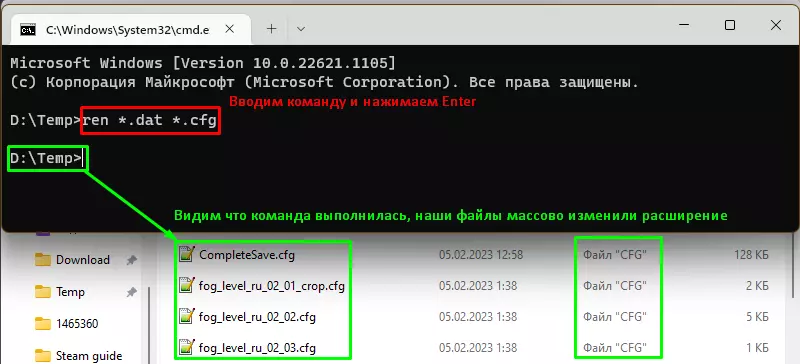
将照片从其他启动器转移到游戏的Steam版本中
本指南适用于希望将照片迁移至游戏Steam版的玩家。 指南 这是我首次撰写Steam指南,若内容不够完善,敬请谅解。 1.1) 通过Steam启动游戏并打开相册…
2026-02-20 16:000赞 · 0评论

《禁闭求生》存档丢失怎么办?删除游戏、关闭Steam云同步无效的解决方法
《禁闭求生》游戏存档问题怎么解决?我删了游戏,没有用,和我也关了steam云储存,还是没有用,请大佬帮帮我!
2026-06-12 13:300赞 · 2评论
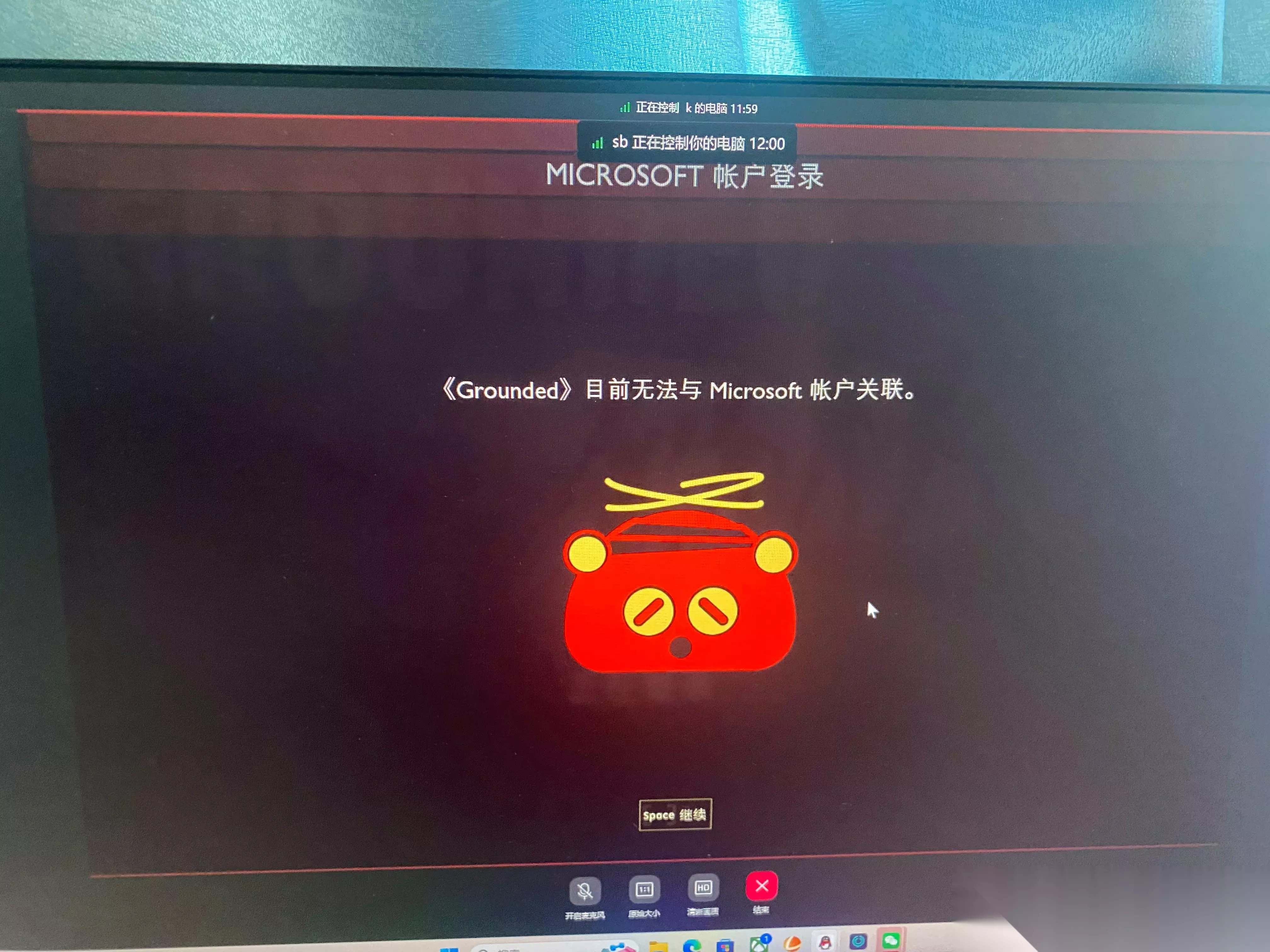
gta5存档 gta5任务存档没了怎么办 GTA5存档消失怎么找回
GTA5任务存档没了怎么办?GTA5存档消失怎么找回?在享受Grand Theft Auto V(简称GTA5)游戏过程中,突然发现任务存档不见了,这对于许多玩…
2025-12-16 22:540赞 · 0评论
如何将游戏存档复制或转移到另一台电脑
我不知道如何将游戏存档世界转移到另一台电脑,也不理解一些人给我的建议,所以这里有一份关于如何复制/移动游戏存档世界的详细步骤。 简介 我制作本指南的原因:我在换…
2026-03-19 22:000赞 · 0评论
刺客信条存档 《刺客信条大R组存档转3DM破解方法》 游戏存档破解技巧推荐
本文目录一览 1、《刺客信条大R组存档转3DM破解方法详解》 刺客信条大R组是一款备受玩家喜爱的游戏,但对于一些想要体验更多游戏内容的玩家来说,存档转3DM破解…
2025-11-17 21:120赞 · 0评论

常见问题解答 - 问题答案
玩家常问的问题 问题列表 建议使用搜索功能(按CTRL + F)通过关键词查找答案或问题。 1) 我无法与其他玩家交易。我的交易额度限制在1B。该怎么办? 2)…
2026-04-06 22:000赞 · 0评论
如何恢复火星疯狂的存档
大家好, GDA 现已更新至 v0.2 版本!在打包游戏时,虚幻引擎似乎忽略了我之前存储存档数据的位置,并选择了一个新位置。 如果您看不到您的火星疯狂进度,请按…
2026-04-06 10:000赞 · 0评论
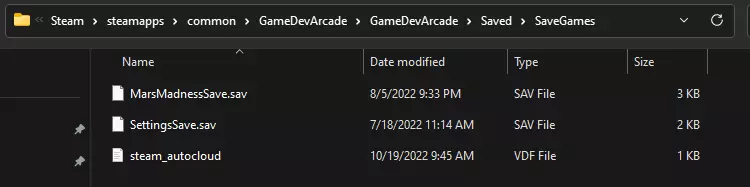
开始新游戏/删除存档
本指南将为你说明存档文件的位置以及如何开始新游戏。 内容 游戏本身在开始游戏后没有重新开始新游戏的选项。游戏的部分成就需要满足特定条件,例如【不跳过对话】或【不…
2026-04-03 07:000赞 · 0评论
包含所有传奇武器、全成就解锁等内容的存档文件
此存档包含《维克多弗兰》终极版中的所有传奇武器、所有命运卡牌(神圣与邪恶)、所有3级护符、已解锁全部成就以及几乎所有 armor。不确定是否适用于原版游戏。 开…
2026-04-02 13:000赞 · 0评论
暂无更多
最新更新
- 鼠织小家-视频介绍
- 鼠织小家-视频介绍
- 什么是数独以及如何解数独! — 解决数独谜题的实用技巧,如果你不知道从哪里开始!当你遇到像26x12这样更大的数独关卡时,这些技巧也很有帮助。 请注意,本指南中没有剧透!我选取了一些游戏中未出…
- 在Steam Deck上转移Demo进度至正式版游戏 — 进行中 概述 你好, 本指南将向你展示如何在Steam Deck上把DEMO版的进度转移到正式版游戏中。 由于技术原因,Steam Deck无法访问另一款游戏的…