换一换
换一换 




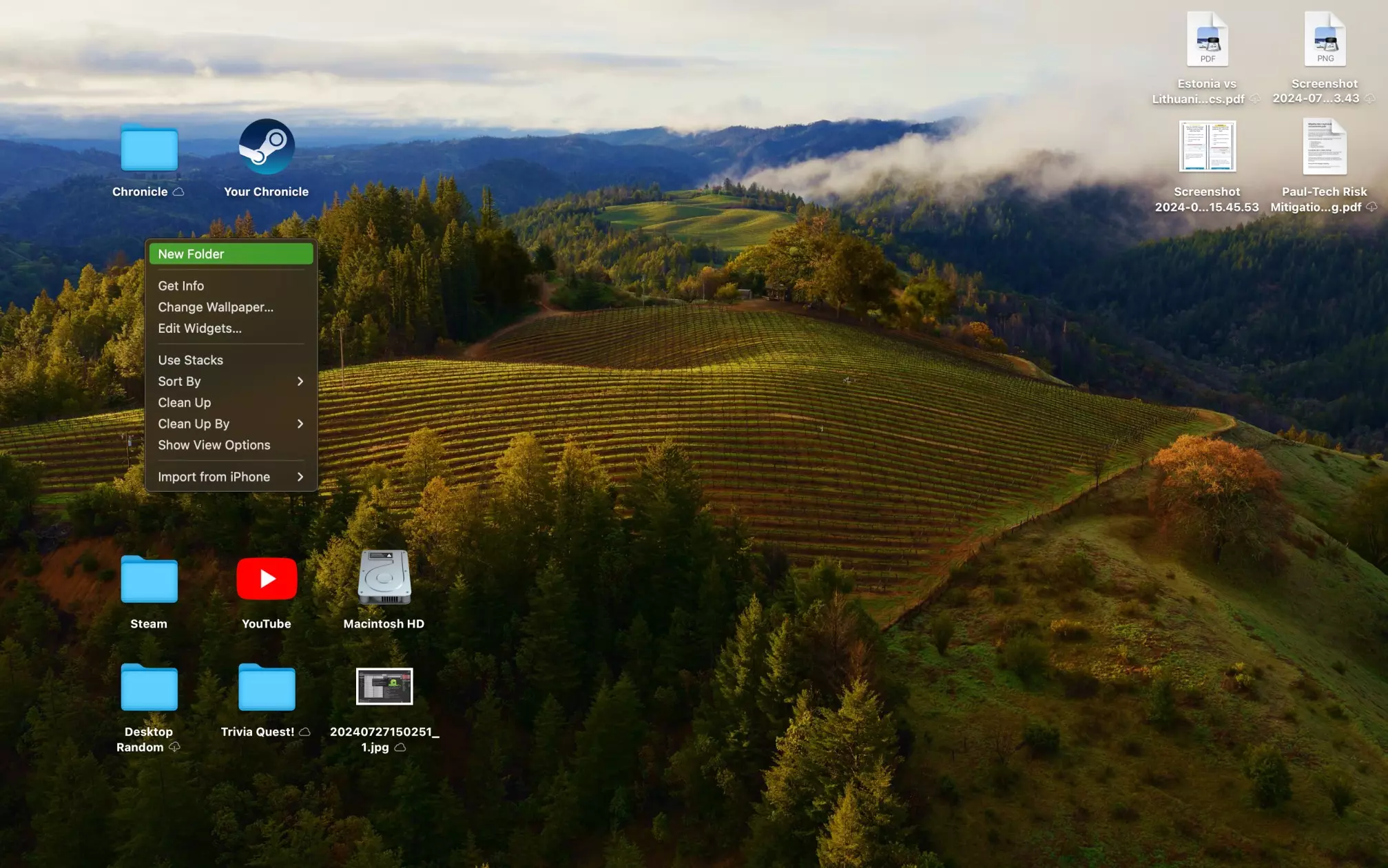
《Your Chronicle》自定义图片导入指南 以下是将个人图片成功导入《Your Chronicle》图鉴的简单全面指南。通过3-4个步骤,你就能轻松创建自己的游戏内图片库,并可在“队伍”标签下的图鉴页面中查看。 **步骤1:创建文件夹(以Mac为例)** 首先,创建一个任意名称的新文件夹。本示例中创建了名为“Chronicle”的文件夹。该文件夹应保持为空。
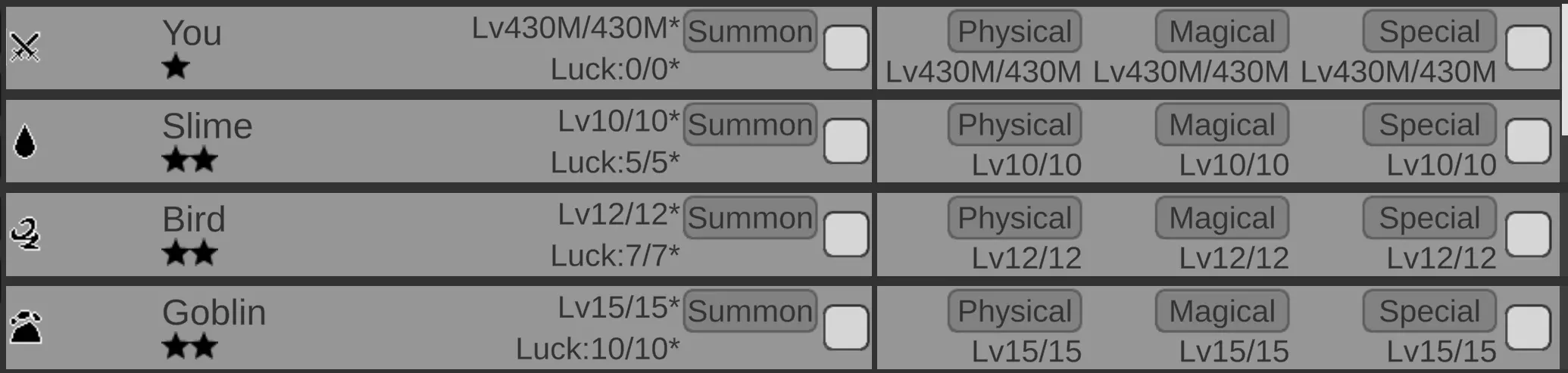
步骤2:首先使用导出功能 在游戏内的“队伍”标签下访问“怪物图鉴”页面。 选择任意生物,然后点击“导出”(确保“图片菜单”旁的勾选框已勾选/可见)。 点击“导出”后,选择你在本指南步骤1中创建的空文件夹。
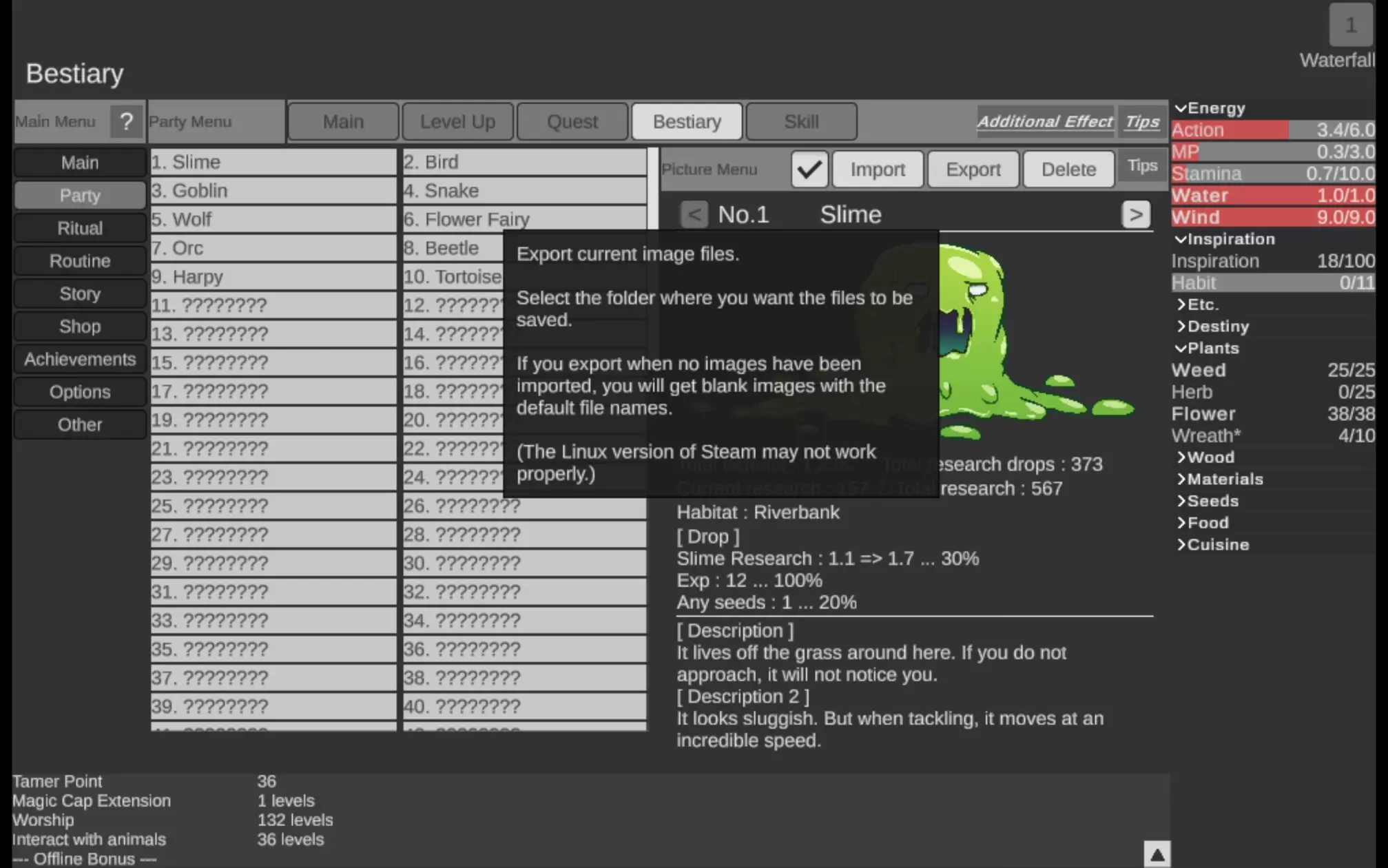
这是做什么的? 此操作会在该文件夹中生成空图像。这些图像的名称是你未来导入时所需的名称。
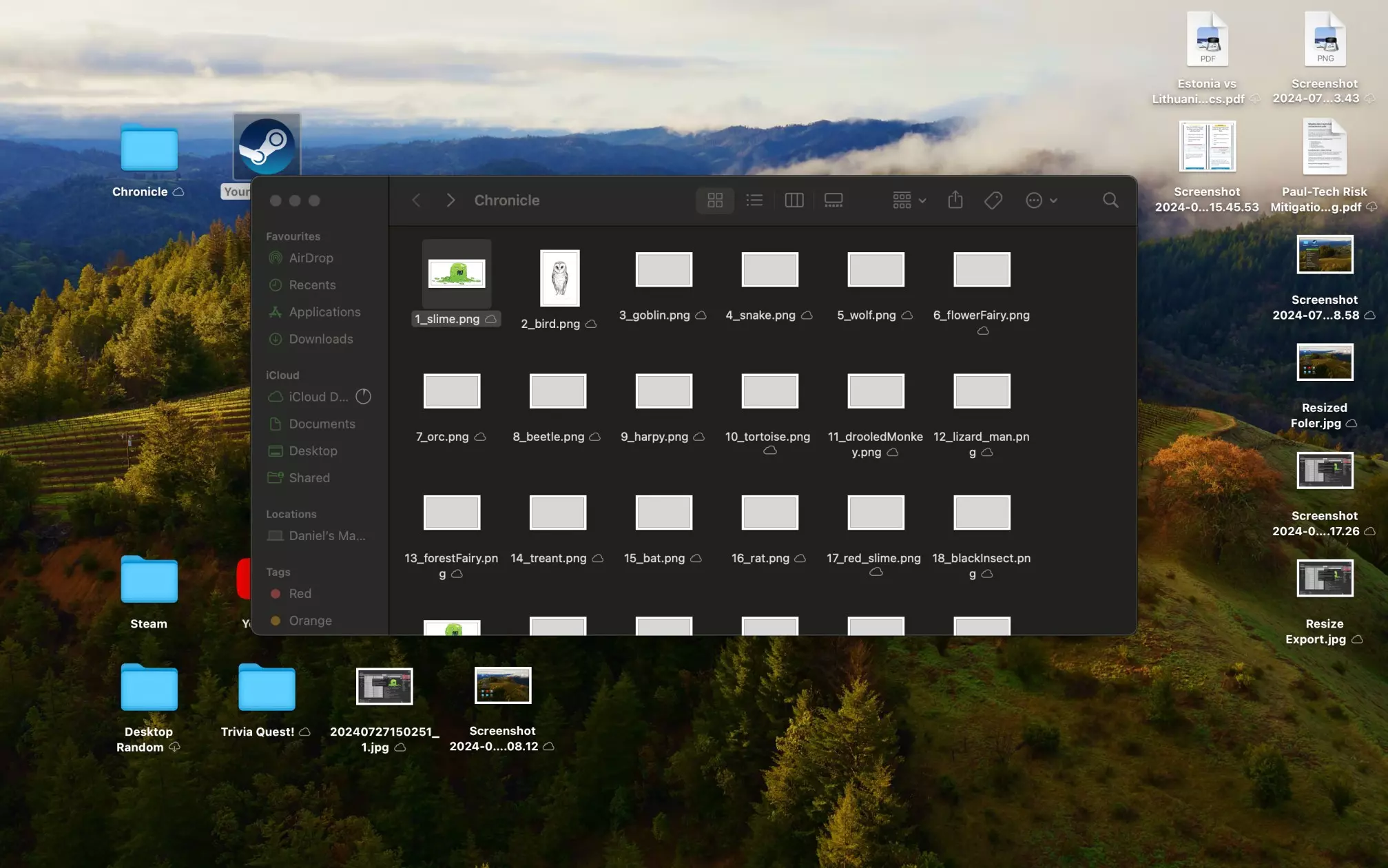
步骤3:导入你的第一张图片 返回游戏内“队伍”选项卡的“图鉴”部分。 选择你想要添加图片的生物。 确保你已提前下载好图片,并且可以轻松访问。 根据导出文件名重命名图片。 将同名图片替换到你创建的文件夹中。
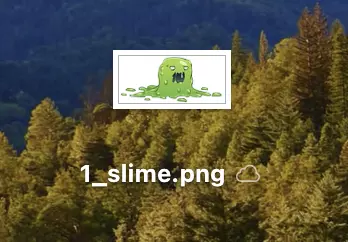
例如:为史莱姆导入图像时,文件名需匹配1_slime.png——文件必须是.png格式的图像。
点击你要上传图片的生物旁边的“导入”选项。
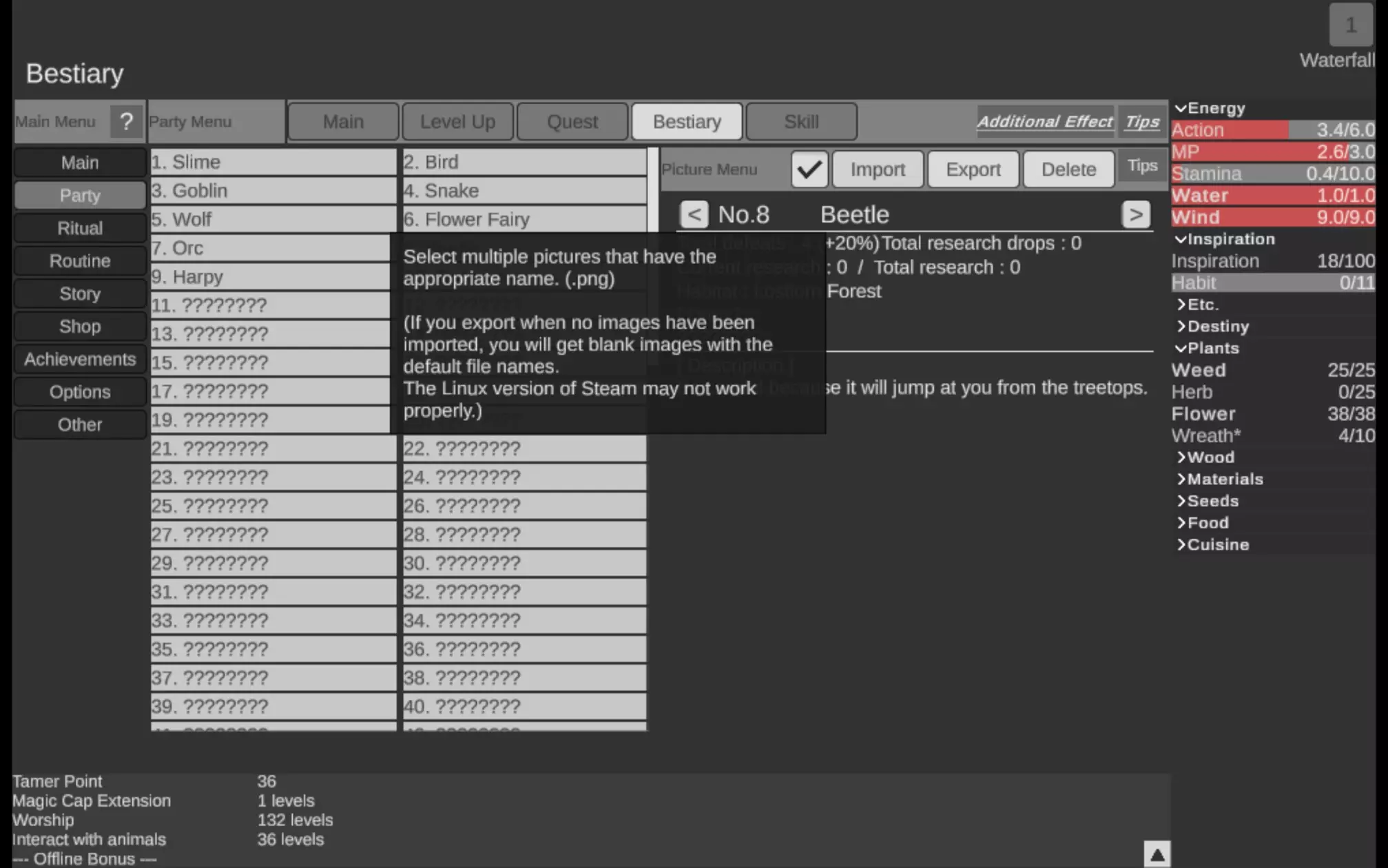
从您的文件夹中选择图片!就是这样! 步骤1-3(无图片快速指南) 1. 在桌面创建一个空文件夹 2. 在游戏内的图鉴标签页(位于队伍菜单下),点击任意生物旁边的“导出”按钮 3. 选择您创建的文件夹,该文件夹将自动填充命名图片或空白图片 4. 根据文件夹中的名称重命名您想要使用的图片 5. 用新图片替换对应的空白图片(确保名称匹配) 6. 在游戏内的图鉴标签页,点击目标生物旁边的“导入”按钮 7. 选择您的新图片!