



该商店的基本指南
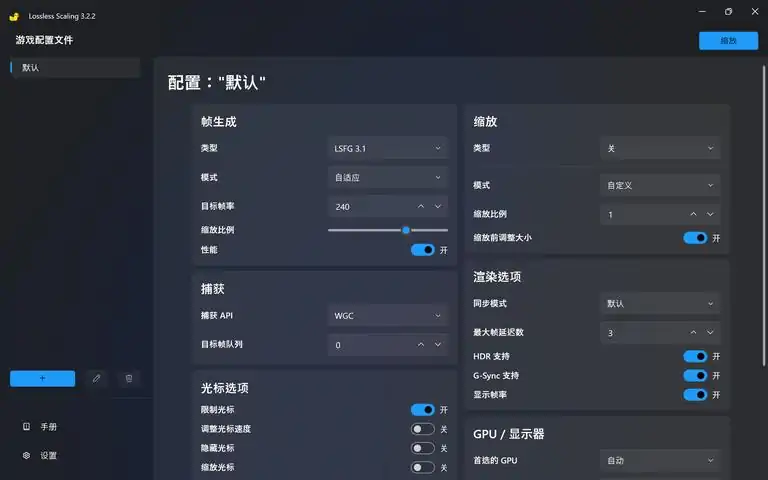
Guia BÁSICO sobre como utilizar o Lossless Scaling FPS Aumento de FPS com o Frame Creator O Frame Creator é um recurso projetado para aumentar o FPS (quadros por segundo), e atualmente estamos na versão LSFG 3.0. Com ele, você pode escolher multiplicar seu FPS em 2X, 3X ou 4X! Exemplos práticos: 2X: 60 FPS → 120 FPS 3X: 60 FPS → 180 FPS 4X: 60 FPS → 240 FPS Mas atenção! Quanto maior o FPS multiplicado, maior a chance de atrasos na imagem e efeitos de screen tearing. Isso pode prejudicar sua experiência de jogo, então teste diferentes configurações para encontrar a melhor para você. Modo de desempenho Se ativado, o Modo de Desempenho desfoca a tela estrategicamente para garantir um aumento na performance. Essa opção ajuda a otimizar os recursos do sistema e pode resultar em um gameplay mais fluido. Para o melhor equilíbrio entre qualidade visual e desempenho, experimente diferentes ajustes. Limite de FPS e monitor Se seu monitor tem 60Hz ou 120Hz, seu FPS não ultrapassará esse valor enquanto o programa estiver rodando. No entanto, se você desativar o modo de sincronização, o FPS pode subir além da taxa de atualização do monitor. Monitoramento de FPS Para acompanhar seu desempenho, ative o indicador de FPS. Muitos programas externos não reconhecem a escala do Lossless Scaling e mostram apenas o FPS antes da conversão. No entanto, ao usar o próprio FPS counter do Lossless Scaling, você verá os números reais e poderá otimizar suas configurações com precisão. Modos de Escala Modos de Escala Os modos de escala melhoram a nitidez, suavizam animações e aumentam a qualidade da imagem, especialmente em animes e jogos 2D. LS1 Melhor para: Jogos retrô 2D → Super Mario, Castlevania Jogos de pixel art → Stardew Valley, Hollow Knight Clássicos de baixa resolução → StarCraft, Diablo 2 Não recomendado para: Jogos AAA modernos → Cyberpunk 2077, RDR2 Este modo mantém a nitidez e reduz distorções ao aumentar a resolução, proporcionando um visual mais limpo e suave. FSR Melhor para: Jogos AAA compatíveis com FSR → Cyberpunk 2077, Far Cry 6 Quem quer mais FPS sem perder qualidade → Horizon Zero Dawn, AC Valhalla Jogos de mundo aberto com suporte a FSR → Shadow of the Tomb Raider, Death Stranding Não recomendado para: FPS competitivos → CS:GO, Valorant (perda de nitidez pode prejudicar jogabilidade) Jogos anime/cel-shaded → Guilty Gear Strive, DB FighterZ O FSR aumenta a resolução mantendo a qualidade e melhorando o FPS, ideal para máquinas mais modestas. NISMelhor para: Jogos sem suporte a DLSS/FSR → The Witcher 3, Far Cry 6 Mundo aberto com foco em performance → AC Valhalla, RDR2 Quem precisa melhorar o FPS sem sacrificar muito a qualidade Não recomendado para: FPS competitivos → Valorant, CS:GO (queda na nitidez pode atrapalhar precisão) Estilo anime/cel-shaded → Guilty Gear, DB FighterZ Usa a tecnologia da NVIDIA para escalar a resolução e suavizar pixels sem perder desempenho. SGSR Melhor para: Jogos AAA sem suporte a DLSS/FSR → Cyberpunk 2077, RDR2 Mundo aberto em alta resolução → Horizon Zero Dawn, Elden Ring Quem quer mais FPS em jogos pesados Não recomendado para: FPS competitivos → CS:GO, Valorant, Apex Legends Jogos retrô 2D → Terraria, Stardew Valley O SGSR ajusta a escala de resolução de forma inteligente, equilibrando qualidade e desempenho para um visual mais limpo. BCAS Melhor para: Jogos com visuais borrados ou suavizados → Cyberpunk 2077, The Witcher 3 Mundos abertos com perda de detalhes → Horizon Zero Dawn, Elden Ring RPGs e Visual Novels → Persona 5, Final Fantasy XV Não recomendado para: Estilo anime/cel-shaded → Dragon Ball FighterZ, Guilty Gear Strive Aumenta a nitidez e o contraste sem distorcer a imagem, ideal para jogos que perdem detalhes com a escala. Anime 4K Melhor para: Jogos de luta de anime → Dragon Ball FighterZ, Guilty Gear Strive JRPGs com gráficos anime → Persona 5, Ni no Kuni Não recomendado para: AAA realistas → Cyberpunk 2077, RDR2 Jogos retrô pixelados → Terraria, Stardew Valley Melhora a nitidez e as cores de animes e jogos no estilo anime, reduzindo pixelização para um visual mais fiel. xBR Melhor para: Jogos retrô e pixelados → Super Mario, Castlevania Animações 2D em baixa resolução O xBR suaviza pixels e dá um visual mais moderno a jogos antigos sem perder a identidade visual. Resumo da Ópera Afinal, qual modo escolher? Se quer nitidez e detalhes, vá de BCAS Se curte jogos de anime, use Anime 4K Para um visual retrô melhorado, escolha xBR Se busca performance e FPS alto, opte por FSR, NIS ou SGSR IMPORTANTE!!! IMPORTANTE!!! Já vi relatos de pessoas sendo banidas em jogos online competitivo por usarem o aplicativo, então, muito cuidado ao usar se for jogar online!!! Obrigado a todos que favoritaram e que deixaram dúvidas nos comentários, espero que minhas respostas ajudem. Tento responder sempre que consigo (quando lembro de abrir as notificações da Steam) mas nunca deixo dúvidas sem resposta. (emoji pinguim)
该商店的基本指南
2026-02-13 19:00:16 发布在  Lossless Scaling


说点好听的...
收藏
0
0