换一换
换一换 


在指南中,我已尽力解释了每个人都需要使用的设置以及可开启功能的作用。我认为这份指南会有所帮助。不过,您可能已经注意到,我没有提及“Kare Oluşturucu”部分的设置。这是因为当您将鼠标悬停在这些设置上时,会显示解释每个设置作用的信息。通过这种方式,您可以快速了解这些设置的含义。 希望您能从指南中获得有用的信息,并开始更高效地使用该应用程序。 我不了解这个程序。

在《缩放游戏》以全屏窗口或窗口模式运行时,当你按下缩放键,需要立即打开游戏。如果在5秒倒计时内未打开游戏,操作将不会执行,缩放功能也无法生效。
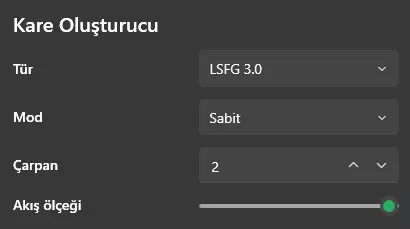
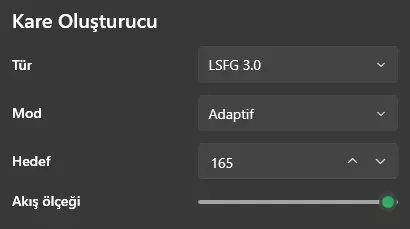
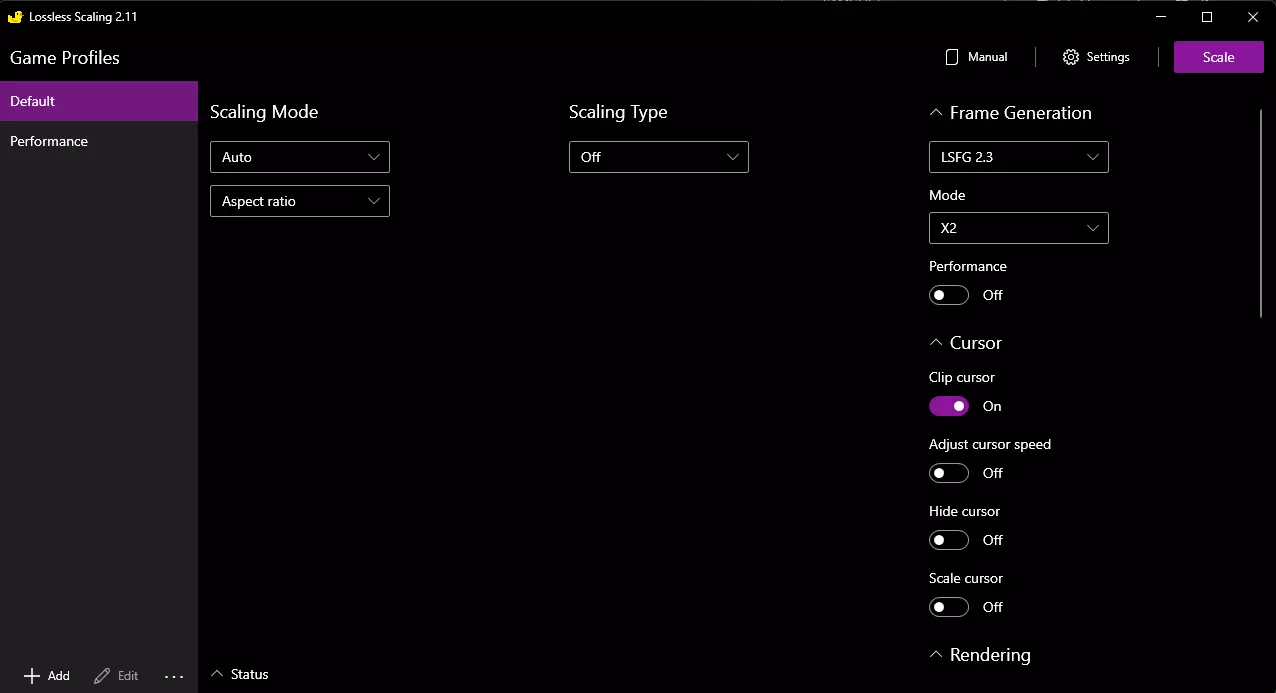
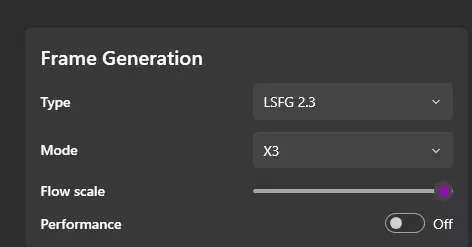
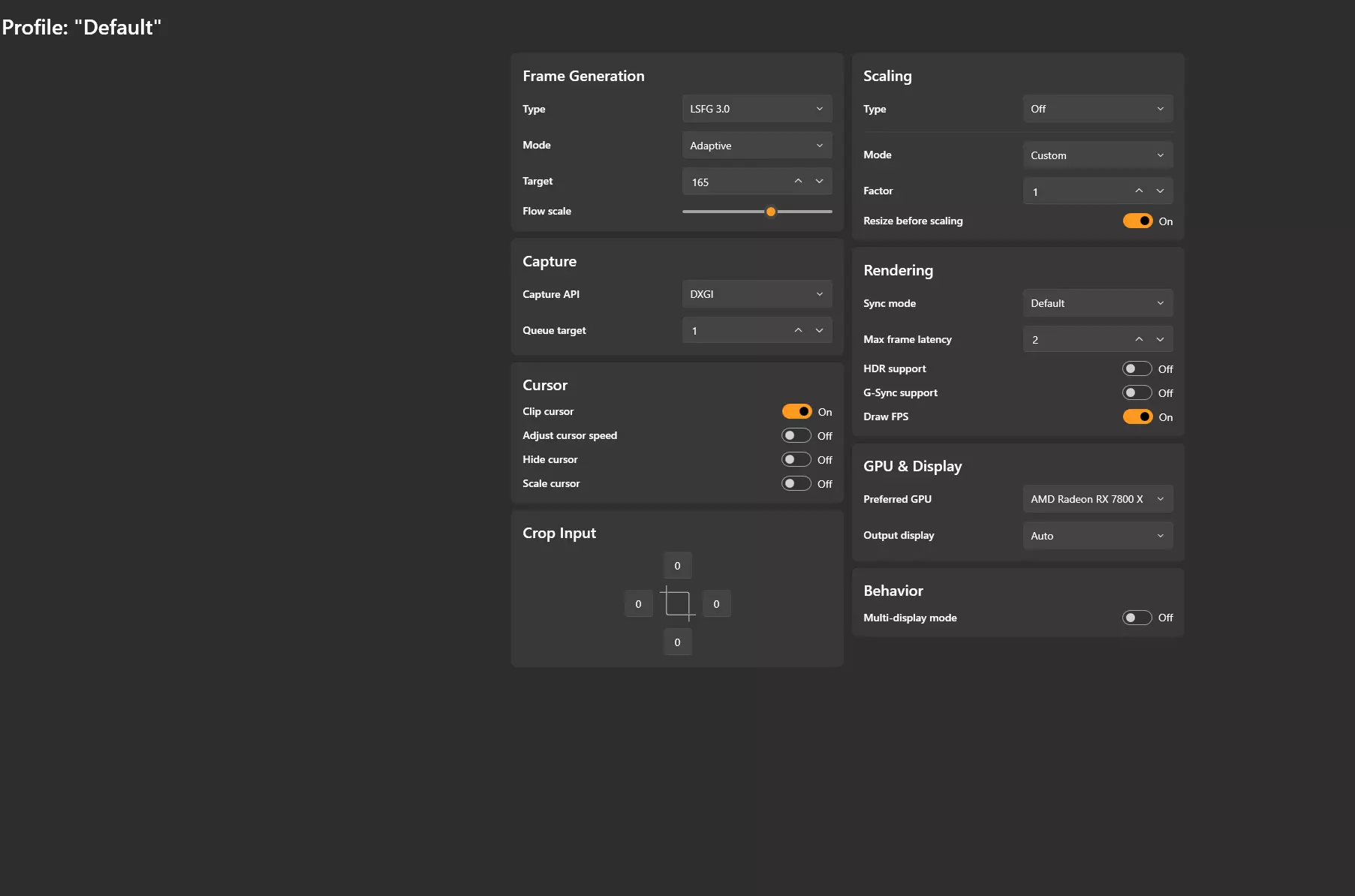
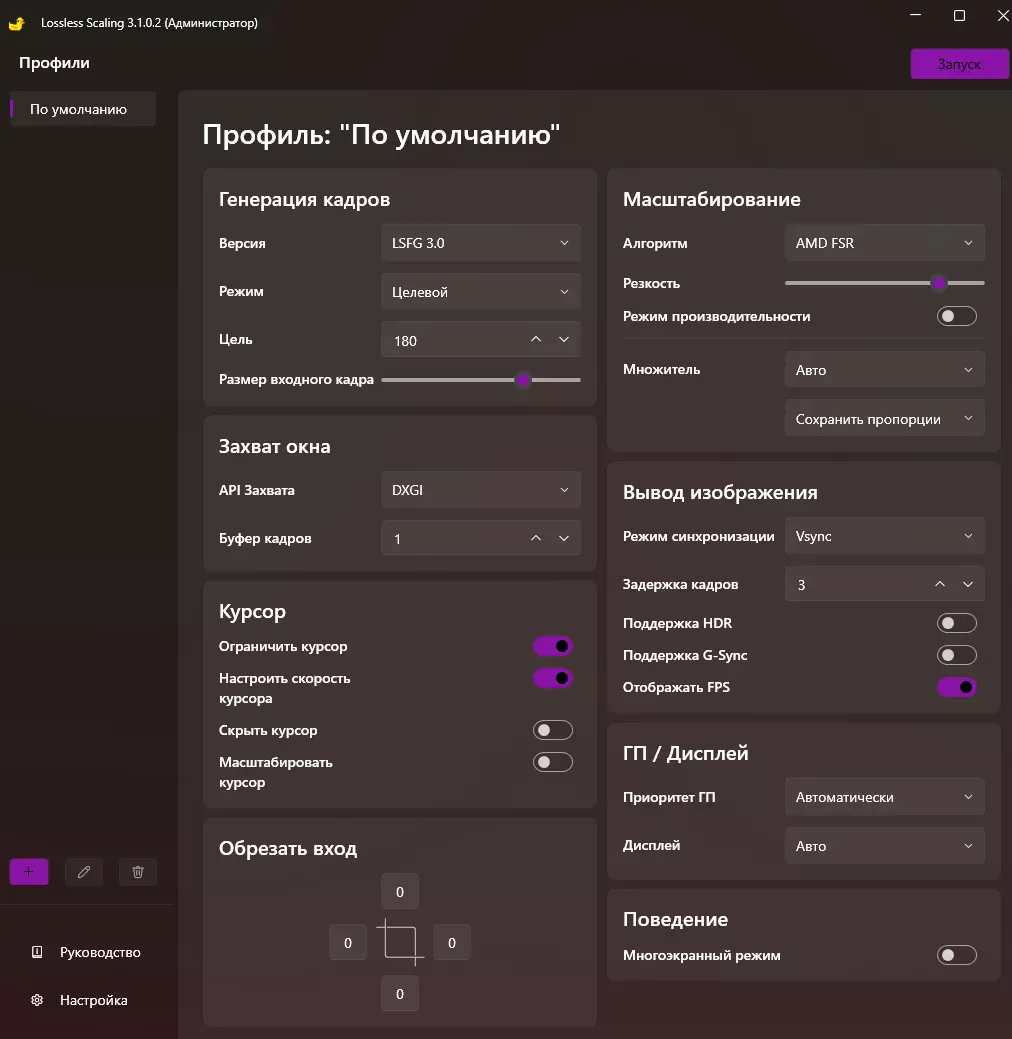
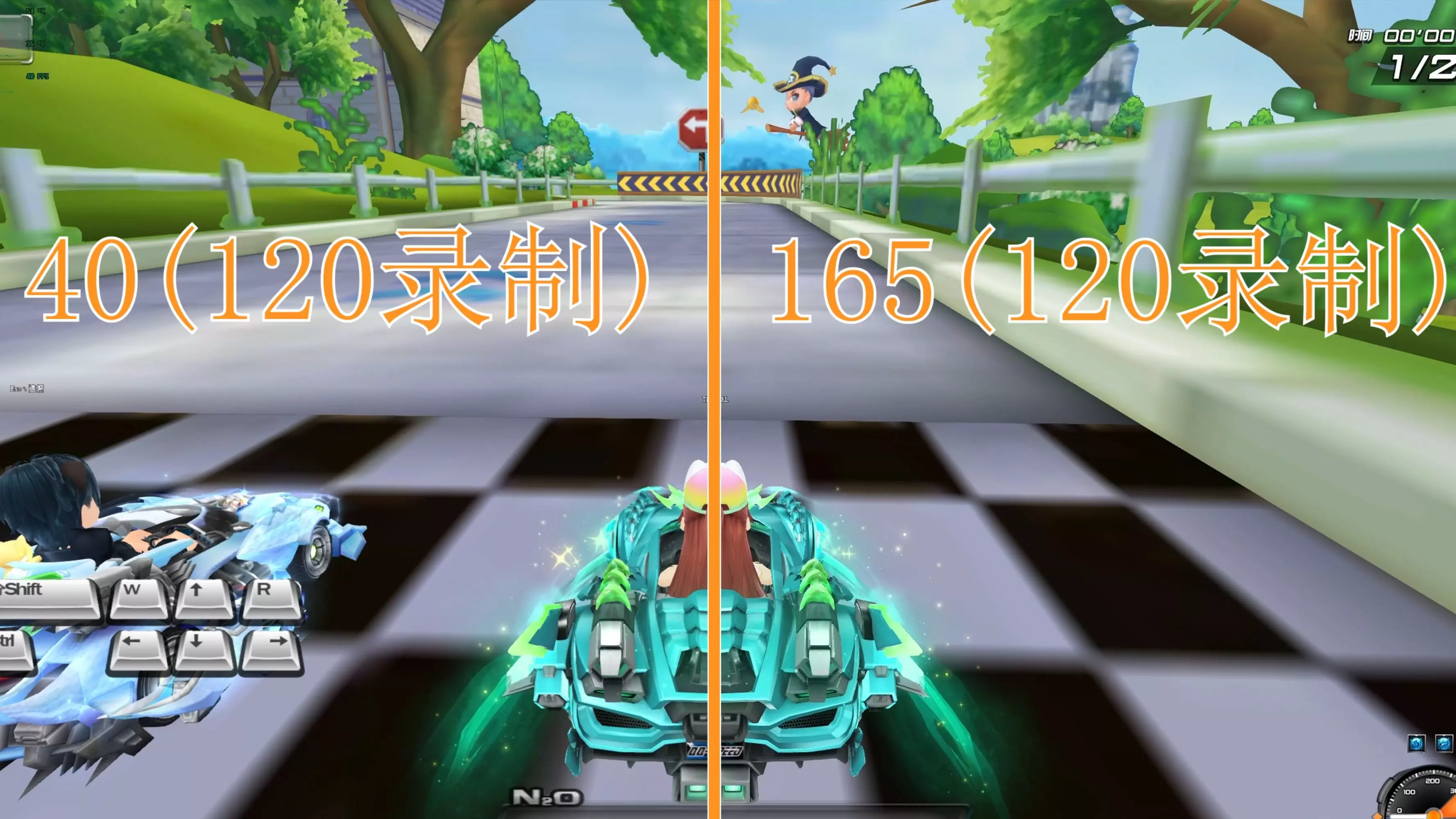
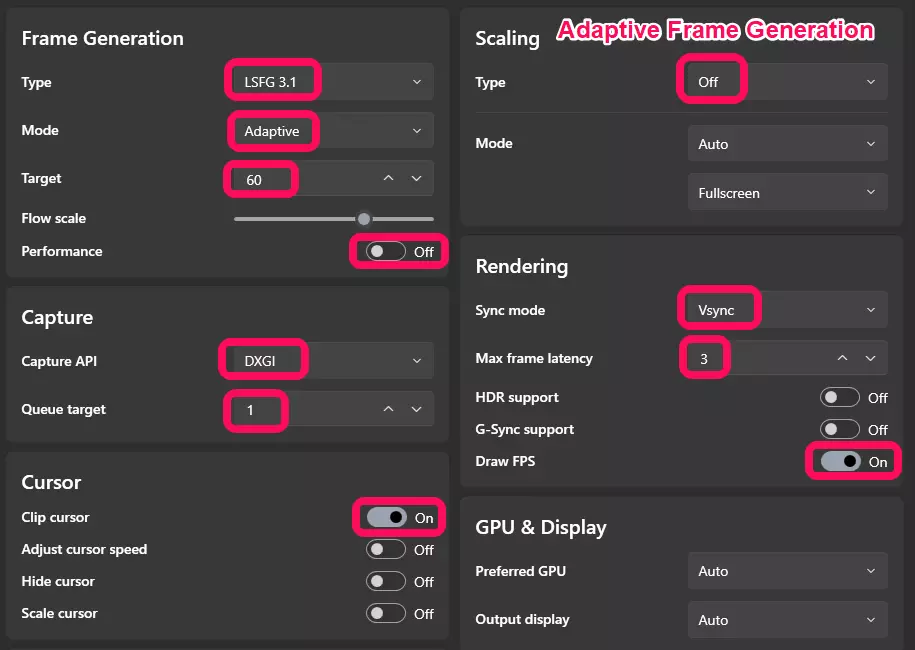
方块生成器指南 方块生成器是用于提高FPS(每秒帧数)的一项功能,目前我们使用的是LSFG 3.0版本。通过此功能,您可以设定希望将FPS提升的倍数,从而优化您的游戏体验。 MOD选项 随着最新更新,MOD部分新增了两个选项: - **固定模式**:在此模式下,您可以手动设定FPS倍率(例如2倍、3倍等)。最高可实现20倍的FPS提升。 - **自适应模式**:在此模式下,您可以通过设定目标帧率来获得更稳定流畅的FPS体验。例如,若您设定165 FPS的目标,系统将维持这一数值,提供更稳定的帧率和更出色的画面质量。自适应模式相较于固定模式,能提供更流畅的帧率和图像质量。 性能与图像质量的平衡: 提高帧率时,可能会出现延迟和画面撕裂现象。这种情况可能会对游戏体验产生负面影响。因此,建议您通过测试设置来选择最适合自己的选项。 性能模式: 启用后,会通过模糊屏幕来提供更高的性能。通过优化系统资源,可以带来更流畅的游戏体验。 建议您仔细评估各项设置,通过尝试来找到性能与图像质量的最佳平衡点。
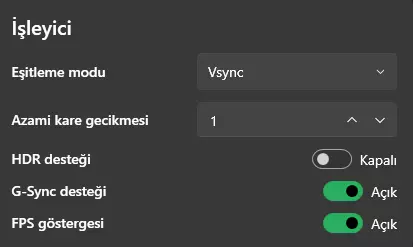
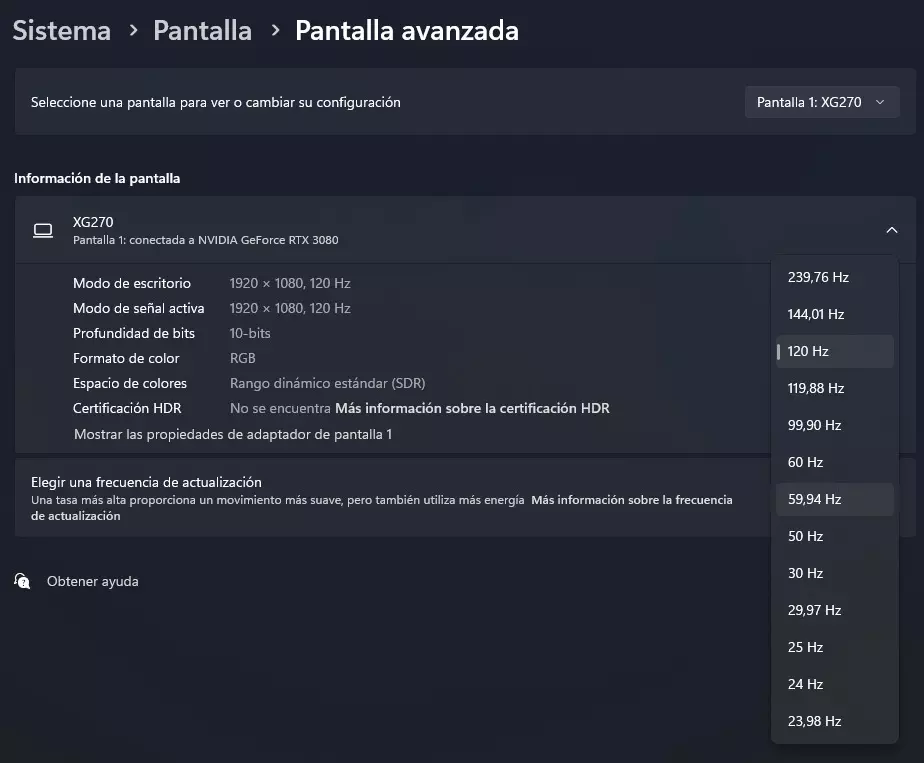
# Lossless Scaling 处理器设置指南 Lossless Scaling 应用程序中的处理器设置有助于优化 FPS 和图像同步。以下是设置说明及使用方法: 1. **同步模式(Vsync)** 此选项用于同步屏幕刷新率和 FPS。开启 Vsync 时,为防止画面撕裂,帧率会锁定为显示器刷新率。但可能会增加延迟,因此尤其在竞技游戏中建议关闭。 2. **最大帧延迟** 该设置决定帧处理过程中的延迟。较低数值(例如 1)可减少输入延迟,提供更流畅的体验。尤其是在需要快速反应时间的游戏中,建议将此设置调低。 HDR支持 如果您的显示器支持HDR(高动态范围),开启此设置可以获得更鲜艳的色彩和更好的对比度。但是,不支持HDR的屏幕需要保持此设置关闭。同时,HDR开启时检查色彩是否失去自然外观也很重要。 G-Sync支持 G-Sync是NVIDIA显卡用户的一项减少屏幕撕裂的技术。开启该功能可通过可变刷新率(VRR)提供更流畅的游戏体验。如果您的显示器兼容G-Sync,建议保持此设置开启。不过,部分旧游戏可能会出现兼容性问题,因此测试性能十分重要。 **FPS 显示** 该选项用于在游戏过程中在屏幕上显示 FPS(每秒帧数)。保持开启状态时,你可以监控自己的游戏性能。尤其有助于分析帧率波动情况,以及查看游戏是否稳定运行。 你可以根据所玩的游戏和自己的电脑配置来优化这些设置,以获得最佳的性能和视觉质量平衡。
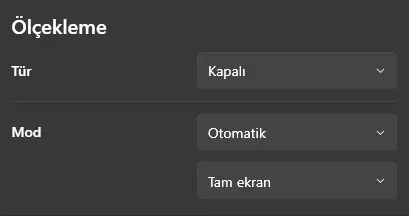
Ölçekleme TürleriÖlçekleme türleri, görüntü kalitesini artırmak ve anime ile oyun deneyimini geliştirmek için kullanılan çeşitli modları içerir. Bu modlar, görsel deneyiminizi iyileştirmek için faydalı olabilir. Oyun ModlarıOyunlarda, farklı ihtiyaçlarınıza göre çeşitli modlar tercih edebilirsiniz. Bu modlar, performansı artırmak, görsel detayları netleştirmek ve genel oyun deneyiminizi geliştirmek amacıyla tasarlanmıştır. Modların İşlevleriAşağıda, bu modların ne işe yaradıklarını detaylı bir şekilde açıkladım. Dilerseniz inceleyerek size en uygun olan modu seçebilirsiniz. Ölçekleme Türleri LS1 Kullanılması Gereken Oyunlar: Retro 2D oyunlar: (Super Mario, Castlevania) Piksel sanatı oyunları: (Stardew Valley, Hollow Knight) Eski düşük çözünürlükte oyunlar: (StarCraft, Diablo 2) Önerilmez: Modern AAA oyunlar: (Cyberpunk 2077, RDR2) LS1, düşük çözünürlükten yüksek çözünürlüğe geçişte kalite kaybını minimize eder ve akıcı bir deneyim sağlar. AMD FSR Kullanılması Gereken Oyunlar: FSR destekleyen AAA oyunlar: (Cyberpunk 2077, Far Cry 6) Yüksek çözünürlükte FPS kazandıran oyunlar: (Horizon Zero Dawn, AC Valhalla) Önerilmez: Rekabetçi FPS oyunları: (CS:GO, Valorant) → Netlik kaybı olabilir. FSR, kaliteyi koruyarak pikselleşmeyi azaltır ve akıcı bir oyun deneyimi sunar. NVIDIA Image Scaling Kullanılması Gereken Oyunlar: DLSS/FSR desteklemeyen oyunlar: (Cyberpunk 2077, Far Cry 6) Açık dünya oyunları: (AC Valhalla, RDR2) Önerilmez: Rekabetçi FPS oyunları: (CS:GO, Valorant) → Hızlı tepki için uygun değil. NIS, düşük çözünürlükteki içerikleri pikselleşmeden netleştirir ve akıcı bir görüntü sağlar. SGSR Kullanılması Gereken Oyunlar: DLSS veya FSR olmayan AAA oyunlar: (Cyberpunk 2077, The Witcher 3) Performans sıkıntılı oyunlar: (AC Valhalla, Elden Ring) Önerilmez: Rekabetçi FPS oyunları: (CS:GO, Valorant) → Uyumlu değil. SGSR, görüntüleri optimize ederek kalite kaybını önler ve daha pürüzsüz bir görünüm sağlar. Bicubic CAS Kullanılması Gereken Oyunlar: Bulanık görselleri olan AAA oyunlar: (Cyberpunk 2077, RDR2) Detay kaybı olan oyunlar: (Horizon Zero Dawn, AC Valhalla) Önerilmez: Anime tarzı oyunlar: (Guilty Gear Strive) → Yapay görüntü oluşturabilir. CAS, görüntü ölçeklerken keskinliği artırır ve daha net bir görünüm sağlar. Anime 4K Kullanılması Gereken Oyunlar: Anime tarzı dövüş oyunları: (Dragon Ball FighterZ, Guilty Gear Strive) Anime grafiklerine sahip JRPG'ler: (Persona 5, Ni no Kuni) Önerilmez: Gerçekçi grafiklere sahip AAA oyunlar: (Cyberpunk 2077, Red Dead Redemption 2) Retro piksel oyunları: (Terraria, Stardew Valley) Anime içeriklerini 4K çözünürlüğe ölçeklemek için optimize edilmiş bir moddur. Bu mod, anime tarzındaki çizimlerin netliğini koruyarak pikselleşmeyi azaltır ve keskin, detaylı görüntüler sunar. xBR Kullanılması Gereken Oyunlar: Retro oyunlar ve 2D piksel grafiklere sahip oyunlar: (Super Mario, Castlevania) Düşük çözünürlükte eski oyunlar: (Diablo 2, StarCraft) Piksel sanatı tarzı oyunlar: (Stardew Valley, Celeste) Önerilmez: Modern AAA 3D oyunlar: (Cyberpunk 2077, RDR2) → Gereksizdir. FPS oyunları: (CS:GO, Valorant) → Netlik kaybı yaşanabilir. xBR, düşük çözünürlüklü içerikleri netleştirerek pikselleşmeyi azaltır ve pürüzsüz görüntüler sağlar. Doğrusal Keskinlik Kullanılması Gereken Oyunlar: Bulanık veya yumuşak görünen oyunlar: (Cyberpunk 2077, The Witcher 3) Düşük çözünürlükte oynanan oyunlar: (The Elder Scrolls V: Skyrim, Fallout 4) Önerilmez: Zaten keskin olan FPS oyunları: (CS:GO, Valorant) Cel-shaded veya anime tarzı oyunlar: (Guilty Gear Strive, Dragon Ball FighterZ) → Yapay hale gelebilir. Doğrusal keskinlik, görüntü ölçeklerken doğal bir şekilde keskinliği artırır ve pürüzsüz görüntüler sunar. Tamsayı (Integer Scaling) Kullanılması Gereken Oyunlar: Piksel tabanlı eski 2D oyunlar: (Super Mario, Castlevania, Mega Man) Retro RPG ve platform oyunları: (Stardew Valley, Celeste, Hollow Knight) Düşük çözünürlüklü 2D oyunlar: (Terraria, Hotline Miami, Dead Cells) Önerilmez: Modern 3D oyunlar: (Cyberpunk 2077, Red Dead Redemption 2) → Görsel bozulmalar olabilir. FPS oyunlar: (CS:GO, Valorant) → Uyumlu değildir. Tamsayı ölçekleme, düşük çözünürlüklü görselleri orijinal keskinliği koruyarak genişletir ve pürüzsüz görüntüler sağlar. Nearest Neighbor Kullanılması Gereken Oyunlar: Eski 2D piksel oyunları: (Super Mario, Sonic, Castlevania) Piksel sanatı oyunları: (Stardew Valley, Celeste, Hollow Knight) Retro RPG’ler: (Undertale, Chrono Trigger) Önerilmez: Modern 3D oyunlar: (Cyberpunk 2077, RDR2) → Bulanıklaşır. Detay gerektiren oyunlar: (The Witcher 3, AC Valhalla) → Yapay görünür. Nearest Neighbor, eski oyunları doğal görünümle ölçeklendirir ve pikselleşmeyi önler. Lossless Scaling ile G-Sync/FreeSync Kurulumu 1. Monitör ve GPU Uyumluluğunu Kontrol Edin G-Sync için: Monitörünüzün G-Sync destekleyip desteklemediğini kontrol edin (NVIDIA'nın uyumlu monitörler listesine bakabilirsiniz). FreeSync için: Monitörünüzün FreeSync desteğini doğrulayın (AMD veya monitör üreticisinin web sitesinden kontrol edebilirsiniz). 2. G-Sync veya FreeSync’i Aktif Hale Getirin G-Sync Ayarları NVIDIA Kontrol Panelini açın. Sol menüden G-Sync Ayarlarını Yönet seçeneğini seçin. G-Sync'i Etkinleştir kutusunu işaretleyin. Tam ekran veya pencereli mod desteğini seçin (oyunlarda genellikle tam ekran daha stabil çalışır). Ayarları kaydedin. FreeSync Ayarları AMD Radeon Yazılımını açın. Ekran sekmesine gidin. FreeSync seçeneğini etkinleştirin. Monitörünüzün OSD (On-Screen Display) ayarlarından FreeSync’i açmayı unutmayın. 3. Lossless Scaling Ayarları Lossless Scaling uygulamasını açın. Scale Mode olarak Tamsayı veya FSR seçeneğini seçin (FPS ve kalite için optimize edilen modlar). V-Sync seçeneğini kapalı tutun (G-Sync/FreeSync zaten bunu ele alır). Pencere modu veya tam ekran modunda kullanmayı tercih edebilirsiniz. G-Sync/FreeSync her iki modu da destekleyebilir (ayarlarınıza bağlı olarak). 4. Oyun veya Video Çalıştırma Oyunu ya da videoyu başlatmadan önce monitörün ve Lossless Scaling’in doğru çalıştığından emin olun. GPU’nun kare hızının monitörün yenileme aralığı içinde kaldığından emin olun (örneğin, monitörünüz 48-144 Hz destekliyorsa, FPS bu aralıkta olmalı). Sorular Tavsiyeler Düşük FPS Alıyorum veya Oyun Açılmıyor Lossless Scaling İşe Yarar mı Arkadaşlar, bu program, bilgisayarınızın zorlandığı ve sadece 15-20 FPS aldığınız oyunlarda bile Lossless Scaling kullanarak performansı artırsa da, yine de düşük FPS ile oynama dezavantajlarını tamamen ortadan kaldıramaz. Örneğin, bir strateji oyununda 20 FPS alıyorsanız, FPS'inizi 80'e çıkarmak faydalı olmaz bu oyunu rahatsız edici hale getirir ve oynamanızı zorlaştırır. Bu durum diğer oyun türleri için de geçerlidir. Tavsiyem, FPS'inizi artırmak istiyorsanız, ölçekleme modunu sadece 60 FPS sabit veya daha yüksek aldığınız oyunlarda kullanmanızdır. Benim Lossless Scaling ile 200 saatlik deneyimim var ve bunun 80 saati anime izlemekle geçti. Unutmayın, Lossless Scaling bilgisayarınızın açamadığı bir oyunu çalıştırmanıza yardımcı olmaz. Lossless Scaling Online Oyunlarda Kullanıyorum Ban Yer miyim Arkadaşlar, online oyunlarda "Ban yer miyim?" diye düşünmek mantıklı olur çünkü bu konuda garanti vermek mümkün değil. Büyük bir topluluk GTA gibi oyunlarda Lossless Scaling kullanırken ban yemese de, bazıları ban yiyor ve hesapları geri açılmıyor. Başkalarının ban yememiş olması, sizin de aynı şekilde güvende olacağınız anlamına gelmez ban yeme riski her zaman vardır. Bu yüzden Lossless Scaling'i online oyunlarda kullanmanızı tavsiye etmiyorum. Eğer oynadığınız oyunda düşük FPS alıyorsanız, öncelikle oyunun teknik desteğine başvurun ve önerdikleri adımları izleyin. Eğer oyunun desteği Lossless Scaling kullanımını yasaklıyorsa, kesinlikle kullanmayın. Yasaklı değilse kullanabilirsiniz, ancak ben yine de bu riski almanızı tavsiye etmiyorum. FPS’im Artmıyor Aksine Düşüyor Bu birçok kişide olan bir durum, kesin bir çözümü yok fakat farklı çözümler mevcut. Şunları deneyebilirsiniz: Özellikle “FSR” veya “Bilinear” yerine, “Integer Scaling” gibi daha az işlem gücü isteyen modları dene. Kare oluşturucu kısmında performans modunu aç. V-Sync açıp dene ve bir de kapatarak dene. Oyunlarda Kullanım ve Uyarı Durumu Battlefield™ 6: 2.5 saat kullanım, uyarı yok. Battlefield™ 2042: 15 saat kullanım, uyarı yok. Battlefield™ 1: 15 saat kullanım, uyarı yok. Left 4 Dead 2: 15 saat kullanım, uyarı yok. Red Dead Redemption 2: 15 saat kullanım, uyarı yok. Grand Theft Auto V: 15 saat kullanım, uyarı yok. Fortnite: 20 saat kullanım, uyarı yok. Riders Republic: 15 saat kullanım, uyarı yok. Hell Let Loose: 15 saat kullanım, uyarı yok. Chivalry 2: 40 saat kullanım, uyarı yok. Space Marine 2: 25 saat kullanım, uyarı yok. Güncellemeler Ve LSFG 3.1 LSFG 3.1 Kalite İyileştirmeleriBelirli bir zaman aralığında genel görüntü kalitesi artırıldı En belirgin fark Adaptif Mod ve yüksek çarpanlı Sabit Mod içinde gözlemlendi Düşük akış ölçeklerinde kalite iyileştirildi Hareketli nesnelerin hayaletlenmesi azaltıldı Nesne titremesi azaltıldı Kenar işleme geliştirildi Arayüz algılama daha hassas hale getirildi Performans Modu TanıtıldıYeni mod donanıma ve ayarlara bağlı olarak GPU yükünü iki katına kadar azaltabilir Görüntü kalitesinde hafif bir düşüş yaşanabilir Bazı durumlarda bu mod oyunun daha yüksek temel kare hızına ulaşmasını sağlayarak görüntü kalitesini artırabilir DiğerFince Gürcüce Yunanca Norveççe Slovakça Toki Pona yerelleştirmeleri eklendi LSFG 3.1 Performans modunda kaliteyi etkileyen kritik hata giderildiBir ölçeklendirme kısayol tuşu kombinasyonunun parçası olan bir tuşa basılı tutulduğunda girişin tekrarlanmaması sorunu düzeltildi. Makedonca yerelleştirme eklendi. LS’nin gelişimine katkı sağlayan herkese büyük teşekkürler. Ayrıca, PancakeTAS’ın Linux üzerinde LSFG çalıştırma konusundaki harika çalışmasına göz atın: https://github.com/PancakeTAS/lsfg-vk İyi eğlenceler! Rehber Güncellemeleri Oyunlarda Kullanım ve Uyarı Durumu kısmına yeni oyun eklendi, 28.12.2025 Yazım hataları düzeltildi, bazı yerler daha anlaşılır yapıldı. 09.01.2025 Eleştirileriniz varsa ya da beğenmediğiniz bir bölüm bulunuyorsa, lütfen belirtiniz.