换一换
换一换 




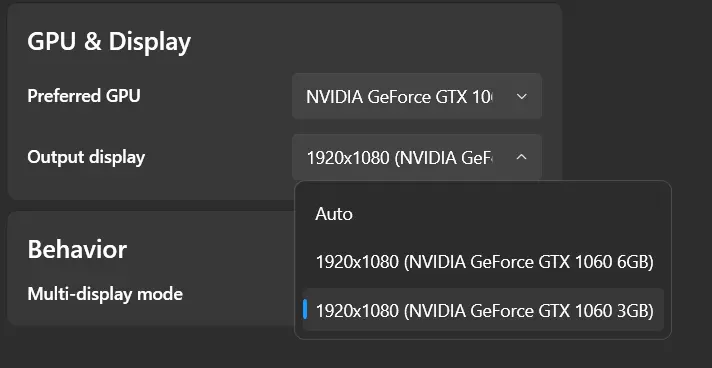
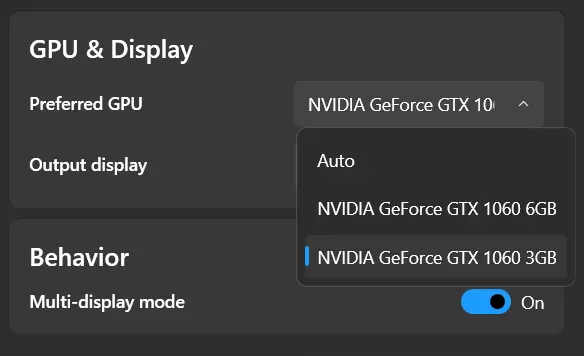
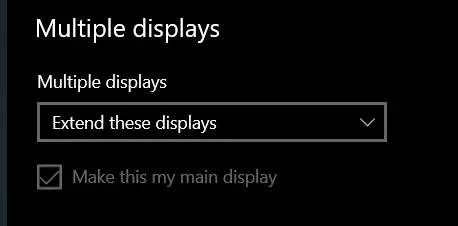
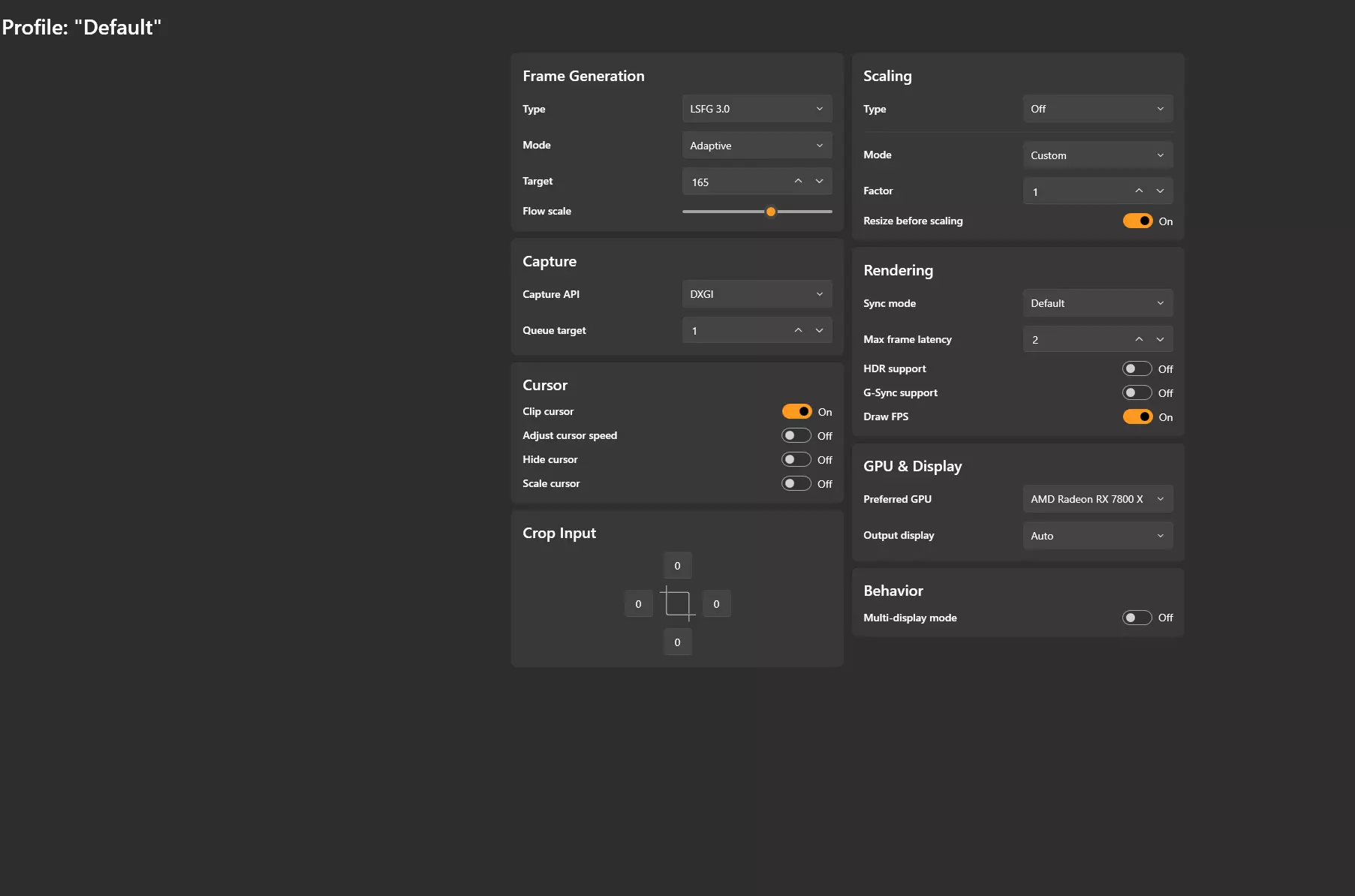
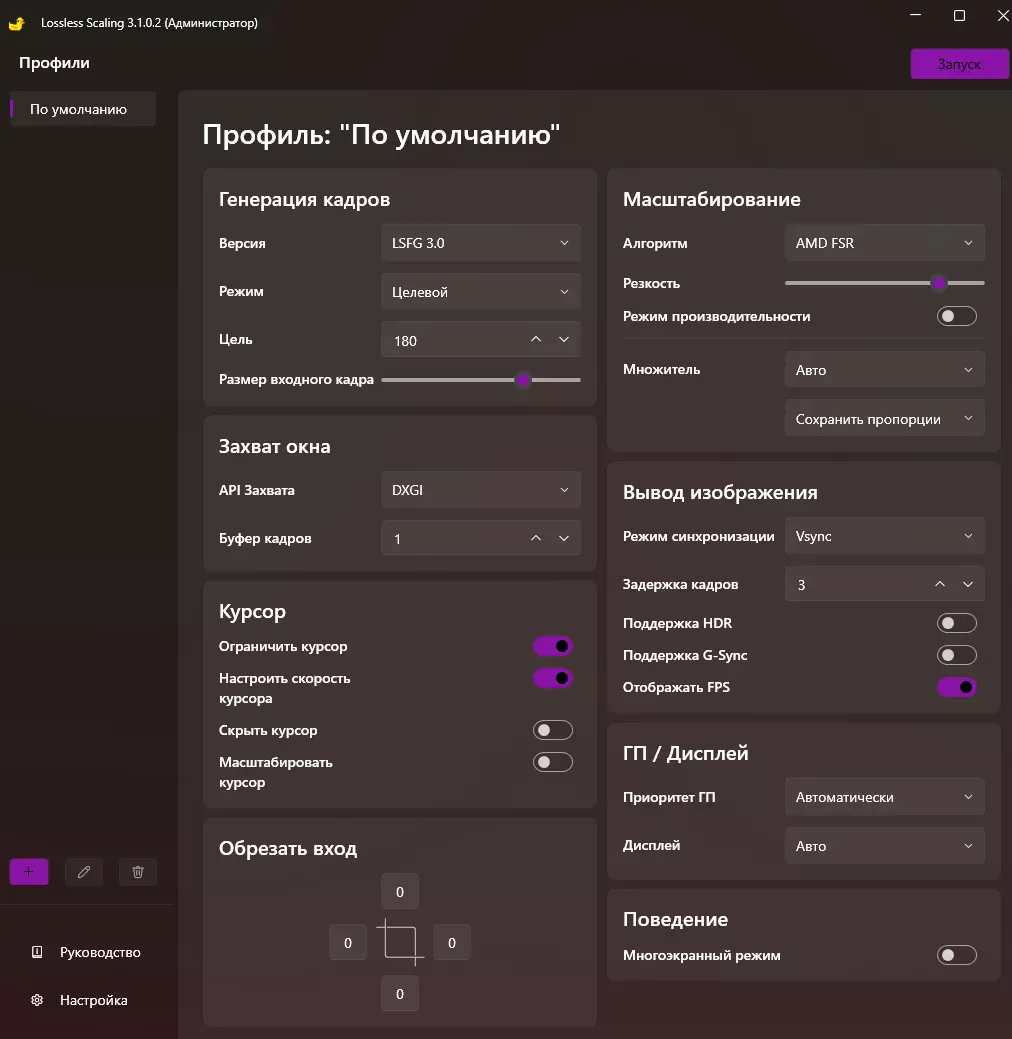
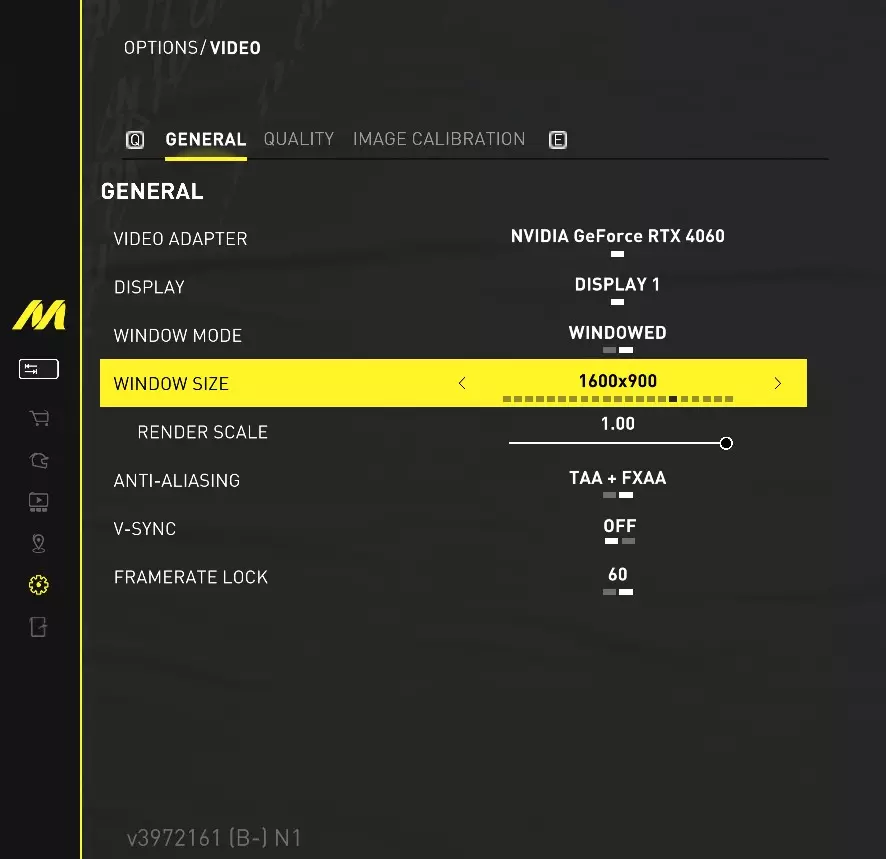
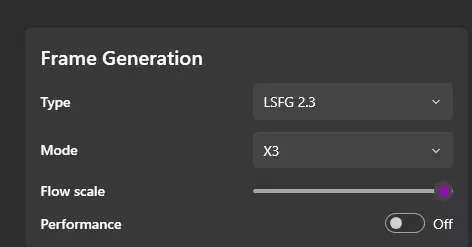
多GPU设置无损缩放以获得最高帧率的最佳方法。 双GPU的理想设置可提升10%性能 我用一块1060 6GB和第二块1060 3GB对无损缩放进行了一些实验,以找出多GPU的理想使用方法,以下是我的结论。要获得尽可能高的帧率,你需要让第二块专门用于无损缩放的GPU输出图像。这会降低两块GPU的总线负载,因为图像无需先传输到第二块GPU,再返回主GPU才能发送到显示器。相反,它只需传输一次,然后直接输出到显示器。当主游戏渲染GPU运行输出监视器时,相比使用第二块无损专用GPU单纯输出图像,我观察到帧率下降了10%。你可以通过将一台显示器同时连接到两块GPU上来实现这一设置,我的电视就是这样配置的。将显示器连接好后,按下Win键+P,选择“扩展”。然后按照需要设置《Lossless Scaling》(具体步骤见下方图片)。通常情况下,游戏会在Windows显示设置中设为“主显示器”的那台显示器(在这种情况下也就是对应那块GPU)上进行渲染,因此请将你的主游戏渲染GPU设为“主显示器”(右键桌面即可找到显示设置)。关于延迟我不太确定,因为没办法测试,但感觉响应更灵敏了,这是合理的,因为画面现在走的是更直接的路径,而不是先从一块GPU传到第二块,再传回第一块,然后才输出到显示器。如果你想查看总线负载以及其中的差异,我推荐使用MSI Afterburner。它可以显示后台发生的所有情况。当第一块GPU输出画面时,我看到总线负载高达40%。而用第二块GPU输出画面时,总线负载降至约10%。