换一换
换一换 




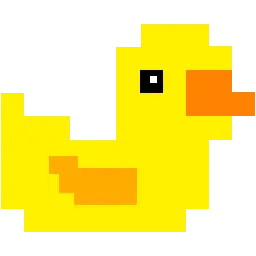
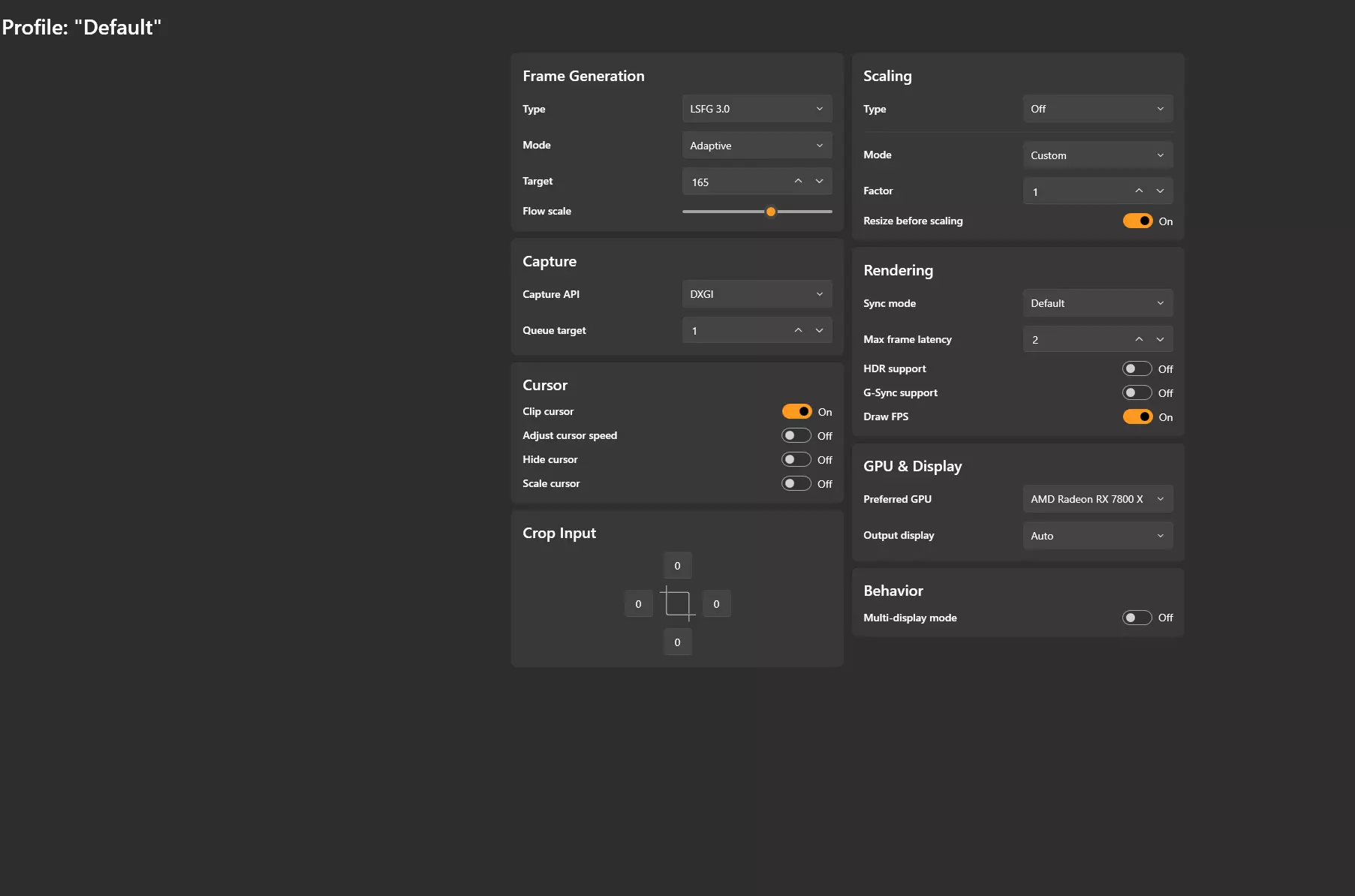
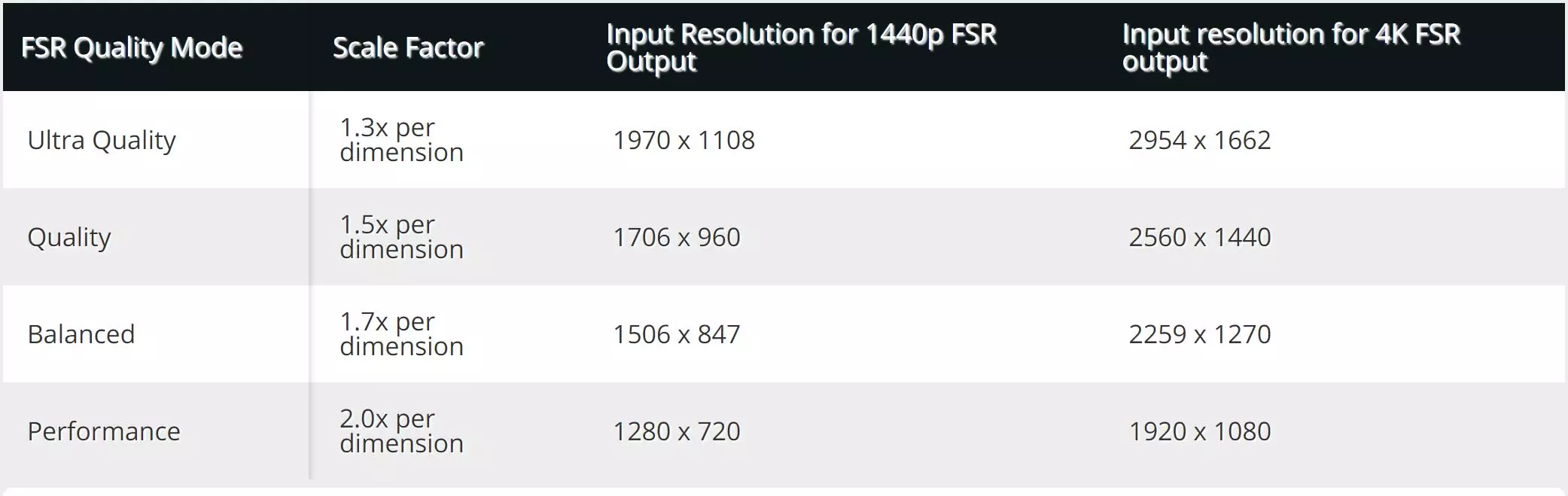
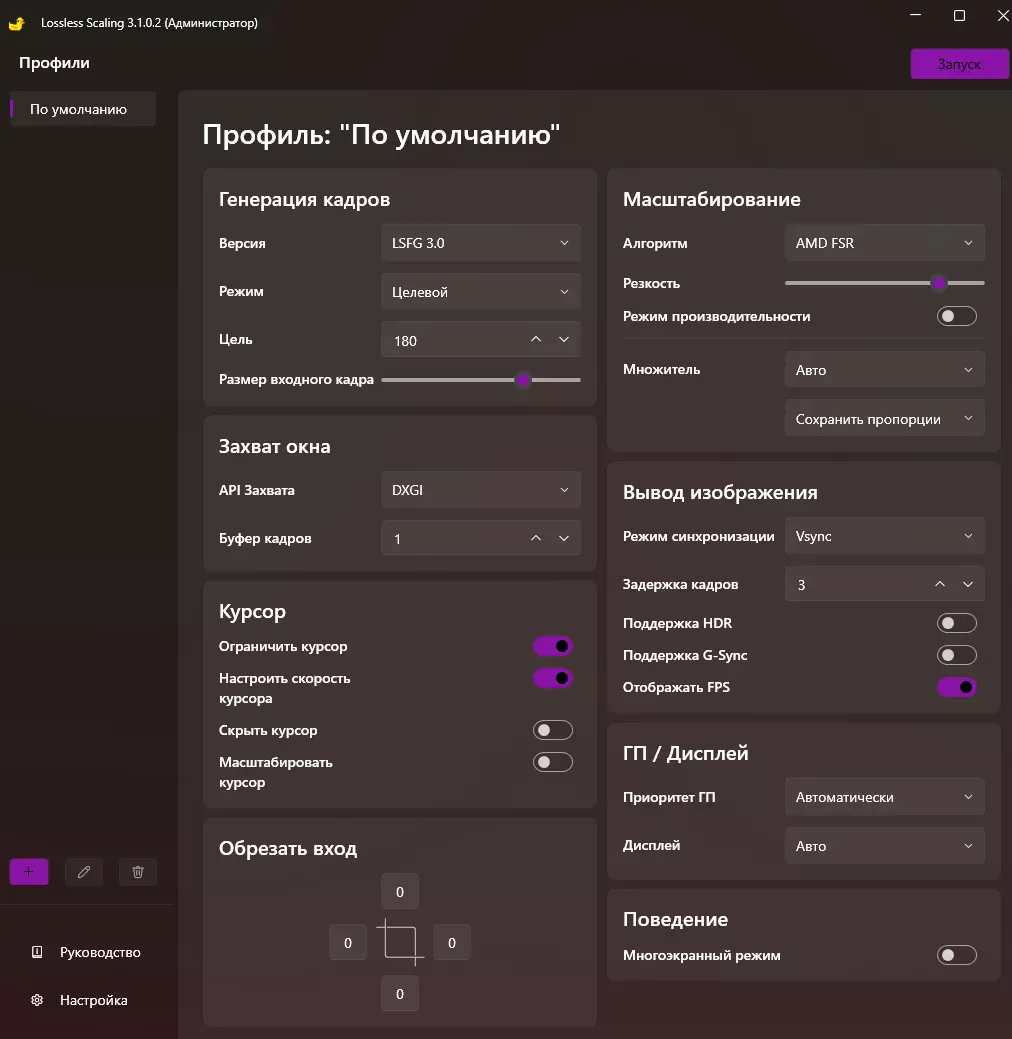
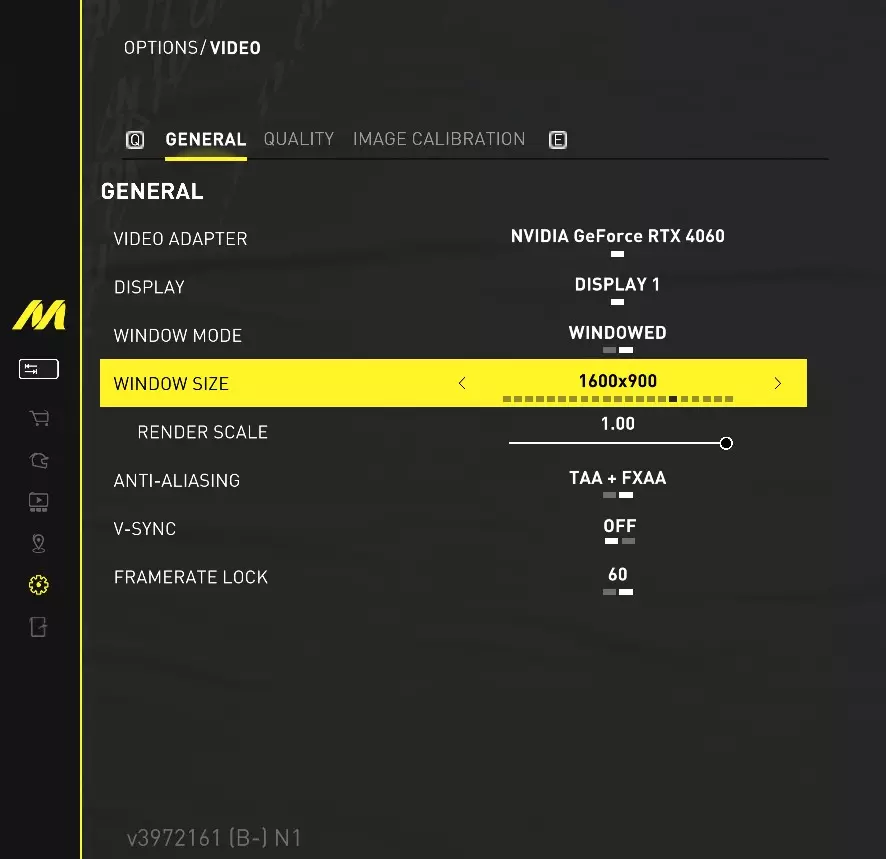
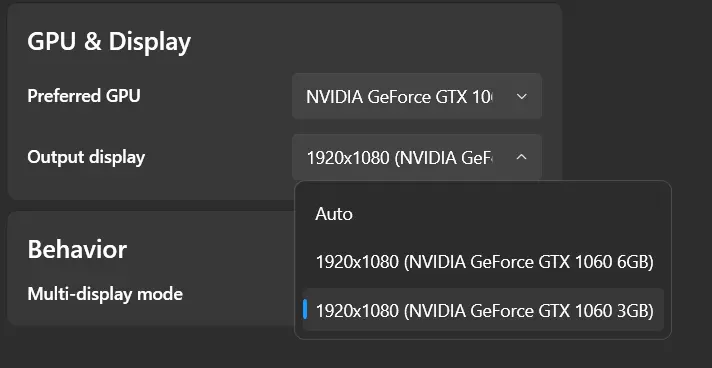
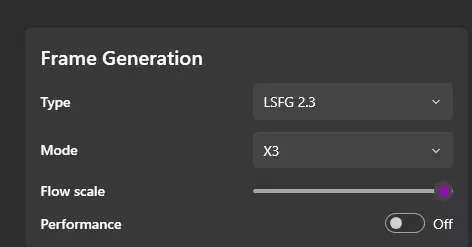
这个推荐是有一些前提条件的。 游戏运行条件:你拥有一张RTX 20/30系列或RX 5000/6000系列显卡。 为什么限定这个范围的显卡?因为这些显卡不支持DLSS帧生成技术,但性能也不会老旧到无法在游戏中达到40-60帧的基础帧数。或者,如果你对游戏自带的FSR效果不满意,那么这款软件能提供更细致的调控选项,并且在帧数和清晰度方面都能带来稍好的效果。 该软件在任何分辨率下使用都有意义,具体取决于你的预期帧数。如果你对30帧或60帧完全满意,那么购买这款软件就没有必要。但如果某个游戏优化极差,导致你的电脑只能跑到20帧,那么即使通过该软件将帧数提升到60帧,也只会让你看到画面严重失真且延迟极高的糟糕体验。情况2:你希望一些锁定60帧的老游戏能够达到更高的帧数。 是的,朋友,闭着眼睛买就对了。 情况3:你在玩一些既不支持DLSS也不支持FSR等技术,且是近期发售的游戏。你的硬件配置已经很好了,但你仍希望获得更好的游戏体验。 我想这已经说得很具体了,所以如果你符合这种情况,就放心购买吧。但如果你玩的是竞技游戏,那绝对不建议。 视频方面: 老实说,我不觉得用这个来提升视频帧率有什么必要。我真的不喜欢看高帧率的电影或电视,可能是因为看习惯了,也可能是因为我不需要与之互动,所以对帧率没有那么高的要求。但如果你出于某种原因想要提升视频的帧率,这款软件也能满足你。想提升到60帧、120帧,完全由你决定。不推荐 如果你使用40系、50系高端显卡,或者RX 9070这类显卡,实际上没有必要使用该软件,除非你处于上述情况3,并且游玩大量此类游戏。 如果你是电竞高手,该软件提升的帧数无法弥补其带来的延迟,需要即时操作的动作游戏也是如此。 使用较老的集成显卡或桌面显卡时,使用该软件没有意义;掌机使用该软件同样没有意义,其带来的延迟很可能超过补帧的优势,除非游玩的是对性能要求不高的老游戏或独立游戏。 设置 G-Sync保持开启,游戏内的垂直同步可以打开,但该软件的垂直同步不要开启,直接默认允许画面撕裂即可。 帧生成类型选择LFG 3.0,缩放选项一般使用FSR或整数缩放。如果你选择固定模式,视频选择3-4倍,游戏选择2倍。 在最新的自适应模式下,4K分辨率的渲染比例选择40-50即可,1440p选择70左右,1080P无需调整。 一定要确保你的游戏是无边框全屏模式,完全全屏模式下该功能无法运作。 如果你使用Steam录制,需先打开游戏,再打开小黄鸭,否则将无法录制。