换一换
换一换 




任何人都能在大多数游戏中启用FSR( FidelityFX Super Resolution, FidelityFX超分辨率技术),以最高图像质量提升帧率!
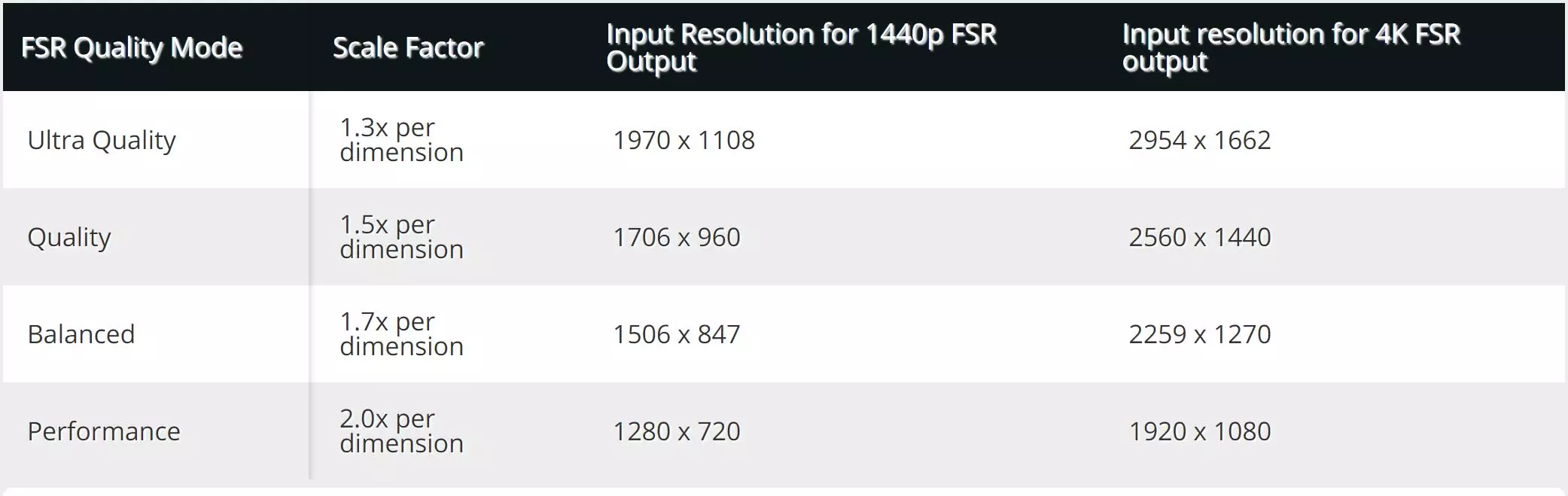
ULTRA和BALANCED画质下的分辨率为自定义……这意味着如果您采用方法2,需要在NVIDIA或AMD控制面板中手动添加分辨率。方法1无需此操作。 使用此表格可获得最佳图像质量和尽可能高的帧率! 表格2A是更全面的表格,包含1080P以及超宽2K的分辨率。
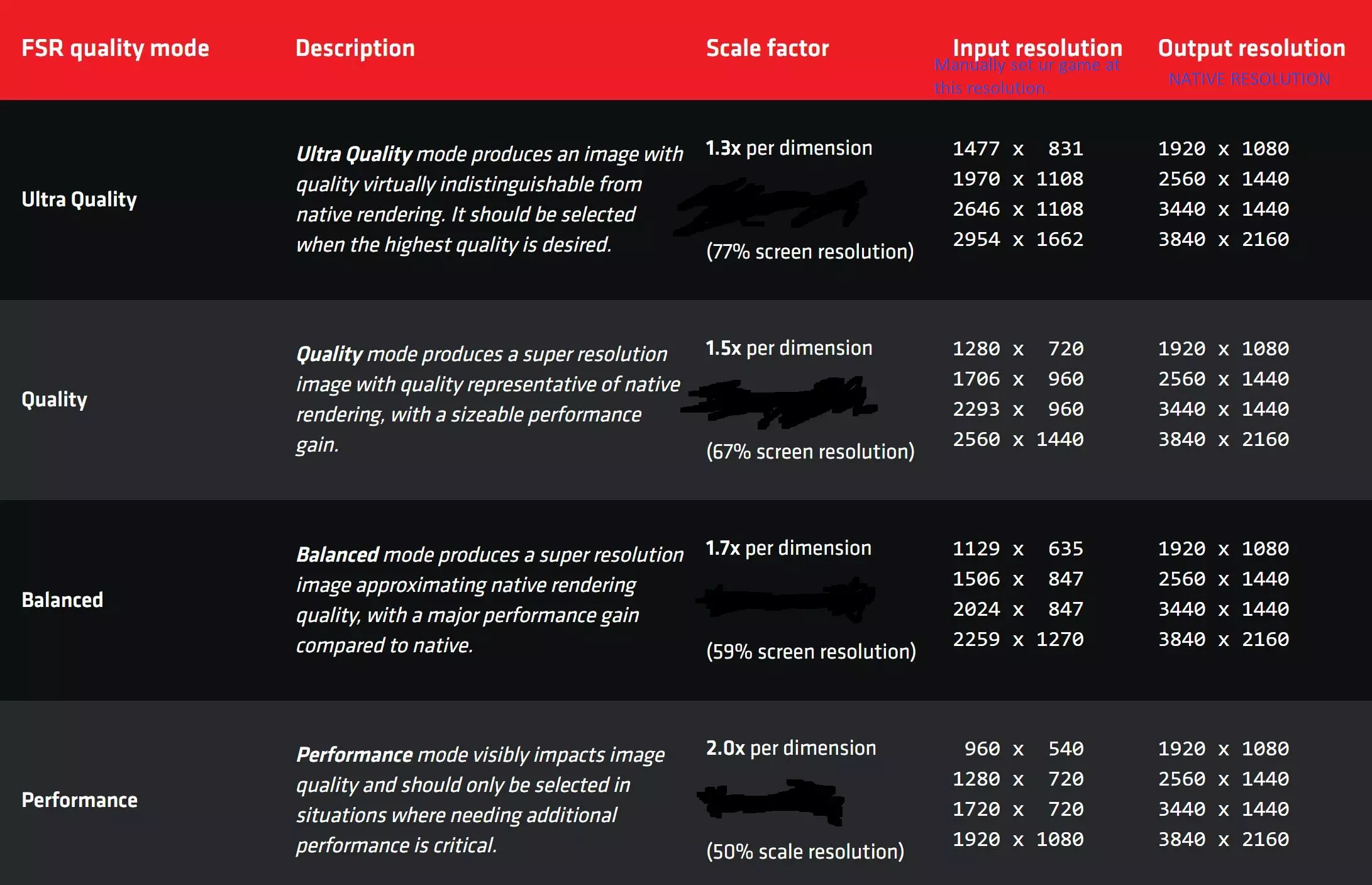
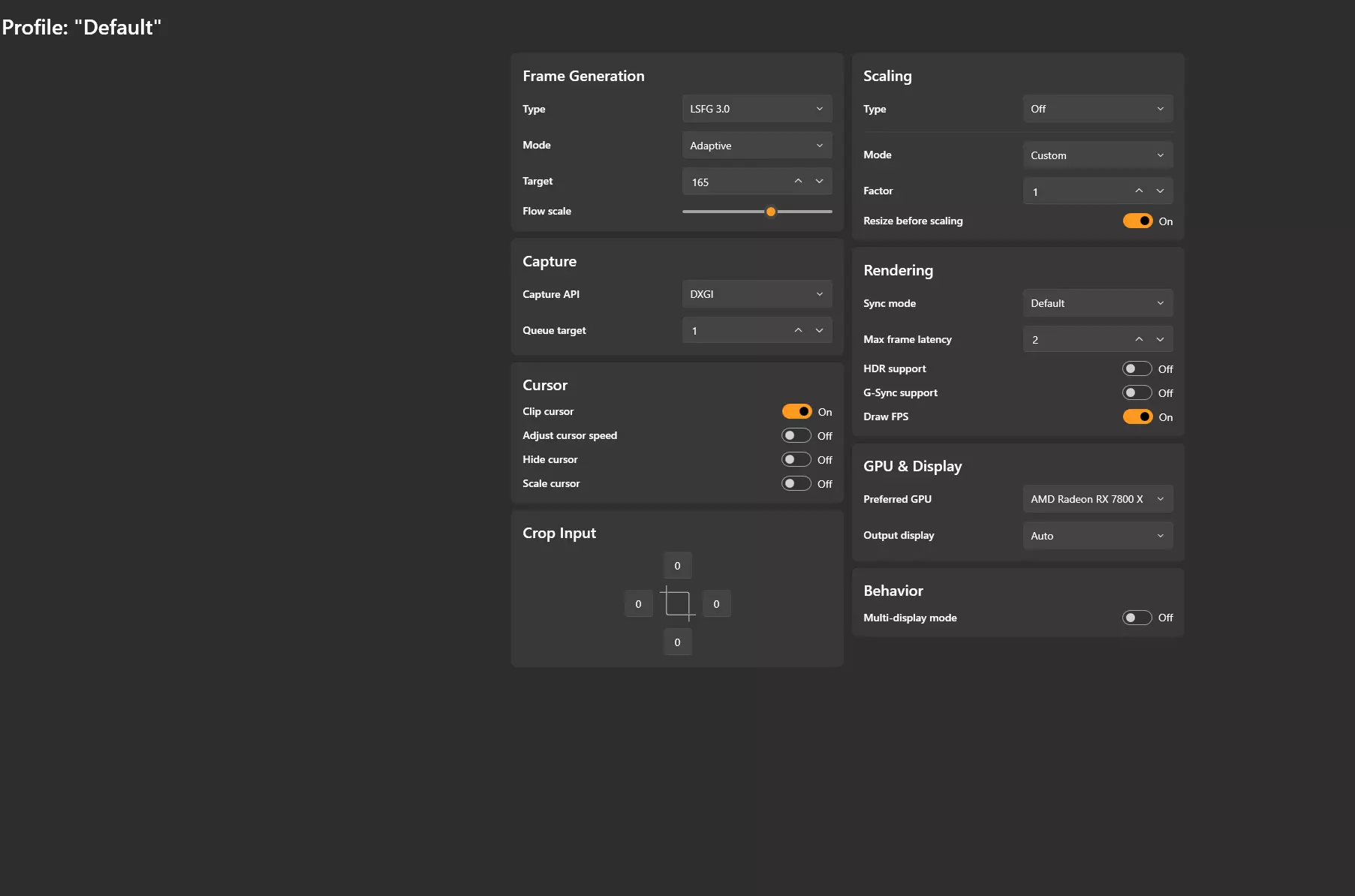
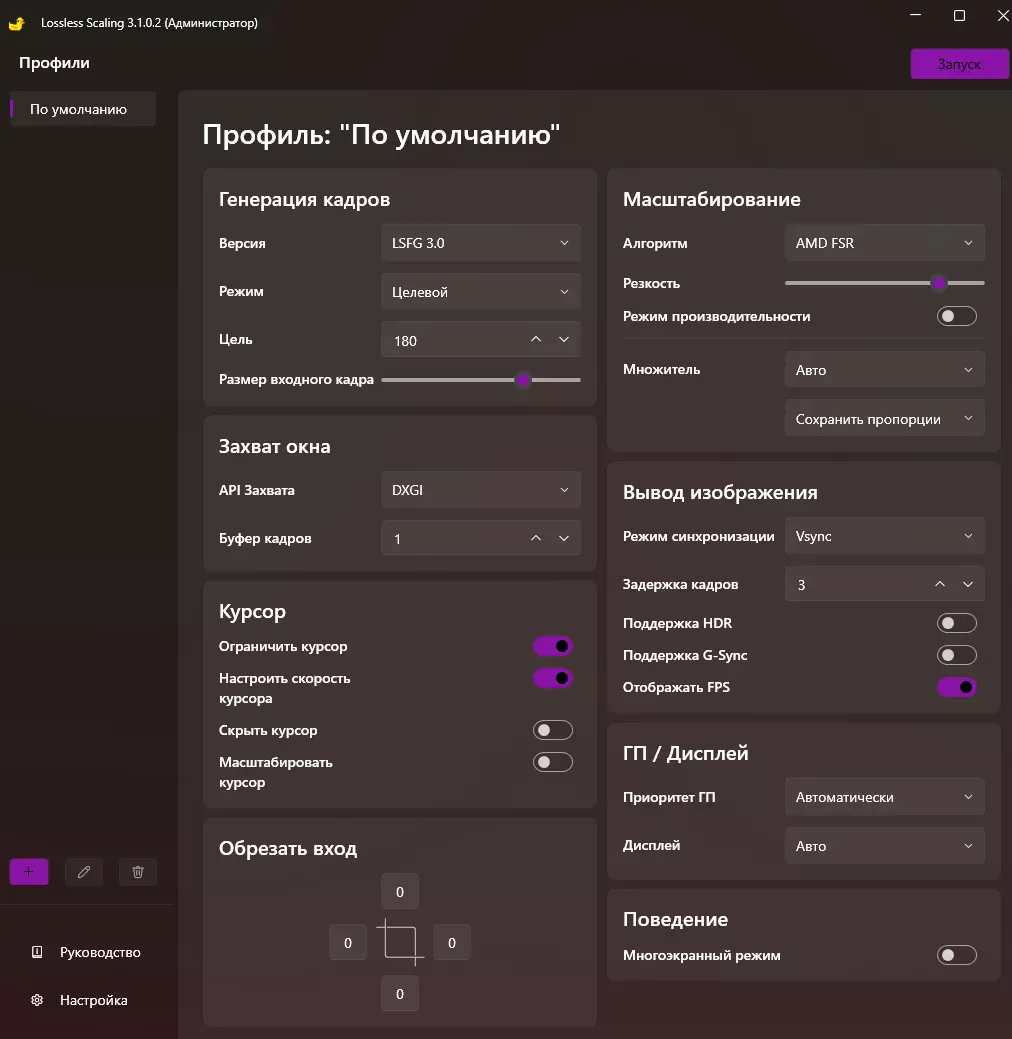
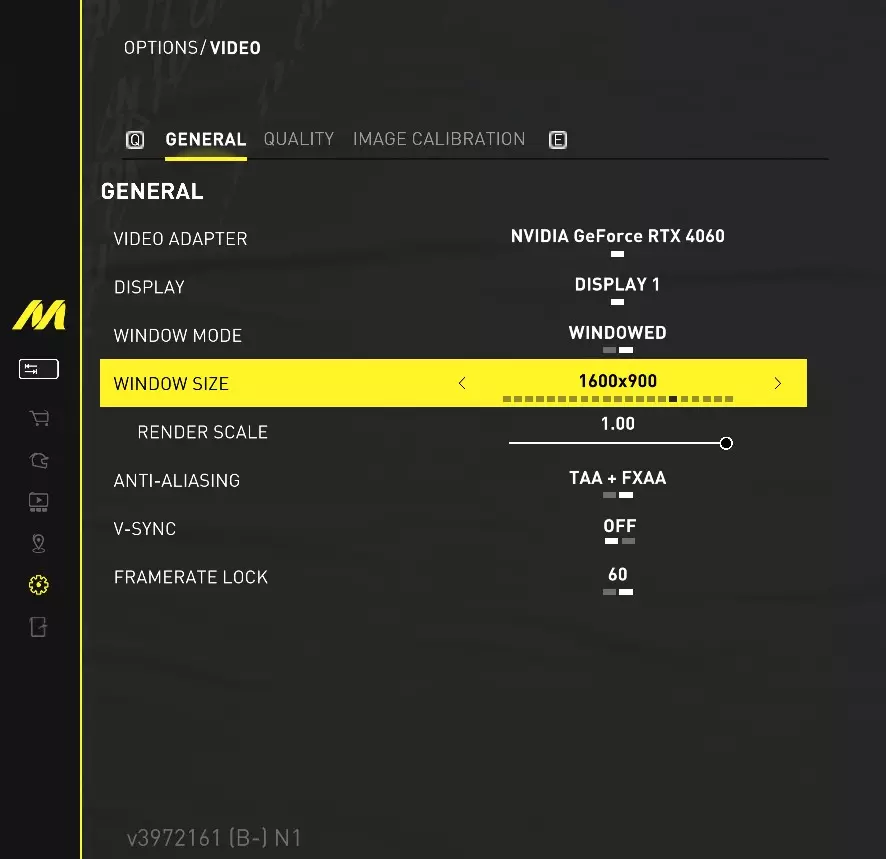
这里的原生分辨率指的是你的显示器或电视分辨率。 步骤 但你会问,该如何使用呢? 很简单:按照以下步骤操作: 假设你有一台不错的4K显示器,想以原生4K分辨率游玩,但该死的是!你的电脑配置不足以在4K分辨率下提供稳定的帧率。 那么……你该找谁帮忙呢? FSR!FSR!FSR! 现在有两种方法,选择你喜欢的那种即可。方法1适合只想快速设置完成的人,方法2适合想要深入调整的人。 快速步骤:方法1 步骤1:将游戏内分辨率设置为任意值。 步骤2:将游戏设置为窗口模式,这是最重要的一步。 步骤3:打开LosslessScaling,选择FSR、FSR Lite(现称为优化FSR)、NIS或LS1。FSR Lite能提供近10%的额外帧率,同时图像质量下降极小。【锐度文本框】用于决定锐度(哈哈不然还能做什么),请仔细阅读以下内容:此处的锐度范围为0到1,0代表最低锐度,1代表最高锐度。高锐度也意味着帧率会略有降低,因此请根据自身需求选择。 就图像质量而言:LS1>FSR>NIS>FSR Lite(优化版)。 步骤4:勾选【缩放前调整大小】,我的意思是将其开启。 步骤5:现在开始真正的教程……将【缩放因子】设为【自定义】,并在文本框中输入1.1到2之间的 desired 值……你问该怎么选…… 1.1到1.3——最佳图像质量,帧率提升较少 1.4至1.6——图像质量略有下降,但帧率提升显著 1.7至2.0——图像质量下降,但帧率大幅提升(更适合竞技游戏) 步骤6:点击游戏窗口,然后按Ctrl+Alt+S 步骤七…… 好了,完成 详细步骤……方法2 步骤1:将游戏内分辨率设置为上方表格中4K类别提供的分辨率……嗯……你问为什么是4K……因为你有4K显示器啊,聪明的家伙。如果你有1440P显示器,请选择该类别中的分辨率 现在要记住……你们很多人可能已经知道…… 你设置的分辨率越高……图像质量提升,帧率降低,但开启FSR后,上述各分辨率之间的图像质量差异变小,而帧率则显著提升!假设我选择2259X1270,记住这是自定义分辨率。步骤2:将游戏设置为窗口模式,不要忘记这一步。
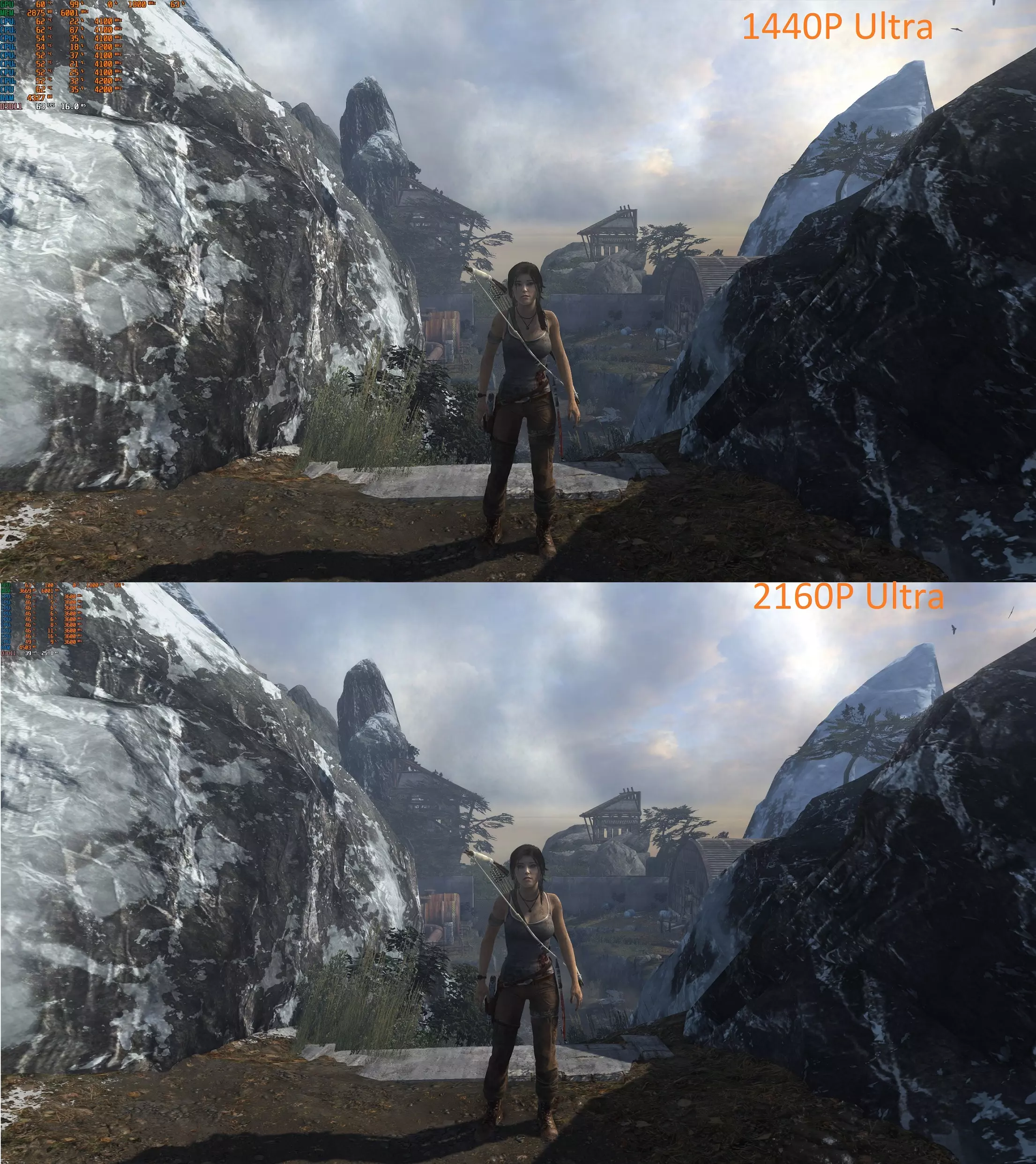
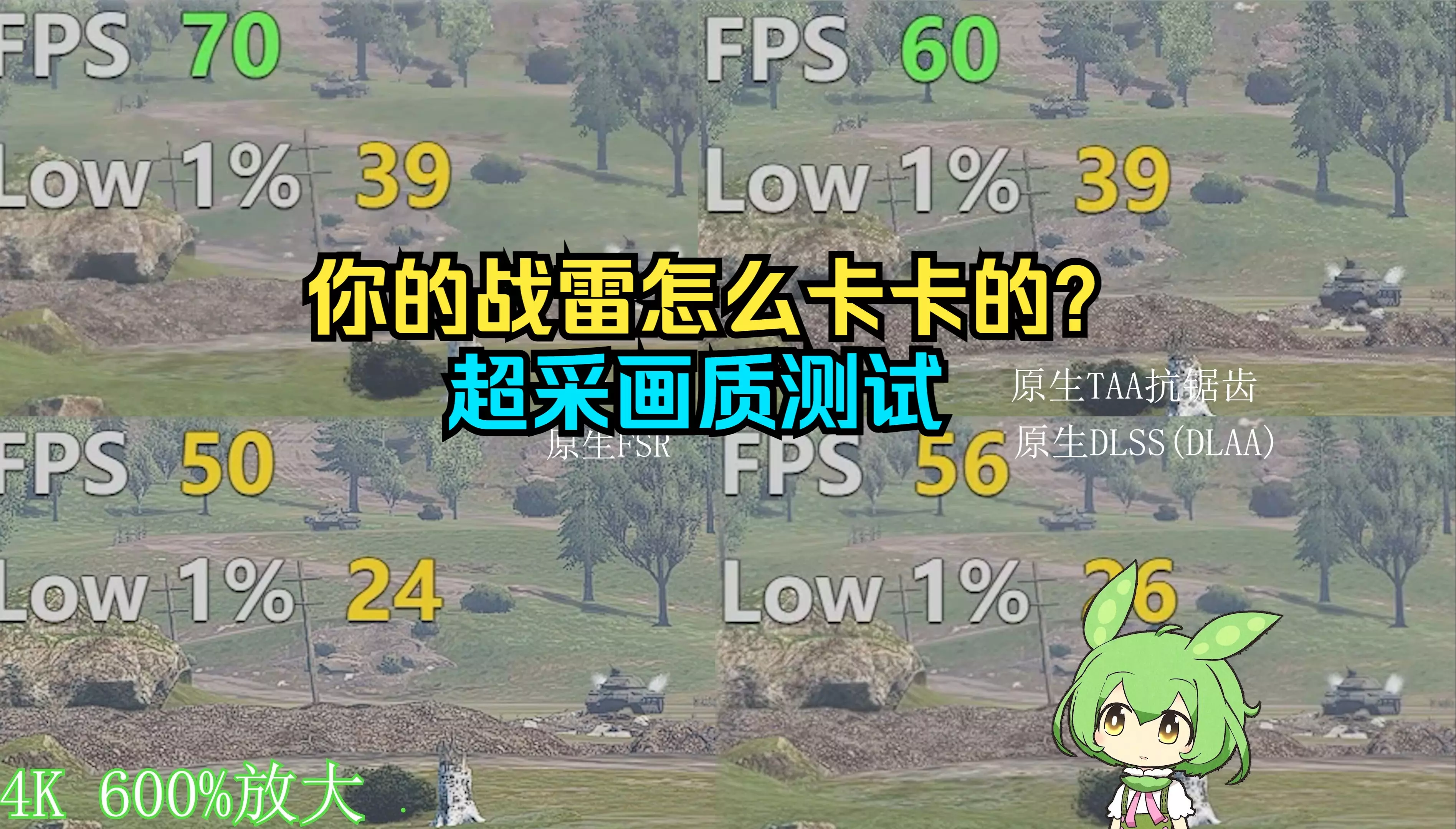
步骤3:现在启动LosslessSCALING.exe。(如果你正在使用微星Afterburner,请将此.exe添加到Rivatuner中,并将应用程序检测级别设置为低,同时为LosslessScale.exe关闭屏幕显示支持。否则,你会看到多个微星覆盖层,就像混乱的重叠一样。) 步骤4:选择FSR、FSR Lite(现称为优化FSR)、NIS或LS1。FSR Lite能提供近10%的额外帧率,同时图像质量下降极小。(其下方的文本框用于调整锐度,请仔细阅读:此处锐度范围为0到1,0表示最小锐度,1表示最大锐度。高锐度也意味着更低的帧率,因此请根据你的需求选择。) FSR与NIS的对比: 4K图像滑块对比FSR与FSR Lite对比: 4K画质对比 步骤5:现在开始真正的教程。查看表格,将缩放因子设置为所选分辨率对应的数值。比如,我选择了2259x1270,表格中显示为平衡模式,而平衡模式意味着缩放因子为1.7。因此,将缩放因子设置为1.7(在输入框中输入1.7)。 步骤6:有一个名为“缩放前调整大小”的选项。不要使用它。如果你正在使用该选项,请取消勾选。仅在方法1中使用该选项。原因是它会自动更改游戏内分辨率,从而使你之前遵循的所有步骤失效。 此外,在NVIDIA/AMD控制面板中为LosslessScaling.exe启用快速同步,因为与正常的15毫秒相比,它可以将延迟降低到3毫秒。 步骤七算了,搞定了。只需在游戏中按下Ctrl+Alt+S,瞧!你现在就能以4K画质游玩,且帧率高于原生4K!对比:原生4K即游戏在2160P分辨率下未开启FSR( FidelityFX超级分辨率技术)。
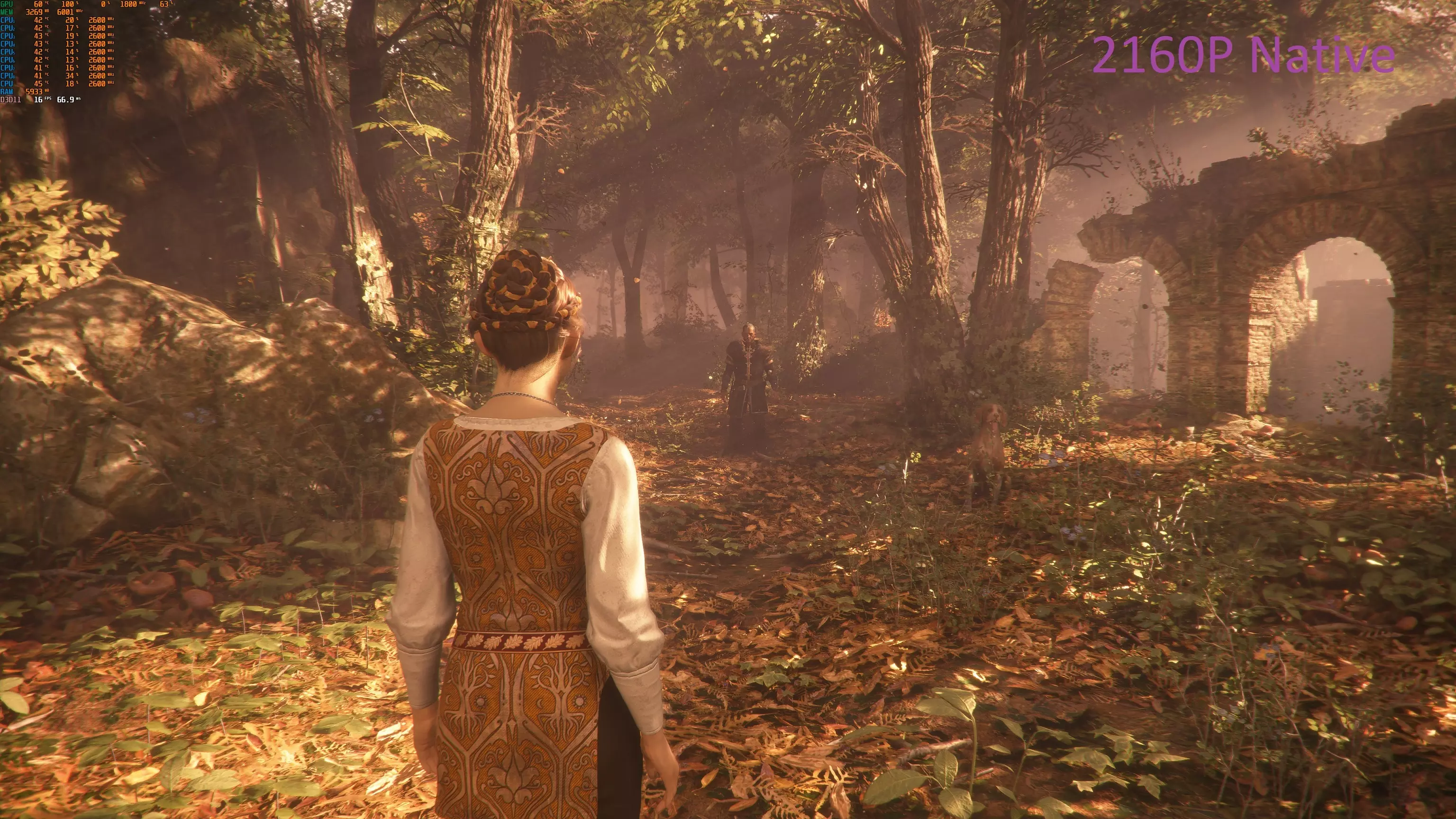
以1270P分辨率搭配FSR( FidelityFX Super Resolution)运行游戏
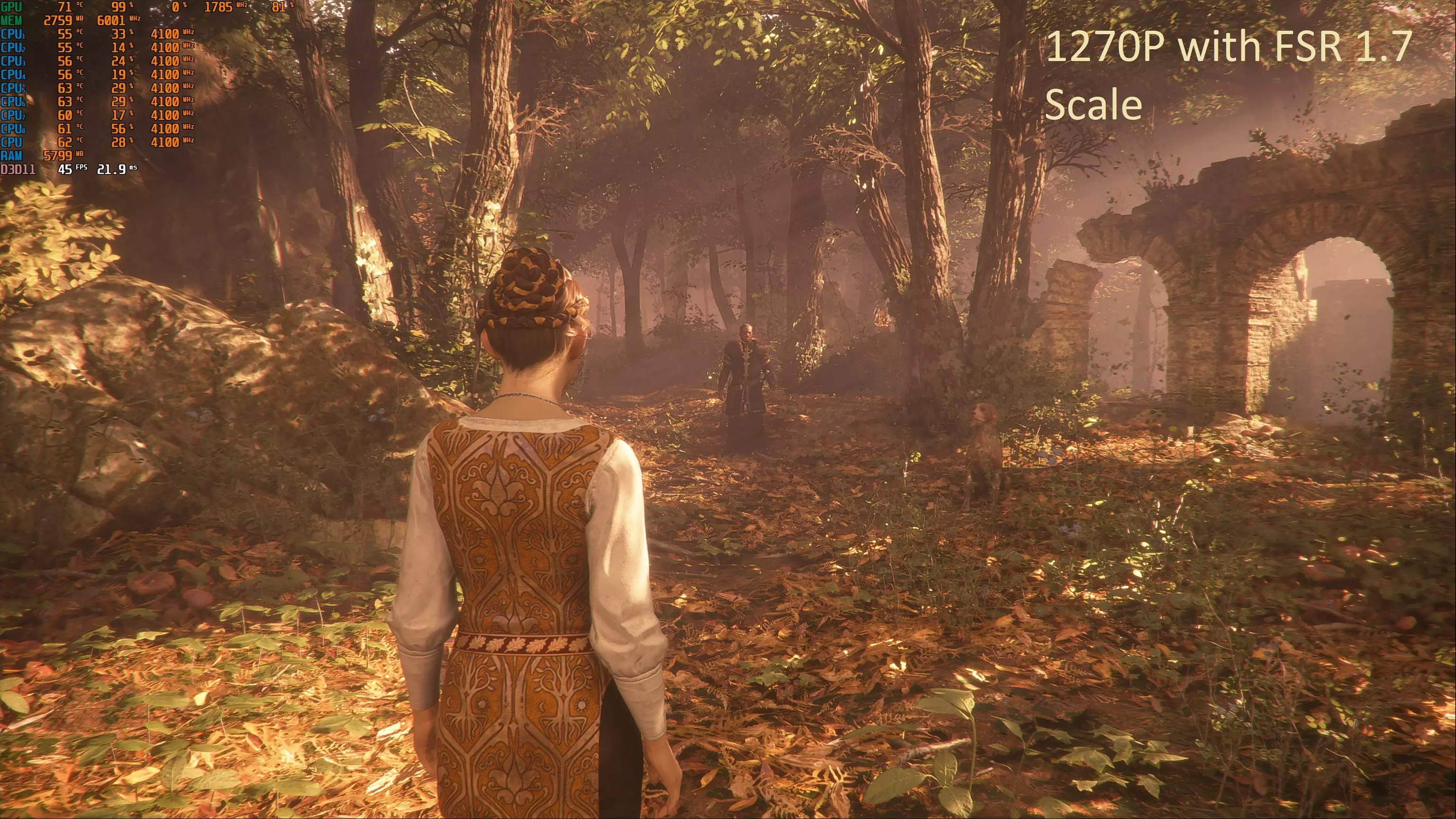
游戏分辨率为1270P,未开启FSR( FidelityFX Super Resolution)
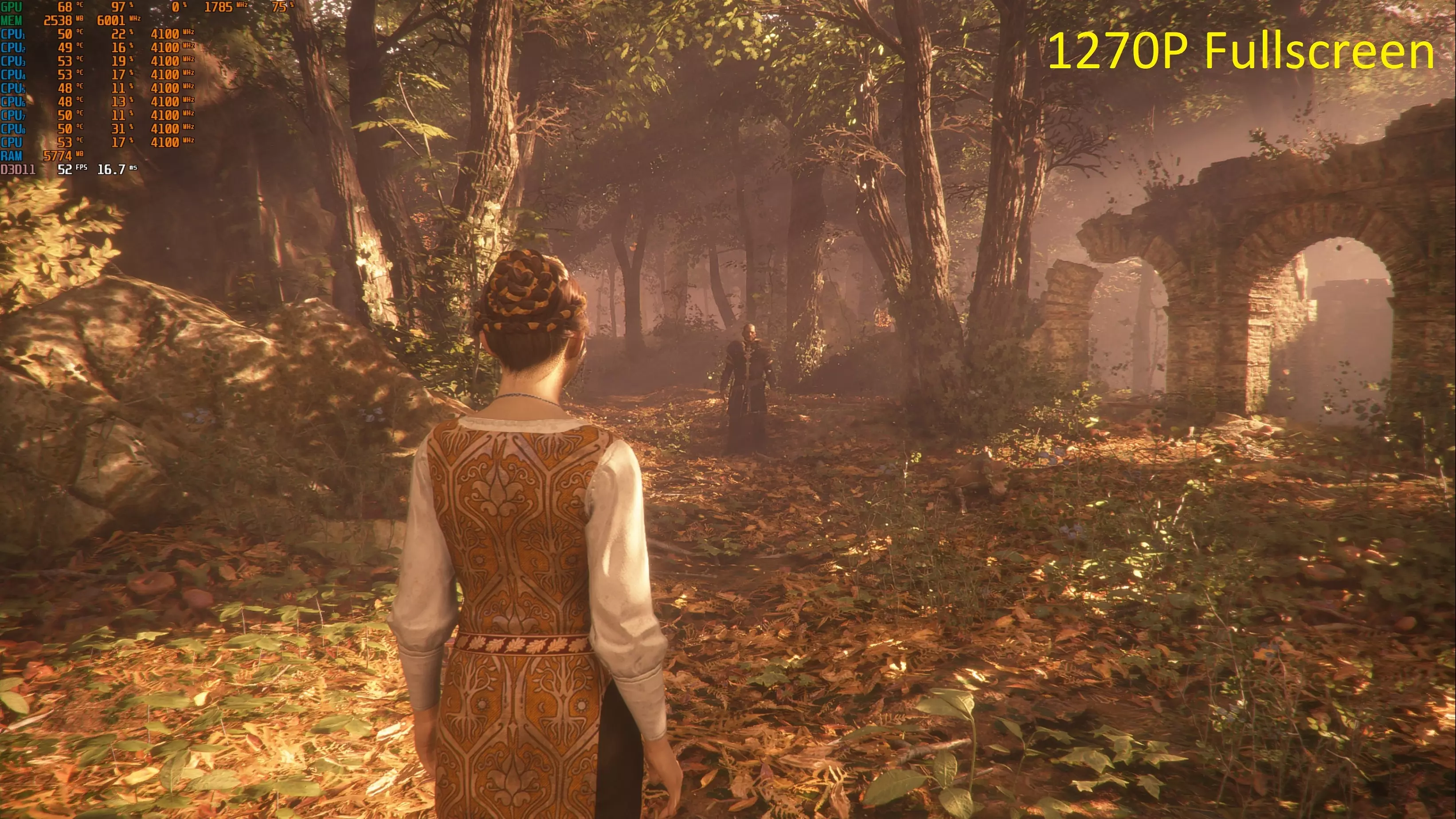
开启FSR后,游戏画面看起来像4K,而且帧率提升非常明显!要真正看出画质差异,你需要下载图片并在4K显示器上全屏查看。对于1080P用户,可以在【巫师3】中观察差异。
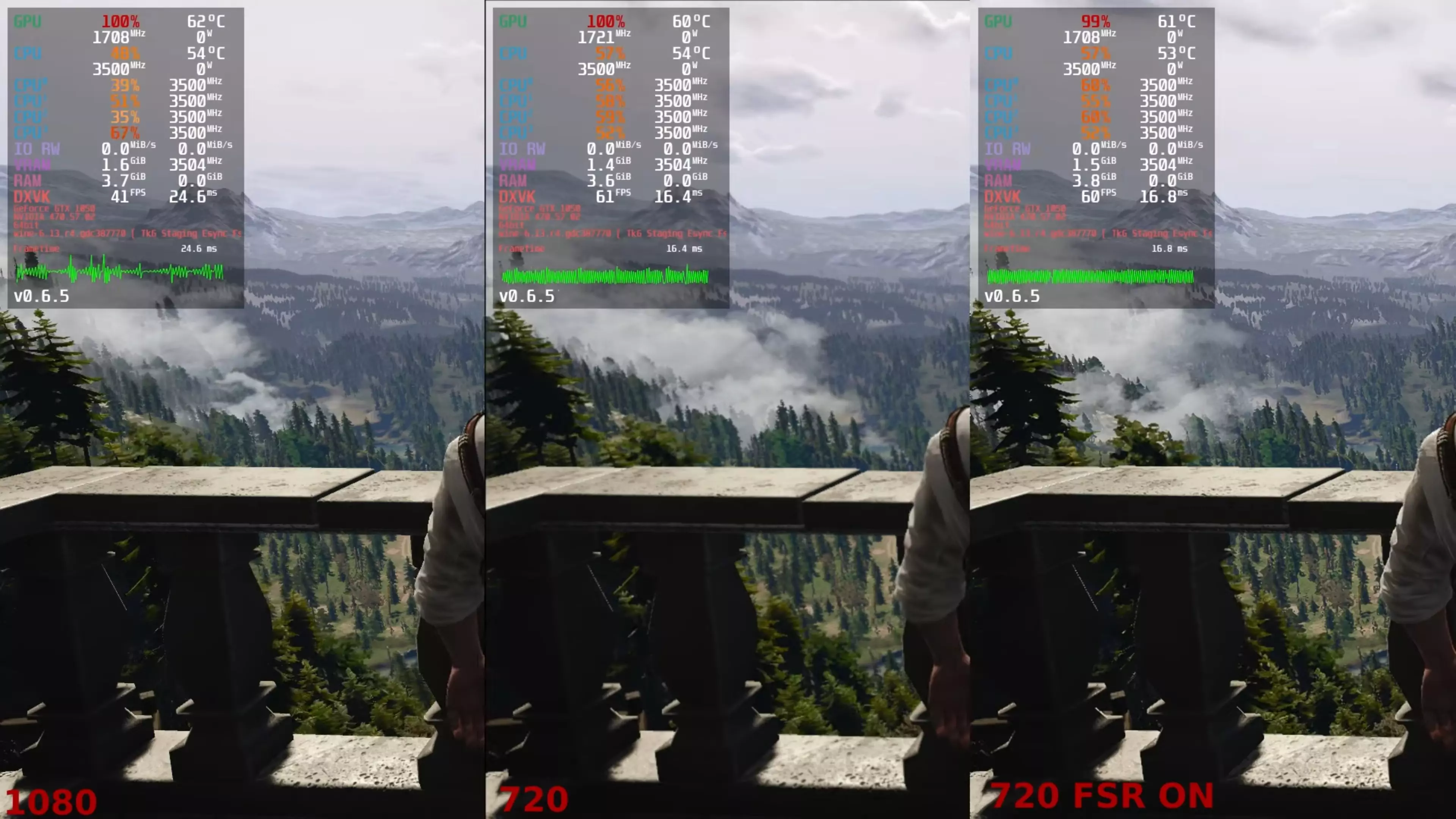
问题……问题……问题!射击游戏! 卡顿和帧率下降修复方法:使用Rivatuner将LosslessScale.exe锁定到你的屏幕刷新率……? 什么……? 嗯……如果你的刷新率是75Hz,就将LosslessScale锁定到75FPS。同时在任务管理器中将LosslessScale的优先级设置为高。 哦……另外,为了正常使用FSR,要关闭所有覆盖层,比如Steam、Epic、GeForce、游戏栏、Discord等等。 还有,不要将NIS的缩放因子设为1.6,这会使帧率降低约10,这是NVIDIA方面的问题,希望他们能修复。哦……FSR使用1.6的缩放因子没问题。 另外,GDI捕获API仍在开发中,它最适合老游戏。 可以尝试使用GDI捕获,看看它是否适用于某个特定游戏。FSR的替代方案 DLSS:目前可用的最佳AI超分辨率算法。仅适用于RTX显卡。 TAAU:适用于虚幻引擎游戏(4.0及以上版本)。在图像质量方面表现优于FSR。 XeSS:英特尔即将推出的技术。性能将与DLSS相当,甚至可能更好,并且将支持大多数显卡。 NVIDIA Image Scaling(NIS):在大多数显卡上效果出色! LS1:由开发者自行创建。基于机器学习。提供比FSR 1.0更好的图像质量。 工作原理 AMD FSR的工作原理以及LosslessScale程序的工作原理。现在我将为你揭开这个伟大奥秘的秘密。 首先是AMD FSR: AMD FSR是一种算法,与基于AI工作的DLSS不同!所以DLSS比AMD FSR更好。 AMD FSR作为一种算法,仅能以1.3倍、1.5倍、1.7倍和2倍的缩放比例运行。 AMD FSR的运行需要游戏开发者将其嵌入到游戏的源代码中。 其工作原理如下: 以最近更新了AMD FSR的《生化危机8》为例。 假设你之前在4K分辨率、超高画质设置下游戏时,帧率为30 FPS。 现在当你在游戏设置中开启FSR超高画质模式后,游戏的渲染分辨率会降至2954x1662(详见表格)。在以往,这会导致画质下降,但现在FSR会对降低后的分辨率图像进行 upscale 处理,使其看起来与4K分辨率图像无异。不过由于渲染分辨率降低,帧率会得到提升! 但是但是但是但是……但是……但是……有太多的但是了! LosslessScale的工作方式和你上面看到的完全相反。 现在,这种相反的方式到底是什么呢?!?! 看一下表格…… 之前当游戏中集成了AMD FSR时,你所要做的就是在游戏设置中开启它,它会自动降低分辨率同时保持图像质量。 但现在,你必须手动将游戏分辨率降低到表格中给出的数值,因为AMD FSR仅支持1.3倍、1.5倍、1.7倍和2倍的缩放比例。 所以,就像我在指南中提到的,如果你将游戏设置为2259x1270(平衡模式),你必须且只能将缩放比例设置为1.7倍才能获得4K图像输出。任何其他数值都会导致随机的输出结果,并且FSR也无法正常工作。 哦……如果你认为“更高的缩放因子”就意味着更好的图像质量,那可就大错特错了! LosslessSCale的工作方式与游戏内实际的FSR正好相反。 所以……你在LosslessSCale中选择的缩放因子越高,图像质量反而越低??? 但你可能会问,为什么会这样呢?! 看看这张表格吧,朋友。 1.3代表超高画质,1.5代表画质,1.7代表平衡,2代表性能! 所以……现在我想你应该明白了。 如果还有任何疑问,可以联系你友好的邻居SKy。 SKy 下线。