换一换
换一换 




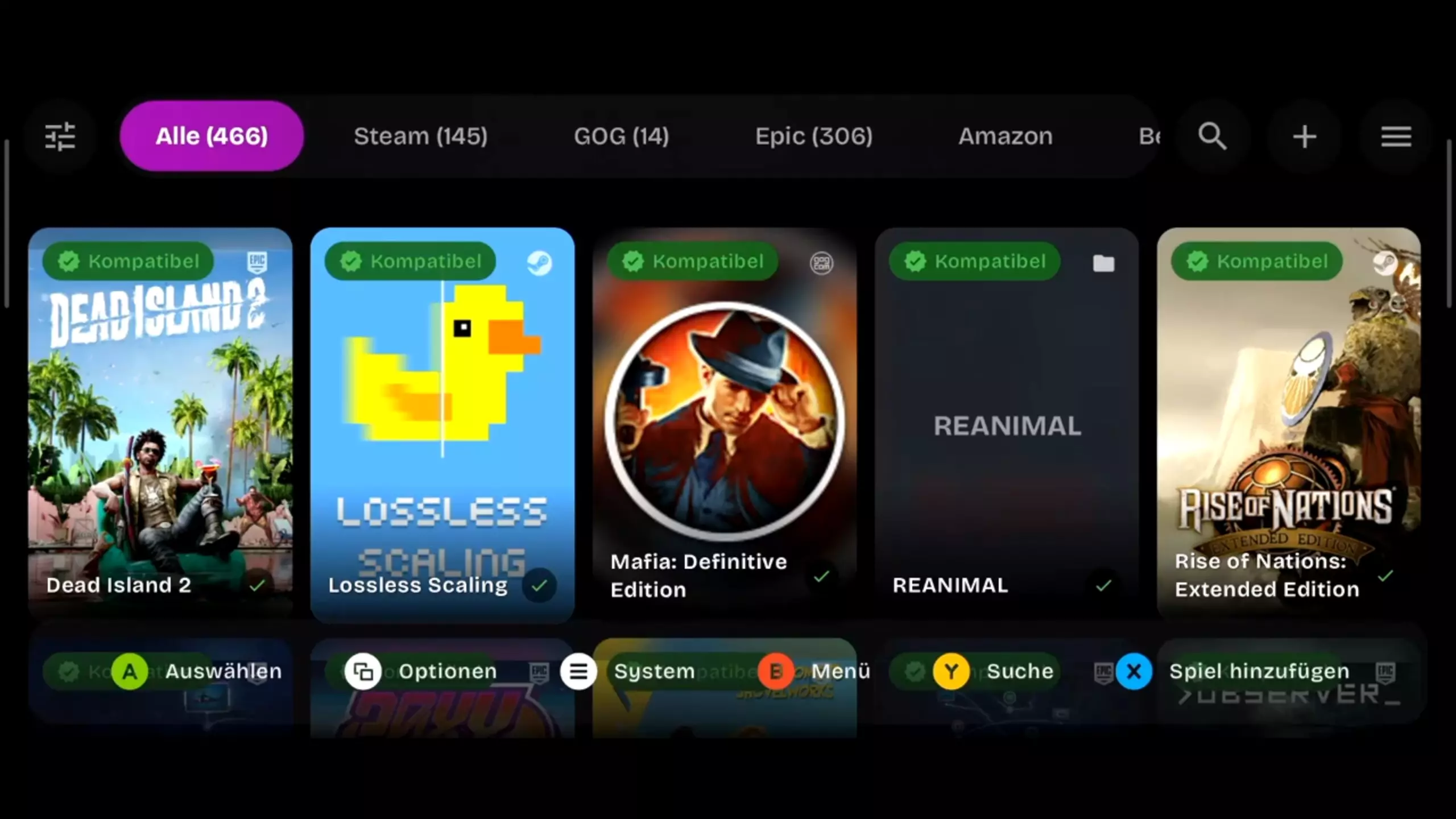
本指南包含了我对小黄鸭的不完全了解,如有错误,请一定在评论区指教 免责声明 你的保修将完全失效。如果你有任何疑虑,请在使用我的项目之前先进行一些研究。我对任何损失均不负责,包括但不限于内核崩溃、设备无法启动或无法正常工作、硬件损坏或数据丢失等。 总览 这部分没有有效内容,可以不看 引用自官方介绍:一体化的实用游戏工具,用于帧生成和缩放 Lossless Scaling,以下简称小黄鸭。 本指南将从零开始,简单介绍小黄鸭的设置,让你快速上手。

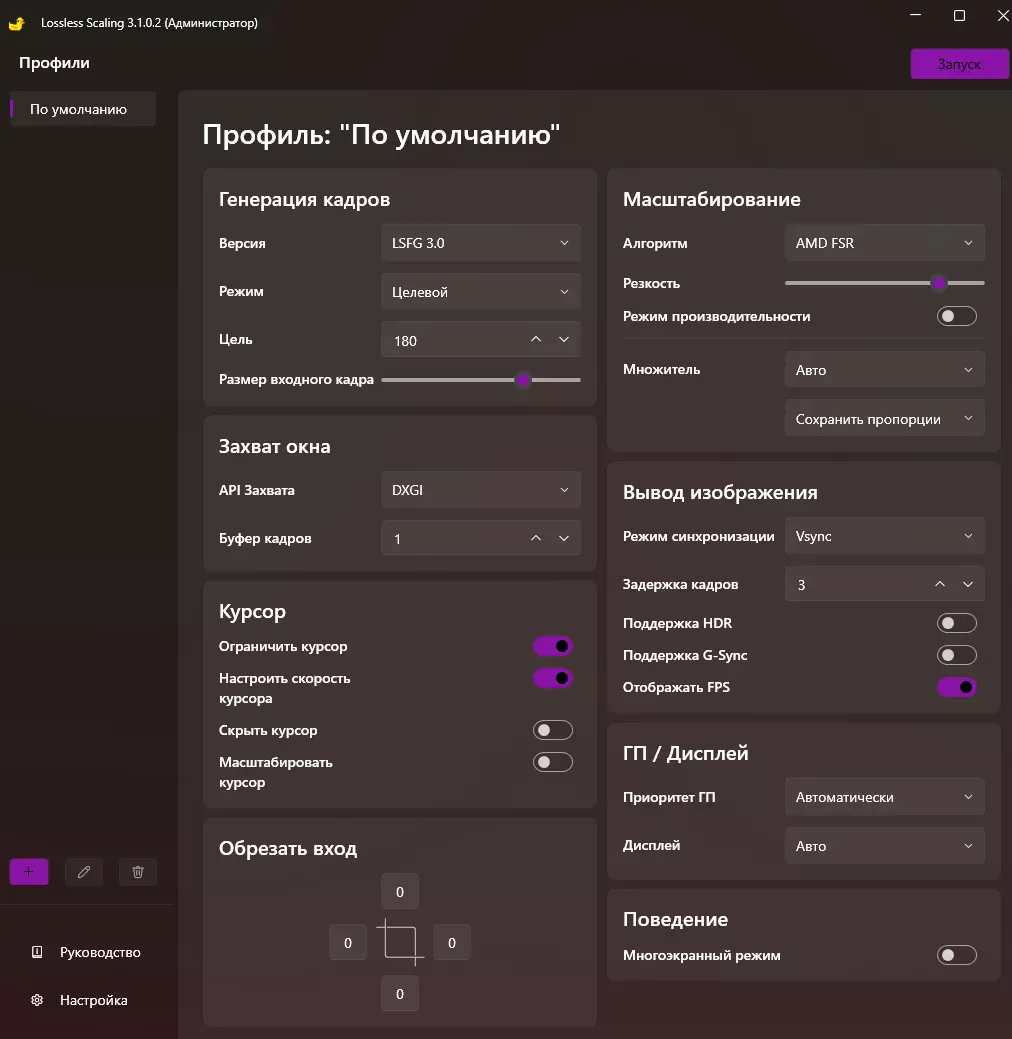
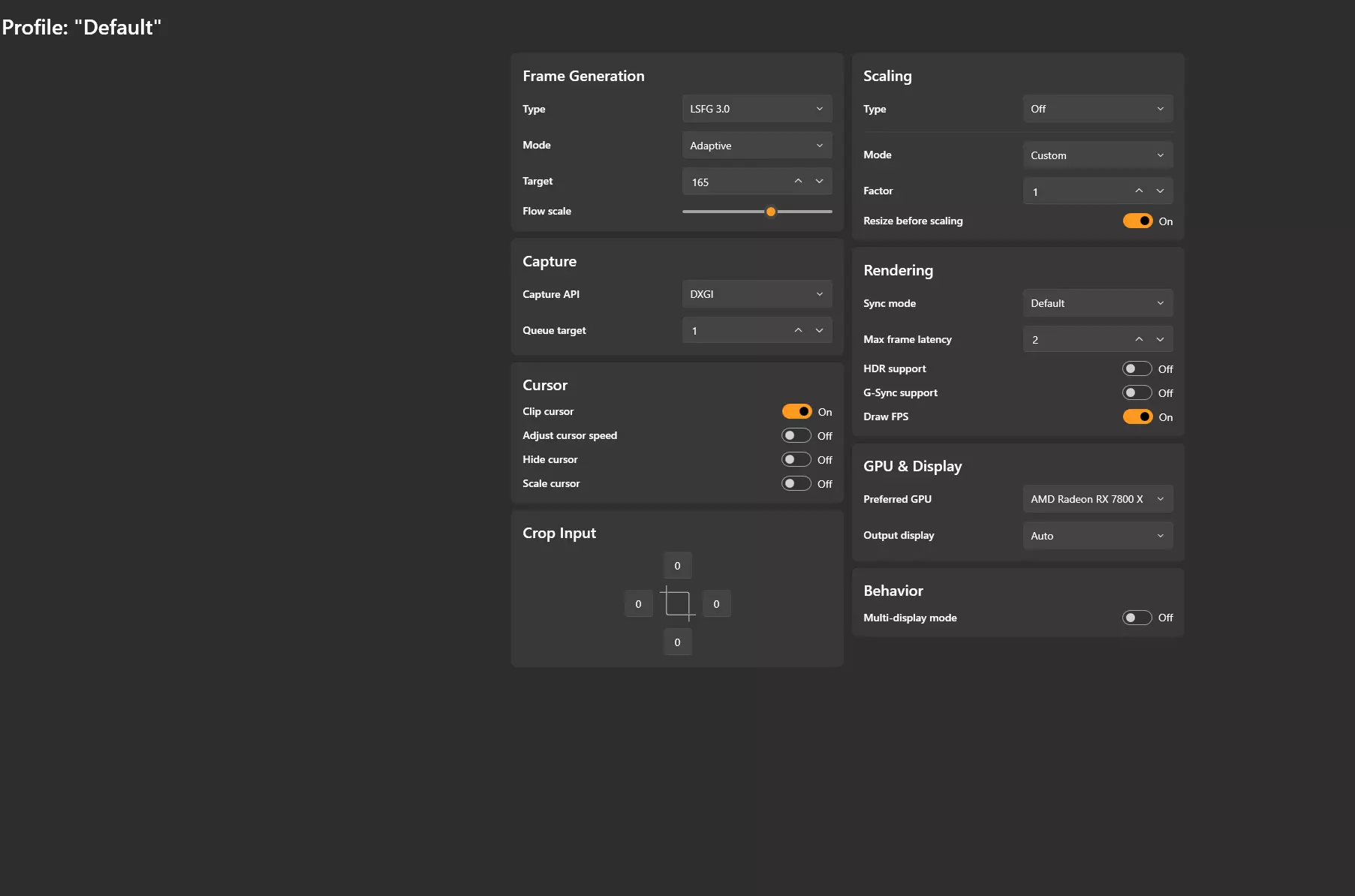
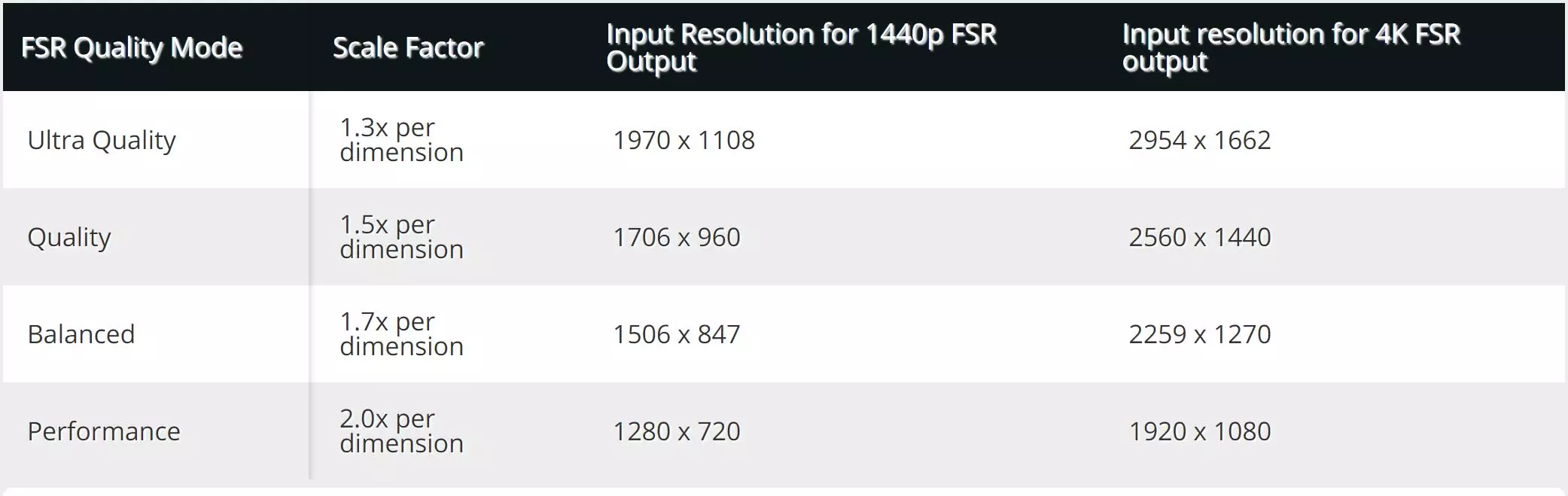
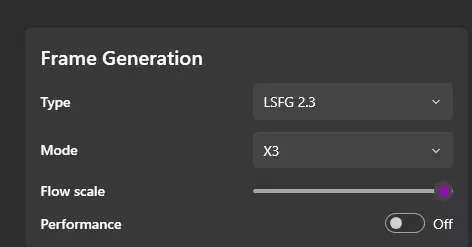
帧生成 本节内容将简单介绍帧生成的相关内容 名词解释 类型 模式 倍数/目标帧率 缩放比例 性能 名词解释 首先简单解释一下相关名词: 帧:在视频或动画中,“帧”指的是静止图像的单个画面,连续播放这些帧形成流畅的动态效果。例如,24帧/秒的视频,每秒显示24个独立的静止图像。 帧生成:帧生成是指通过技术手段,根据已有的信息(如前后帧、场景数据、模拟物理过程),生成新的、未实际捕捉的帧。例如,24帧/秒的视频,每秒显示24个独立的静止图像。在小黄鸭这个工具中,帧生成指的是使用LSFG模型插入AI生成的帧来提升FPS。 类型 截止到我写这篇指南前,LSFG已经更新到3.1版本。这里没有什么好说的,咱们默认选择最新版本。 模式有两个选项,分别是: 固定 自适应 首先介绍固定模式,引用官方的话: 使用整数倍数时可以显示更多的真实帧,有更好的质量和性能。然而输出帧率取决于基础游戏帧率,如果基础帧率不稳定,帧同步效果可能不如自适应模式。 翻译成人话就是,在帧数稳定的时候选择此模式! 然后是自适应模式: 无论游戏原始帧率如何,始终以指定的帧率输出,实现更平滑的帧同步。然而由于大多数帧都是生成的,质量和性能可能低于固定模式。简单来说,画面看起来确实很流畅,但很多画面是通过技术“合成”出来的,所以有时候在清晰度和流畅度上,可能还比不上直接使用固定模式。 举几个例子: 比如看电影时,电影通常是固定的24帧,画面也不会抖动。这种情况下,你可以选择固定模式,然后根据自己电脑的性能,开启2到4倍的缩放倍数。 如果是玩游戏,就要看游戏本身的性能表现了。要是游戏平时能稳定在45帧,而且画面不抖动,那就可以把帧率锁到30帧,再开启2倍缩放,不过要考虑到插帧过程中产生的额外性能消耗。 总之,想要通过插帧获得好的效果,前提是原始画面不能有抖动。 另外,玩FPS游戏时不推荐开启插帧,因为这会增加对枪时的延迟!!!倍数/目标帧率倍数在上一小节已经介绍过,这里直接说明目标帧率。 目标帧率仅在选择自适应模式时出现,会动态补帧至你设置的帧率。请根据电脑性能和个人期望进行设置,设置过高会产生额外甚至巨额的性能开销!! 缩放比例简单来说,就是通过降低采集帧的质量,从而提高生成帧的速度。为了获得最佳流畅度,推荐将输入分辨率调整为1080P。举例如下: 对于1440P的游戏分辨率,将缩放比例设置为75%; 对于4K的游戏分辨率,将缩放比例设置为50%。 性能方面,使用低配版的LSFG模型可能对低配电脑有些帮助,但会降低生成质量。近几年的电脑无需理会此选项。完成帧生成的配置后,我们进入缩放板块。

缩放 本节内容将简单介绍缩放的相关内容 名词解释 类型 模式 名词解释 首先简单解释一下相关名词: 缩放:缩放本身通常是指将视频的分辨率从低提升到高,例如从480p到1080p、2K、4K等。类型详见下表: 名称 类型 优势 劣势 最佳用途 LS1 人工智能(深度学习) 智能补全细节、画质提升明显 算力需求高,延迟较大 高质量视频、图片放大 FSR 人工智能+传统 实时加速、兼容好、清晰感强 人像细节一般,锐化有时过强 游戏、实时视频 NIS 人工智能+传统 简单快速,低延迟 细节补偿能力有限 游戏、一般视频 SGSR 人工智能(生成对抗网络) 细节还原好,画质自然 算力高,速度慢 影视修复、画质提升 BCAS 传统算法 抗锯齿好,比双三次细腻 细节补全有限,边缘虚化 视频流、老片修复 Anime4K 人工智能/轻量模型 动漫类效果出色,速度快 实拍视频效果一般 动画、漫画绘图 xBR 传统像素算法 边缘平滑、无锯齿 细腻度一般,易磨皮像素游戏/复古场景相关缩放算法介绍: Sharp Bilinear:传统算法,简单高效且不失真,但细节补全能力不强,容易出现锐边,适用于快速缩放场合。 Integer:传统算法,不失真且画面清晰,但只能进行整数倍放大,画面较为生硬,适用于像素游戏和老屏幕。 Nearest Neighbor:传统算法,速度最快,像素点对点显示,但锯齿严重,画面粗糙,适用于像素风格游戏和简单预览。 省流总结: LS1:现代3D游戏的默认选项,具有最佳画质/性能比。 FSR:适用于AMD GPU(RX 500系列及以上)。 NIS:适用于NVIDIA GTX 10系列或更老的显卡。 Integer/xBR:适用于复古/像素艺术游戏,可保持像素边缘锐利。 Anime4K:适用于动漫/卡通风格,能减少画面模糊。 其中,LS1和FSR的性能/优化版本会使用低配版模型,以减少额外的性能开销。对于低配电脑有些用处。 另:Anime4K 中开启VRS可以提升Anime4K缩放效率,画面复杂度较高或设备性能有限时建议开启,但追求极致画质下可关闭。都用缩放了还追求什么极致画质QAQ 另:Anime4K中的尺寸设置就是控制缩放后的视频分辨率,直接决定最终画面的清晰度和系统负担。 另:其他类型中若有锐度设置,则: 调高锐度:画面细节更为分明,轮廓线清晰,视觉上更“锐利”。 降低锐度:画面变得柔和,边缘过渡自然,但有可能显得模糊。 模式官方推荐“自动+宽高比”,而我个人一般用“自动+全屏” 可以根据自己的喜好调整:) 进行完缩放的配置,下面我们进入捕获板块......
捕获 本节内容将简单介绍捕获的相关内容。 捕获API 目标帧队列 捕获API 以下表格为高技术力知识普及,可跳过直接看省流: 维度 WGC DXGI 核心定位 现代高层屏幕/窗口捕获API(WinRT) 底层桌面复制接口(DXGI/COM) 典型场景 录屏、窗口捕捉、应用/游戏画面采集、实时预览 整桌面复制、脏矩形增量拷贝、自研高性能采集管线 可捕获对象 窗口、显示器(部分版本支持区域/裁剪) 显示器(整屏),不直接支持单独窗口 被遮挡/最小化窗口 通常可捕获(随系统版本增强;旧版最小化可能黑屏) 不可(捕获的是DWM合成后的可见桌面) 光标捕获 支持(可开关) 支持(指针形状与位置) 音频捕获视频为主;音频需配合WASAPI等 不包含音频;需配合WASAPI Loopback 帧获取方式 帧池+事件回调(Direct3D11CaptureFramePool) AcquireNextFrame(带超时)返回帧与脏矩形 API复杂度 较低,封装完善,易上手 较高,需处理更多状态与边界 延迟与性能 依赖DWM合成,延迟通常低且稳定 性能高、可低延迟,但优化成本更高 脏矩形支持 无显式脏区(按帧输出纹理) 原生提供脏矩形,便于增量拷贝优化 颜色/HDR 新系统下颜色管理/HDR体验更好(依版本) 通常以SDR获取;HDR处理复杂 受保护内容 无法捕获(显示黑屏/省略) 无法捕获(显示黑屏/省略) 最低系统版本 Windows 10 1903起较成熟(后续更完善) Windows 8起提供桌面复制 UWP/桌面支持 支持 UWP 与 Win32(UWP 需声明能力) 主要面向 Win32 桌面应用 用户同意/系统 UI 可用系统选择器(图形捕获选择器)与边框提示;Win32 可互操作绕过选择器 无系统选择器;完全由应用控制 多显示器 为每个显示器/窗口创建捕获项/会话 为每个输出创建一条复制会话 失败恢复/设备丢失 相对简化,框架代管更多状态 需处理访问丢失/重建资源等情况 与 D3D 集成 输出 D3D11 纹理,易接编码/渲染管线 输出 D3D11 纹理与脏区,利于自定义优化 引用自 省流: DXGI(Windows 10):传统的默认接口。能够动态调整游戏的输出帧率,从而实现更平滑、更稳定的帧同步表现。 注意:如果在Windows 11上使用DXGI,可能会遇到黑屏问题。可以在NVIDIA控制面板中,将颜色深度设置为8-bit;或改为WGC。 WGC(Windows 11 24H2及以上版本):为Windows 11全新优化。相比DXGI输入延迟更低,但前提需要游戏能稳定帧率。 修复了光标/覆盖层问题。如果出现黑屏,请在显卡控制面板中禁用GPU缩放。 目标帧队列正常使用官方推荐的1即可。 若电脑性能较高,还想追求低延迟,则可尝试使用0。 若不太在意延迟略高,且帧生成倍数低于2倍,则可尝试使用2。 进行完捕获的配置,下面我们进入渲染选项板块。
渲染选项 本节内容将简单介绍渲染选项的相关内容 名词解释 同步模式 最大帧延迟数 HDR 支持 G-Sync 支持 显示帧率 名词解释首先简单解释一下相关名词: 垂直同步:显示器有固定刷新节奏(比如60Hz每16.67ms画一帧),GPU渲染帧的完成时间不一定对齐;未对齐直接把新帧塞进前台缓冲会出现【画面撕裂】(上半截旧帧、下半截新帧)。垂直同步就是让前台显示的缓冲只在显示器一次垂直回扫(VBlank)时才切换,避免撕裂。代价是:如果GPU来不及,就必须等下一次VBlank,出现卡顿/掉帧并增加输入延迟。V-Sync在每个刷新周期尝试提交1帧。如果帧率不达标就会降至较低水平(例如从60帧掉到30帧),从而产生“卡顿感”并增加输入延迟。垂直同步半速、垂直同步三分之一:垂直同步半速:强制以显示器刷新率的一半输出(例如120Hz显示器锁定60fps;60Hz显示器锁定30fps)。通过固定较低目标帧率来减轻GPU压力,稳定性较高,但帧率较低且输入响应变慢。 垂直同步三分之一:锁定为刷新率的三分之一(120Hz→40fps,60Hz→20fps),性能要求更低,但流畅度与交互体验会进一步下降。G-Sync显示器的刷新时刻不再固定,而是动态等待GPU完成下一帧后再刷新(在支持的刷新范围内,比如48–165Hz)。这样一来: 当GPU刚好渲染完成一帧时,显示器会立即刷新,从而消除画面撕裂(因为刷新与帧完成“对齐”),并减少卡顿现象。与传统垂直同步(V-Sync)相比:低帧段时画面更平滑,不会强制跳至整除分频;输入延迟更低。 当帧率超出范围(高于最大或低于最小可变刷新率范围)时,会回退到普通机制(可能配合内部垂直同步)。 类似的开放标准是FreeSync(基于Adaptive-Sync),它们统称为可变刷新率(VRR,Variable Refresh Rate)。 高动态范围(HDR)可扩展亮度与色域,使极亮高光与极暗细节能同时保留。其特点包括:更高峰值亮度(例如600–1000+尼特)与更深暗部(结合局部调光或OLED技术);更宽色域(BT.2020容器中常用DCI-P3覆盖)。使用HDR需要信号格式与元数据支持(如HDR10静态元数据,HDR10+ / Dolby Vision动态元数据,HLG无需元数据)。 同步模式可根据你对延迟的敏感度和个人期望选择不同设置。选择关闭时,延迟最低但可能出现上述的画面撕裂; 选择默认时,新帧就绪时丢弃旧帧并同步垂直空白信号。这是单机/休闲类游戏的通用选择;当帧率在刷新率附近波动时,既能避免撕裂又能保持相对低延迟; 选择垂直同步时,需要能稳定达到或略高于显示器刷新率(如稳稳≥60/120/144Hz),并且更在意没有撕裂; 当你的显卡性能明显不够,需要消除帧率抖动而非追求高帧率,或使用掌机时,选择垂直同步。省流:保持默认设置即可。 最大帧延迟数建议设置为2–4(数值越高,延迟越高,但卡顿越少)。 HDR支持请注意,仅在满足以下条件时开启,否则可能出现灰蒙、泛白或色彩不准等问题: 1. 游戏和显示器均输出HDR内容; 2. 使用DXGI进行捕获; 3. 启用Windows 11的【自动管理应用的颜色】功能。 开启此选项可能会占用更多显存,因此建议不开启。 G-Sync支持关掉即可。 显示帧率功能可在窗口左上角显示原帧率和处理后的帧率,格式为【原帧率/处理后帧率】。 完成渲染选项配置后,下面进入光标选项板块......
光标选项 本节内容将简单介绍光标选项的相关内容 【限制光标】 防止光标离开游戏窗口,就像真正的全屏游戏一样。 【调整光标速度】 将缩放后窗口的光标速度与真正全屏游戏的光标速度相匹配。 一定不要用于FPS游戏!!! 【隐藏光标】 顾名思义,隐藏窗口中的光标。 【缩放光标】 和上面那个选项一样,有什么用呢?

缩放光标顾名思义,就是在缩放画面的同时也会放大光标。 完成光标配置后,接下来我们进入GPU/显示器板块......
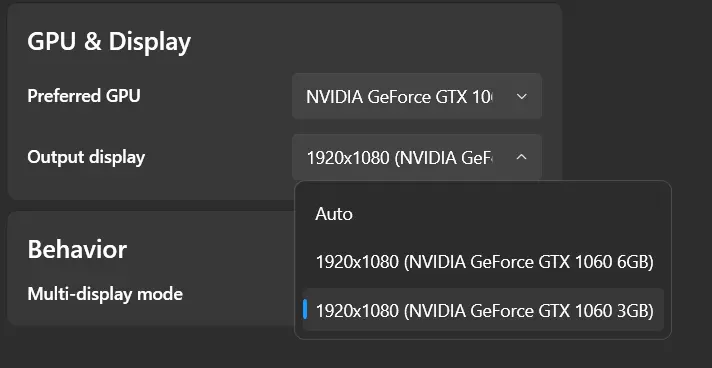
GPU/显示器 本节内容将简单介绍GPU/显示器的相关内容 首选的GPU 使用哪一个GPU进行缩放或者插帧,一般选择自动或独立显卡。 本文不讨论“独显+核显”的双显卡方案。核显性能太弱,实际插帧也没有明显效果,且有可能会造成严重的画面撕裂等一系列负优化。 输出显示器 顾名思义,在哪个显示器输出。 到此为止,我们就完成了所有的基础配置。是时候该进入游戏或打开视频体验一下啦!
常见问题 本节内容将简单回答常见的问题,并且会持续更新

黑屏???Windows 11:切换到WGC或在NVIDIA显卡控制面板将颜色深度设置为8位;禁用Discord/NVIDIA App等应用覆盖层。 画面瑕疵/失真?避免使用3倍帧生成,最多使用2倍;通过降低游戏画质/分辨率等操作提高基础帧率。 性能下降?禁用多显示器;关闭应用覆盖层。 结语 就我个人体验来说,我的4060 Laptop完全能够胜任基本的插帧和缩放。但是在看真人电影的时候如果开启插帧,鬼影和果冻效应还是有些许的明显,并且偶尔还有抖动。而看动漫的时候就没有上述问题。 最后的最后,实践是检验真理的唯一标准。只有自己去尝试,才能找到最适合自己的配置哦。