换一换
换一换 


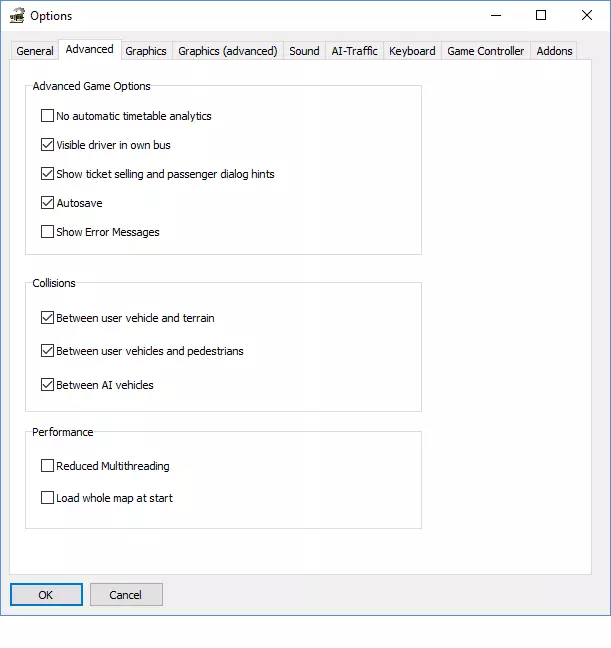
如何在《巴士模拟2》中使用帧生成实现60+ FPS 首先优化《巴士模拟2》设置 1.首先使用以下视频指南优化你的《巴士模拟2》设置。只需复制粘贴视频中使用的设置。不要跳过此步骤,因为你的基础帧率越高,使用帧生成时的体验就越流畅。确保你也应用了Omsi 4GB补丁。
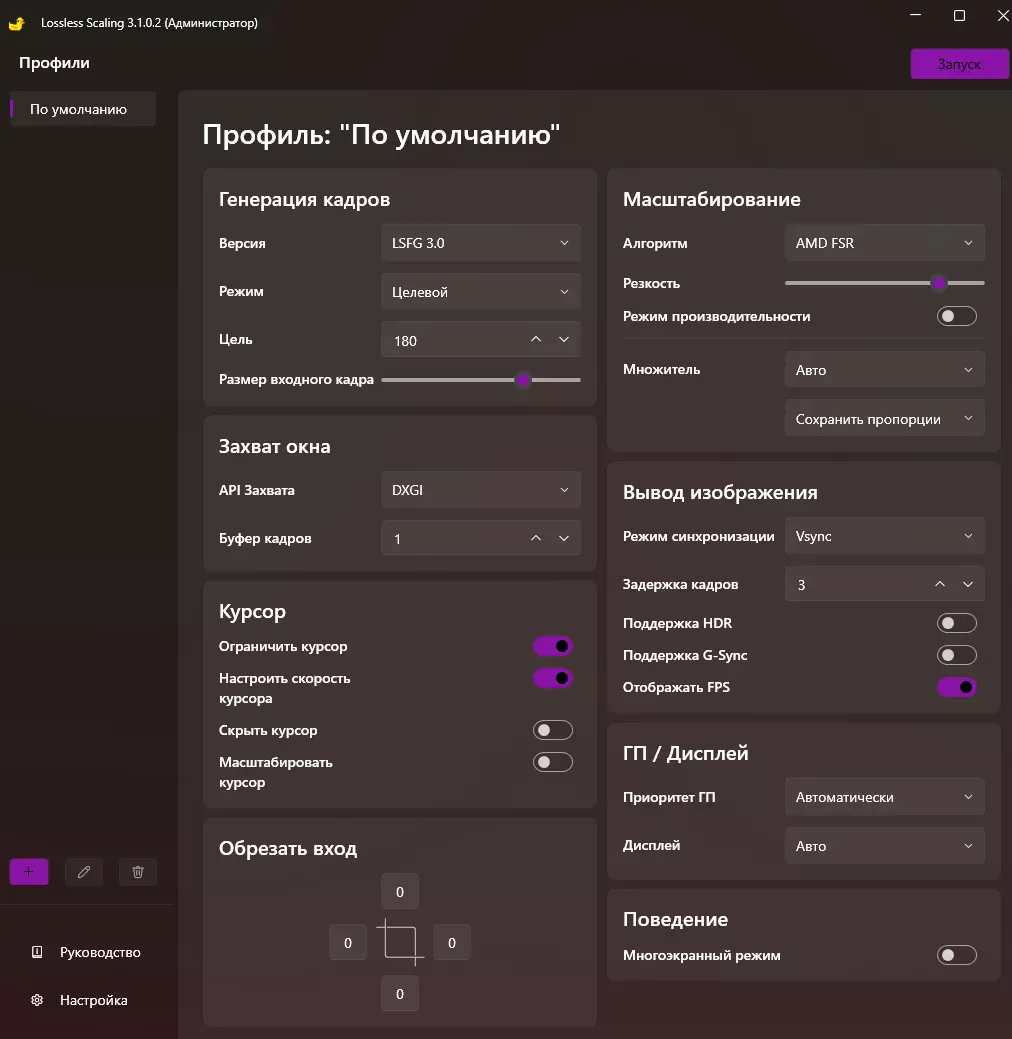
视频制作:Fox357。 2. 下一步,你可以选择要应用的帧生成方法,一种是更简单直接的自适应帧生成(大多数人使用效果良好),另一种是更高级的固定帧生成,后者需要你先在NVIDIA控制面板中锁定《巴士模拟2》的帧率。 帧生成方法1(简单):自适应帧生成 1. 此步骤需要你拥有Steam上的以下(廉价)应用程序【Lossless Scaling】。 2. 【Lossless Scaling】是一款廉价应用程序,可让你在任何喜欢的游戏中启用帧生成和AI upscale。我们将使用其帧生成功能。现在启动【Lossless Scaling】并复制以下设置。在【目标】下方填写你希望达到的帧率,建议设置为60,但也可以更高(例如120)。 ⬇ 无损缩放 Omsi 设置(自适应帧生成)⬇
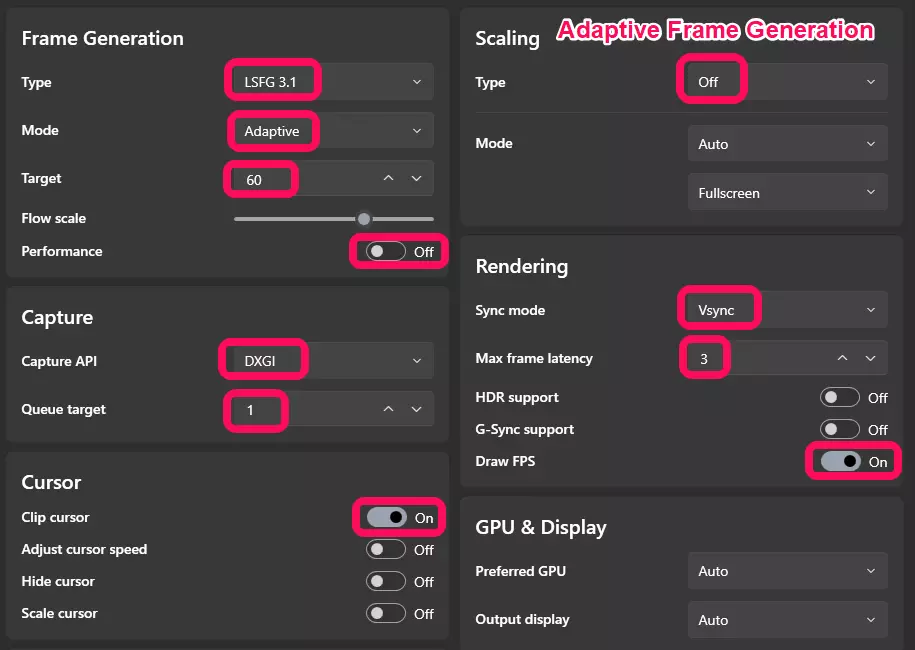
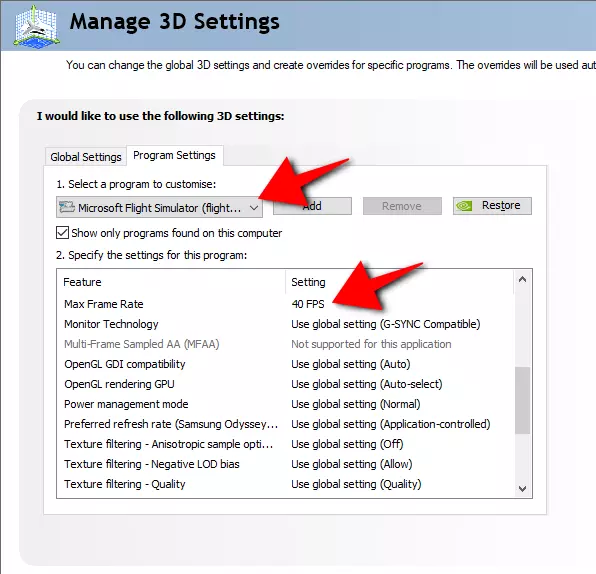
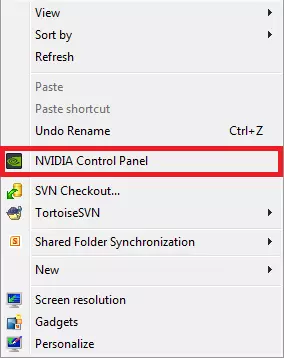
3. 按以下设置流动缩放比例:4K=50,1440P=75,1080P=90。 4. 垂直同步可开可关,这取决于个人偏好。在Lossless Scaling中启用垂直同步可以修复屏幕撕裂,但会增加输入延迟;禁用垂直同步会导致屏幕撕裂,但能减少输入延迟。由于Lossless Scaling默认会产生输入延迟,部分玩家可能更倾向于禁用垂直同步。 5. 现在跳至下一步【启动Omsi 2】。 帧生成方法2(可选):固定帧生成 1. 还有另一种提高Omsi 2帧率的方法,同样使用Lossless Scaling。此方法可能会带来更稳定的帧率。该方法需要你先锁定Omsi 2的帧率。此步骤中,你需要打开英伟达(或AMD)控制面板,并锁定【巴士模拟2】的帧率。以下截图展示了如何在英伟达控制面板中将【巴士模拟2】的帧率锁定为30 FPS。将【巴士模拟2】锁定到你在游戏中能达到的最低稳定帧率。我个人的情况是30 FPS,其他人可能会更高。不建议将帧率限制在30 FPS以下。
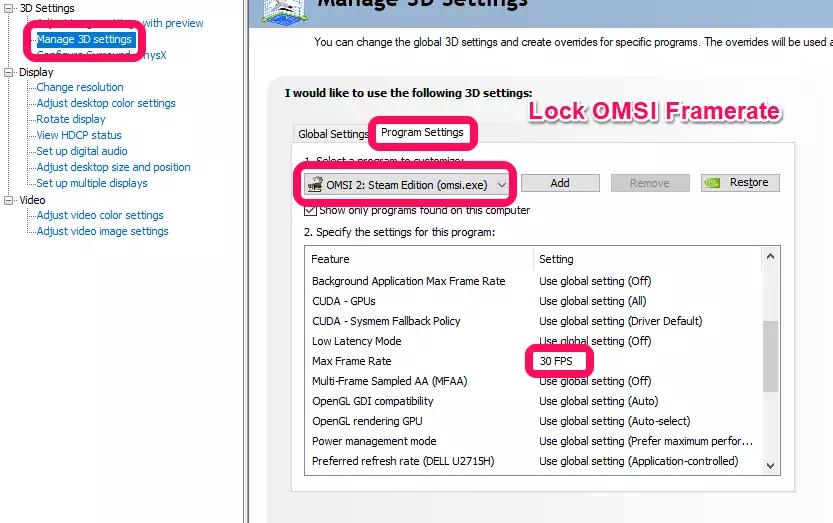
2. 现在你已经在英伟达控制面板中锁定了《巴士模拟2》的帧率,请在Lossless Scaling中使用以下设置。如图所示,我们将倍率设为“2”。这意味着Lossless Scaling会将你的帧率翻倍,所以如果你将《巴士模拟2》锁定在30 FPS,Lossless Scaling会将帧率翻倍至60。如果你将倍率设为3,帧率会提升至90(以此类推)。我建议将其设为“2”,但你也可以随时尝试不同的设置,找到最适合自己的(这适用于Lossless Scaling中的所有设置),毕竟我也不是专家。 【Lossless Scaling的《巴士模拟2》设置(固定帧生成)】
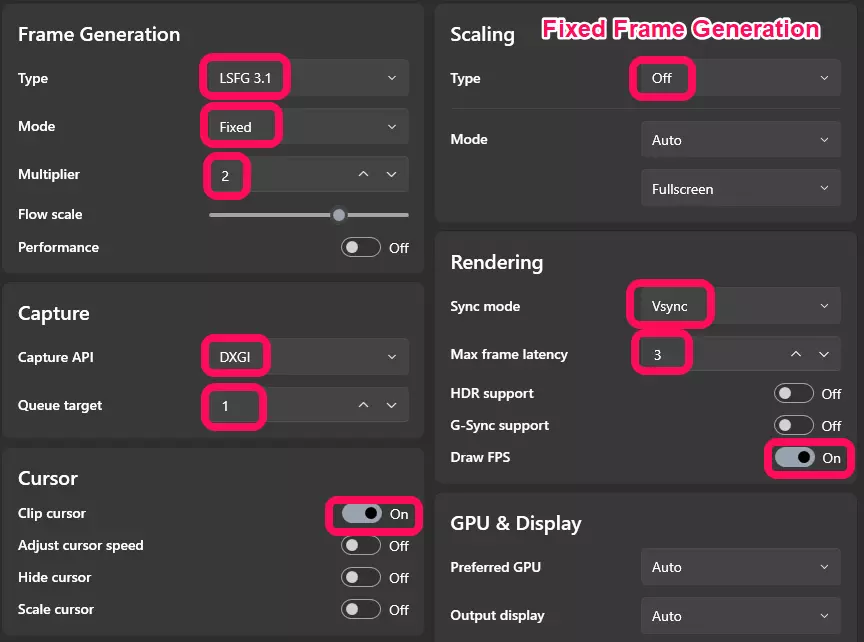
3. 按以下设置流动缩放比例:4K分辨率设为50,1440P分辨率设为75,1080P分辨率设为90。 4. 垂直同步(VSync)可开启或关闭,这取决于个人偏好。在Lossless Scaling中启用垂直同步可以修复屏幕撕裂,但会增加输入延迟;禁用垂直同步会导致屏幕撕裂,但能减少输入延迟。由于Lossless Scaling默认会产生输入延迟,部分玩家可能更倾向于禁用垂直同步。 5. 现在继续执行以下步骤:【启动OMSI 2】。 【启动OMSI 2】 1. 调整设置后,不要关闭Lossless Scaling。现在启动OMSI 2。进入游戏并完成路线和巴士的设置后,按F11键,Lossless Scaling将激活并提升帧率以达到目标帧率。 2.重要提示:当运行无损缩放时,点击《巴士模拟2》中的任何菜单(Esc菜单、Alt菜单甚至巴士公司模拟菜单)都可能导致图形故障或帧生成完全停止工作。因此,建议在完成巴士和路线设置后,再启用帧生成(F11)。如果必须点击《巴士模拟2》的任何菜单,只需使用热键(F11)禁用帧生成,完成菜单操作后再次按(F11)启用帧生成即可。由于《巴士模拟2》是一款老游戏,帧生成有时可能会无故停止工作,此时只需再次按下(F11)即可重新启动。