换一换
换一换 




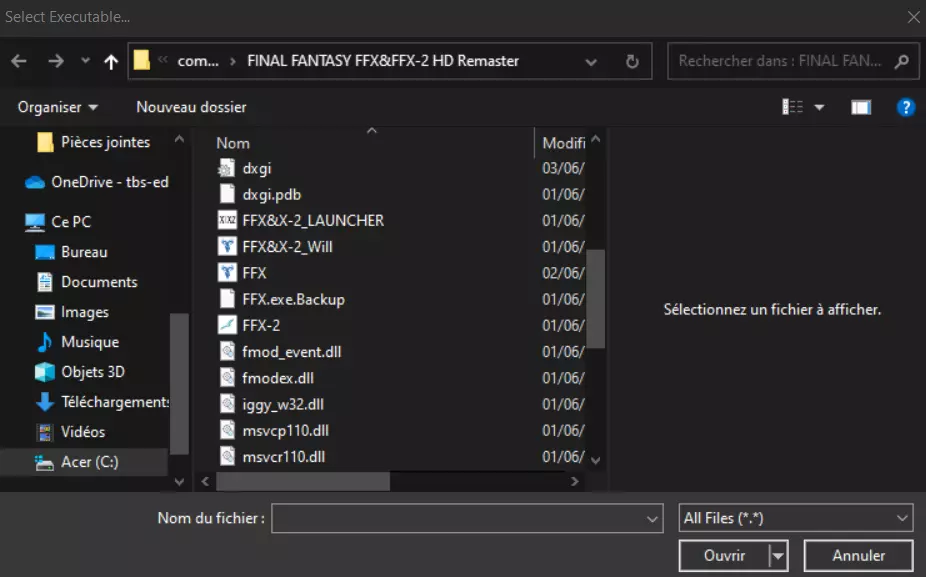
以下是与性能相关的主要设置概述。 注意: 本指南为翻译版本。我已尽力确保翻译质量,但仍可能存在翻译和语法错误。 基本信息: 与大多数其他游戏不同,最新、最强大的显卡对提升《巴士模拟》的性能帮助不大。《巴士模拟》需要快速的CPU,理想情况下是双核或更多核心,至少3GHz(AMD处理器标准,Intel处理器可能略低)。如果想要提升性能,需要优化CPU使用率。在《巴士模拟》中,CPU几乎负责准备全部图形数据,显卡仅负责最终渲染。这意味着,物体数量以及AI(汽车、巴士和行人)的数量需要根据您CPU的性能进行设置。 如果您的帧率(FPS)低于7-10,物理引擎就会开始出现故障,您的巴士也会开始跳跃。 【4GB补丁】 如果您在搜索性能问题的解决方法时,可能经常会看到“使用4GB补丁”的建议,但这是出于什么原因呢? 由于Omsi是一款32位应用程序,它本身无法使用超过4GB的内存。4GB内存中有2GB是系统保留的,因此Omsi通常只能使用2GB内存。但是,您可以在可执行文件中设置一个标记,允许32位应用程序使用全部4GB内存。 这对于Omsi中需要大量内存的大型地图很有帮助。从技术上讲,只有当您遇到白色纹理问题时,这个补丁才会对您有所帮助。 高级设置
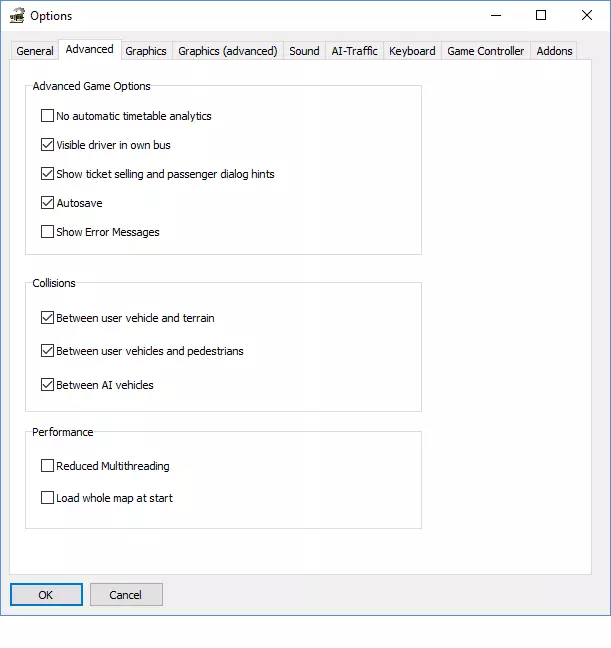
重要事项: 自动保存 每次停车时,Omsi 会保存当前状态。这可能会导致短暂卡顿,尤其是在性能本就较低的情况下。如果觉得困扰,且 Omsi 运行相当稳定,可在此处关闭自动保存,但请注意,关闭后退出 Omsi 时需手动保存状态,否则将无法从此进度继续,只能开始新的场景。 减少多线程 此选项大致是 Omsi 2 早期版本的遗留设置,当时新的多线程(即使用多个 CPU 核心)功能引发了一些问题。启用该选项会显著降低性能;如果没有相关问题,建议关闭此选项。 启动时加载整个地图 仅当您的电脑在加载新地图区块时遇到问题,才使用此选项。启用此选项后,新区块的加载时间会缩短,但整体性能可能会略有下降,且大型地图的加载时间会很长。由于32位系统的内存使用限制,超大型地图可能无法加载。 图形设置
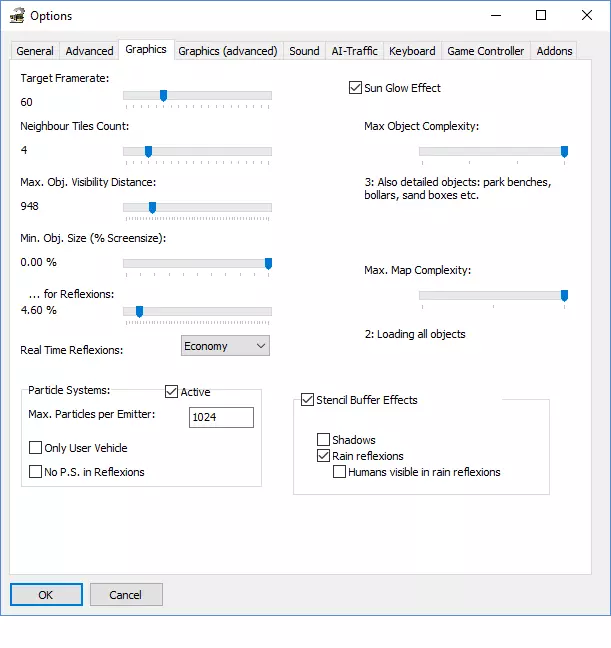
目标帧率 限制最大帧率 相邻区块数量 每个方向上的区块数量。1表示加载9个区块,2则会加载你周围的25个区块。此选项对性能影响较大。一个有趣的事实是,【OMSI】具有动态区块数量减少功能。更多相关内容请见【图形(高级)】设置。 最大物体可见距离 当你与物体之间的距离大于该数值(以米为单位)时,物体将不会显示。降低此数值可以提升性能,但如果数值过低,你可能会看到物体在你面前生成,并且可能会错过交通标志和交通信号灯。 最小物体尺寸(屏幕尺寸百分比) 当物体小于此数值时,将不会显示。此选项用于防止渲染过小的物体。我对于性能影响的大小没有太多经验。 关于反射效果: 如果物体小于此数值,其反射将不会显示。反射大多只是一些纹理,所以这个选项应该不是很重要。 实时反射: -->无:镜子功能关闭 -->经济模式:必要时镜子会以较低帧率渲染。原本,这意味着镜子会逐个渲染,例如有3面镜子时,每面镜子的运行帧率为游戏帧率的1/3,但(我认为)在1.6版本中,不可见的镜子无论如何都不会被渲染。这意味着在此设置下,镜子通常不会出现太多卡顿 -->完全模式:所有可见镜子都以与游戏相同的帧率进行渲染。我不推荐此设置,因为它会显著降低性能。 粒子系统 根据我的经验,它们对性能影响不大,但能增添一些不错的细节。粒子系统包括汽车、公交车和烟囱的尾气,以及湿滑路面上的水花。只有在其他设置未能充分改善性能的情况下,你才应该调整此设置。这种情况下,首先减少“发射器最大粒子数”。 【仅用户载具】:只有你的公交车会产生粒子效果 【反射中无粒子系统】:后视镜中无粒子效果 物体最大复杂度 指地图上显示的细节量。对于免费内容,其功能可能有限(因为物体的优先级由物体创建者设定)。此选项有助于提升性能,或可解决白色纹理问题。 最大地图复杂度 设置主区域外物体的显示距离。由于优先级由地图创建者在地图编辑器中设定,该功能可能存在限制。降低此设置可略微提升性能。 模板缓冲效果 ——阴影:建议始终关闭此选项。它对性能的消耗远大于其对画质的提升,可能会使帧率降至原来的三分之一甚至一半。 ——雨水反射:即湿润的街道效果。该效果能显著增强画面表现,仅在雨天街道导致帧率大幅下降时才考虑关闭。 ——雨中人物反射:我对此选项没有使用经验,从未启用过。建议自行尝试。图形(高级)
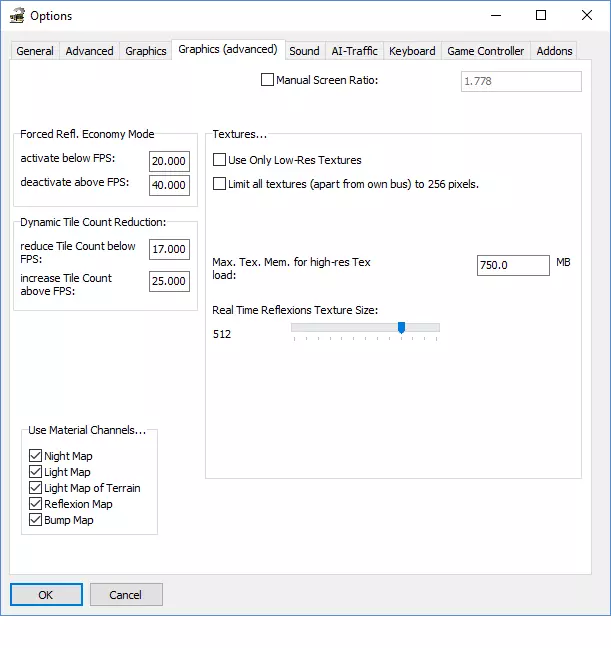
强制反射经济模式 仅在实时反射设置为“完全”时激活。当帧率低于上限值时,此选项会将实时反射设为经济模式;当帧率高于下限值时,会重新设为完全模式。若将两个数值设置得过于接近,当OMSI在两种设置间频繁切换时,可能导致帧率大幅波动。 动态区块数量减少 这是一个非常实用的选项。当帧率低于上限值时,它会自动减少相邻区块数量;当帧率高于下限值时,则会增加相邻区块数量。通过此功能,你可以在城市场景中获得较好的帧率,同时在乡村地图上保持良好的视野范围。 纹理... 这两个选项有助于显存较小的老旧显卡。缺点是启用这些选项后,《巴士模拟》看起来就像N64/PlayStation 1时代的游戏。 【最大纹理内存(用于加载高分辨率纹理)】:有人说应将此值设置为略低于你的显存容量(但我不确定这是否正确,因为《巴士模拟》总是会完全占满我的显存) 【实时反射纹理大小】:指的是后视镜的分辨率,例如512意味着后视镜分辨率为512x512。256到512之间的值就足够了,如果你使用4K显示器,1024可能更好。切勿将此值设置得过高(高于你的屏幕分辨率),否则后视镜会出现故障且无法正常工作。 声音 这里最重要的是:最大声音数量 数值过小会导致声音丢失、乘客无声等问题。数值过大可能会降低性能,因为CPU需要对声音进行解码。 AI交通
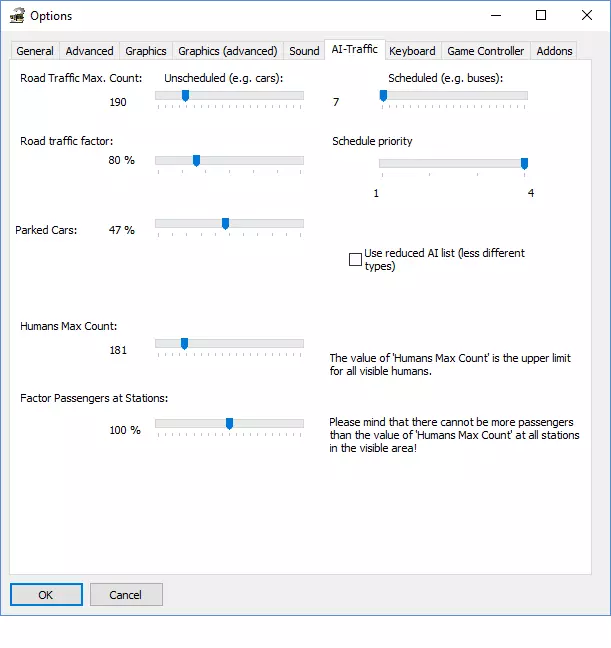
道路交通最大数量:未计划 设置地图上行驶的车辆(汽车、卡车等)数量。这是最重要的设置之一,因为AI车辆需要大量CPU资源。为获得良好性能,请保持较低数值。您需要在周围交通量和良好性能之间找到合适的平衡。 道路交通系数 omsi具有随时间变化的交通密度,通过此选项可影响交通密度。较低数值会带来更好性能,但街道也会更空旷。 停放车辆 omsi有固定的停车位。此数值设置使用的停车位数量。停放车辆对性能的影响不如行驶中的车辆大,但会增加需要渲染的物体数量。 人类最大数量数量 设置地图上的人类数量。它还会限制你可搭载的最大乘客数量。人类也需要大量CPU资源(虽然不如载具多,但仍然相当多)。为了获得良好性能,请勿将此值设置过高。 车站乘客系数 根据时间段的不同,等待公交车的乘客数量会有所变化。通过此数值,你可以对此产生影响。 道路交通最大数量:已规划 设置地图上行驶的公交车、电车、火车等的数量。为了获得良好性能,请将此值保持在较低水平,建议不超过10。 时刻表优先级 不同的公交线路具有不同的优先级。主要公交线路的优先级非常高,而其他仅由AI运营的线路则不太重要。如果将此值调低,你会看到越来越少的其他公交车、电车、火车等。为了获得良好的多样性,请将此值保持在4,并减少“道路交通最大数量:计划内”。 使用精简AI列表 我不确定此选项是否真的有任何优势。你可以自己尝试... 如何提升性能(最重要事项总结) 首先: 减少相邻区块数量(1-2个) 关闭阴影 将“道路交通最大数量:非计划内”设置为100以下 将“道路交通最大数量:计划内”设置为10以下 将“人类最大数量”设置为150以下 降低道路交通系数 将“最大声音数量”设置在250到400之间 降低“最大物体和地图复杂度” 缩短“最大物体可见距离” 之后,尝试其他设置。找到最佳设置需要一些时间。由于每台电脑的情况都略有不同,因此没有通用的解决方案。结语 希望本指南能帮助你找到适合自己电脑的最佳设置。我必须承认,我并非对所有设置都有经验,但我认为已经涵盖了最重要的部分。 所有内容仅供参考。祝你玩《巴士模拟》愉快!