换一换
换一换 




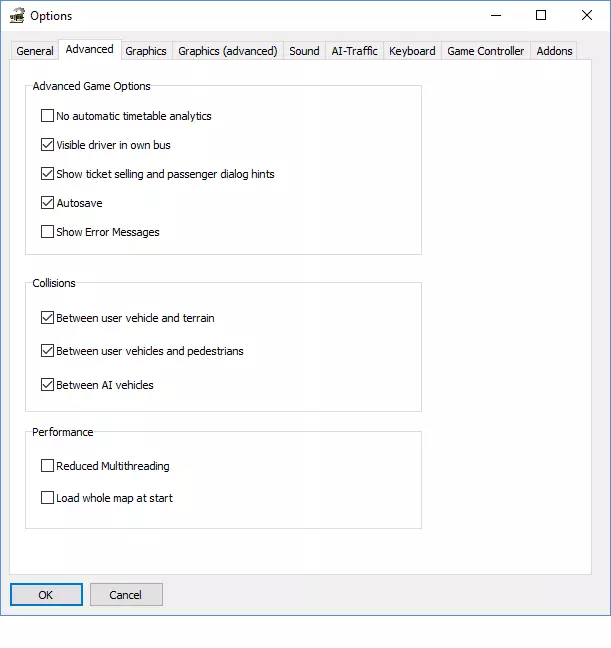
这是一份帮助你配置PS3和Xbox 360手柄以用于OMSI的指南。使用PS3或Xbox手柄并非最佳选择,但比使用键盘要好。 简介 大家好。我制作这份指南是为了帮助那些只有PS3或Xbox 360手柄并想将其用于OMSI的玩家。我第一次玩OMSI 1时,在网上找不到相关指南,只能自己摸索。 用主机手柄来控制巴士并非最佳选择,但比使用键盘控制要容易些。 你需要准备的东西 PS3或Xbox 360游戏手柄 一种在电脑上使用游戏手柄的方法。我推荐Motioninjoy。 现在启动OMSI,点击选项。在选项菜单中点击“游戏控制器”。在左上角的框中,你应该能看到已列出的游戏手柄。点击一次选中它,然后点击两个框之间的箭头来添加你的控制器。在右侧面板中选中你的控制器,就可以开始进行配置了。

触发器与模拟摇杆设置 接下来需要设置用于刹车/油门和转向的触发器及模拟摇杆。以下是我使用并推荐的配置: Z:用于油门/刹车,Z对应PS3手柄的R2和L2,或Xbox手柄的LT和RT。从下拉菜单中选择“油门/刹车”,勾选“反转”框,然后从当前设为“线性”的下拉菜单中选择“双渐进”。 X:对应左模拟摇杆。从下拉菜单中选择“转向”,然后像之前一样从设为“线性”的菜单中选择“双渐进”。 为油门/刹车勾选“反转”框而不为转向勾选的原因是,标准设置中刹车对应R2/RT,油门对应L2/LT。此设置仅会翻转按键功能,使L2/LT变为刹车,R2/RT变为油门。
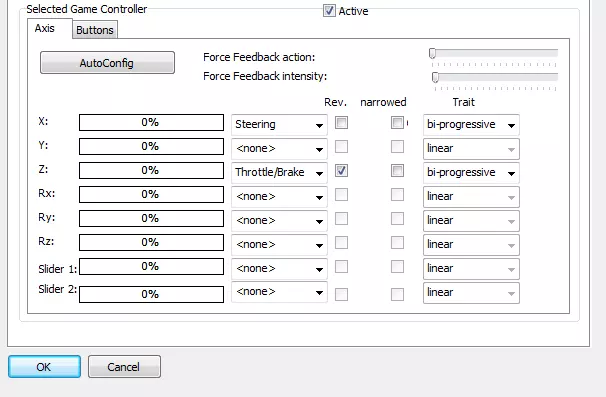
接下来点击【按钮】选项卡,进入下一步 按钮设置 我将按钮设置如下: X:手刹 □:电源开关 ○:车灯 △:引擎开关 左摇杆按下:左车门开关 右摇杆按下:右车门开关 设置前请确保点击每个按钮,将它们添加到配置中。在控制器上按下选中的按钮,使其在屏幕上高亮,然后使用下拉菜单选择要执行的操作。 游戏中使用控制器 首次使用时,建议加载【Grundorf】地图,添加一辆新巴士,然后按照以下步骤操作。 注意:每次加载游戏时都需要执行此操作。 进入巴士后,按ESC键打开暂停菜单。点击【选项】,选择【游戏控制器】,然后在右侧面板中高亮你的控制器。确保勾选标有【Active】的方框,然后点击确定。 接下来,按下ALT键调出侧边菜单。点击带有鼠标、键盘和方向盘图标的图标。从菜单中选择【游戏控制器】并测试确保其正常工作。 在格伦多夫周围进行几次驾驶,以习惯使用控制器。 注意移动模拟摇杆时方向盘的旋转幅度。 希望这能帮到你,正如我所说,使用游戏手柄并非最佳选择,但在我看来比使用键盘要好。