换一换
换一换 


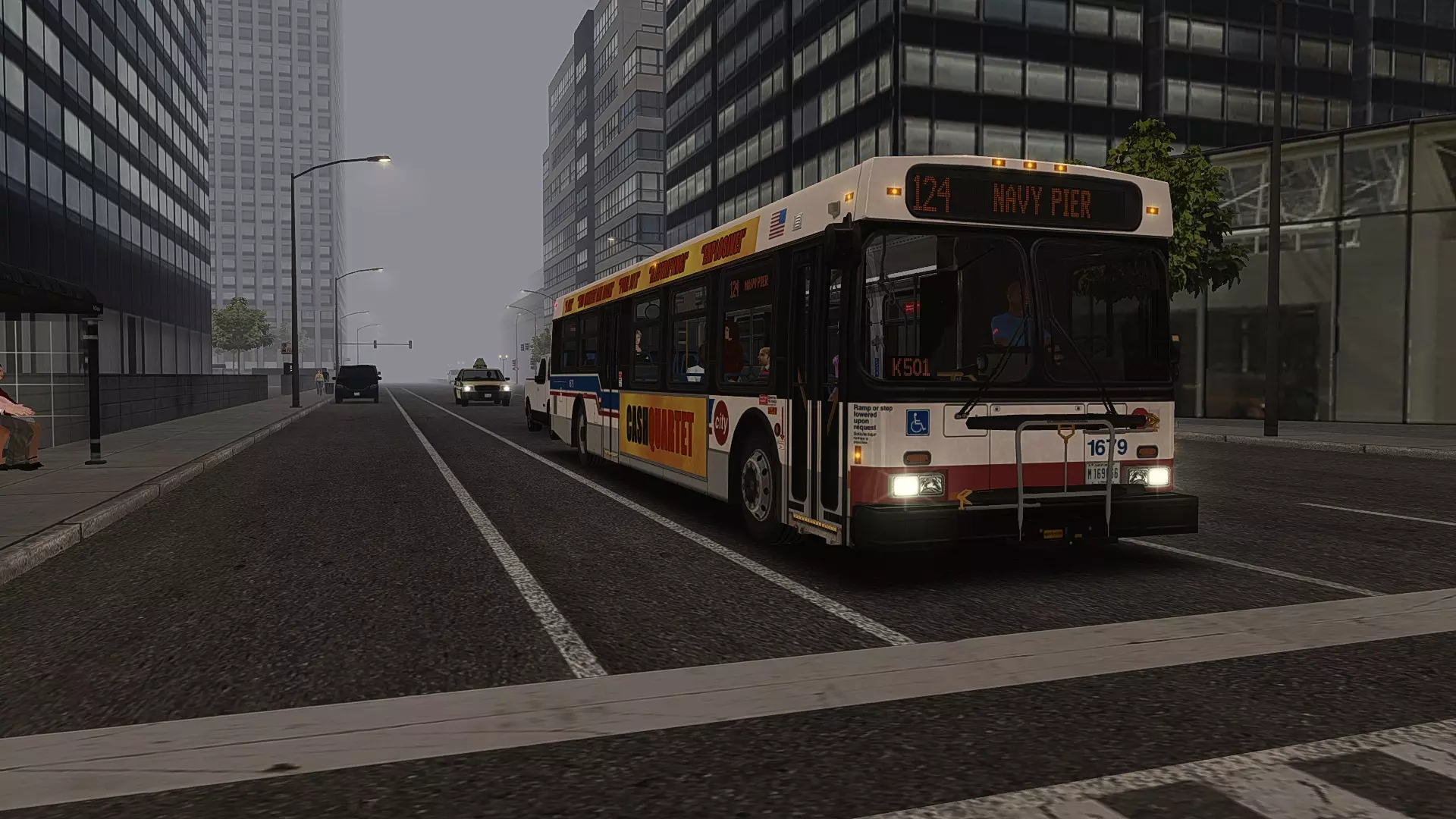
为《OMSI 2》启用抗锯齿,消除巴士和地图上的所有锯齿边缘。本指南相当基础,你可以自由尝试不同级别的抗锯齿和各向异性过滤方法。 为什么要使用抗锯齿? 抗锯齿会平滑游戏中的锯齿边缘,为你提供更流畅、更美观的OMSI体验。告别像素化边缘! 为《OMSI 2》启用抗锯齿(nVidia) 要通过nVidia显卡为OMSI启用抗锯齿,首先确保你拥有芯片组的最新驱动程序。你可以通过打开nVidia Geforce Experience应用程序并检查驱动程序更新,或前往相关网站下载最新驱动程序来确保这一点。步骤1:打开NVIDIA控制面板 要打开NVIDIA控制面板,只需右键点击桌面,然后点击“NVIDIA控制面板”。
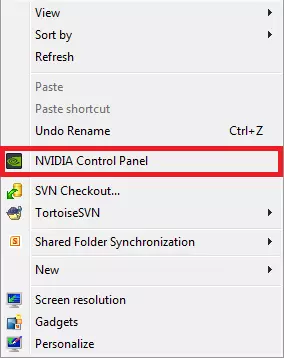
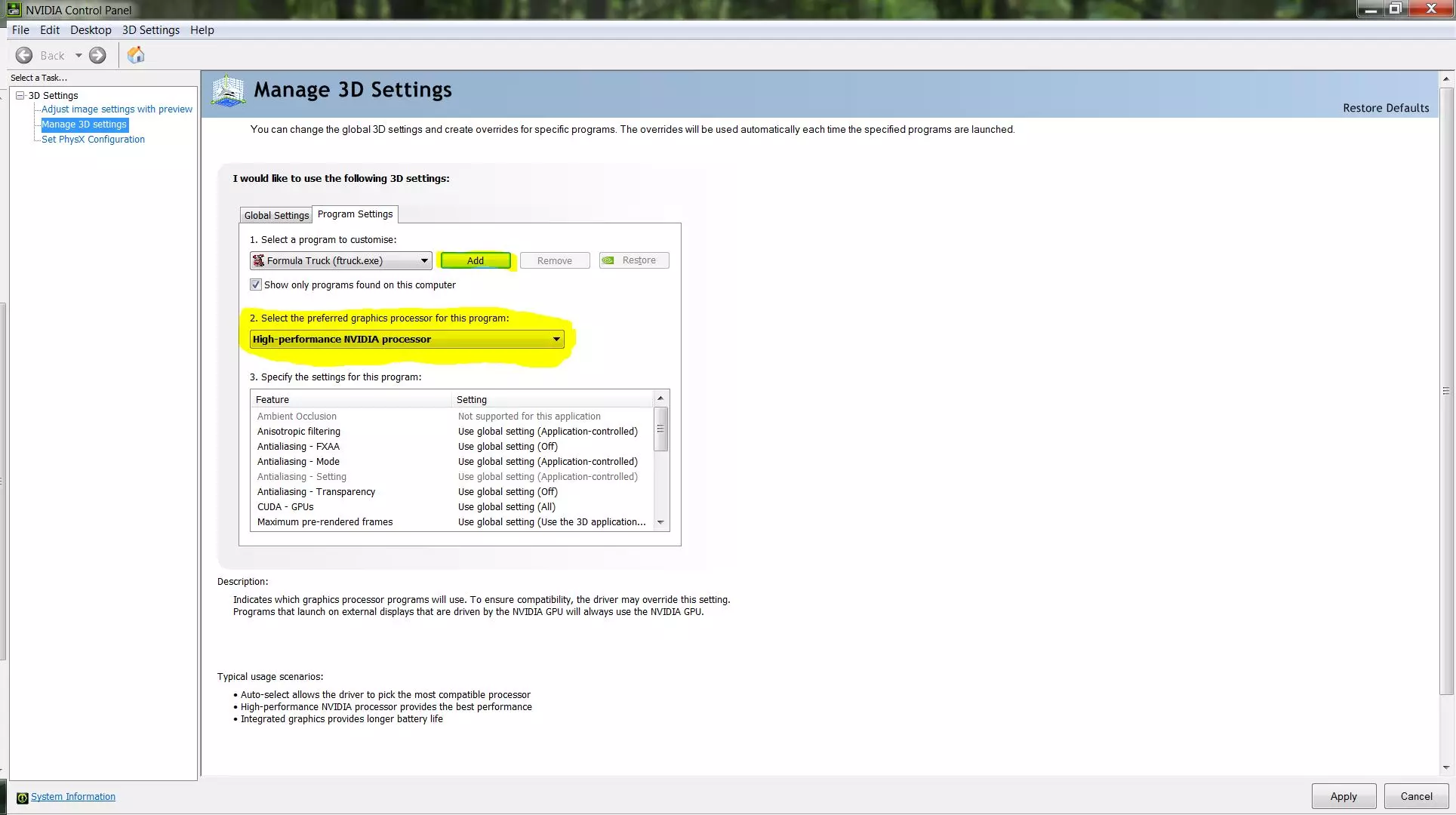
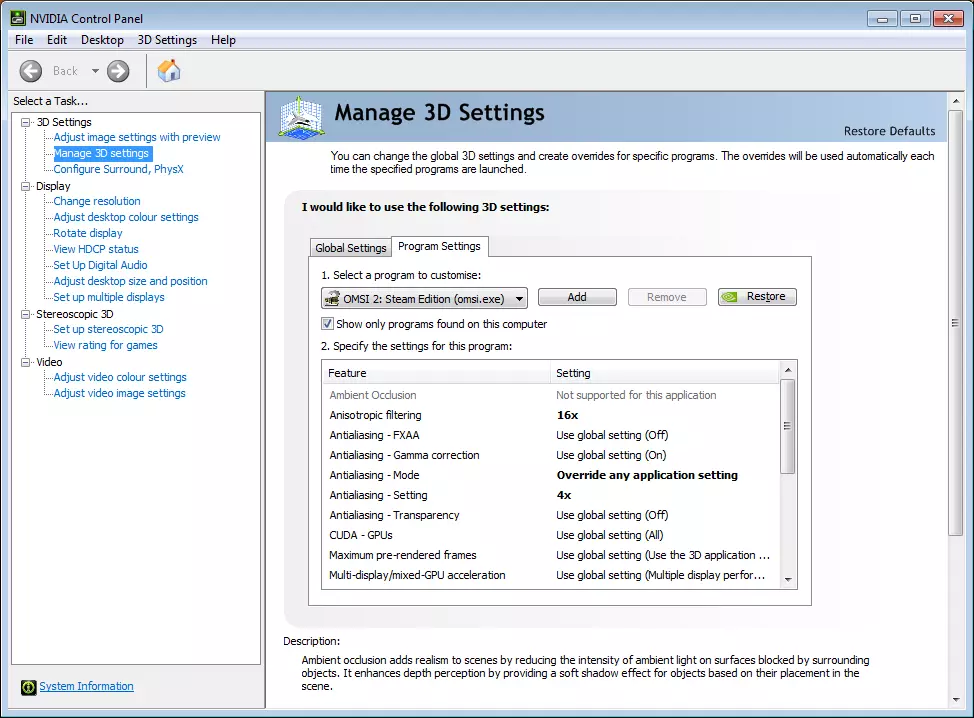
步骤2:启用抗锯齿设置 要启用抗锯齿设置,请点击【管理3D设置】,然后在【程序设置】下选择【OMSI 2:Steam版】。如果列表中没有该程序,你可能需要点击【添加】并浏览至你的omsi.exe,通常位于【C: Program Files (x86) Steam SteamApps common OMSI 2】。 选择OMSI后,你需要覆盖抗锯齿选项。我还强烈建议启用各向异性过滤,这将使远处的纹理更清晰。确保你的设置与下图所示一致。你可以根据需要增加或降低抗锯齿和过滤的级别,因为这可能会影响系统性能。
为OMSI 2启用抗锯齿(AMD显卡) 要在AMD显卡上为OMSI 2启用抗锯齿,首先确保已安装芯片组的最新驱动程序。你可以通过AMD Radeon Software进行检查,或手动获取最新驱动程序。 步骤1:打开AMD Radeon Software 要打开AMD Radeon Software,右键点击桌面,选择【AMD Radeon Software】。
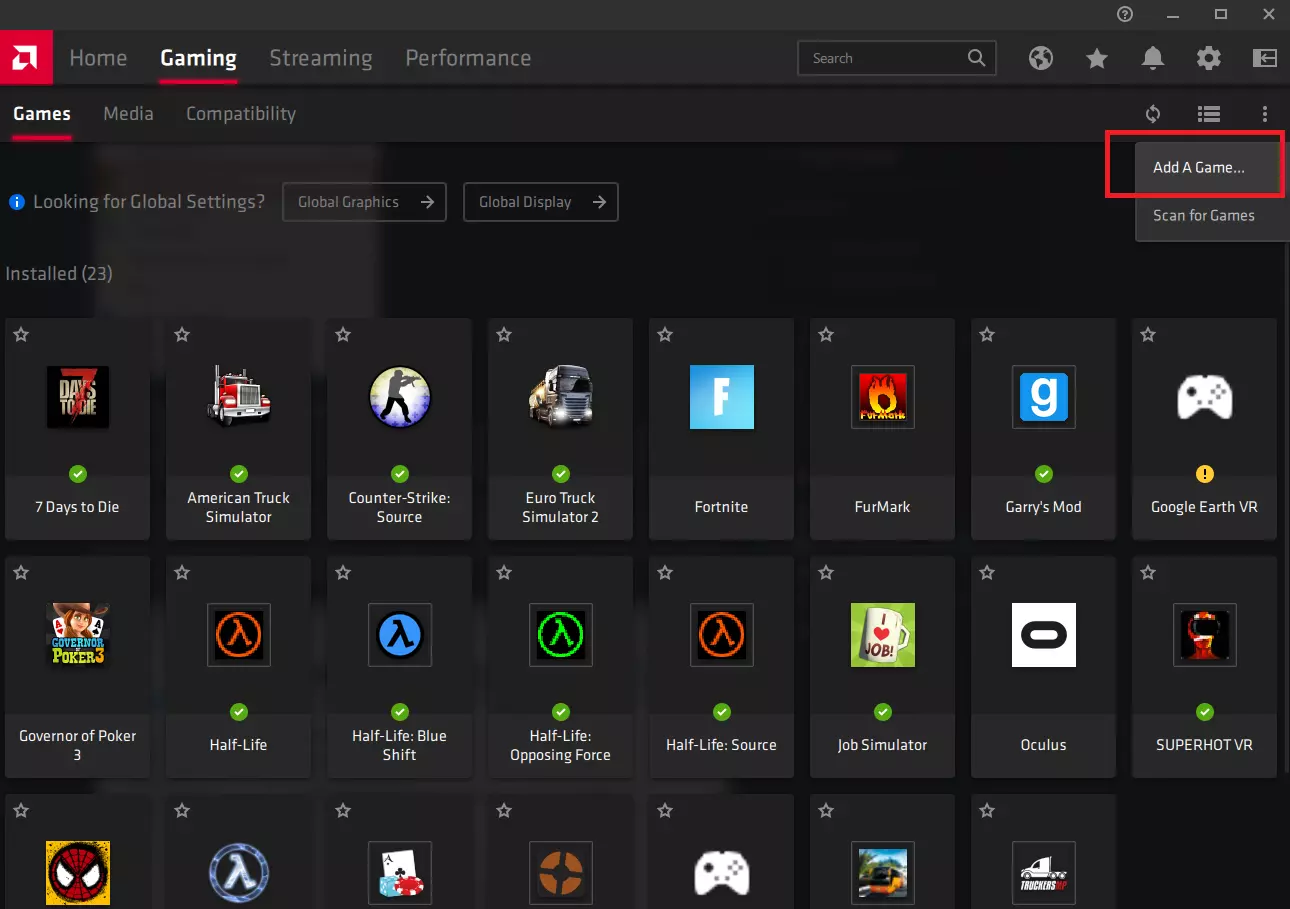
步骤2:将OMSI 2添加到Radeon Software中 要启用抗锯齿设置,你需要进入“游戏”部分,在“游戏”选项下,如果OMSI 2尚未存在,你可能需要添加它。操作方法如下:点击右上角的三个垂直点,然后点击“添加游戏”(如截图所示)。找到并添加你的OMSI 2可执行文件,该文件通常位于“C: Program Files (x86) Steam SteamApps common OMSI 2”目录下。
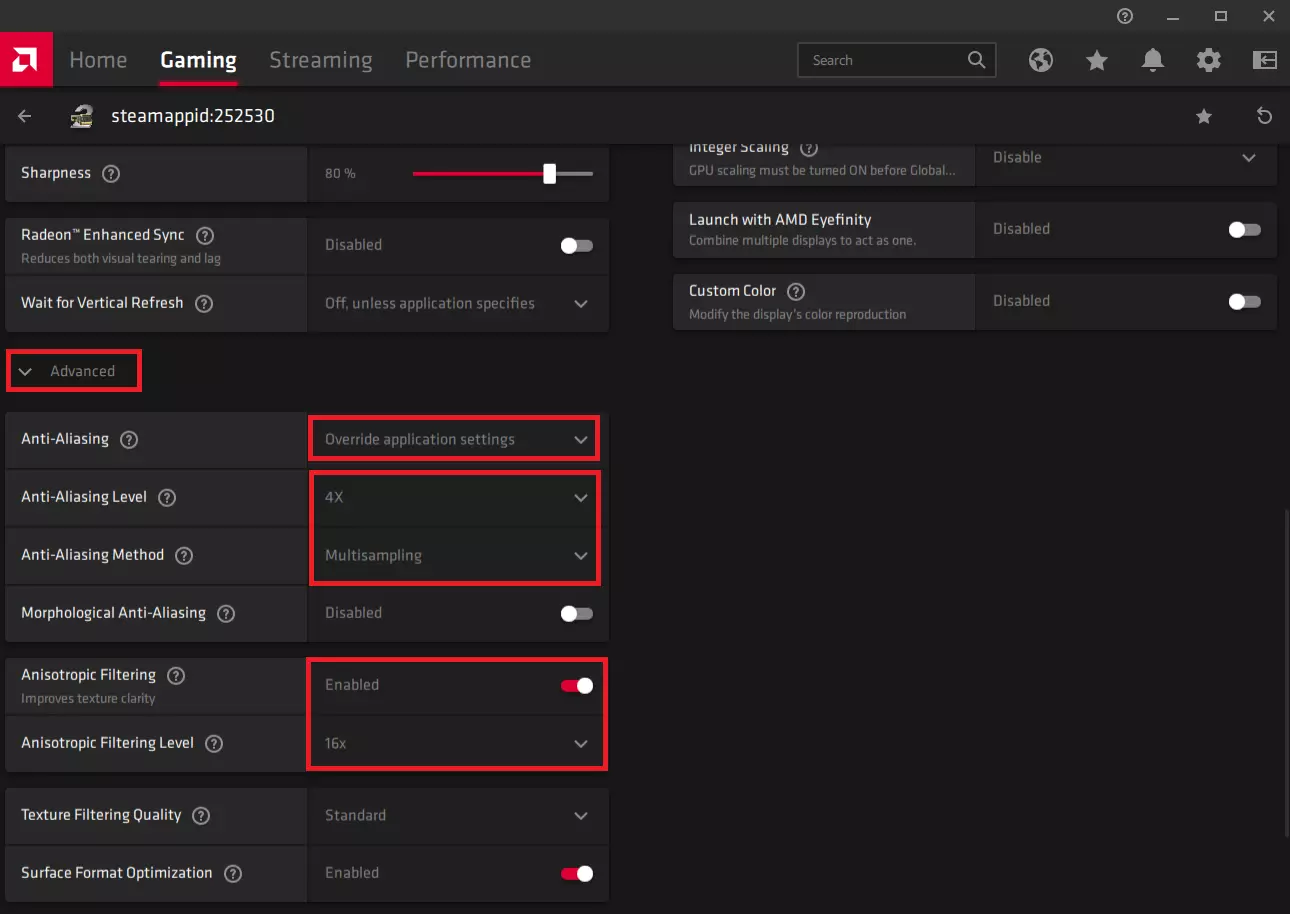
步骤3:为《巴士模拟2》启用抗锯齿 添加后,点击《巴士模拟2》以管理其设置。在底部,你需要展开【高级】部分。 将抗锯齿设置为【覆盖应用程序设置】,各向异性过滤设置为【启用】。将抗锯齿级别调整为你偏好的数值,我使用4x,效果很好。数值越高,对性能的影响越大,因此你可能需要尝试不同数值以找到适合你系统的最佳设置。 将各向异性过滤模式调整为你偏好的数值,我推荐16x,因为它可以防止远处纹理模糊。
享受流畅的OMSI画质!享受流畅的抗锯齿画质!如果遇到任何问题,请告诉我,我会尽力提供帮助。