换一换
换一换 




在Windows 10上游玩《塞伯利亚之谜1》和《塞伯利亚之谜2》的简单配置指南 将分辨率设置为4:3以防止画面拉伸 NVIDIA
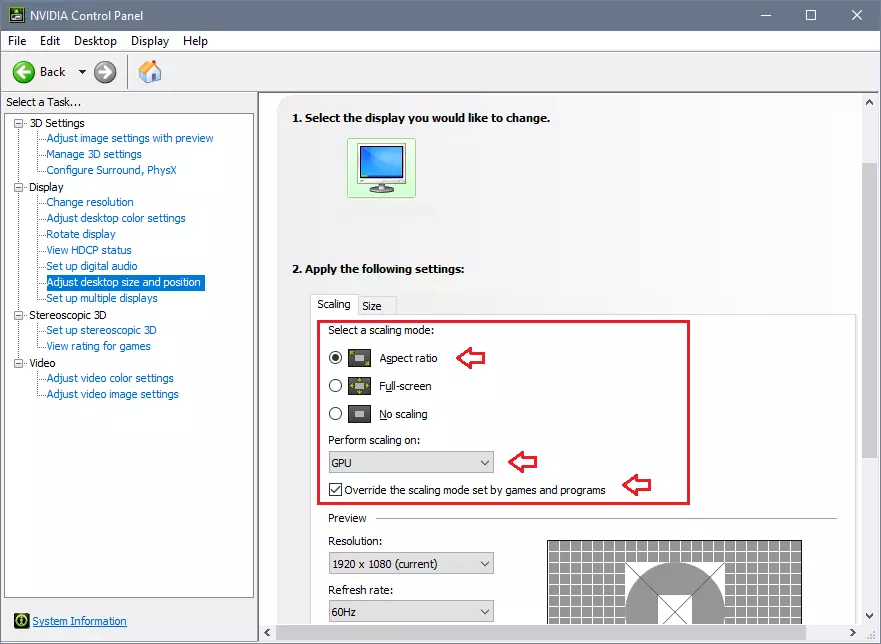
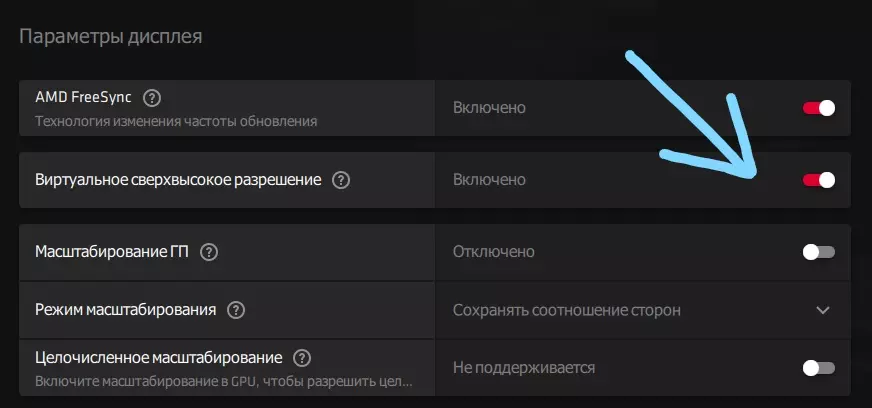
1. 打开NVIDIA控制面板 2. 点击“显示”部分下的“调整桌面尺寸和位置” 3. 使用以下缩放设置:勾选“纵横比”,缩放执行于:GPU,勾选“覆盖游戏和程序设置的缩放模式” 4. 点击“应用” AMD部分可能包含错误
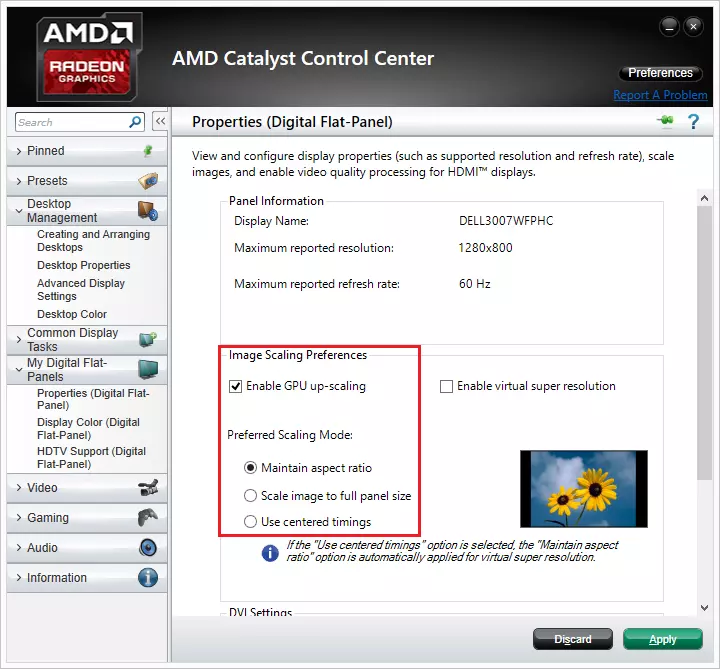
1. 打开AMD催化剂控制中心 2. 进入“我的数字平板显示器”下的“属性(数字平板显示器)” 3. 使用以下图像缩放偏好设置:勾选“启用GPU缩放”,在“首选缩放模式”下勾选“保持纵横比” 4. 点击“应用” 修复对话框截断/启用垂直同步 NVIDIA 这需要下载一个第三方开源程序。NVIDIA控制面板中的垂直同步设置对我不起作用。
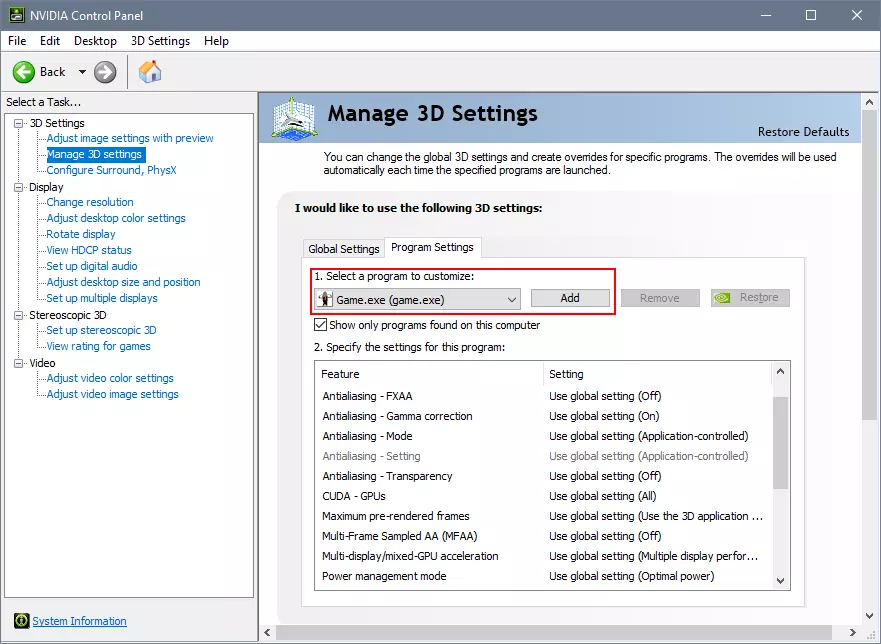
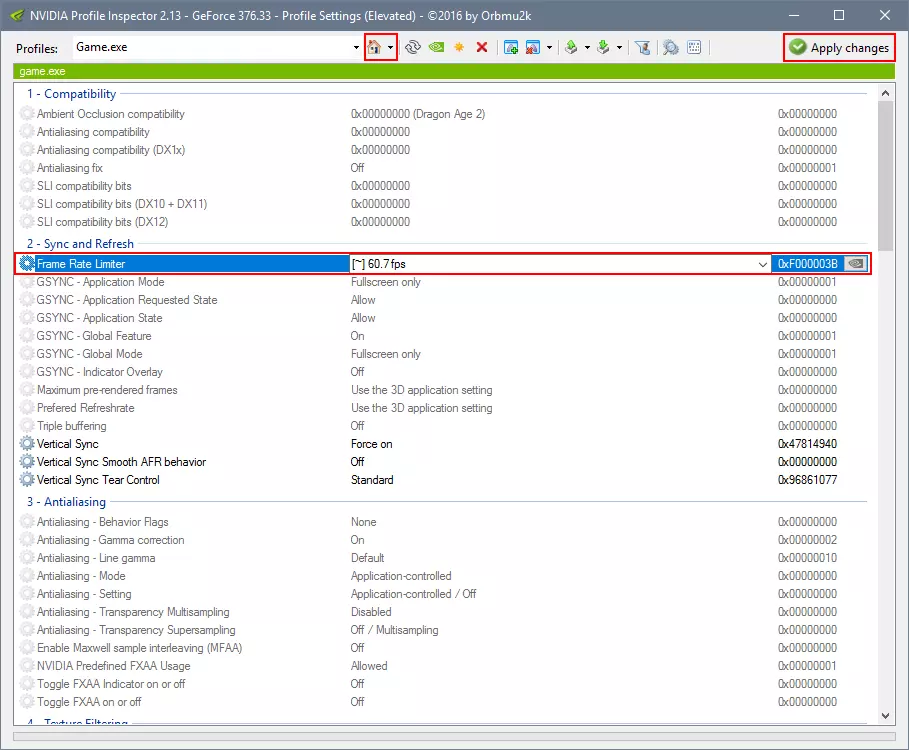
1. 打开NVIDIA控制面板;在“3D设置”下进入“管理3D设置” 2. 点击“程序设置”选项卡,从下拉菜单中选择“Game.exe (game.exe)”。若未显示,则添加该程序。提示:寻找背景为白色且中间有猛犸象图标的图标 3. 下载NVIDIA Profile Inspector并运行“nvidiaProfileInspector.exe” 4. 在NVIDIA Profile Inspector中,点击工具栏顶部的小房子图标,然后选择“game.exe” 5. 在“2 - 同步和刷新率”部分下找到“帧率限制器”,并选择“[~] 60.7 fps” 6. 点击“应用更改” AMD部分:由于我没有AMD显卡进行测试,此部分可能存在错误。
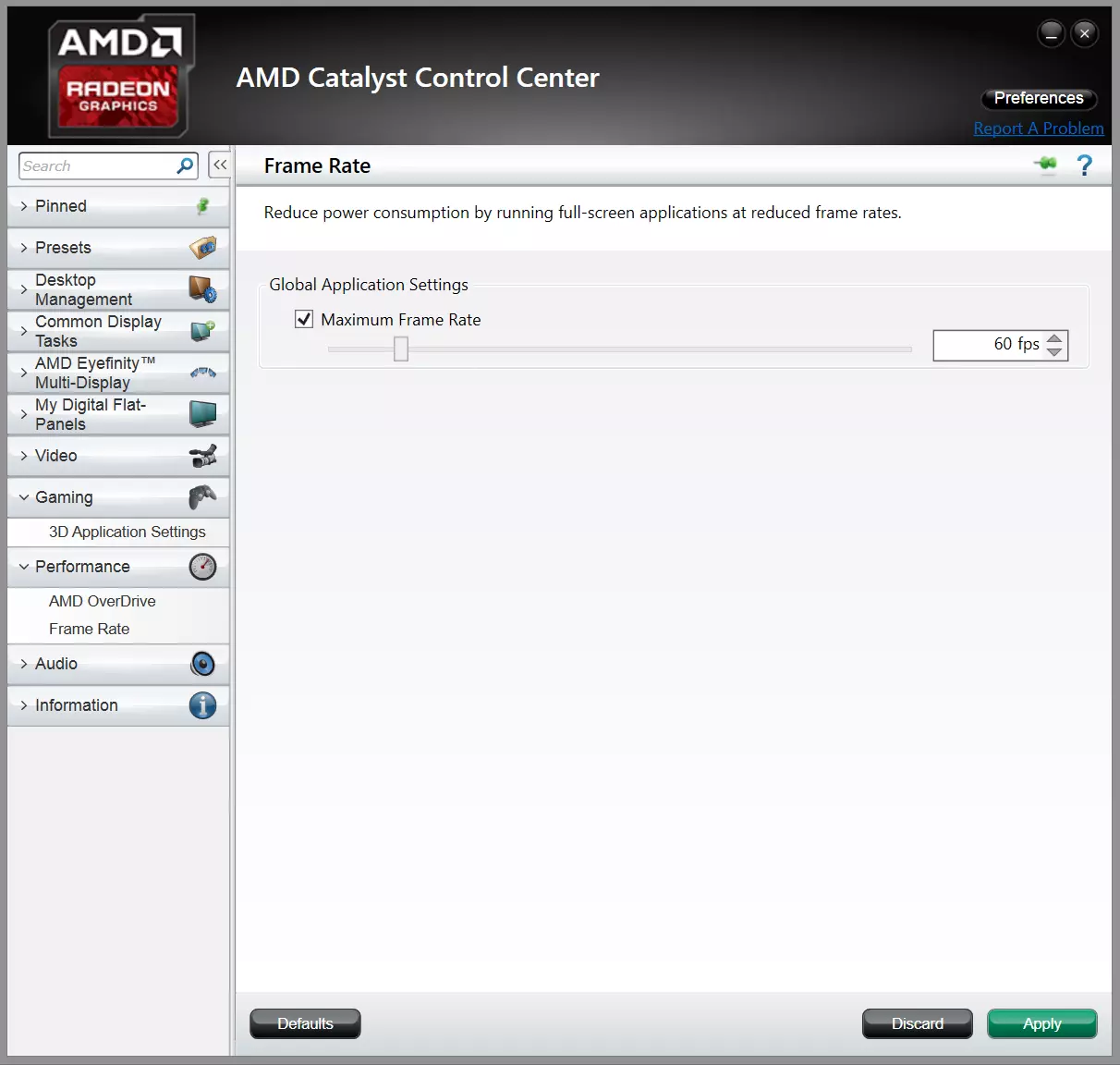
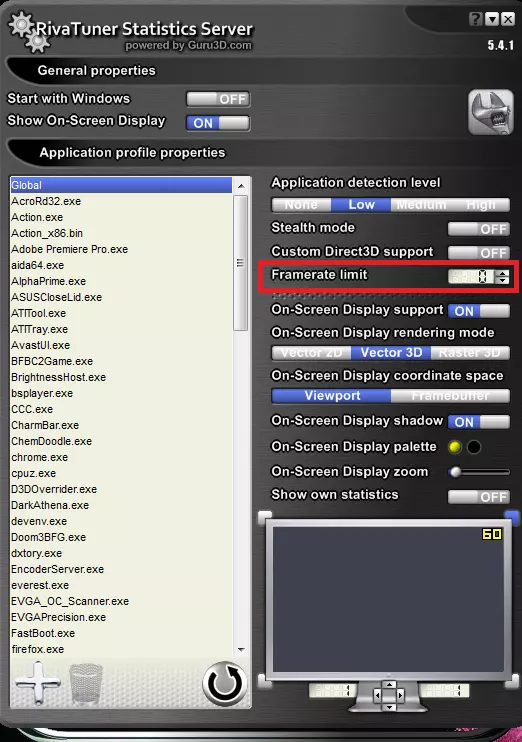
1. 打开AMD Catalyst Control Center;进入“性能”下的“帧率”选项 2. 勾选“最大帧率”并将滑块设置为60 fps 3. 点击“应用” 替代方法: 1. 下载并安装MSI Afterburner 2. 启用OSD(屏幕显示) 3. 为OSD设置键盘快捷键 4. 重启MSI Afterburner 5. 运行OSD时,系统托盘会出现名为“RivaTuner”的应用,其图标类似Afterburner图标,但带有紫色的“60” 6. 打开RivaTuner,进入选项(点击扳手图标)并启用60 fps的帧率限制器