换一换
换一换 


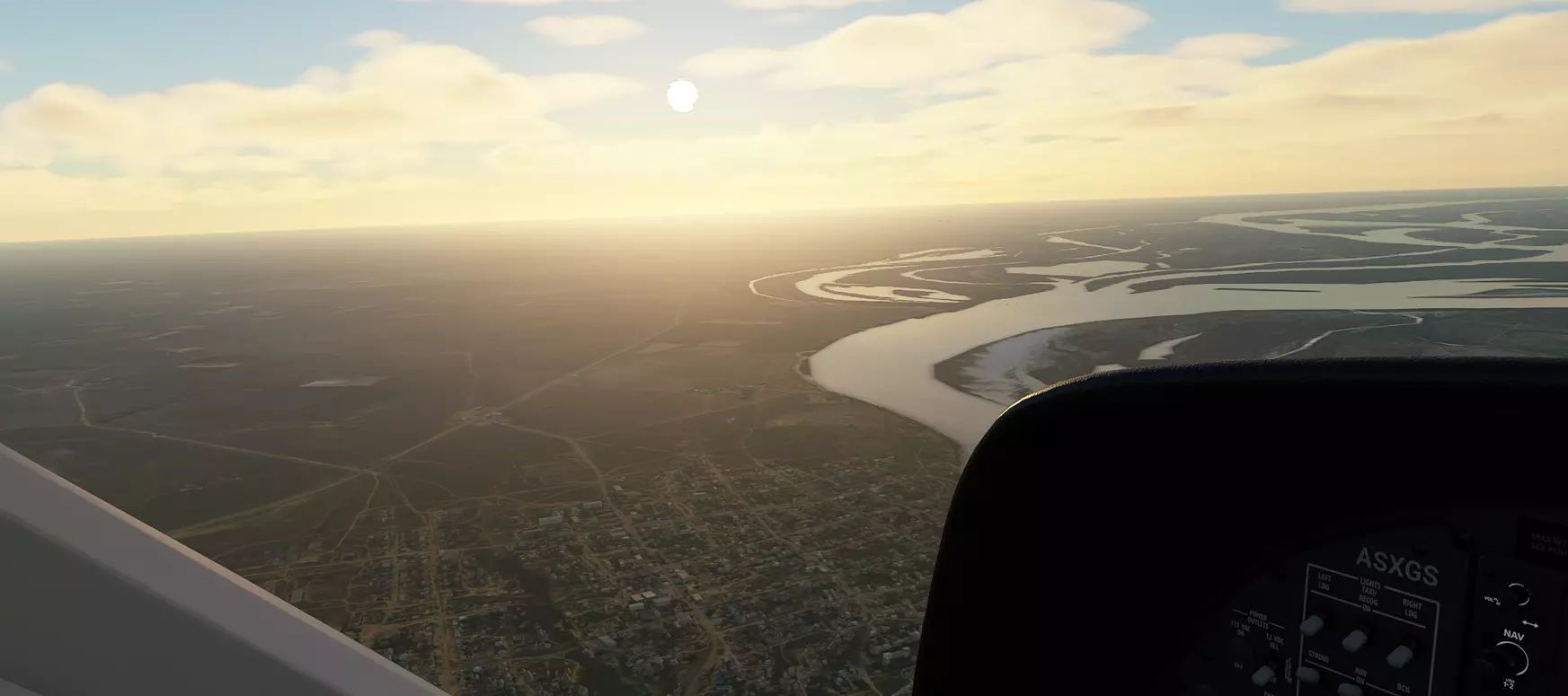
这是一份关于我认为能让搭载NVIDIA RTX 4090的电脑在几乎拉满设置的情况下,大多数场景达到100到120 FPS,从而使帧率提升三倍的最佳设置指南。 无损缩放(Lossless Scaling)对许多其他显卡也同样有效,因此你并不一定需要NVIDIA显卡才能使用它。不过,我没有其他型号的显卡,所以无法提供相关信息。 无损缩放的最佳应用场景是让你的显卡发挥更大的性价比。我拥有一款性能出色的显卡,所以我很想在这款模拟游戏中用它达到120 FPS。然而,许多人使用的是中端或更低配置的显卡,他们只是希望获得更好的性能。因此,Lossless Scaling可能是一种更经济的方式,无需昂贵的硬件升级就能充分发挥你的电脑性能,这也可能适用于即将推出的微软模拟飞行2024。 前提条件、注意事项和说明 本指南基于搭载RTX 4090的电脑。不过,你也可以将本指南用于许多其他品牌、性能更高或更低的显卡,只需在某些地方调整部分设置即可。Lossless Scaling旨在帮助每一个人。 拥有性能不错的CPU会对Lossless Scaling的效果产生很大影响,但这并非必需条件。我使用的是Ryzen 9 5950X,Lossless Scaling对我来说效果非常好,几乎不会增加额外延迟。无损放大(Lossless Scaling)会增加一些延迟,具体延迟程度取决于你的GPU和CPU在生成帧时的负载情况。我发现在模拟器中这种延迟几乎难以察觉,但不同的人可能会有不同的体验。 关于无损放大是虚假产品的争论很多,但事实并非如此,它生成的额外帧确实会发送到你的屏幕上。其原理是,无损放大通过算法插值来生成帧,这些帧会推测GPU渲染的实际帧之间的差异,然后将这些生成的帧添加到渲染管线中,向显示器输出更多的帧,从而带来主观上更流畅的视觉体验。这会增加一些GPU开销,因为你的GPU也需要生成虚拟帧,所以在本指南后续部分决定在应用Lossless Scaling之前想要多大程度地压榨GPU时,请记住这一点。 我与Lossless Scaling没有关联,也没有因讨论它而获得指示或补偿。我对它充满热情是因为它拯救了这款模拟游戏,让我能够以极高的帧率驾驶战斗机在树林上空飞行,这是我的主要爱好。 Lossless Scaling还有大量其他使用场景。我建议探索这些其他用途,因为它确实能为你带来更好的游戏体验。 发布后的更新: 2025年: Lossless Scaling现在有了自适应缩放设置,在大多数情况下可能表现更好。我发现Riva Tuner Statistics Server(免费)在帧率限制方面比其他任何方法都要高效得多。 你需要准备什么? - 你需要拥有《Lossless Scaling》,该游戏可在Steam商店购买,撰写本文时价格非常便宜。 - 你需要知道如何访问NVIDIA控制面板,并按应用程序自定义设置。 - 你需要对模拟游戏中的各种图形设置有一定了解,但通过反复调整来找到所需的平衡也完全可行。 在NVIDIA控制面板中为模拟游戏设置3D设置配置文件: 1. 右键点击桌面,打开NVIDIA控制面板。 2. 选择“管理3D设置”。点击添加,然后在你的电脑安装路径中找到flightsimulator.exe。选择该文件,将此可执行文件映射到你即将进行的设置。设置最大帧率为40 FPS。你可以将目标设为30 FPS,但我建议将目标帧率设为40 FPS。
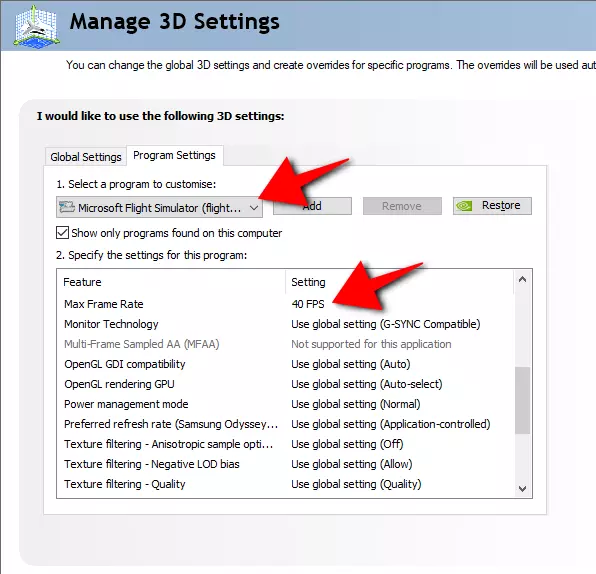
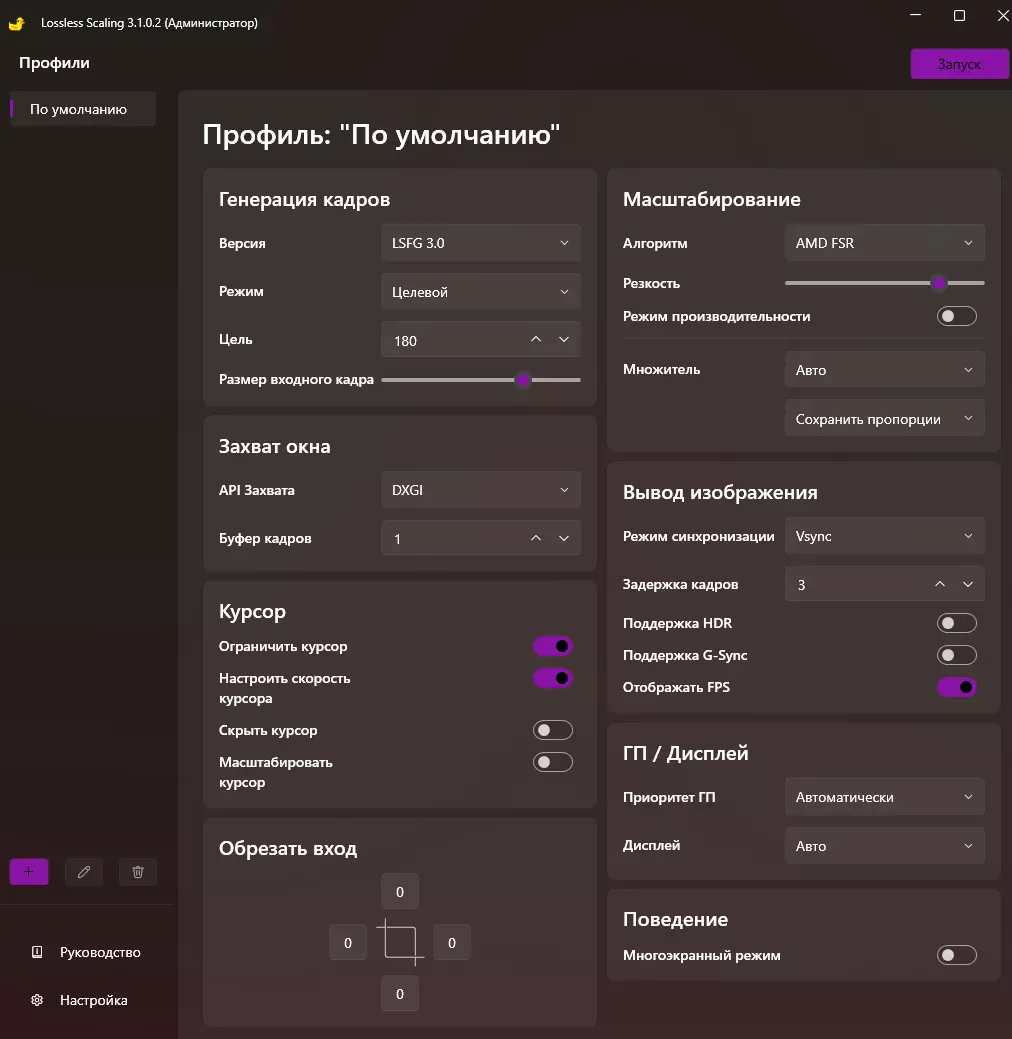
锁定最大帧率的原因是确保你的GPU能够尽可能流畅地渲染你在模拟器中设置的细节水平。Lossless Scaling会将这些帧率倍增,为你提供更高的帧率。 在Lossless Scaling中为模拟器设置游戏配置文件 使用【+】按钮在Lossless Scaling中创建新的游戏配置文件,并为其命名以便你记住这是模拟器的设置。 将缩放类型设置为LS1,并根据个人喜好调整锐度(我使用1)。
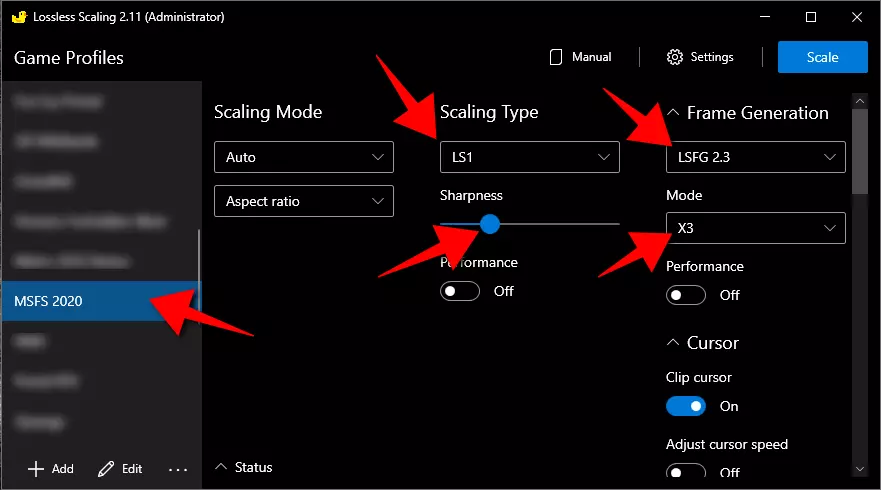
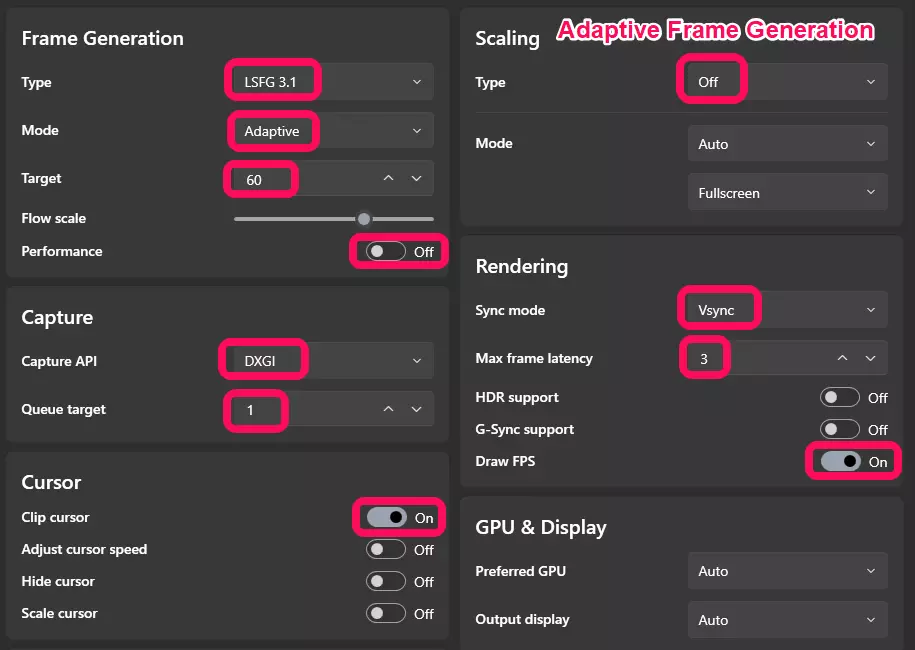
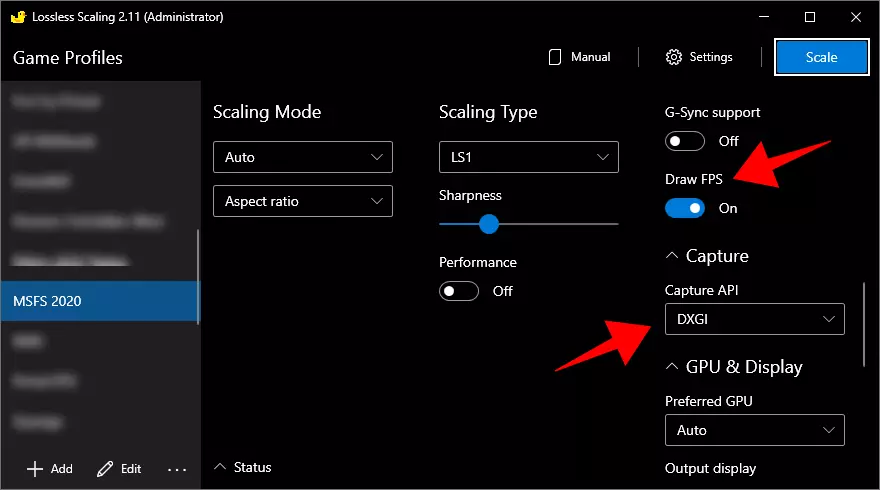
将帧生成设置为LSFG 2.3,模式设为X3,绘制帧率开启,捕获API设为DXGI。
如果你打算使用无损缩放功能,请在运行模拟游戏时保持该程序处于运行状态,你可以通过ALT+TAB组合键切出游戏来运行它,或者使用已分配的热键。 设置你的模拟游戏图形偏好: 有一项设置是你必须进行的: 将显示模式设置为全屏(实际上这是一种无边框窗口模式)。 将DIRECTX版本设置为DX12(测试版)。 如果你使用的是RTX显卡,请进行此设置。 以下设置可能并非绝对必要,但对于遵循下面的建议是有必要的: 对于RTX显卡用户,我还有一些推荐设置: 抗锯齿设为TAA。 NVIDIA DLSS帧生成设为开启。 这能确保你达到在NVIDIA控制面板中锁定的目标帧率。 AMD Fidelity FX锐化设为20。 垂直同步设为关闭。
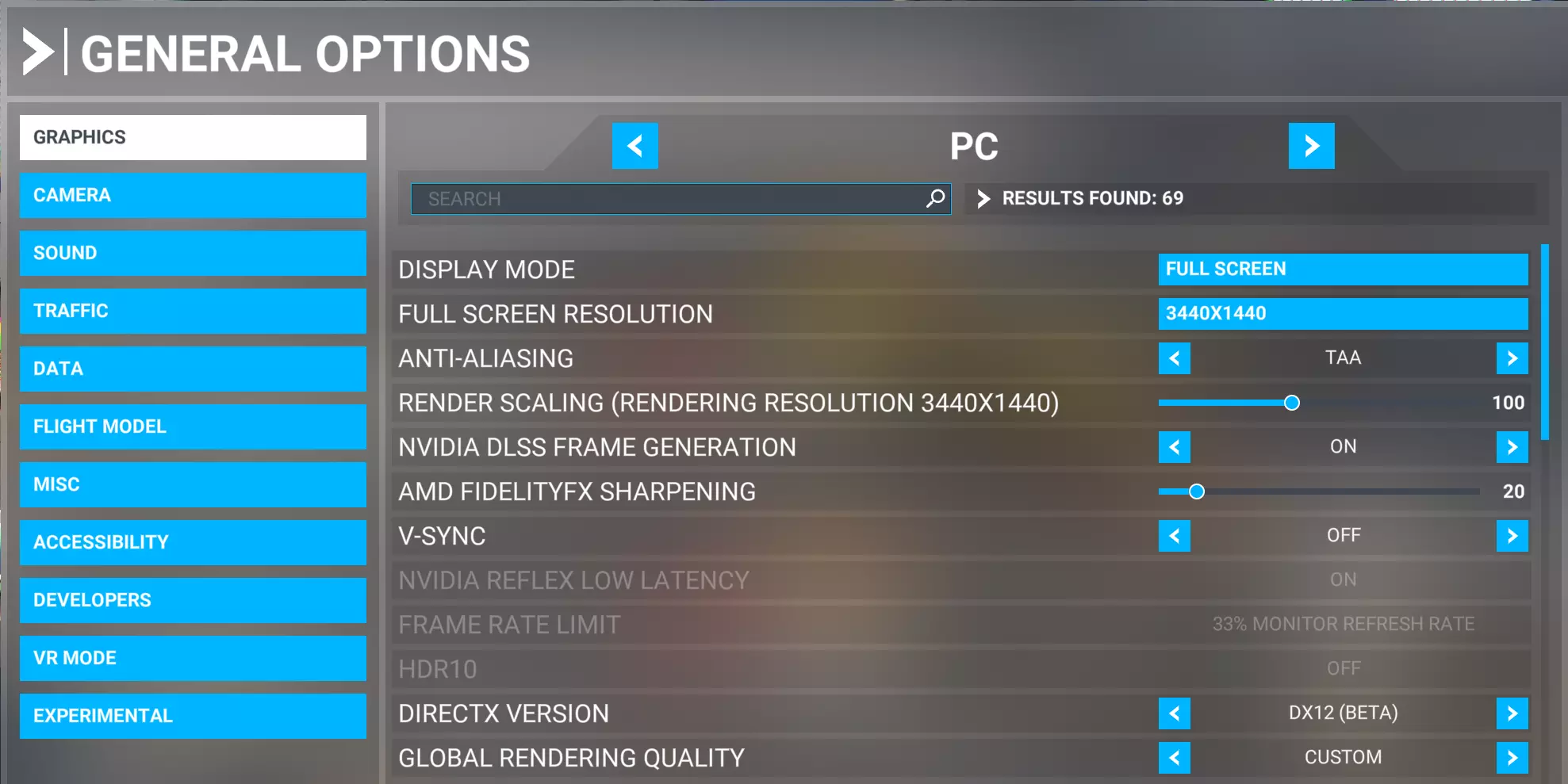
需要记住的关键是调整设置,让你大部分时间都能达到在英伟达控制面板中设定的最大帧率。不要想着把所有设置都调到最高。从合理的数值开始,不断调整,直到找到最佳平衡点。 运行Lossless Scaling: 1. 确保模拟飞行游戏正在运行,如果正在飞行中,请暂停。 2. 现在按ALT+TAB键切出游戏,选择Lossless Scaling应用程序使其成为活动窗口。如果它还没运行,在Steam中启动它。 3. 找到你在Lossless Scaling中为该模拟飞行游戏设置的游戏配置文件,然后点击缩放按钮。 4. 你也可以设置一个热键。 5. 现在通过ALT+TAB键快速切换回游戏,并点击游戏窗口。这一点务必在5秒内完成,因为它会指示Lossless Scaling你想要调整哪个窗口的输出。 如果你在Lossless Scaling中启用了显示帧率选项,屏幕左上角会出现两个数字。第一个数字是你的设备正在渲染的帧率,第二个数字是使用Lossless Scaling帧生成后的新帧率。 现在进行一些飞行操作,看看效果提升了多少,并根据需要进行调整,确保你的设备能够始终达到或接近你在NVIDIA控制面板中设置的最大帧率。