换一换
换一换 




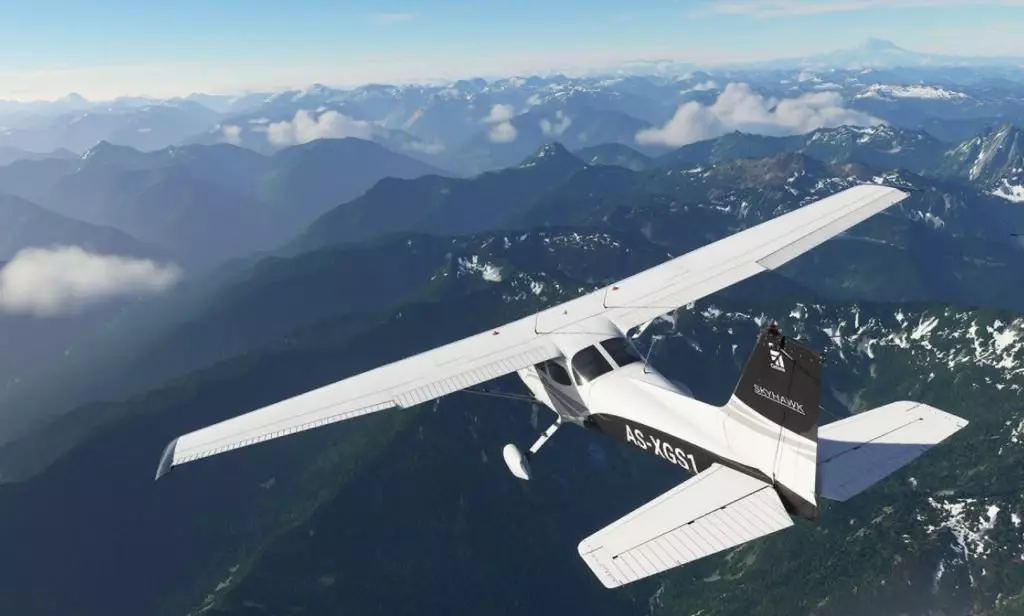
如何不用昂贵的TrackIr……你有网络摄像头,就可以在《微软模拟飞行2020》中利用面部动作来改变视角(向右看、向左看、向上看等)。 目标:将你的网络摄像头变成TrackIr,也就是将头部动作转化为《微软模拟飞行2020》中的摄像头动作……这在驾驶舱视角中非常非常实用,因为需要随时看向各个方向。你看向某个方向,屏幕上显示的画面就会指向那个方向。这是将虚拟现实应用到屏幕上…… 太棒了,而且免费……感谢开源和开发者们…… 需要下载的软件:要将网络摄像头变成TrackIr,需要两款软件……它们两者都是开源的,也就是说代码对所有人可见,因此下载时无需担心。第一个是用于检测面部动作的AITRACK。第二个是连接AITRACK和FS2020的界面,名为OpenTrack。这两者配合良好,几乎不需要什么配置。AITRACK的配置方法:启动软件。
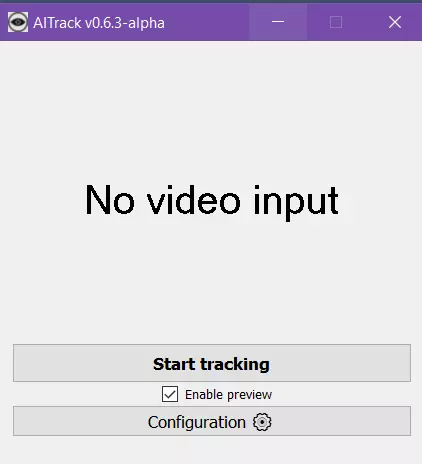
点击设置
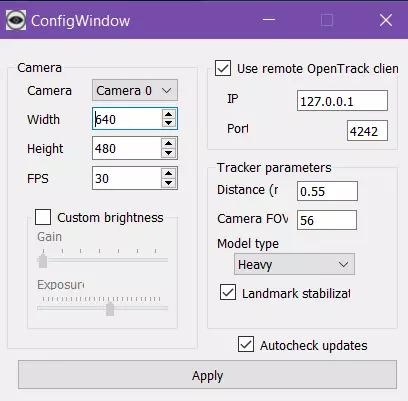
摄像头分辨率必须与你的设备兼容(对我来说默认设置是有效的)。否则,请启动Windows摄像头实用程序并检查你的摄像头分辨率。摄像头分辨率越高,占用的资源就越多。 勾选【使用远程OpenTrack】,并按照图像上显示的参数进行设置(127.0.0.1 / 4242)。这将实现与OpenTrack的通信。 设置网络摄像头的距离。 焦距我保持默认设置。 OpenTrack配置:启动OpenTrack。
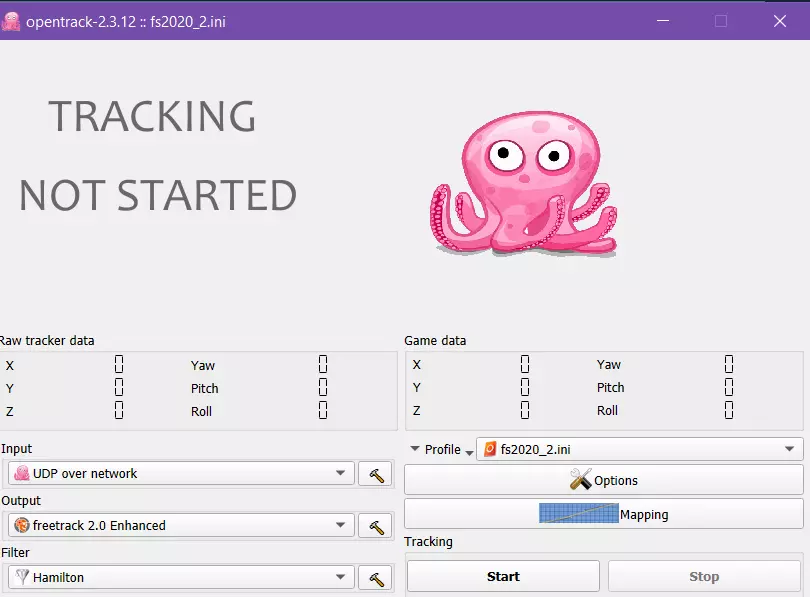
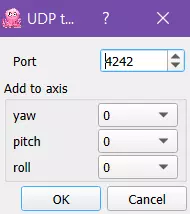
为了让AITrack与OpenTrack进行通信,请在“输入”(Input)中选择“网络UDP”(UDP over Network)。点击锤子图标并输入端口(4242)。
要将数据发送到【微软模拟飞行2020】,请在输出中选择freetrack 2.0。

--- 轴配置 点击主页面的【选项】按钮 进入【输出】选项卡
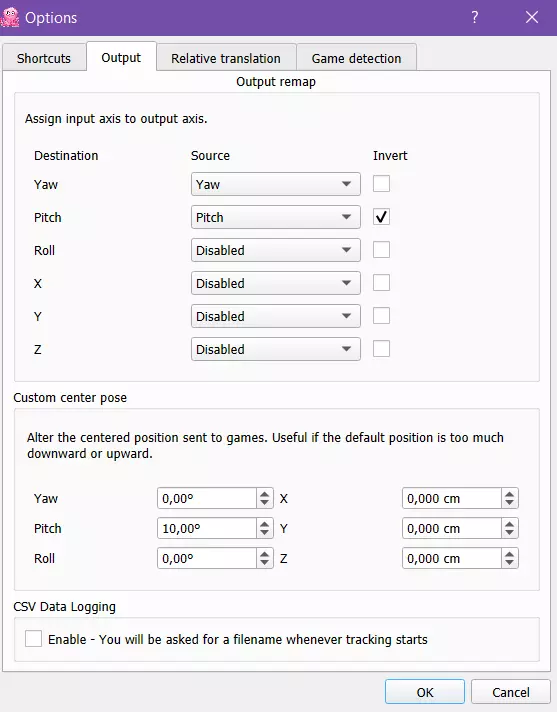
在这张图片中,只有偏航(Yaw,头部水平轴)和俯仰(Pitch,垂直轴)被映射(左右和上下)。 --- 轴灵敏度配置 可以通过主页面的“映射”按钮自定义灵敏度,以下是我对偏航的配置:
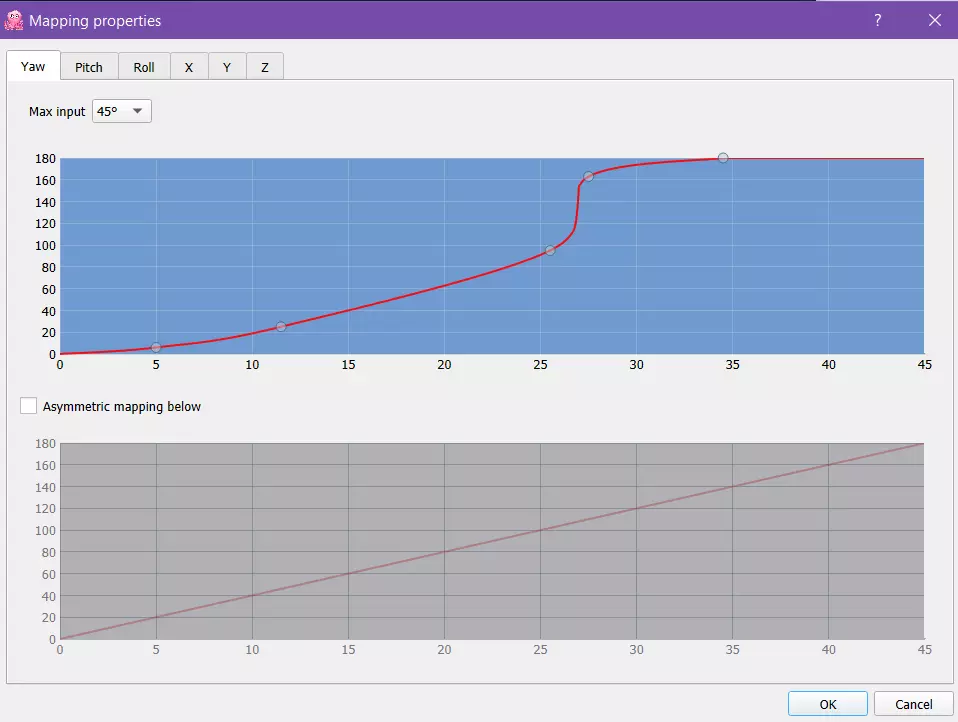
描述: 最大输入:网络摄像头将检测到的最大活动范围(此处为45°)。数值越小,所需的头部动作幅度就越小(小幅动作)。 横轴:代表您头部的动作幅度(此处为0至45°)。 纵轴:代表将发送给微软模拟飞行2020的数值(0至180°)。 ……因此,在我的曲线中,当头部动作幅度为30°时,游戏内数值已接近180°。 您可以通过点击下方的非对称映射来分别自定义左右方向的动作。点击曲线可添加可移动的控制点。 至于我的俯仰轴:
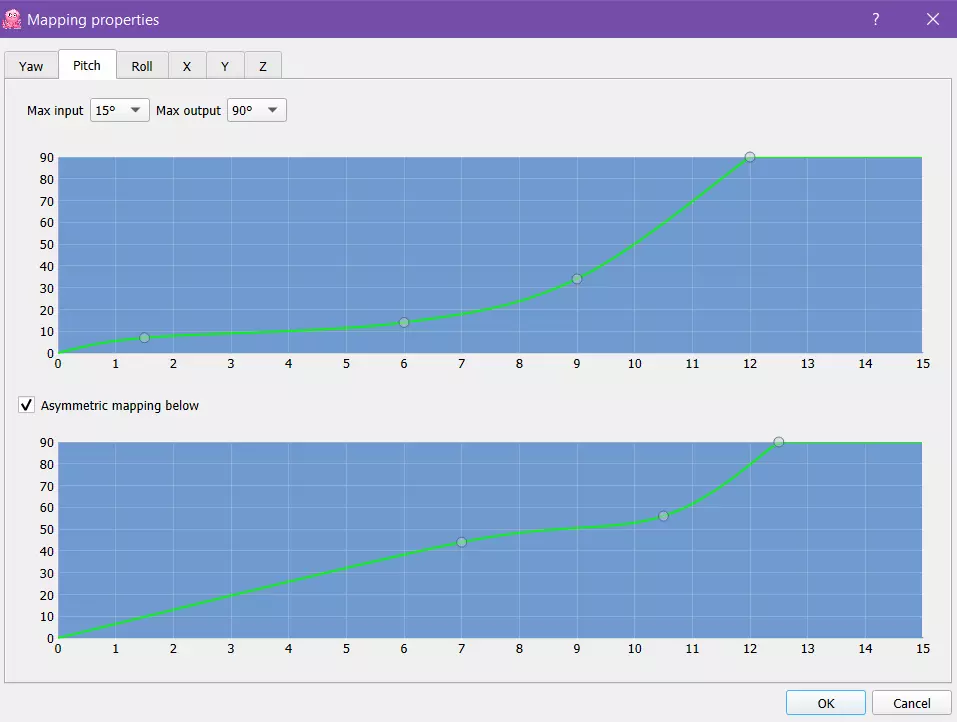
与上述原理相同…… --- 【重置控制轴】 当你进入《微软模拟飞行2020》游戏后,请立即重置控制轴。这一点非常重要,因为它可以补偿因网络摄像头位置变化(例如椅子高度)可能导致的问题。 像拍摄标准证件照那样注视屏幕。 点击用于将控制轴归零的快捷键。此快捷键可在【选项/快捷键选项卡】中进行设置。
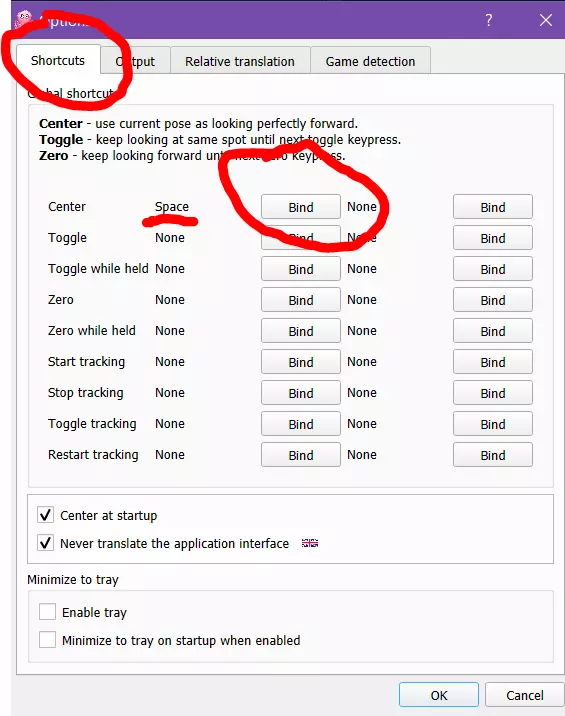
您可以在openTrack的主屏幕上查看结果,如果您从相同角度看屏幕,这些数值应该接近零。
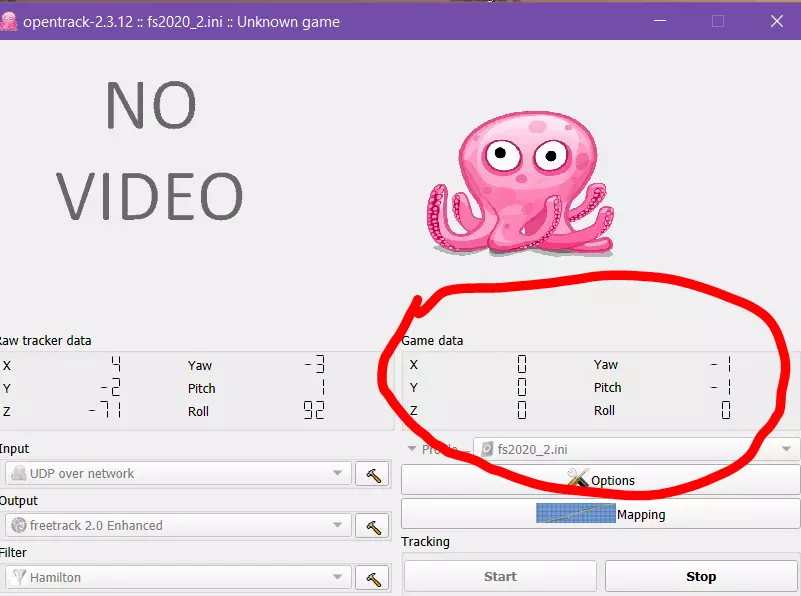
启动全部程序 启动AITRACK,点击开始 启动OpenTrack,点击开始 此后,你的头部动作将被转换到微软模拟飞行2020中。 你无需在微软模拟飞行2020中进行任何操作。这很神奇。系统会像检测鼠标、键盘或操纵杆一样检测到一个新设备…… 哎呀……如果运行效果不佳……请在这两个应用程序的设置中查找原因。我花了一个小时才弄明白所有细节,最终效果非常好。我已经离不开它了。 测试方法: ——所选选项会即时生效。因此,你可以同时打开主窗口、选项和映射窗口,实时查看设置结果。重要提示: - 在OpenTrack中,记得为设备居中功能分配一个键盘快捷键(通过“选项/快捷键”按钮)。启动《微软模拟飞行2020》后,正对摄像头,按下对应的快捷键。 - 在OpenTrack中,记得使用能够缓和或增强动作的映射设置。 - 在OpenTrack(选项/输出)中,开始时先尝试仅启用一个轴(例如偏航轴),其余轴设为禁用,以了解其工作原理。 - 在OpenTrack中,不要犹豫调整过滤器,我个人选择了汉密尔顿过滤器,并使用了以下配置:
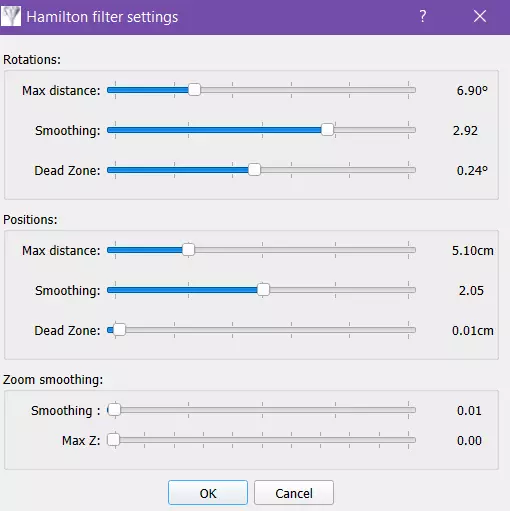
偏航和俯仰的旋转,X轴和Y轴的位置,以及Z轴的缩放。 最大距离:在此区间内的移动不会被记录(避免因头部持续移动导致画面一直晃动) 平滑度:为避免画面抖动,两帧画面之间的过渡可以进行平滑处理。死区:在此角度前不会检测到任何移动 -------------------------------------------- openTrack 中可用的移动方式: - 水平旋转(左右看 | 偏航角) - 垂直旋转(上下看 | 俯仰角) - 轴向旋转(头部左右倾斜 | 横滚角) - 水平平移(左右移动 | X轴) - 垂直平移(上下移动 | Y轴) - 深度平移(缩放 | Z轴) 我个人只使用偏航角和俯仰角,其余通过摇杆或键盘操作。