换一换
换一换 




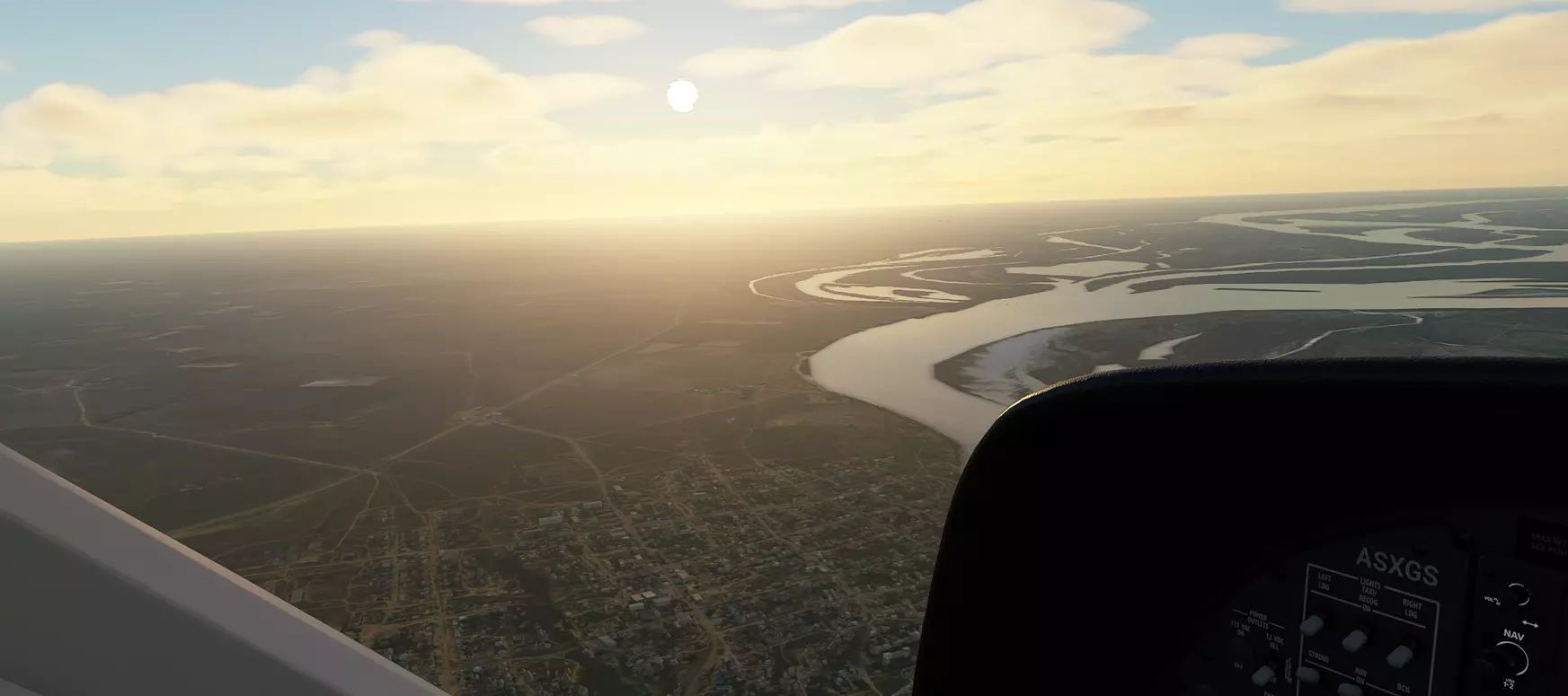
欢迎来到《微软模拟飞行2020》指南。作为微软旗下模拟飞行系列的最新作品,你可以在游戏中探索全球并驾驶各种类型的飞机。 得益于辅助功能的开启,该游戏不仅适合资深飞行模拟爱好者,也适合那些只想专注于愉快旅程的玩家。 游戏的一大额外亮点是玩家可以影响天气,自由操控时间或天气状况。相机设置也能让你拍摄出令人惊艳的照片。 PC硬件要求 微软模拟飞行的开发者公布了该作品的硬件要求。提供了三种不同的配置——最低配置、推荐配置和理想配置,理想配置可能是为了在4K分辨率下以60帧每秒运行游戏所必需的。 该模拟器提供了地球的忠实再现,以及许多逼真的城市。据宣布,游戏中将加入总计37000个真实映射的机场。开发者还着重于先进的系统和天气效果。《微软模拟飞行》最低配置要求: CPU:Ryzen 3 1200 / Intel i5-4460 显卡:Radeon RX 570 / NVIDIA GTX 770 显存:2GB 内存:8GB 磁盘空间:150GB 《微软模拟飞行》推荐配置要求: CPU:Ryzen 5 1500X / Intel i5-8400 显卡:Radeon RX 590 / Nvidia GTX 970 显存:4GB 内存:16GB 磁盘空间:150GB 《微软模拟飞行》理想配置: CPU:Ryzen 7 Pro 2700X / Intel i7-9800X 显卡:Radeon VII / Nvidia RTX 2080 显存:8GB 内存:32GB 磁盘空间:150GB
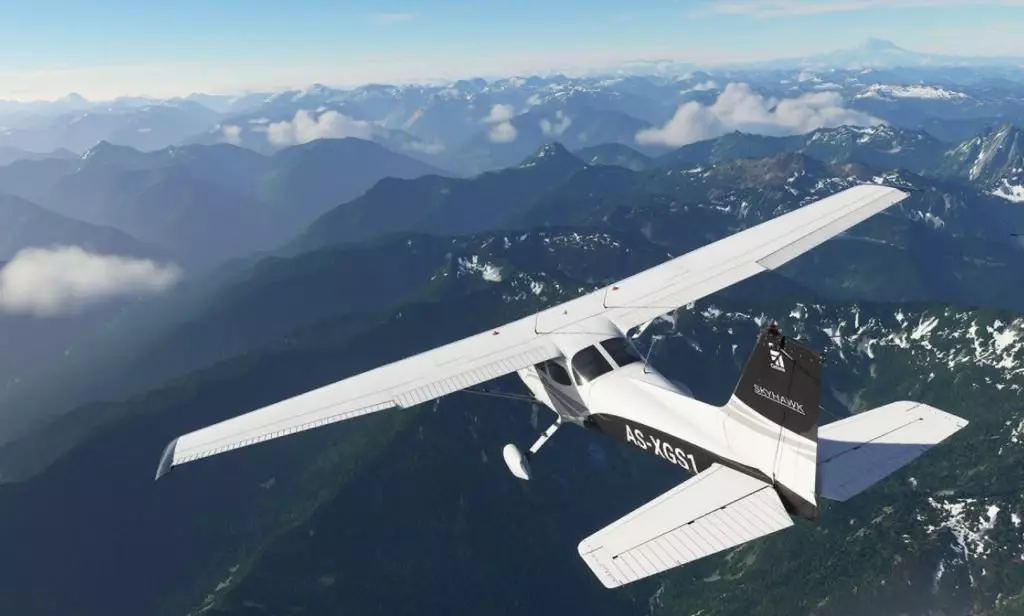
FPS与图形设置 如果你在《微软模拟飞行》中遇到问题并想提高FPS,本文将为你展示具体方法。你将了解到哪些图形选项对流畅度影响最大。 与直觉相反,每秒帧数不仅受图形设置影响,还与数据传输或空中交通等相关设置有关。 最佳图形设置 首先,请确保后台没有可能导致流畅度下降的程序。部分用户甚至建议关闭Nvidia Experience。 下载最新的显卡驱动程序和操作系统版本。 完成上述步骤后,我们可以进入图形设置。点击选项选项卡,然后进入通用设置。左侧的第一部分是图形设置。
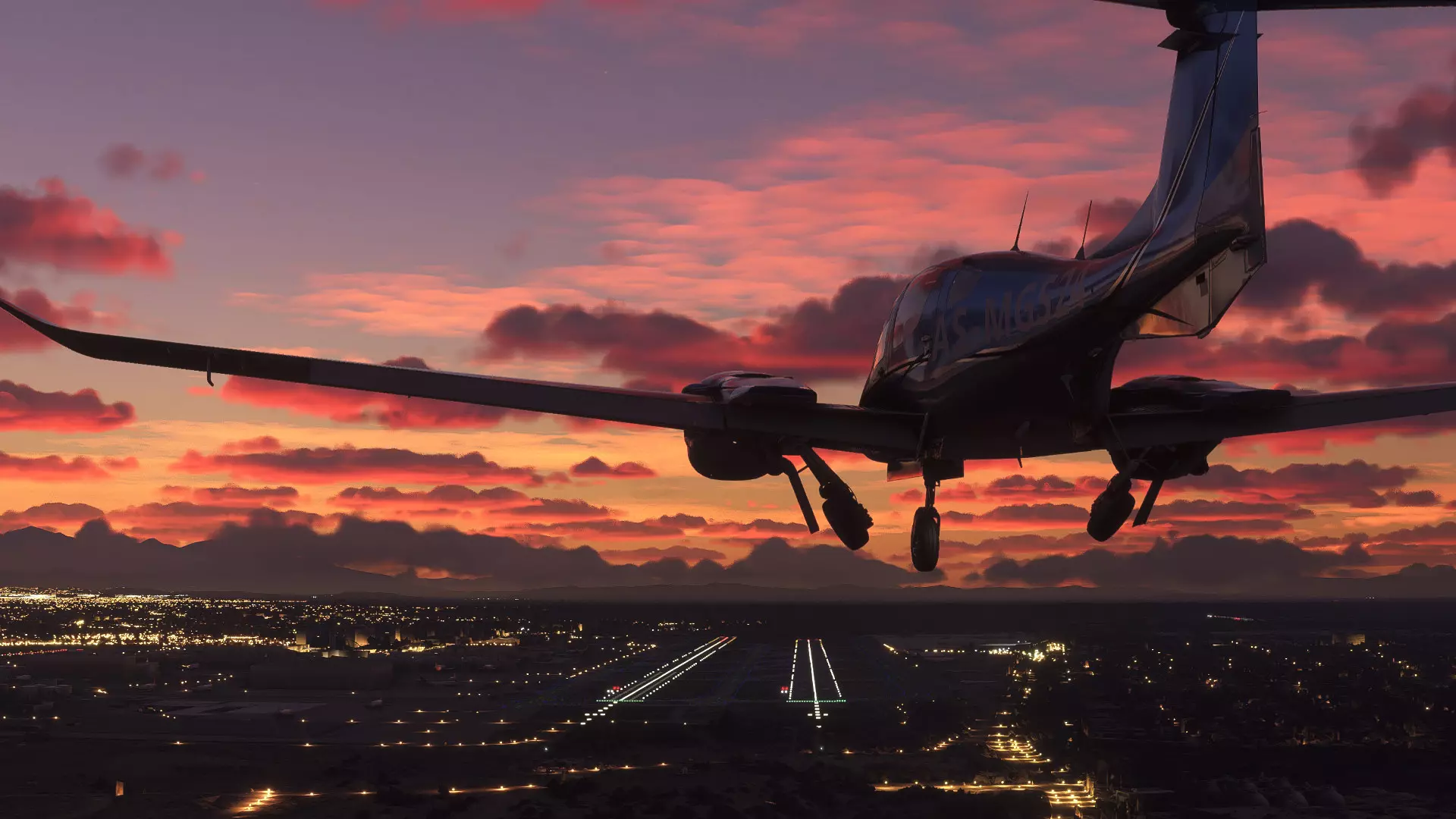
以下是对游戏影响最大的选项: 显示模式 - 需设置为全屏 全屏分辨率 - 降低分辨率会大幅降低画质,但能保证更高的帧率作为最后的手段进行降低设置 垂直同步 - 关闭可能会有所帮助 地形细节等级和物体细节等级 - 能显著提升流畅度,甚至可以将滑块调至最低,在高空飞行时应该不会明显降低画质 地形、建筑物、树木、草地和灌木的矢量数据 - 如果在低空飞行时遇到帧率下降,将这些数值降至中或低 体积云 - 对性能负载影响较大,设为低 水面波浪 - 如果在水面上遇到帧率下降则降低 阴影映射 - 768会提供合适的平衡 地形阴影和接触阴影 - 最好禁用这些选项 环境光遮蔽 - 对帧率影响很大,但也对地面图形质量有影响为获得最佳效果,请关闭以下选项: 反射 - 在特定场景下,将反射效果设为低可提升几帧每秒的帧率。 数据与动态效果 《微软模拟飞行》的运行表现不仅受画质设置影响,还与网络数据加载以及空中和水上交通选项有关。 1. 首先进入【交通】设置界面。若游戏运行出现问题,可关闭空中交通,然后将该界面下的所有滑块调至最低。 2. 接着进入【数据】设置界面。禁用在线功能可能会显著提升部分玩家的游戏性能,但如果仅能增加几帧帧率则不建议这样做——这会使游戏画面质量大幅下降,尤其是在低空飞行时。新手入门简易难度 现在为你介绍如何在《微软模拟飞行》中开启简易模式,让新手也能轻松享受飞行乐趣。 在主菜单中,进入【选项】选项卡,然后选择【辅助】。 若想快速开启简易模式,只需通过侧边箭头选择顶部的【完全辅助】,这会将所有参数设为简易难度。 不过,你也可以根据自身需求自定义辅助选项,例如将部分选项调为中等难度甚至更高难度。具体操作是点击特定部分,该部分会列出相关辅助功能。 在这里,你可以自由开关这些辅助功能,还能更改特定部分的总体难度等级,从而影响所有相关辅助功能。进行这些操作后,辅助类型将变为【自定义】。当你退出此菜单时,游戏会询问是否要保存新设置。当然,你需要这样做才能保存配置。
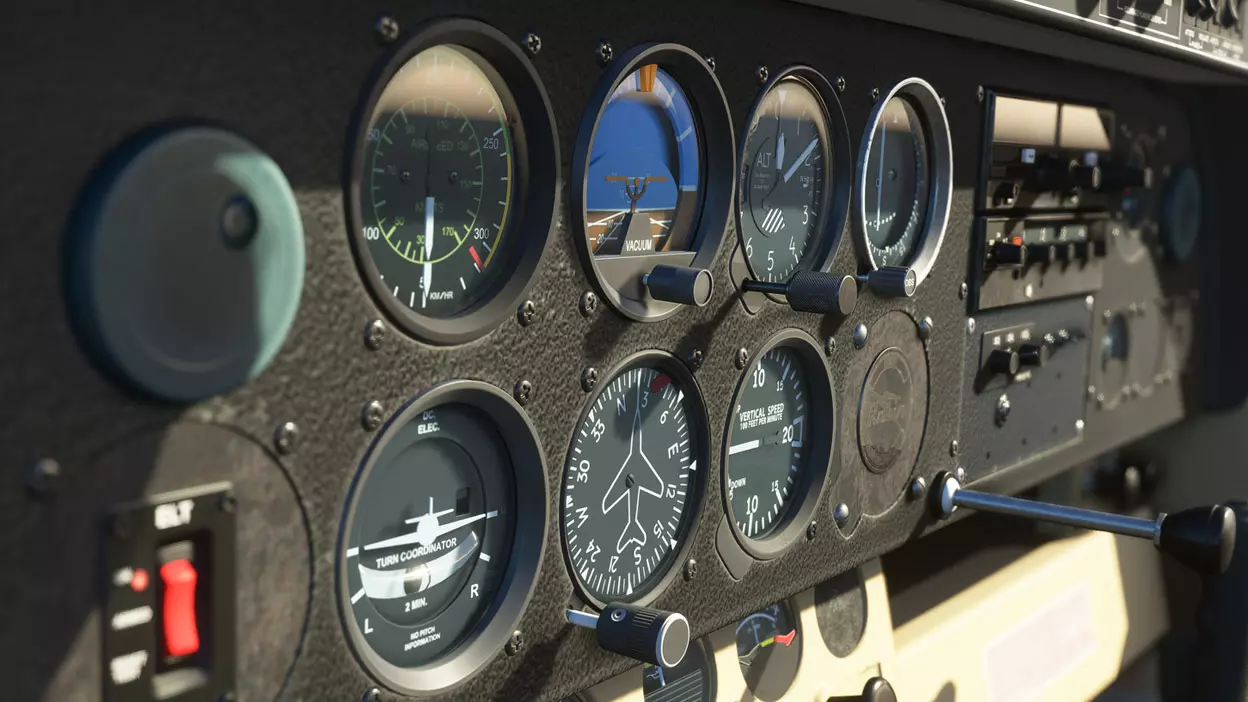
《微软模拟飞行》是一款相当复杂的游戏,操控也有一定难度。不过,你可以轻松查看按键配置并根据自己的需求进行调整。 要查看或更改操控设置,请在主菜单中进入【选项】选项卡,然后选择【操控】。 在此界面中,你可以在显示键盘、鼠标的选项卡之间切换;如果已连接其他设备(如手柄),也会显示相应选项卡。 重要提示:在《微软模拟飞行》菜单中,即使已连接控制器,建议仍使用鼠标进行导航,这样可以避免出现问题。 要查看操控设置,只需查看特定的选项卡即可。 要自定义操控设置,首先选择对应设备的选项卡,例如键盘。在底部找到你想要更改控制方式的操作。在我们的示例中,这个操作是【切换弹射】。 现在,如果你想更改现有的按键分配,点击左侧;如果你想添加新的按键或组合键,点击右侧。如果是第一种情况,先点击【清除当前输入】,然后点击顶部的空白字段,使其高亮显示为白色。 现在按下你想要设置的按键或组合键,然后点击【确认】。 如果你是首次进行更改,游戏会提示你创建一个新的控制配置文件。请务必创建,否则新的配置将无法保存:你可以使用特定部分下方的小箭头在每个设备的控制配置文件之间进行切换。
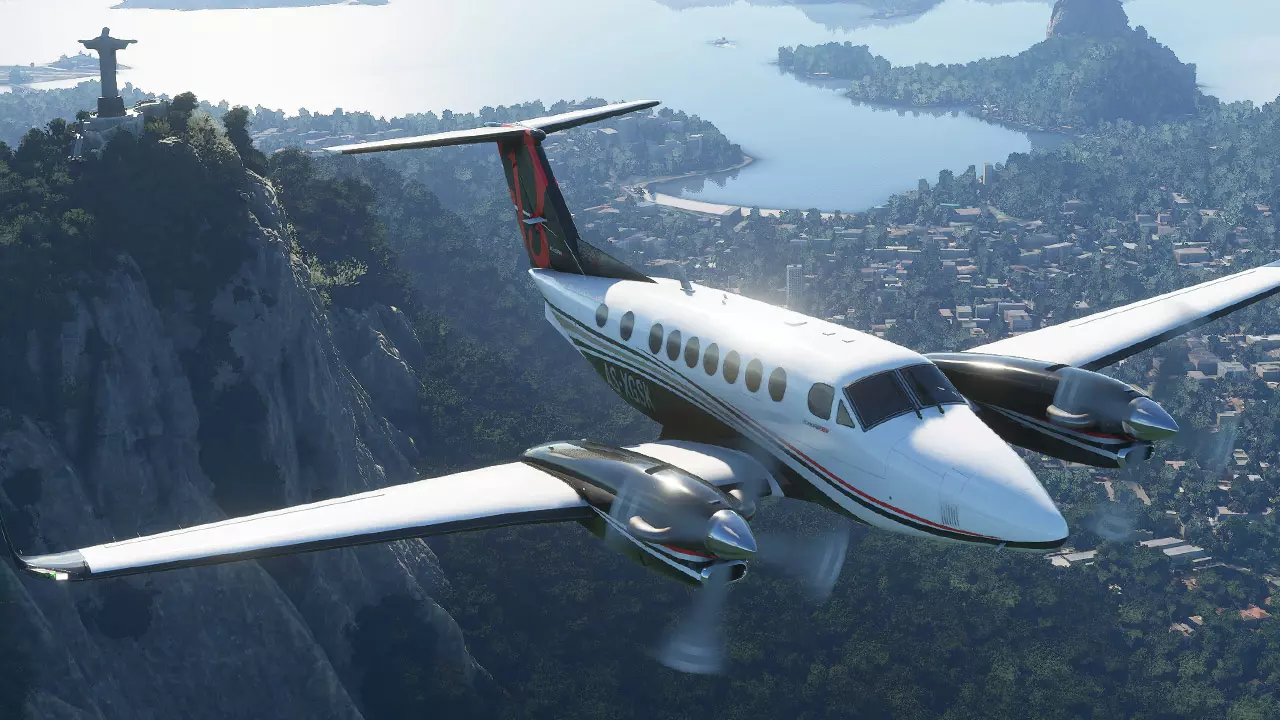
键盘鼠标+手柄 《微软模拟飞行》提供了多种控制设备配置方案。其中,键盘搭配手柄的组合绝对值得一试。 该游戏支持微软官方控制器,即Xbox主机的手柄。只需通过有线或无线方式连接设备即可。 在这种配置下,手柄负责飞机的基本操作,而所有不太常用的详细操作则由键盘完成。 遗憾的是,即使使用手柄,也无法完全脱离键盘。绝大多数可用操作仍需通过键盘按键执行,但使用手柄能显著提升操控的舒适度和便捷性。以下是使用手柄可执行的操作步骤: - 操控飞机:爬升、下降、转弯 - 油门控制(即速度控制) - 摄像机自由旋转 - 切换摄像机视角:从外部视角切换至驾驶舱内部视角 - 驾驶舱内部视角切换 - 刹车控制 - 襟翼控制 - 高度配平控制(用于控制机头上下俯仰等) - 起落架收放 使用手柄可执行飞行所需的所有操作。同时,使用手柄还能让你用左手轻松操控飞机,右手则可操作弹出菜单中的鼠标。
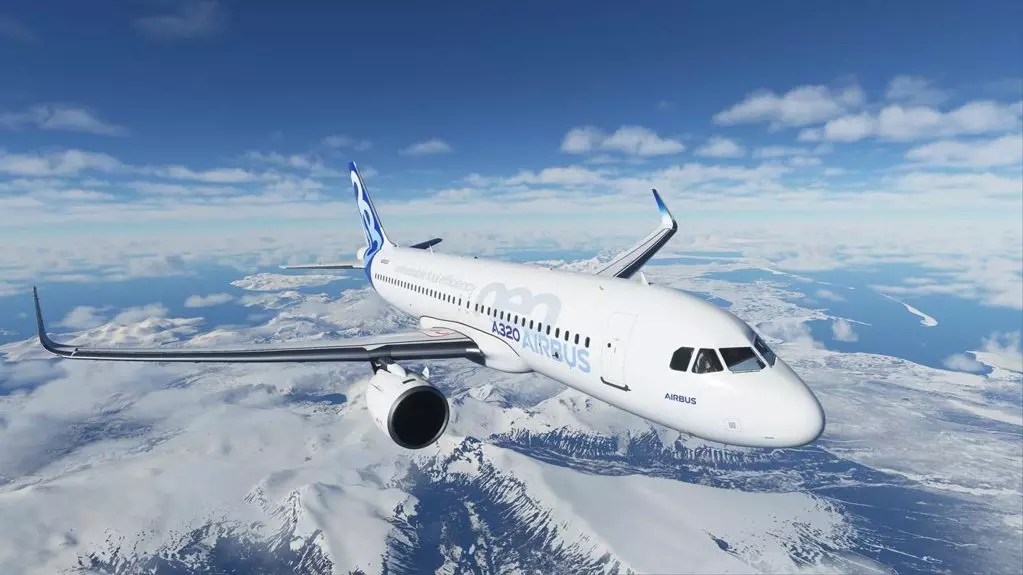
主动暂停与照片模式 《微软模拟飞行》提供了一种特殊的游戏暂停模式,可用于稍作休息或调整相机设置进行拍摄,该功能即为主动暂停。 激活主动暂停的方法:按下键盘上的Pause键,该键位于键盘右侧顶部,与Print Screen键在同一行。 主动暂停无法通过Xbox手柄启用。 激活暂停后,模拟过程将停止。飞机会“冻结”在当前位置,你可以操作所有选项,甚至更改天气。这也能让你休息一下,从容欣赏正在飞越的区域。当然,默认的外部或内部视角可能不足以拍出令人印象深刻的照片。你需要完全控制相机。 要做到这一点,将光标悬停在屏幕顶部,从工具栏中选择【相机】。 在弹出的窗口中,选择名为【Show】的相机类型。 这将激活无人机模式,实际上就是解锁相机并隐藏界面,让你可以拍照。 在该窗口中,你可以调整视图缩放、相机对焦模式和其他选项。使用手柄控制无人机最为简便——通过摇杆改变位置,用RT和LT按钮调整高度。 《微软模拟飞行》没有提供标准意义上的拍照模式。你需要自行截取屏幕截图,例如通过按下Windows+Print Screen组合键。
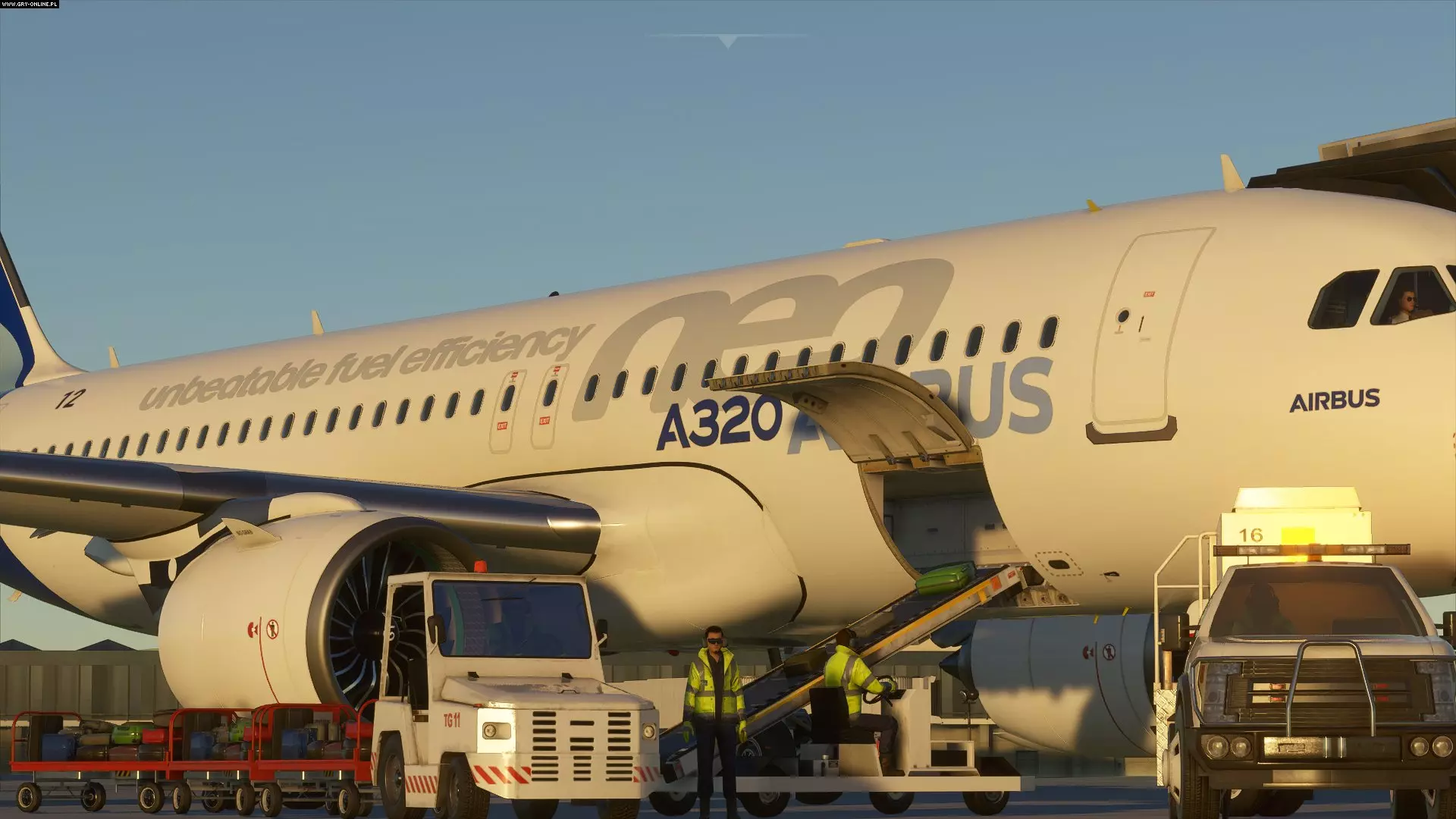
相机与视角 如果你想知道如何在《微软模拟飞行》中更改视角和相机,本页面将为你介绍操作方法。 游戏中有两种主要视角:驾驶舱视角,即内部视角(第一人称),以及外部视角(第三人称)。 要在这两种视角之间切换,只需按下键盘上的END键(位于方向键上方),或Xbox手柄上的View键(同样位于方向键上方,即十字键区域)。 当然,你可以在上述任何视角中旋转相机——按住鼠标右键并移动鼠标,或移动手柄的右摇杆即可。
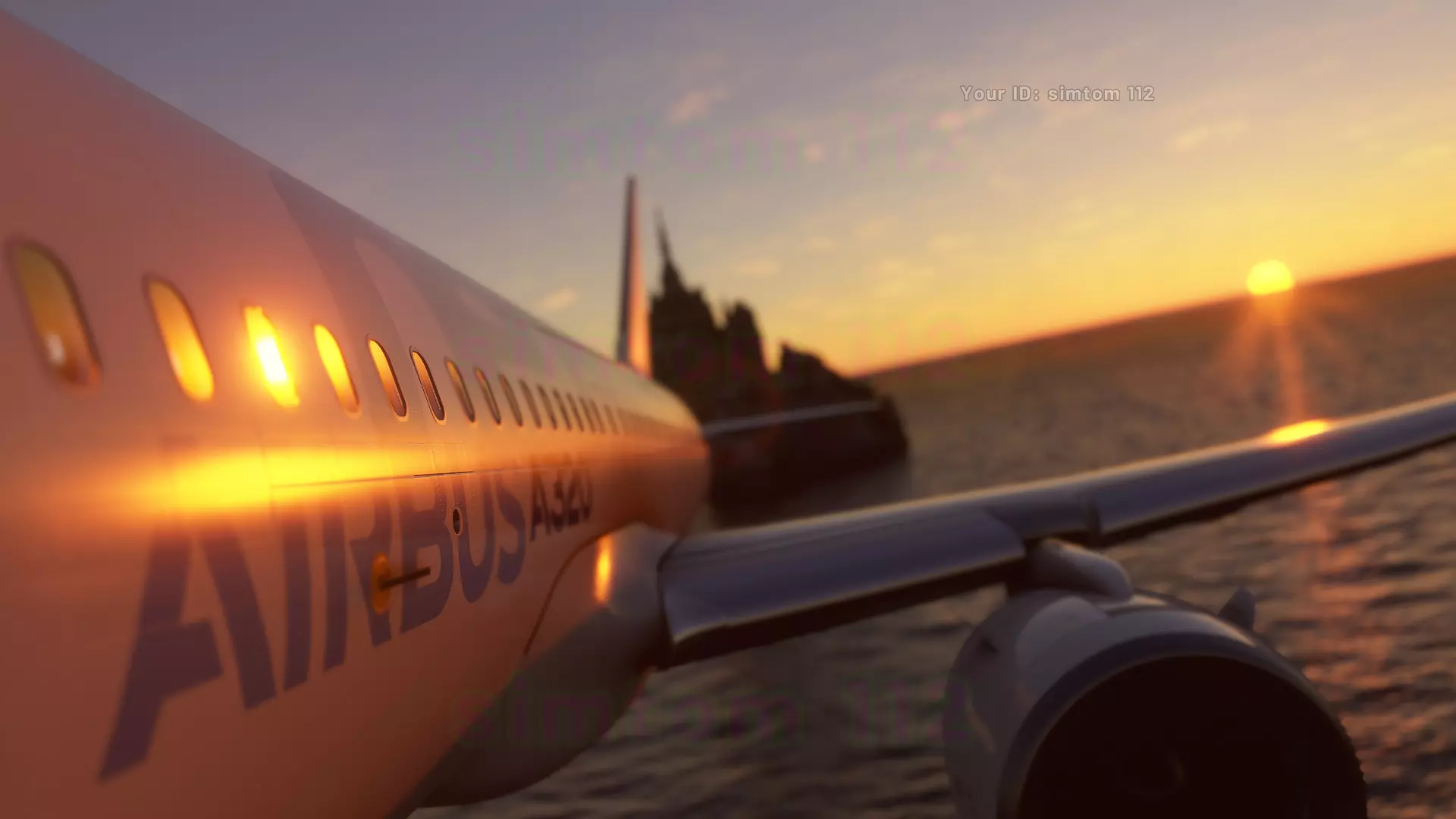
自动飞行 在《微软模拟飞行》中,若你希望将飞机控制权交给人工智能,以便安心欣赏风景,可启用自动飞行功能。 操作方法:飞行过程中将光标上移,选择【AI控制】。 此时会出现一个窗口,包含三个可开关的选项: - 检查单支持:人工智能会在起飞前自动检查飞行器 - 管理无线电通讯:人工智能会负责与空中交通管制的通讯 - 飞行器控制:此选项最受多数人关注。人工智能将接管飞行器,引导其前往目的地;若未设定目的地,则保持直线飞行并维持适当高度。你也可以使用组合键CTRL + ALT + X快速开启或关闭自动驾驶。自动驾驶在你暂时难以操控飞机时非常有用——当第三个SI选项被激活后,它会接管载具并安全驾驶。过一会儿你可以重新接管。
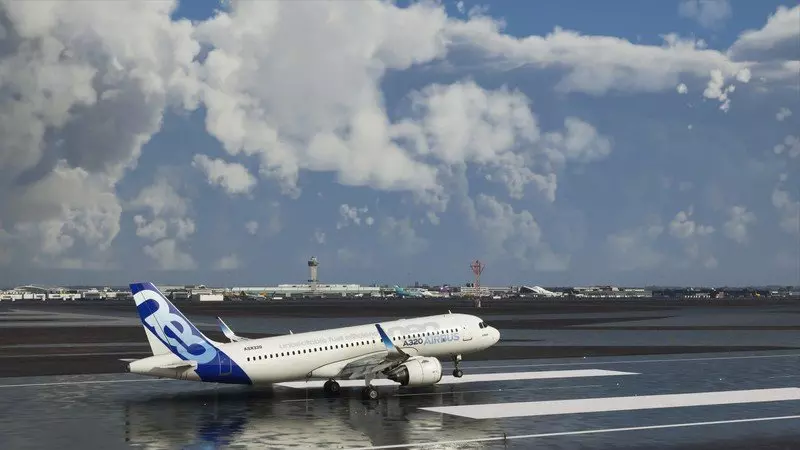
如何起飞 在《微软模拟飞行》中升空之前,你需要了解如何开始。以下是所有最重要的信息。 一开始要注意:记住你不必从机场开始飞行。如果你在世界地图上选择特定地点,然后点击【到达】,就可以直接在空中开始。 要从空中起飞,按住手柄上的X键或旋转相机,确保航道畅通。 如果安全,按手柄上的Y+B键松开刹车。 如果跑道已在你前方,你就准备好飞行了。否则,你必须正确调整自己的位置。 按A键启动引擎,并增加推力让飞机前进。将自己定位在跑道中心线上,通过LT和RT键控制转向。现在刹车,按住Y键保持刹车状态。同时确保襟翼已准备好飞行,即襟翼指示器显示在顶部——你可以用LB和RB键控制襟翼。 起飞时,将油门推至最大,通过按压A键增加发动机功率。在跑道上行驶,用LT和RT键保持航向笔直。 当速度至少达到55节时,轻微向下推动左摇杆(控制螺旋桨方向),轻柔地抬起机头。保持机头高于地平线以安全爬升。 达到所需高度后,你可以将飞机改平并直线飞行。
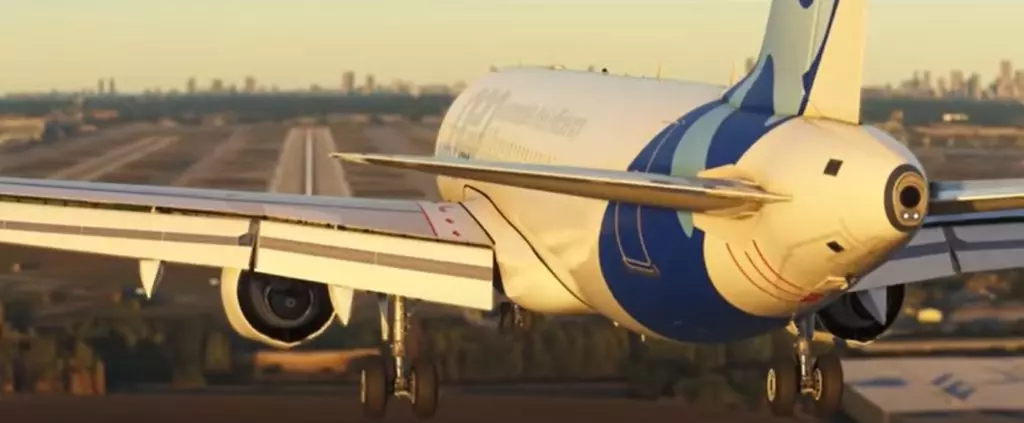
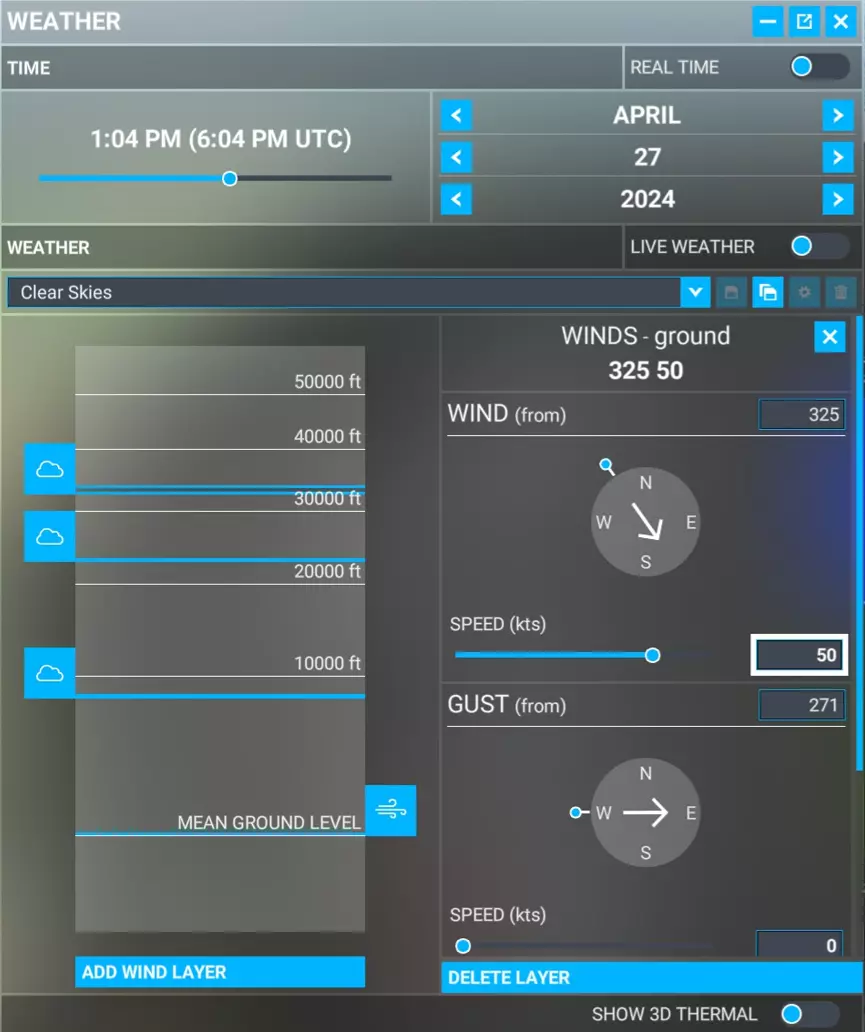
天气与时间 飞行前的时间和条件更改 当你在世界地图上选择目的地时,可以通过滑块更改飞行时间——默认设置为实时时间。 要查看更多详细信息,请点击【飞行条件】板块。 在【天气与时间】部分,你有三个选项:实时、预设和自定义。在开始介绍前,我们先简要说明这些选项的区别: 【实时】- 点击此选项可让游戏自动将游戏内的时间和天气状况调整为现实中的实时情况。 【预设】- 对于希望快速更改天气而无需进行详细设置的玩家来说,这是一个很棒的选项。在这里你可以设置时间并快速将天气更改为所选类型,右侧还可以更改日期。 【自定义】- 在这里你可以进行非常详细的设置,例如云高或风向。你也可以在此处设置时间和日期,顶部还能找到快速天气设置。你可以使用下方的众多选项进一步自定义所选天气类型。在这里,你可以设置降水类型和风力。 飞行中编辑天气 在开始编辑天气前,为安全起见,请启用主动暂停。 将光标移至屏幕顶部以显示工具菜单,点击【天气】。 打开的窗口与上述自定义功能类似。因此,你可以在此处设置初始天气设置,然后通过其他选项更改详细信息。
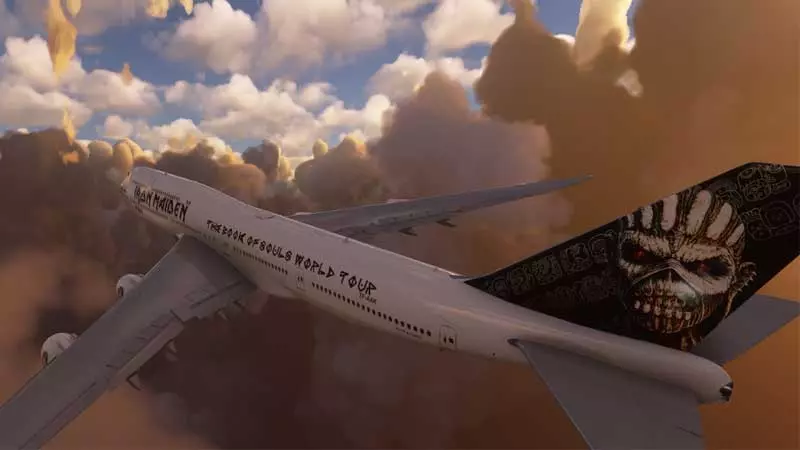
在《微软模拟飞行》中更换飞机非常简单,甚至可以在飞行开始前完成。 在选择目的地的世界地图上,点击屏幕左上角的飞机图标。 这将打开载具选择菜单。只需点击想要的机型,然后再次点击调出此菜单的按钮即可返回地图。 在窗口上部,你会找到几个分类,用于筛选可用飞机。在特定机型下方,你可以看到详细信息,包括巡航速度和最大飞行高度。对于新手,建议选择较小、更容易操控的机型。 在左侧,你还可以找到用于更改颜色、重量与平衡、故障选项以及交通管制选项的标签页。
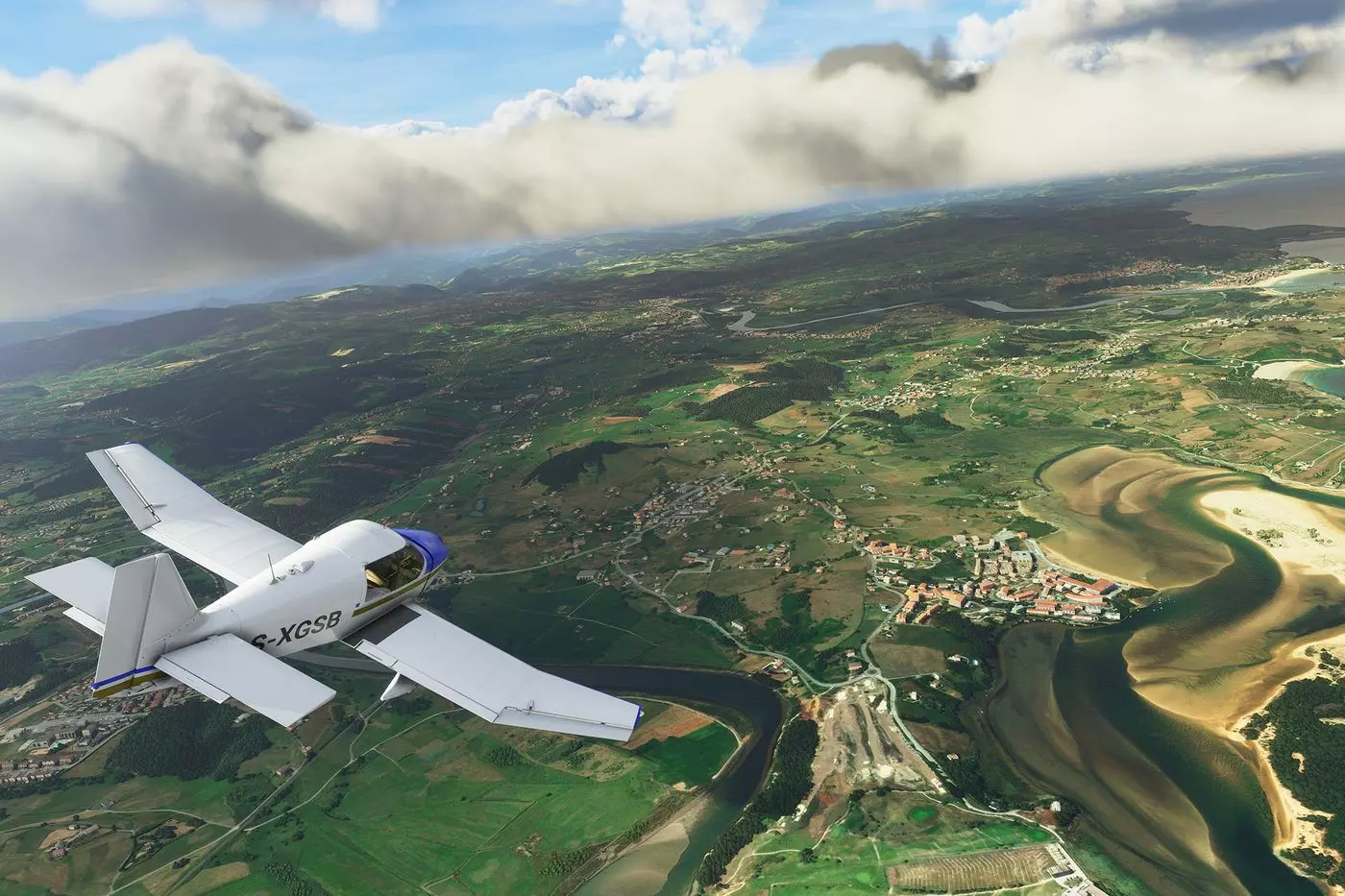
世界地图 《微软模拟飞行2020》的主要管理中心是世界地图。我们在这里配置每一次飞行:指定起飞地点(也可以直接在空中开始,跳过起飞阶段),选择飞机、机场或目的地、天气状况以及其他设置。 记住,你可以自由旋转地图,也可以用鼠标滚轮放大。放大非常重要,因为较小和最小的机场、信标、位置及其他物体的图标只有在近距离时才会显示。世界地图:基础视图 地球仪:使用鼠标旋转地球和放大 飞机选择菜单 机场和兴趣点(POI)搜索引擎:输入城市、物体、机场的首字母以获取结果列表 从列表中选择出发机场 从列表中选择到达机场 飞行条件配置 过滤器:非常重要的世界地图设置过滤器 地图过滤器:导航点 按屏幕底部的【打开过滤器】以打开附加菜单。在这里你可以选择要在地图上显示哪些机场,以及哪些与导航相关的物体。建议启用导航设备(NAVAIDS)以及定位点(FIX)和区域导航(RNAV)位置报告,这样你可以轻松配置你的飞行路线。
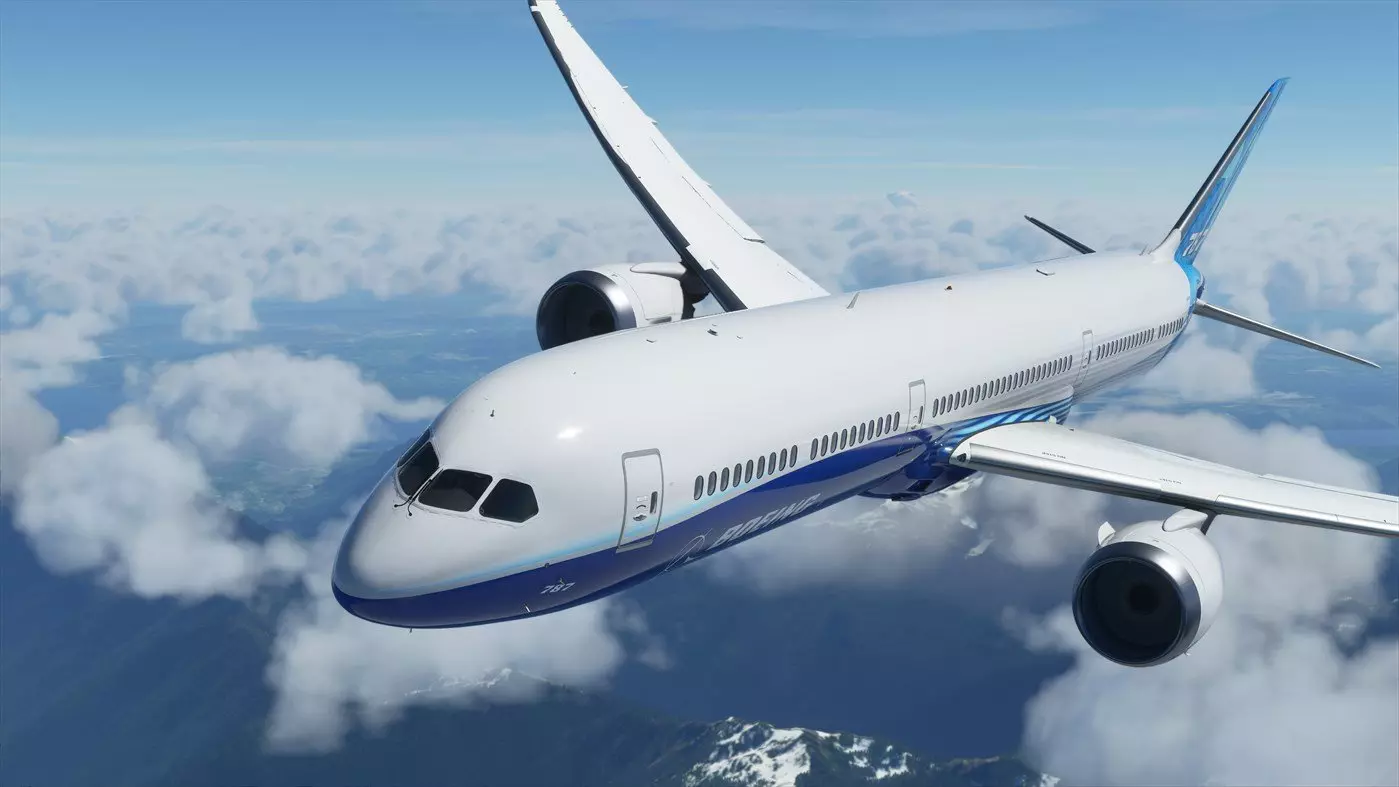
Flight planning We can move on to flight planning and configuration in Microsoft Flight Simulator 2020. Remember that this guide is primarily intended for beginners, so some settings may seem wrong for advanced aviators. Choice of airport and runwayAirports and airports symbolize a round sight. The icon with an asterisk means that a given airport has been mapped out by the creators with a devotion to detail. Find on the map any airport from which you want to start your flight, and then click on it. A list will appear. You can mark Set as Departure. If you click on Zoom in details from the selection list above or with the mouse wheel you will zoom in on the world map, the airport will be almost as close as possible to the airport and you will be able to look at its layout. The green circle symbolizes the position of your plane on the runway. This is the default setting and you can change it: just point the momentum from the other end of the runway with the mouse or point any parking space. You will find the same settings in the airport selection drop-down list. If you place the plane on the runway, you will start your flight just before takeoff, with the engine on and permission to take off. Remember that if you indicate a seat outside of the runway, you will have to make a checklist for starting the on-board systems and the engine, get permission from the tower to taxi to the runway and finally set up on the runway - so this is a procedure for more advanced players.After selecting the airport of departure (or other place) you can zoom out of the map and check the range of your aircraft. The circle symbolizes how far, with average fuel consumption, you are able to reach without inland navigation. VFR / IFR flight planWhen you set the two points on the map: departure and arrival, a list of flight plan selection will appear in the top left window. VFR (Visual Flight Rules) is a flight that takes place under good weather and visibility conditions, based on external visual reference points. IFR (Instrument Flight Rules) is a flight that takes place on the basis of and under the guidance of airborne instruments. Flight under these rules is strictly controlled by air traffic control and you have to follow the instructions (that is why it is worth to plan your flight accurately). IFR can take place in both good and bad conditions (bad weather conditions require switching to IFR). On the list you will find the following options: [VFR] Directly - GPS. During the flight you are guided by GPS - you can turn on the line you will be moving on, but weather conditions - mainly visibility - must allow you to fly, navigate to the airport and land. [VFR] VOR to VOR. In this flight you will use ground-based beacons to determine your own position using on-board systems. [IFR] Airways at low altitude. You will be moving through air corridors designed for low altitude flights. Your flight will be controlled by a traffic controller. You will be able to ask him for help in navigation. You will read your position with the help of on-board instruments. [IFR] Low altitude airways. You will move through air corridors designed for flights at high altitude - which means mainly flights by large planes, e.g. passenger aircraft. Your flight will be controlled by a traffic controller. You will be able to ask him for help in navigation. You will read your position with the help of on-board instruments. Flight PlanningWhen you choose the take-off point and the destination point, it is worthwhile for you to fully plan the route of the flight: both after take-off, at cruising altitude and, of course, when approaching the landing. For this purpose you will use radio beacons (remember to activate their visibility - as you will learn from the world map page). Run the legend on the world map by clicking on the button or L shortcut at the bottom of the screen (see picture below). Legend window will open on the right. The beacons are defined by icons. Zoom in tightly on the world map near the planned departure / airport, until the dots begin to turn into icons. You will find sample and most popular radio beacons: 2 - Fix, 3 - RNAV, 4 - VOR/DME VOR. Please note that there are beacons located near airports, even medium ones, so that you can make an appropriate approach to the landing (they are also used in ILS systems). To add a beacon to your planned flight, simply select it and press add button. By pressing the same lantern a second time you can remove it from your planned route. With the help of a beacon, you can also mark the places you want to reach, e.g. by visiting a given area of the globe. Remember that you can also add any places from the map (click on an empty field and add a place), objects of interest, e.g. with an asterisk, and any other points from the map, e.g. other airports where you want to make an inland navigation. Navigational logAfter determining the points of departure and arrival, as well as the route with the help of beacons and other points, go to the Navigational Log: Here you can take a look at the planned flight - first of all, determine the altitude, but also see the individual stages of the flight and altitude. Flight conditionsHere you can specify the options for multiplayer play, you can specify whether the air traffic is to be downloaded live, or maybe guided by artificial intelligence or turned off. Finally, you can also specify the weather conditions - live or choose a settings option and adjust the weather to your liking. Storm flight? No problem, just point the appropriate icon.
如何为飞机加油 在《微软模拟飞行2020》中,飞机在飞行途中或降落后停在停机坪时,有多种方法可以补充缺失的燃油,以下为你介绍: 要在飞行中查看当前燃油状态,你可以在驾驶舱内找到相应的显示仪表,或者进入外部视角(按键盘上的End键),然后在屏幕左侧从左数第三个位置(标有“Fuel”字样)查看。 默认的燃油单位是加仑(GAL)。 没油了——快速解决方法 如果在飞行中燃油耗尽,你可以使用一种简单的“加油”方法。只需从顶部菜单中选择燃油图标(将鼠标箭头悬停在屏幕上边缘),然后会出现数据屏幕。你只需将燃油滑块向右移动,飞机就会自动添加相应数量的燃油。如果拖动过多,飞机重量可能会过大并触发警告——所以移动滑块时要确保所有指示器保持白色且不超重。 无限燃油 你也可以使用无限燃油选项。操作方法是:在主菜单中,从屏幕顶部选择“选项”,然后点击“辅助”图标。 找到“飞行器系统”部分,启用无限燃油选项。这样每次飞行你都能无限续航。 机场加油 最真实的加油方式当然是在降落后,将飞机停在停机坪上进行加油。要执行此操作,你需要调出ATC通讯界面(按下键盘上的Scroll Lock键,或将鼠标移至屏幕边缘,从顶部菜单中选择ATC)。 从可用的联系塔台选项中,选择地勤人员并请求燃油车,然后等待燃油车到达。燃油车到达后,你会看到一个熟悉的燃油界面,在该界面中你可以指定想要加注的燃油量。
希望你喜欢这个简短的指南。请发表评论和评分。记得查看其他指南。如果你觉得整个指南毫无意义,因为我不懂,那就看看这里。

根据规则,需删除外部链接,此内容仅包含购买链接,无其他可翻译信息,故直接删除。