换一换
换一换 


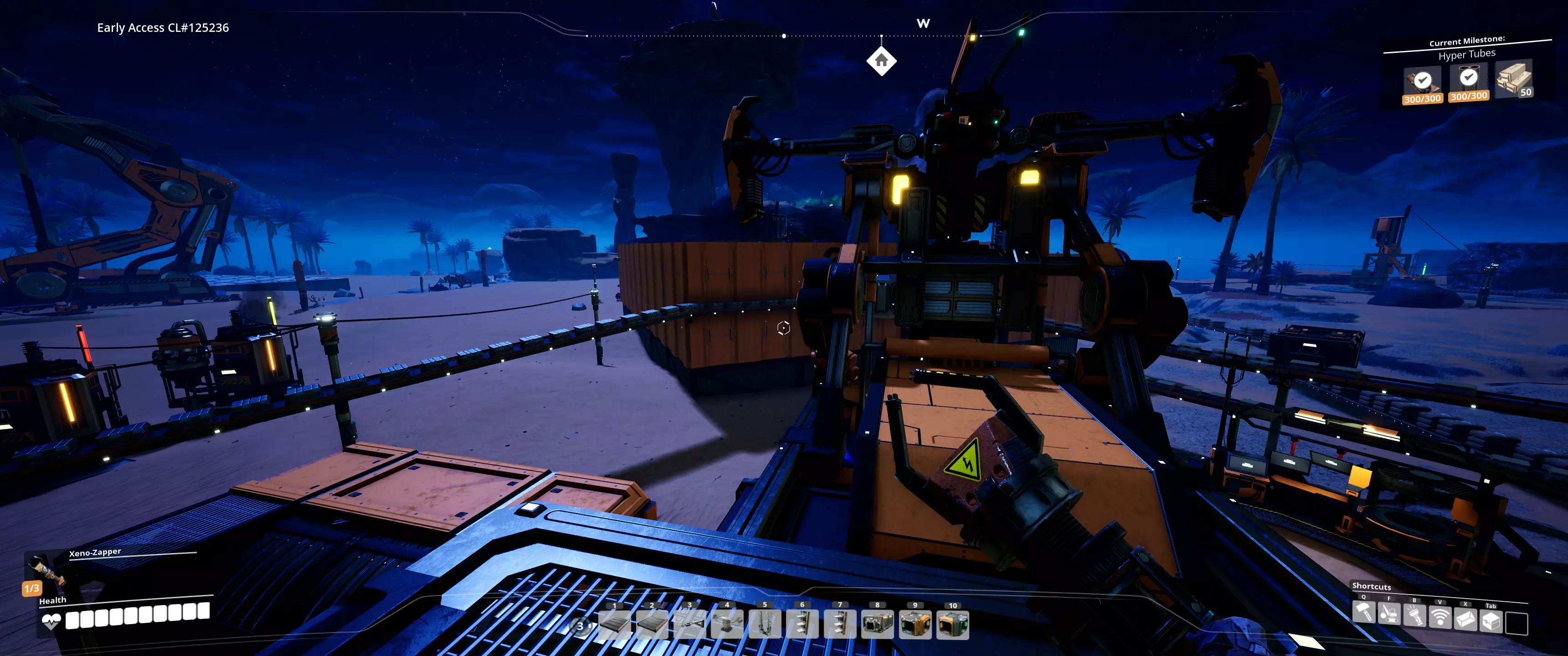
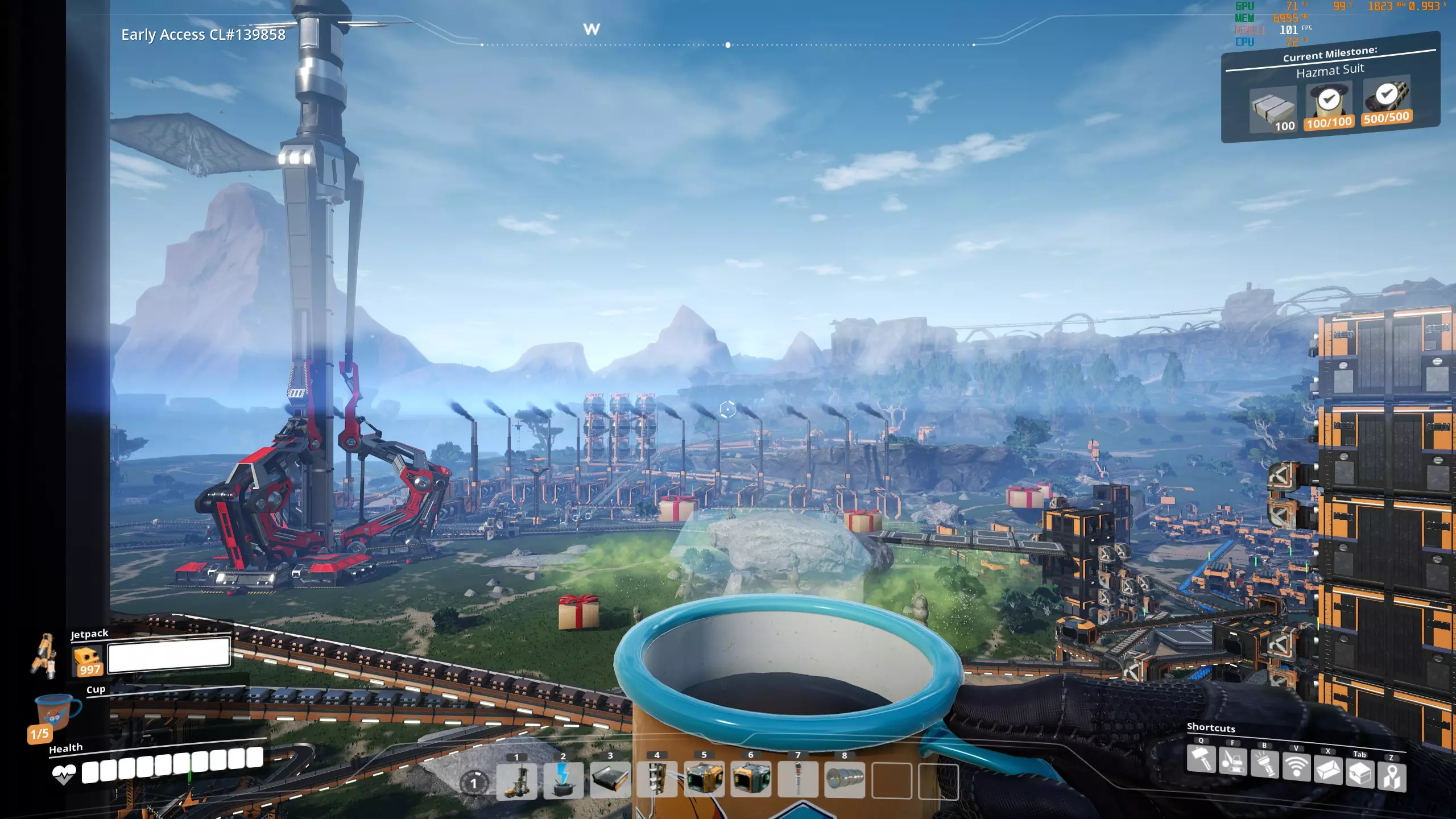
Описание настроек в конфигурационных файлах которые влияют на качество графики и fps Главная Я испробовал множество настроек читая всяческую документацию к ue4 и также использовал гугл, описанные ниже настройки одни из тех которые работают и их изменения можно реально увидеть на глаз и они ничего не портят и не ломают визуально, а некоторые из них улучшают производительность Не забудь добавить в избранное или заглянуть сюда еще раз, гайд будет дополняться по мере возможностей и нахождения нужных настроек Параметры запуска Правой кнопкой мышки на игре в стиме, свойства и далее установить параметры запуска, параметры разделяются пробелом -norhithread (НЕ ИСПОЛЬЗОВАТЬ ДЛЯ DX12 ИЛИ VULKAN) Отключение многопоточных команд рендеринга , дает более плавное время кадра и картинки в целом, на фпс не влияет, но положительно влияет на стабильность фпс только для DX11 -NOTEXTURESTREAMING выключает стриминг текстур, при отключении игра будет дольше загружаться, но все текстуры будут хранится в памяти, а не подгружаться с диска постепенно, понадобится минимум 8гб памяти на видеокарте -NoVerifyGC отключение динамического распределения памяти, в выключенном состоянии может улучшить производительность и избавить от лагов(потребуется больше 8гб оперативной памяти) -nothreadtimeout у движка Unreal есть логика для проверки жив ли поток рендеринга и с помощью этой опции проверка зависших потоков по таймауту будет отключена и игра не будет вылетать в случае такого зависания -dx11 Заставляет использовать DirectX 11 -dx12 Заставляет использовать DirectX 12 -vulkan Заставляет использовать Vulkan Описание настроек Engine.ini Все предлагаемые настройки перед применением на жескую в Engine.ini можно попробовать в консоле игры для этого требуется нажать CTRL+SHIFT+L и после на тильду ~ откроется консоль, посмотреть уже имеющееся значение нужно два раза нажать тильду и ввести например r.ViewDistanceScale имена команд можно дополнять по Tab. Пример как задать свое значение в консоле r.ViewDistanceScale 3 Файл Engine.ini находится по пути %userprofile% AppData Local FactoryGame Saved Config Windows Все настройки добавляются в раздел [SystemSettings] если не указано иначе После установки настроек обязательно выставить в свойствах файла Engine.ini "только для чтения" Общие настройки: r.ViewDistanceScale дальность прорисовки от низкое(0.1) до высокое (10) влияние на фпс не большое и зависит от чем больше значение тем влияние сильнее r.ViewDistanceQuality качество дальности прорисовки от 0 до 4 r.SceneColorFormat качество цветового охвата в основном за счет прозрачности, от 0 до 5, по умолчанию 4, оптимально 3 среднее-низкое влияние на фпс r.FinishCurrentFrame при 0 отключает ожидания завершения рендеринга и увеличивается фпс r.OneFrameThreadLag при (1) увеличивает импутлаг, но увеличивает фпс, при (0) без импутлага, возможно падение фпс(импутлаг - задержка ввода с клавиатуры и мыши) r.RenderTargetPoolMin от 100 до 5000 и выше, пул рендеринга - не освобождаемая видеопамять нужная для обработки если её не будет хватать возможны лаги, по умолчанию 400, но если посмотрите лог (C: Users %userprofile% AppData Local FactoryGame Saved Logs FactoryGame.log) и там есть ошибки вида: LogRenderTargetPool: Warning: r.RenderTargetPoolMin exceeded 675/400 MB (ok in editor, bad on fixed memory platform) то увеличьте до нужных значение, например в этом случае 1000 будет более чем достаточно, но не забывайте вы расходуете таким образом видеопамять требуемую для текстур r.Streaming.MipBias качество текстур при стриминге от низкое(2) до высокое(0) почти не влияет на фпс или не влияет вообще r.MaterialQualityLevel качество материалов от низкое(0), высокое(1), средние(2), Эпик(3) почти не влияет на фпс или не влияет вообще r.ForceLOD устанавливает максимальную дальности прорисовки от без LOD(-1) до всё будет картонным состоящим из LOD(1) сильно влияет на фпс r.Fog туман отключить(0), включить(1) r.StaticMeshLODDistanceScale уровень расстояния на котором будут использоваться меши от низкое(1) до высокое(0.25) почти не влияет на фпс или не влияет вообще r.MipMapLODBias задает резкость текстур от более размытые(15) до более резкие(-15) почти не влияет на фпс или не влияет вообще r.DetailMode текущий режим детализации от низкое(0) до высокое(2) среднее влияние на фпс r.Color.Mid цветокоррекция по умолчанию 0.5 по изменениям похоже на гамма-коррекцию или контрастность на фпс не влияет вообще r.ScreenPercentage увеличение или уменьшение разрешение рендеринга(суперсемплинг), 100 означает 100% выбранного разрешения экрана, в крайних случаях для увеличения фпс можно попробовать уменьшить значение Настройка сглаживания: r.DefaultFeature.AntiAliasing режим сглаживания 3-MSAA, 2-TAA, 1-FXAA r.TemporalAASharpness при 1 включает возможность настройки резкости картинки r.Tonemapper.Sharpen сила резкости всей картинки, придает хорошую четкость при 1 или выше r.TemporalAACurrentFrameWeight при 0 будет идеальное сглаживание чем меньше значение тем меньше лесенки на краях объектов и качественнее сглаживание, чем выше значение тем больше шума от сглаживания r.TemporalAAFilterSize размер фильтра для ТАА сглаживания, параметр подбирается экспериментально r.TemporalAASamples количество семплов для TAA сглаживания, не сильно влияет на фпс больше 16 не имеет смысла Настройка растительности, зданий и травы: Качество и дальность проработки зданий завязаны на параметр foliage foliage.LODDistanceScale дальность прорисовки растительности и зданий, чем выше значение тем меньше будут внезапно появляется качественные деревья, здания при приближении к ним от низкое(0) до высокое (10) влияение на фпс не большое и зависит от чем больше значение тем влияние сильнее foliage.DensityScale плотность растительности от без растительности на деревьях?(0) до высокое(10) до 2 влияние на фпс не большое далее фпс просаживает сильнее foliage.MinimumScreenSize расстояние отсечение травы, деревьев и частей зданий от высокое 0.00000001 до полного отсечения всего 1, примеры как это работает [docs.unrealengine.com] foliage.ForceLOD устанавливает максимальную дальности прорисовки растительности от без LOD(-1) до всё будет картонным состоящим из LOD(1) сильно влияет на фпс grass.MaxUpdateFrequency частота того как быстро трава будет появляться при приближении от низкое(1) до высокое(60) почти не влияет на фпс или не влияет вообще grass.DensityScale плотность травы от без травы(0) до высокое(10) до 2 влияние на фпс не большое далее фпс просаживает сильнее Настройка теней: r.ShadowQuality качество теней от 0 без теней до 5, оптимальное значение 3 r.Shadow.DistanceScale дальность прорисовки теней от низкое(0.1) до высокое (10) влияние на фпс не большое и зависит от чем больше значение тем влияние сильнее r.Shadow.PreShadowResolutionFactor расстояние на котором будет уменьшатся качество теней от 0.1 до 5 r.Shadow.MaxResolution максимальное разрешение теней, оптимально 1024 Снятие ограничений на хранение текстур хранящихся в памяти или можете поставить свои значения: r.TextureStreaming включение(1) отключение(0) стриминга текстур при отключении игра будет дольше загружаться, но все текстуры будут хранится в памяти, а не подгружаться с диска постепенно, понадобится минимум 8гб памяти на видеокарте и 16гб оперативной памяти r.Streaming.UseFixedPoolSize использовать статический пул выделенной памяти(1), динамически выделяемая память(0) r.Streaming.FullyLoadUsedTextures (1)включает передачу всех используемых текстур до их максимально разрешения и хранит их в памяти до тех пор, пока приложение открыто. Это следует использовать в качестве альтернативы полному отключению r.TextureStreaming r.Streaming.LimitPoolSizeToVRAM если этот параметр включен(1), размер пула текстур будет ограничен объемом памяти видеокарты. PoolSizeVRAMPercentage указывается в процентах от памяти видеокарты, бесконечно(0) ИЛИ PoolSize указывается в мегабайтах, бесконечно(0) [TextureStreaming] NeverStreamOutTextures=1 ;Не выгружать текстуры из памяти Сетевые настройки Увеличение пропускной способности и увеличение тикрейта, увеличение тикрейта повлечет за собой увеличение нагрузки на CPU После установки настроек обязательно выставить в свойствах файла Engine.ini "только для чтения" Engine.ini [/script/engine.player] ConfiguredInternetSpeed=104857600 ConfiguredLanSpeed=104857600 [/script/onlinesubsystemutils.ipnetdriver] MaxClientRate=104857600 MaxInternetClientRate=104857600 NetServerMaxTickRate=120 LanServerMaxTickRate=120 MaxNetTickRate=400 InitialConnectTimeout=300.0 ConnectionTimeout=300.0 [/script/engine.gamenetworkmanager] TotalNetBandwidth=104857600 MaxDynamicBandwidth=104857600 MinDynamicBandwidth=104857600 [/script/socketsubsystemepic.epicnetdriver] MaxClientRate=104857600 MaxInternetClientRate=104857600 [/script/engine.engine] NetClientTicksPerSecond=120 Game.ini [/script/engine.gamenetworkmanager] TotalNetBandwidth=104857600 MaxDynamicBandwidth=104857600 MinDynamicBandwidth=10485760 Scalability.ini [NetworkQuality@3] ConfiguredInternetSpeed=104857600 ConfiguredLanSpeed=104857600 TotalNetBandwidth=104857600 MaxDynamicBandwidth=104857600 MinDynamicBandwidth=10485760 MaxClientRate=104857600 MaxInternetClientRate=104857600 Мои рекомендуемые настройки для сервера Game.ini [/script/engine.gamenetworkmanager] TotalNetBandwidth=104857600 MaxDynamicBandwidth=104857600 MinDynamicBandwidth=104857600 MAXPOSITIONERRORSQUARED=32.00f MoveRepSize=512.0f CLIENTADJUSTUPDATECOST=512.0f ClientAuthorativePosition=true bMovementTimeDiscrepancyDetection=false bMovementTimeDiscrepancyResolution=false bMovementTimeDiscrepancyForceCorrectionsDuringResolution=false MAXCLIENTUPDATEINTERVAL=2.20f MaxMoveDeltaTime=0.700f MaxClientSmoothingDeltaTime=2.20f MaxClientForcedUpdateDuration=1.0f ClientNetSendMoveDeltaTime=0.0332 ClientNetSendMoveDeltaTimeStationary=0.0664 ClientNetSendMoveThrottleOverPlayerCount=99 ServerForcedUpdateHitchThreshold=2.800f [/script/engine.gamesession] MaxPlayers=10 Engine.ini [CrashReportClient] bAgreeToCrashUpload=false bImplicitSend=False [Engine.ErrorHandling] bPromptForRemoteDebugging=False bPromptForRemoteDebugOnEnsure=False [/script/onlinesubsystemutils.ipnetdriver] MaxInternetClientRate=104857600 MinInternetClientRate=104857600 MaxClientRate=104857600 MinClientRate=104857600 LanServerMaxTickRate=15 NetServerMaxTickRate=15 ConnectionTimeout=20.0 InitialConnectTimeout=30.0 [SystemSettings] t.MaxFPS=15 AllowAsyncRenderThreadUpdates=1 AllowAsyncRenderThreadUpdatesDuringGamethreadUpdates=1 net.UseRecvMulti=0 net.RecvMultiCapacity=8192 net.IpNetDriverUseReceiveThread=0 net.IpConnectionUseSendTasks=1 net.IpNetDriverReceiveThreadQueueMaxPackets=8192 net.MaxNetStringSize=67108864 net.MaxRPCPerNetUpdate=8 tick.AllowAsyncComponentTicks=1 tick.AllowConcurrentTickQueue=1 tick.AllowAsyncTickDispatch=1 tick.AllowAsyncTickCleanup=1 net.SubObjects.DefaultUseSubObjectReplicationList=1 net.Iris.UseIrisReplication=1 net.EnableDetailedScopeCounters=0 [/script/engine.player] ConfiguredInternetSpeed=104857600 ConfiguredLanSpeed=104857600 [/script/socketsubsystemepic.epicnetdriver] MaxClientRate=104857600 MaxInternetClientRate=104857600 [/script/engine.engine] bSmoothFrameRate=true bUseFixedFrameRate=false SmoothedFrameRateRange=(LowerBound=(Type=Inclusive,Value=5.000000),UpperBound=(Type=Exclusive,Value=15.000000)) MinDesiredFrameRate=8.000000 FixedFrameRate=15.000000 NetClientTicksPerSecond=15 [/script/engine.garbagecollectionsettings] gc.MaxObjectsNotConsideredByGC=476499 gc.SizeOfPermanentObjectPool=100378488 gc.ActorClusteringEnabled=True gc.BlueprintClusteringEnabled=True [/script/engine.streamingsettings] s.EventDrivenLoaderEnabled=True s.AsyncLoadingThreadEnabled=True [/script/engine.networksettings] net.MaxRepArraySize=65535 net.MaxRepArrayMemory=65535 Отключение логов Отключение логов, на диск не будут записыватся логи, может улучшится незначительно фпс После установки настроек обязательно выставить в свойствах файла Engine.ini "только для чтения" [Core.System] +Suppress=Scriptwarning +Suppress=Error +Suppress=Scriptlog +Suppress=Warning [Core.Log] LogPluginManager=all off LogOnlineIdentity=all off LogOnlineSession=all off LogMemory=all off LogPakFile=all off LogTemp=all off LogLinker=all off LogOnline=all off LogOnlineGame=all off LogAnalytics=all off LogConfig=all off LogInteractiveProcess=all off LogInput=all off LogOnlineEntitlement=all off LogOnlineEvents=all off LogOnlineFriend=all off LogOnlinePresence=all off LogOnlineTitleFile=all off LogOnlineUser=all off Global=off Другие настройки Включить мультипоточность для звукового движка Wwise который используется в игре, если со звуком будут проблемы отключайте обратно [/script/akaudio.aksettings] bEnableMultiCoreRendering=True Количество автосохранения по умолчанию 3 [/script/factorygame.fgsavesession] mNumRotatingAutosaves=5 Экспериментальные опции могут повысить фпс: AllowAsyncRenderThreadUpdates=1 AllowAsyncRenderThreadUpdatesDuringGamethreadUpdates=1 r.SupportDepthOnlyIndexBuffers=1 r.SupportReversedIndexBuffers=1 r.DBuffer=0 r.GPUCrashDebugging=0 r.CompileShadersForDevelopment=0 FX.AllowAsyncTick=1 FX.BatchAsync=1 FX.BatchAsyncBatchSize=9999999 FX.MaxCPUParticlesPerEmitter=50 FX.MaxGPUParticlesSpawnedPerFrame=2048 AudioThread.BatchAsyncBatchSize=9999999 AudioThread.UseBackgroundThreadPool=1 AudioThread.EnableBatchProcessing=1 Мой пример настроек Приведенные настройки обеспечивают лучшее качество прорисовки, графики и сглаживания без падения фпс, выше есть описания настроек для того чтобы вы могли настроить под себя. Скриншоты слева ультра настройки доступные в игре, справа ультра плюс мои настройки, для того чтобы увидеть разницу откройте во весь экран, при моих настройках видно что увеличена дальность прорисовки, количество травы и качество сглаживания при этом FPS остается такой же
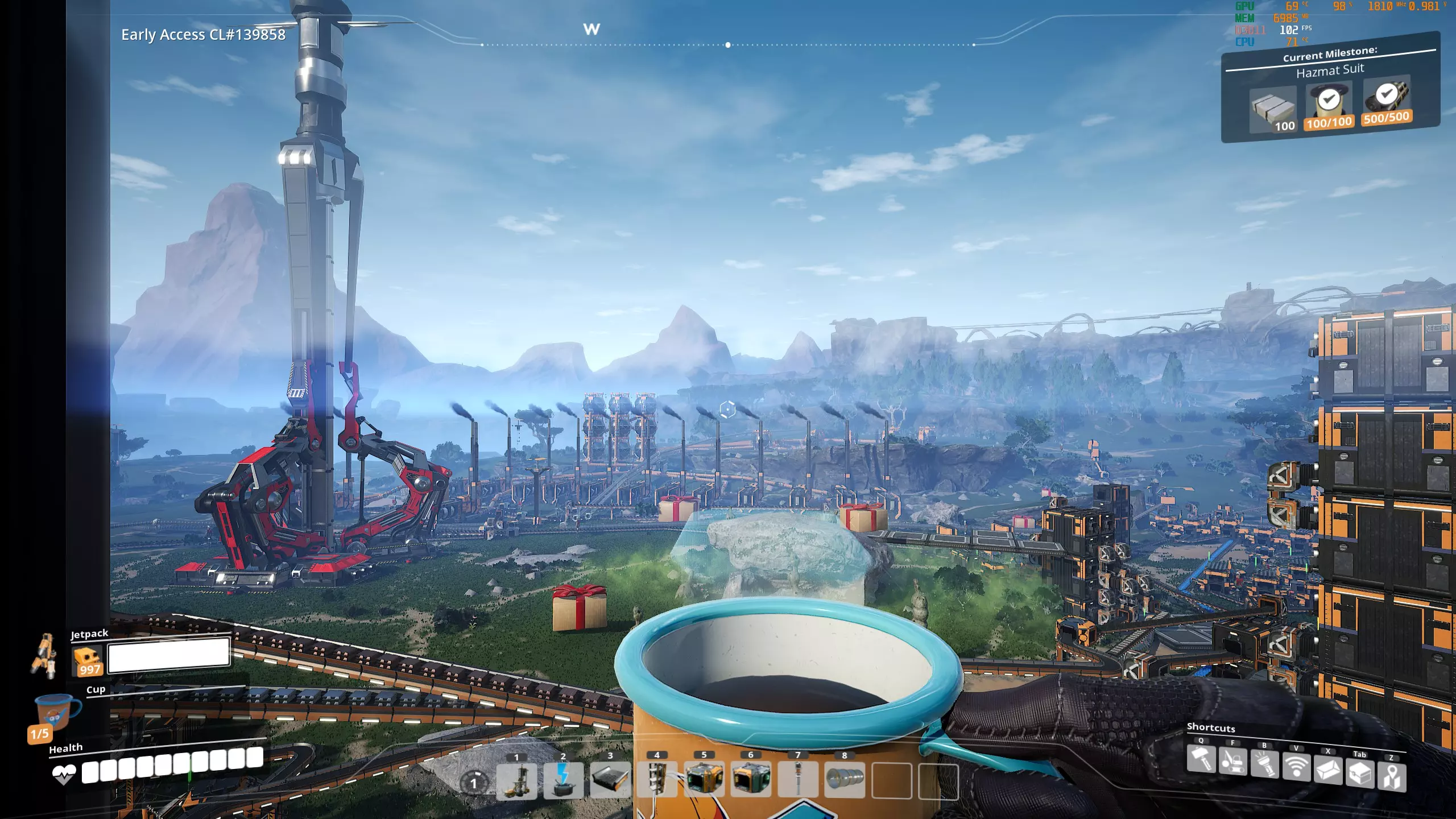
所有操作均在Engine.ini文件中进行,该文件路径为%userprofile%AppDataLocalFactoryGameSavedConfigWindows。设置完成后,务必将Engine.ini文件的属性设为【只读】。以下是我的Engine.ini示例(示例不包含[Core.System]中的标准路径选项):[Core.System]+Suppress=Scriptwarning+Suppress=Error+Suppress=Scriptlog+Suppress=Warning[Core.[日志] 日志插件管理器=全部关闭 日志在线身份=全部关闭 日志在线会话=全部关闭 日志内存=全部关闭 日志Pak文件=全部关闭 日志临时=全部关闭 日志链接器=全部关闭 日志在线=全部关闭 日志在线游戏=全部关闭 日志分析=全部关闭 日志配置=全部关闭 日志交互进程=全部关闭 日志输入=全部关闭 日志在线权限=全部关闭 日志在线事件=全部关闭 日志在线好友=全部关闭 日志在线状态=全部关闭 日志在线标题文件=全部关闭 日志在线用户=全部关闭 全局=关闭 [/脚本/引擎.玩家] 已配置互联网速度=104857600 已配置局域网速度=104857600 [/脚本/在线子系统工具.IP网络驱动] 最大客户端速率=104857600 最大互联网客户端速率=104857600 网络服务器最大 tick 速率=120 局域网服务器最大 tick 速率=120 最大网络 tick 速率=400 初始连接超时=300.0 连接超时=300.0 [/脚本/引擎.[gamenetworkmanager] TotalNetBandwidth=104857600 MaxDynamicBandwidth=104857600 MinDynamicBandwidth=104857600 [/script/socketsubsystemepic.epicnetdriver] MaxClientRate=104857600 MaxInternetClientRate=104857600 [/script/engine.engine] NetClientTicksPerSecond=120 [SystemSettings] AllowAsyncRenderThreadUpdates=1 AllowAsyncRenderThreadUpdatesDuringGamethreadUpdates=1 r.SupportDepthOnlyIndexBuffers=1 r.SupportReversedIndexBuffers=1 r.DBuffer=0 r.GPUCrashDebugging=0 FX.AllowAsyncTick=1 FX.BatchAsync=1 FX.BatchAsyncBatchSize=9999999 FX.MaxCPUParticlesPerEmitter=50 FX.MaxGPUParticlesSpawnedPerFrame=2048 AudioThread.BatchAsyncBatchSize=9999999 AudioThread.UseBackgroundThreadPool=1 AudioThread.EnableBatchProcessing=1 r.ShadowQuality=3 r.ViewDistanceScale=1.5 r.ViewDistanceQuality=4 foliage.MinimumScreenSize=0.009 foliage.LODDistanceScale=1.4 foliage.DensityScale=1.5 grass.DensityScale=2 grass.MaxUpdateFrequency=40 r.MaterialQualityLevel=2 r.DefaultFeature.AntiAliasing=2 r.FinishCurrentFrame=0 r.Streaming.UseFixedPoolSize=0 r.Streaming.PoolSize=0 r.Streaming.FullyLoadUsedTextures=1 r.Streaming.LimitPoolSizeToVRAM=0 r.Streaming.AmortizeCPUToGPUCopy=1 r.Streaming.MaxTempMemoryAllowed=10 r.MaxAnisotropy=16 r.TemporalAACurrentFrameWeight=0.02 r.TemporalAAFilterSize=0.2 r.TemporalAASamples=16 r.Shadow.MaxResolution=1024 r.Shadow.DistanceScale=2 r.Shadow.PreShadowResolutionFactor=0.5 r.Upscale.Quality=6 r.PostProcessAAQuality=6 r.MipMapLODBias=0 r.Color.Mid=0.47 r.TemporalAA.Upsampling=1 r.TemporalAASharpness=1 r.Tonemapper.Sharpen=1.6 r.TonemapperFilm=1 r.Tonemapper.Quality=5 r.TemporalAACatmullRom=1 r.OneFrameThreadLag=1 r.HZBOcclusion=0 r.RenderTargetPoolMin=1000 r.AllowOcclusionQueries=1 r.SceneColorFormat=3 r.D3D11.Depth24Bit=0 r.DefaultFeature.MotionBlur=0 r.MotionBlurQuality=0 补充说明 如果按波浪键~无法打开控制台,需要在配置文件中设置自定义按键: 1)通过Win + R打开运行窗口,输入路径"%LOCALAPPDATA% FactoryGame Saved Config Windows"并回车。 2)打开Input.ini文件,添加以下内容: [/script/engine.inputsettings] ConsoleKeys=F6 之后在游戏中按下Ctrl + Shift + L,然后按F6即可打开控制台。通常情况下,主机无法开机是因为启动游戏时键盘布局设置为俄语。结论