换一换
换一换 


大家一起玩同一款游戏吧! 这是关于如何与在线好友进行本地合作专用游戏在线合作的方法说明。 首先 《胡闹厨房》官方并不支持在线合作,但通过使用软件可以实现在线合作。 NVIDIA的Geforce Experience有一个名为Share的功能,可以和朋友一起玩游戏,但像《胡闹厨房》这类不支持Geforce Experience的游戏无法使用Share,不过通过Parsec这款软件可以实现在线合作。 所需物品 ・Parsec(http://parsecgaming.・控制器驱动程序(安装Parsec时会询问是否安装) ・Virtual Audio Cables(http://www.vb-audio.com/Cable/) 注意! 最新版本的Parsec中,如果想作为服务器端使用,必须在Windows 8.1及以上系统才行! 这是一款可以将自己的电脑作为类似Geforce Experience的Share功能那样的流媒体服务器进行公开的软件,同时也能作为连接已公开流媒体服务器的客户端,是一款可同时作为服务器和客户端运行的软件。与其说是游戏串流,不如理解为将自己的桌面画面投射到对方的显示器上,让自己的电脑被远程控制。 安装Parsec时,会询问是否安装虚拟控制器驱动,安装该驱动后,即可使用控制器进行在线合作游玩。 不过,存在一个问题:在使用Skype或Discord等进行通话时,朋友的声音会被一并串流出去。 而解决这个问题的工具就是Virtual Audio Cables。通过将电脑发出的声音与通话中好友的声音区分开来,可以在排除通话语音的状态下,将流媒体音频发送到客户端。 使用Parsec和Virtual Audio Cables后,即便是无法通过NVIDIA Share功能进行在线本地合作(local co-op)的游戏,也能与好友一同游玩。 准备步骤: 1. 首先,从以下URL下载与自己操作系统匹配的Parsec。 http://parsecgaming.com/downloads 2. 使用Windows 7、Windows 8.1、Windows 10的用户,请下载“Windows 7+”对应的(64-bit)或(32-bit)版本,选择适合自己的版本即可。在安装下载好的Parsec时,会询问是否安装虚拟控制器驱动,请务必进行安装。 如果不安装此驱动,将无法使用控制器进行在线合作游戏(co-op)。 接下来,创建Parsec账户。 输入用户名、电子邮箱和密码,创建Parsec账户。 启动Parsec,使用创建好的账户登录。
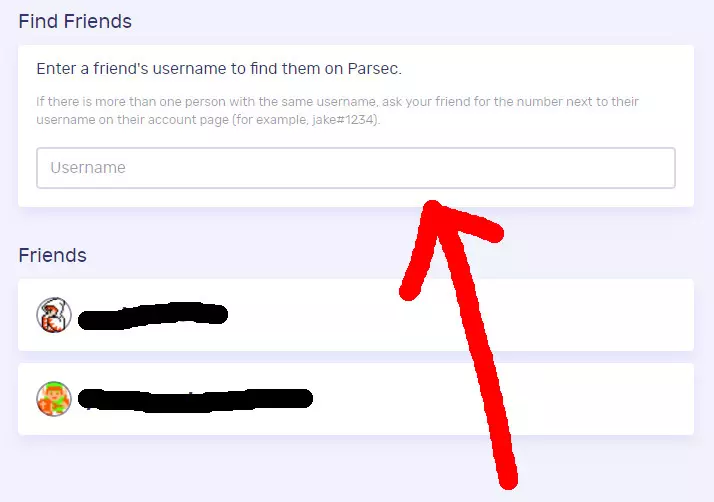
点击“Friends”会打开浏览器,请在“Find Friends”中输入好友的Parsec用户名来搜索好友。 找到好友后,点击“SEND FRIEND REQUEST”发送好友申请。 对方同意申请后,即完成好友添加。 至此,初步准备完成。 准备步骤2: 作为服务器端使用Parsec时,必须启用主机功能。登录官方网站后,点击页面左上角的“PLAY”按钮。 点击“Add a Computer”,然后点击“Add your own gaming computer”。 在此状态下启动Parsec应用,并在应用中登录,稍作等待。 当连接被识别后,会出现“Enable hosting?”的询问, 点击“ENABLE HOSTING”以启用主机功能。

实际尝试一下 ~ 服务器端 其一 ~ 启动Parsec,点击Host
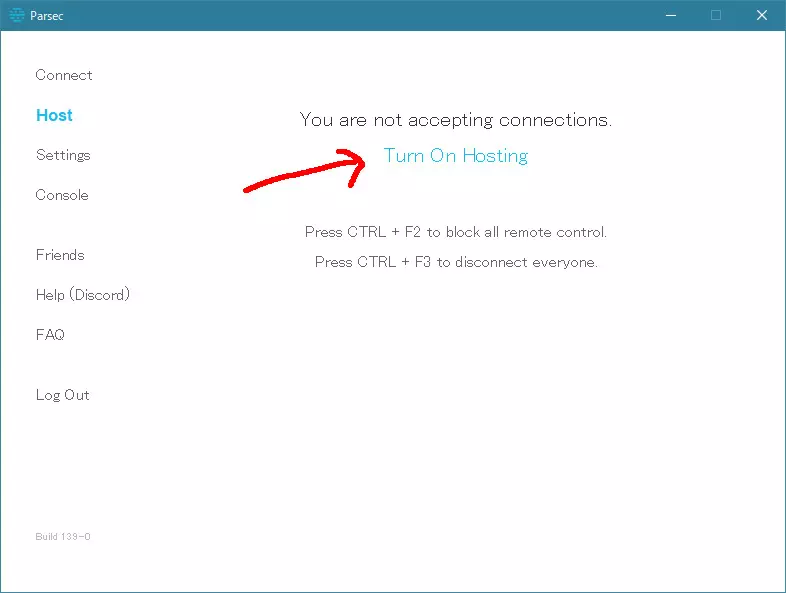
点击右侧的“开启主机(Turn On Hosting)”即可开始作为流媒体服务器运行。若要停止运行,请点击“关闭主机(Turn Off Hosting)”。

~客户端操作~ 启动Parsec,点击“连接”(Connect)
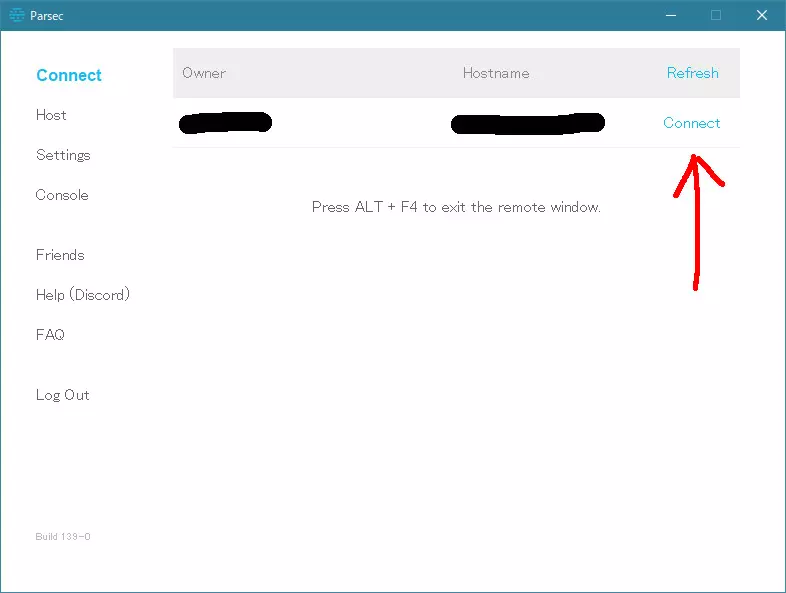
右侧会显示好友列表,只需点击想要连接的人的“Connect”即可。 客户端的操作到此结束。 ~ 服务器端 其二 ~ 当客户端点击“Connect”后,桌面右下角应会显示一个小通知。 ・按住Ctrl键并按下F1键,即可允许连接。 ・按住Ctrl键并按下F2键,即可允许控制器连接。 启动游戏,进行本地合作(Local Co-op)游玩。 (鼠标光标会被共享。)解决好友声音出现啸叫的问题 按照上述方法,你应该已经能够顺利进行在线合作模式了,但在使用Skype或Discord通话时,可能会将好友的声音也一并录制进去,导致好友能听到自己的声音。 为解决此问题,请安装Virtual Audio Cables。通过将电脑的输出声音与通话声音分离,可设置为不录制通话中的音频。 请从以下网址点击Download按钮进行安装。 http://www.vb-audio.com/Cable/#DownloadCable 右键点击Windows桌面任务栏中的扬声器图标,打开播放设备。
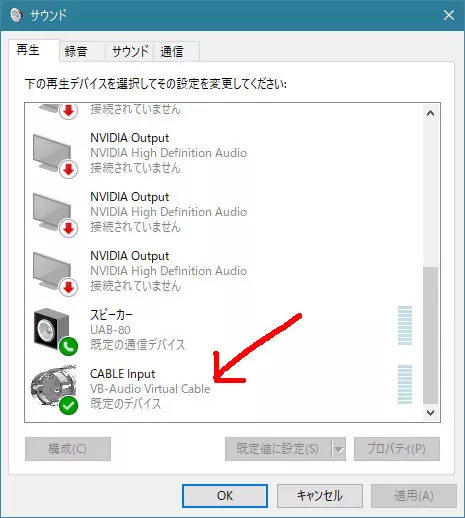
在再生选项卡中,记住当前的默认设备(以下简称A设备),然后将CABLE Input(Virtual Audio Cables)设置为默认设备。
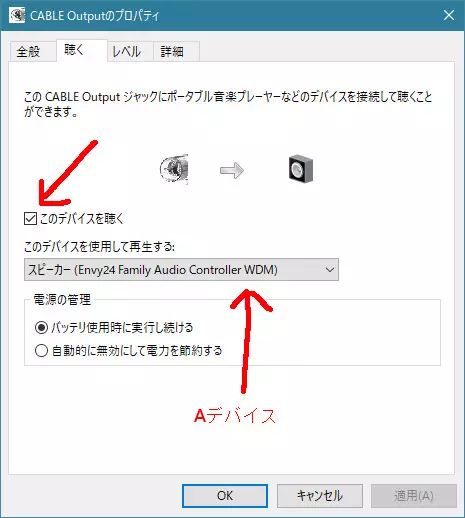
接下来,在录音选项卡中打开“CABLE Output(Virtual Audio Cables)”的属性。 在“监听”选项卡中,勾选“监听此设备”,并在“通过此设备播放”处选择之前记住的A设备。 游戏没有声音等问题,大多是因为忘记勾选或选错了A设备,请务必仔细确认。 Skype和Discord的扬声器设置需设为A设备。 通过上述设置,已将Virtual Audio Cables设为默认播放设备,同时A设备也已设置为可通过Virtual Audio Cables进行监听。
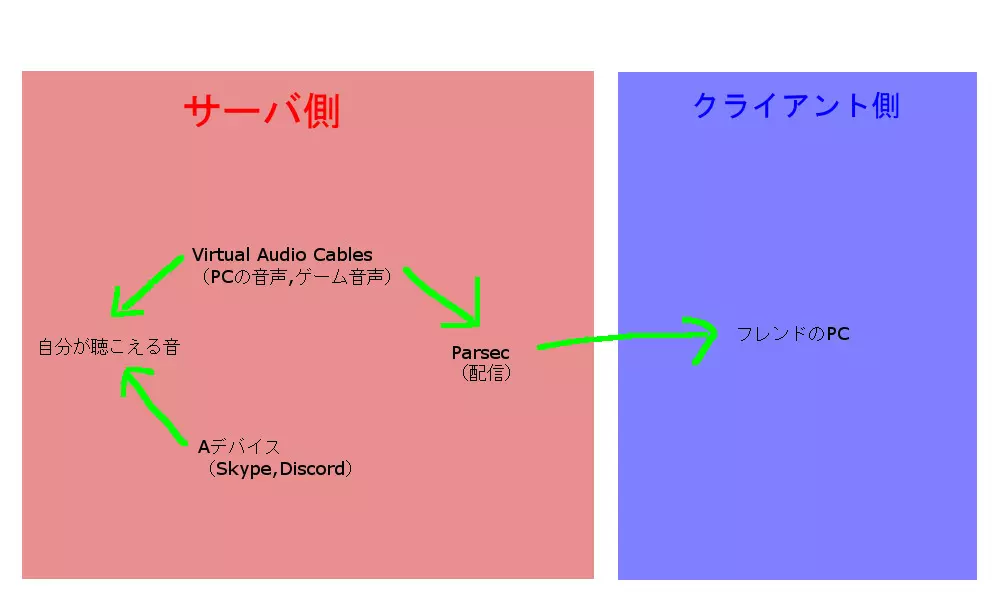
PC端的音频由Virtual Audio Cables播放,将Skype或Discord的扬声器设置为A设备后,直播时会通过Virtual Audio Cables传输声音,而不会播放A设备中听到的声音。 这样一来,就能在进行Skype等通话的同时进行直播,并且可以一边通话一边进行在线合作游戏。 快来和朋友在线畅玩那些以往无法实现的本地合作游戏吧!