换一换
换一换 




如何在Steam上保留并启动多个Godot版本而无需重新安装。非常适合测试、维护项目或在不同版本间迁移项目。 如何通过Steam安装和使用多个Godot版本 我制作本指南的原因是,尽管这种方法简单可靠,但令人惊讶的是,我在网上找不到任何清晰的相关解释。 随着Godot 4.6刚刚发布,现在这种方法尤其有用:许多项目仍然依赖旧版本,而另一些项目则希望在不破坏任何内容的情况下测试或迁移到4.6。此方法允许您通过Steam并排安装多个Godot版本,无需不断切换版本或重新下载文件。 方法很简单:我们复制游戏文件夹,并将每个副本注册为非Steam游戏。### 为何这很实用 - 在不同的Godot版本间测试项目 - 保留旧版本以确保兼容性 - 尝试Godot 4.6的同时保留稳定版本 - 避免每次重新下载版本 - 直接从Steam启动任意版本 - 保留Steam的时长统计等功能 ### 步骤1 - 将Godot切换至所需版本 1. 打开你的Steam库 2. 右键点击Godot Engine 3. 进入属性→测试版 4. 选择你需要的版本(例如:4.5、4.2等)
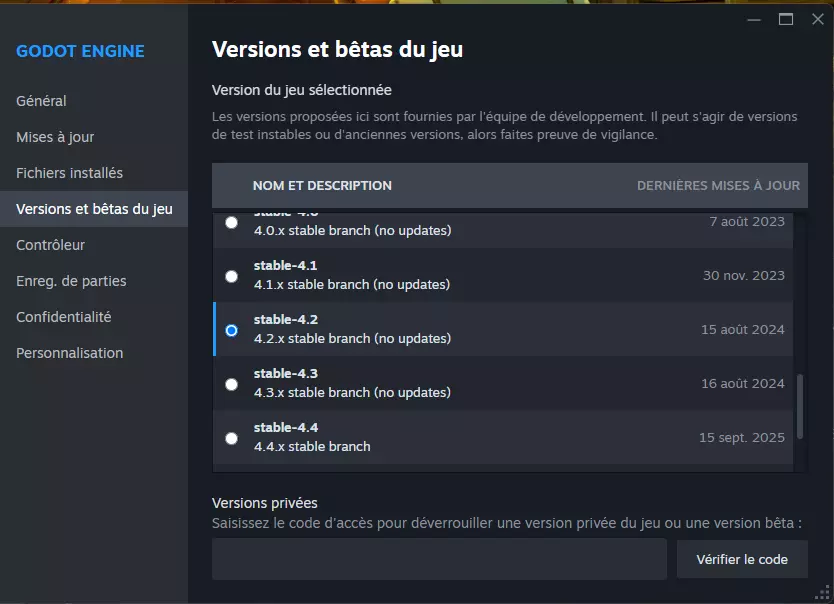
等待 Steam 完成所选版本的下载。 步骤 2 - 复制 Godot 文件夹 打开你的 Steam 安装文件夹: Steam/steamapps/common/ 找到 Godot Engine 文件夹 复制整个文件夹 粘贴到同一目录下 将其重命名为清晰的名称,例如: Godot v4.5
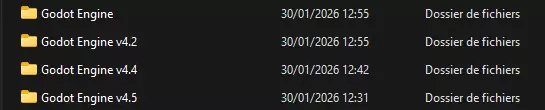
此副本现已成为冻结版本,不会受到更新影响。 步骤3 - 将复制的版本添加为非Steam游戏 1. 在Steam中,点击“游戏”→“添加非Steam游戏” 2. 点击“浏览” 3. 导航至您的复制文件夹(例如:Godot v4.5) 4. 选择Godot可执行文件 5. 将其添加到您的库中
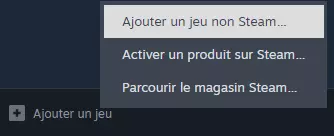
你可以在Steam中重命名以确保清晰(例如:Godot Engine 4.5)。 步骤4 - 启动不同版本 当你启动非Steam游戏时: Steam仍会启动官方的Godot条目 但它会使用复制文件夹中的文件 目标版本会正确启动
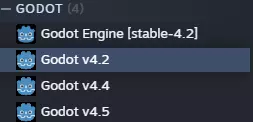
现在你可以从 Steam 库中独立启动每个 Godot 版本。 步骤 5 - 为所需版本重复操作 你可以重复以下流程: ① 将 Godot 切换至其他版本 ② 再次复制文件夹 ③ 重命名文件夹(例如:Godot v4.2) ④ 添加为另一个非 Steam 游戏 你可以保留的版本数量没有实际限制。 步骤 6 - 将主 Godot 切换回最新版本 完成后: ① 返回属性 → 测试版 ② 选择“default public version” ③ 让 Steam 将 Godot 更新至最新稳定版本(当前为 4.6)
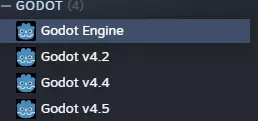
你的复制版本保持不变。 总结