换一换
换一换 




我撰写本指南是因为我曾遇到过同样的问题,并且在网上很难找到解决方法。 如果你在自动保存时遇到掉帧或卡顿问题,请按照本指南中的步骤操作。 !注意事项! 请确保你至少已保存过一个游戏存档。如果存档槽为空,本指南将无法生效。 自动保存时出现掉帧的原因是,不知为何该游戏没有将存档文件创建在游戏安装所在的驱动器中。因此,我们需要将存档文件“转移”到游戏安装的驱动器中。 步骤1 找到你的《雪地奔驰》存档文件。 它们通常位于类似C: Program Files (x86) Steam userdata <steam account ID> 1465360 remote的路径下。
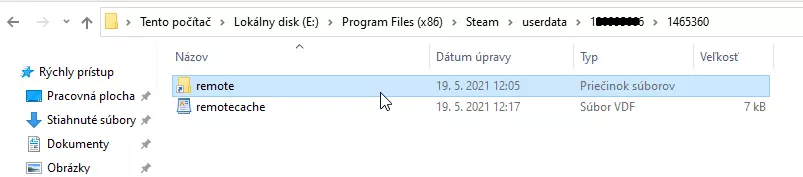
步骤 2 [可选] 为安全起见,将“remote folder”(远程文件夹)中的内容备份到桌面。 步骤 3 在游戏安装所在的驱动器上新建一个名为“Snowrunner symlink save”的文件夹。 我的游戏安装在 G: 盘,因此我在该盘进行操作。
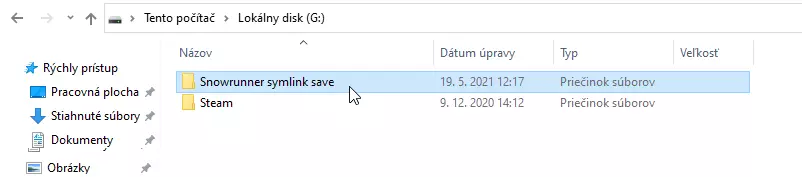
然后将“remote”文件夹中的内容移动到这个新的“Snowrunner symlink save”文件夹中。
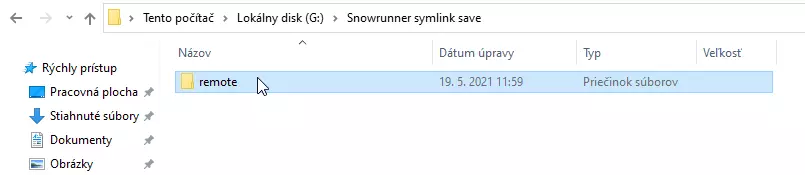
步骤4 删除步骤1中目录内的原始“remote文件夹”。 步骤5 以管理员身份运行命令提示符。!你需要以管理员身份打开它!
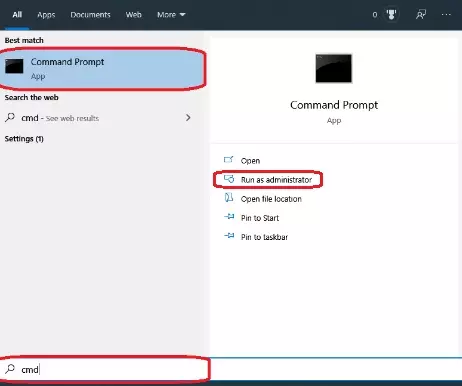
在管理员命令提示符中,运行以下命令: mklink /D "E: Program Files (x86) Steam userdata 1*******6 1465360 remote" "G: Snowrunner symlink save" 并按回车键。 你需要更改驱动器号、路径以及Steam账户ID,因为我的路径和Steam账户ID可能与你的不同。 例如,如果你的《雪地奔驰》主存档文件夹位于C盘,新的“Snorunner symlink save”文件夹位于E盘,且你的Steam账户ID为123456789,请执行以下操作: mklink /D "C: Program Files (x86) Steam userdata 123456789 1465360 remote" "E: Snowrunner symlink save" 步骤6 测试游戏。自动保存时应该不会再出现掉帧问题了。