




 换一换
换一换 


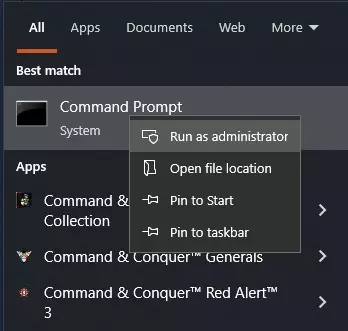
使用符号链接 如何使用符号链接 在路径C:ProgramDataManiaplanet中,有X GB的赛道狂飙文件(我的是6 GB)。我想把它们移到D盘,但怎样才能让游戏在移动后正常运行呢?符号链接会让游戏认为移动到D盘的文件仍在C盘的原位置。 1. 在D盘任意位置新建一个文件夹,用于存放从C盘移动过来的X GB赛道狂飙文件(也可使用已有的文件夹)。我在路径D:game下创建了maniaplanet1文件夹。 2. 按下Ctrl+X、Ctrl+V,将文件从C盘剪切并粘贴到D盘的新文件夹中(从C:ProgramDataManiaplanet粘贴到我创建的D:gamemaniaplanet1)。 3. 删除C:ProgramData下的Maniaplanet文件夹,该文件夹在剪切粘贴操作后应该已经为空。这是必要的,因为在第5步,我们将创建一个名为Maniplanet的虚拟文件夹,如果该路径上已存在同名的真实文件夹,操作将无法进行。 4) 以管理员身份打开命令提示符窗口。如果操作正确,命令提示符的第一行会显示C: Windows system32>,而不是C: Users your system name>。 5) 我们的文件位于D盘,但游戏需要在C盘读取它们,因此我们要在C盘创建一个虚拟文件夹(指向D盘的标签文件夹)。实际上,从游戏的角度来看,我们没有做任何改变,只是在其文件搜索过程中增加了一个步骤(文件夹)。为了在C盘创建指向D盘文件的虚拟文件夹,我们将使用符号链接。为此,我们需要在命令提示符中输入以下命令: mklink /J C: ProgramData Maniaplanet "文件所在文件夹路径" mklink 是创建符号链接的命令 /J 表示我们要创建的符号链接类型,即目录连接点 C: ProgramData Maniaplanet 是mklink命令将在C盘创建的新虚拟文件夹路径 文件所在文件夹路径 是我们移动X GB游戏文件的D盘路径(例如D: game maniaplanet1) 在我的案例中,命令提示符中的这行命令是: mklink /J C: ProgramData Maniaplanet D: game maniaplanet1 6) 按下Enter键。 在路径C: Users 你的系统名称 Documents Maniaplanet 中也有几个GB的赛道狂飙文件(我这里是3 GB)。这个文件夹对玩家来说很熟悉,几乎所有游戏都将其用作存档位置,但3 Gb(这还只是开始,未来还会增加很多Gb)对我来说也太多了,我决定也把这个文件夹从C盘移走。 1. 我在D: game路径下创建了名为“maniaplanet doc”的文件夹。 2. 按下Ctrl+X、Ctrl+V,将C: Users your system name Documents Maniaplanet中的文件剪切并粘贴到D: game maniaplanet doc。 3. 从C: Users "your system name" Documents中删除Maniaplanet文件夹。 4. 以管理员身份打开命令提示符窗口。 5. 输入命令:mklink /J C: Users your system name Documents Maniaplanet "D: game maniaplanet doc"。 这里的“D: game maniaplanet doc”是带有文件的文件夹路径,由于路径中有一个名称包含空格,所以需要用双引号括起来,否则mklink命令在这种情况下无法正常工作。 6. 按下回车键。关于如何使用符号链接的信息,我是从搜索结果首页的某个网站上获取的。
释放C盘中《赛道狂飙2:体育场》的X GB文件空间

2026-04-02 10:00:14
转载

导读
本文详细介绍了通过符号链接释放《赛道狂飙2:体育场》占用的C盘空间的方法,包含两处C盘游戏相关文件转移至D盘,再创建符号链接让游戏正常读取的具体操作步骤,解决C盘空间被占用的问题。


评论
共0条评论

(简单)在《赛道狂飙2:体育场》中播放你自己的音乐
其实你只需要这么做就行。我见过有关于创意工坊模组的内容,该模组能让你在游戏中播放自己的音乐,但我很困惑为什么大家之前没想到这么做……其实你只需要在游戏里把音乐关…
2026-04-04 22:000赞 · 0评论

跨多台电脑同步你的游戏进度
本简明指南将向你展示如何使用DropBox和符号链接在多台电脑间便捷地同步游戏进度。 前提条件与准备工作 由于该游戏现已支持Steam云存档,本指南已不再需要。…
2026-02-14 13:000赞 · 0评论
将模组从C盘迁移到D盘的解决方法
一种通过“符号链接”这一可靠方法解决模组占用宝贵C盘空间(适用于HDD/SSD)的方案。 符号链接简介 部分软件或游戏(如Oculus或此处的《武装突袭Refo…
2026-02-18 07:000赞 · 0评论

自动保存出现时掉帧。
我撰写本指南是因为我曾遇到过同样的问题,并且在网上很难找到解决方法。 如果你在自动保存时遇到掉帧或卡顿问题,请按照本指南中的步骤操作。 !注意事项! 请确保你至…
2026-02-13 19:000赞 · 0评论
如何将你的模组文件从C盘移动到其他驱动器!
以下是让游戏不再将所有模组存储在你的(C盘)系统文件夹中,而是转移到你实际想要的驱动器上的方法! 警告! 对于你在阅读本指南时所做的任何操作,我不承担任何责任,…
2026-04-02 04:000赞 · 0评论
文本格式
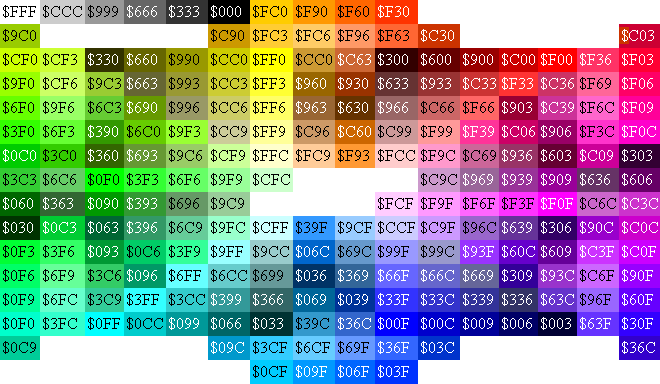
如何在《赛道狂飙2:体育场》中突出你的昵称,关于文字颜色与格式的指南。各种有趣的符号。 1. 简介 游戏内名称可在选项>个人资料>名称中修改。名称最大长度为75…
2026-04-07 13:000赞 · 0评论
《赛道狂飙2:体育场》驾驶舱视角(仅自定义赛道)
大家好,我决定为刚接触这款游戏且想要在驾驶时使用(除默认3种之外的)其他视角的玩家制作这个快速教程。希望能帮到你们。视频教程
2026-04-02 22:000赞 · 0评论
将带有自定义音乐的地图上传至Steam创意工坊
为《赛道狂飙2:体育场》自定义地图添加音乐并准备上传至创意工坊的基础指南 在创意工坊中让自定义音乐正常工作的过程曾让我颇为头疼;网上关于《赛道狂飙2:体育场》如…
2026-04-02 04:000赞 · 0评论
《赛道狂飙2:体育场》作者勋章
这是一份《赛道狂飙2:体育场》官方地图作者勋章(或赛道大师)的收集指南。 白色地图 A01:0:23.52 A02:0:23.28 A03:0:10.97 A0…
2026-04-07 10:000赞 · 0评论
官方赛道中的赛道大师所有用时记录
《赛道狂飙2:体育场》作者记录(或赛道大师)时间列表 白色系列 A01:0:23.52 A02:0:23.28 A03:0:10.97 A04:0:24.77 …
2026-04-04 13:000赞 · 0评论
暂无更多
最新更新
- 文本格式 — 如何在《赛道狂飙2:体育场》中突出你的昵称,关于文字颜色与格式的指南。各种有趣的符号。 1. 简介 游戏内名称可在选项>个人资料>名称中修改。名称最大长度为75…
- 《赛道狂飙2:体育场》作者勋章 — 这是一份《赛道狂飙2:体育场》官方地图作者勋章(或赛道大师)的收集指南。 白色地图 A01:0:23.52 A02:0:23.28 A03:0:10.97 A0…
- (简单)在《赛道狂飙2:体育场》中播放你自己的音乐 — 其实你只需要这么做就行。我见过有关于创意工坊模组的内容,该模组能让你在游戏中播放自己的音乐,但我很困惑为什么大家之前没想到这么做……其实你只需要在游戏里把音乐关…
- 官方赛道中的赛道大师所有用时记录 — 《赛道狂飙2:体育场》作者记录(或赛道大师)时间列表 白色系列 A01:0:23.52 A02:0:23.28 A03:0:10.97 A04:0:24.77 …
- qeetgt — qeetgt
- 《赛道狂飙2:体育场》驾驶舱视角(仅自定义赛道) — 大家好,我决定为刚接触这款游戏且想要在驾驶时使用(除默认3种之外的)其他视角的玩家制作这个快速教程。希望能帮到你们。视频教程
- 释放C盘中《赛道狂飙2:体育场》的X GB文件空间 — 使用符号链接 如何使用符号链接 在路径C:ProgramDataManiaplanet中,有X GB的赛道狂飙文件(我的是6 GB)。我想把它们移到D盘,但怎样…


