换一换
换一换 


本简明指南将向你展示如何使用DropBox和符号链接在多台电脑间便捷地同步游戏进度。 前提条件与准备工作 由于该游戏现已支持Steam云存档,本指南已不再需要。如果你想撤销本指南中所做的更改,请参见常见问题解答第2条。 本指南要求你在所有希望游玩该游戏的设备上都安装并运行DropBox。本说明适用于Windows 7及更新版本的系统。 请按顺序执行以下步骤。操作时确保游戏已关闭! 准备工作: 双击右下角任务栏中的DropBox图标,打开你的DropBox文件夹。创建一个新文件夹,并将其命名为“Turmoil”(不带括号)。导航至Turmoil的存档文件夹,其位于(your_username为你的Windows用户名):C: Users your_username AppData Local。如果看不到名为AppData的文件夹,请查看常见问题#1。 将整个TurmoilSteam文件夹移动到我们在步骤1中创建的DropBox内的Turmoil文件夹中。 强烈建议在继续本指南前备份TurmoilSteam文件夹。只需将该文件夹复制到桌面,以防出现任何问题。 创建符号链接 打开命令提示符。方法是按下Windows键,在搜索栏中输入CMD。右键点击“命令提示符”并选择“以管理员身份运行”。如果用户账户控制弹窗出现,点击是。 注意我们可以在这个黑色窗口中(>之后)输入内容。现在使用以下命令创建符号链接。请仔细在命令提示符中输入该命令,并确保将“your_username”替换为你的实际Windows用户名。该命令中没有换行(看起来像两行),因此请确保输入完整命令后再按回车键。如果你没有将Dropbox安装到标准文件夹,还需要修改命令的最后部分,使其指向你的Dropbox文件夹。命令提示符会提示操作是否成功。创建符号链接命令:mklink /J C:Usersyour_usernameAppDataLocalTurmoilSteam C:Usersyour_usernameDropboxTurmoilTurmoilSteam。如果一切顺利,现在C:Usersyour_usernameAppDataLocal目录下会重新出现一个看似快捷方式的TurmoilSteam文件夹。双击该文件夹,应该能看到C:Usersyour_usernameDropboxTurmoilTurmoilSteam文件夹中的内容。 启动游戏。每当你的战役进度被保存或你更改游戏内设置时,任务栏中的DropBox图标会显示正在同步文件。 在其他电脑上同步游戏:要在另一台电脑上同步游戏,请确保该电脑上已运行DropBox。按照之前的说明,导航至C: Users your_username AppData Local文件夹,将TurmoilSteam文件夹移动到桌面。确保同步设置成功后,你可以将其删除。请注意,你的第二台电脑上的Windows用户名可能不同。 再次执行上一章“创建符号链接”中的步骤。 最后说明 操作完成。祝你玩得愉快!如果遇到问题,请先查看常见问题解答,如需进一步帮助,请留言。当然,也欢迎对本指南提供反馈。 请注意,一旦Gamious在游戏中实现Steam云同步功能,本指南将不再适用。 常见问题解答 问:我看不到“AppData”文件夹。A:你需要显示隐藏文件夹(可通过谷歌搜索方法),或者直接在Windows资源管理器中输入%APPDATA%,然后从那里导航。 Q:我想撤销此操作。A:首先删除C: Users your_username AppData Local中的TurmoilSteam快捷方式。然后将Dropbox中真正的TurmoilSteam文件夹移回“Local”文件夹。 更新日志 未列出小调整 2015年6月25日:指南初步创建 2015年6月26日:添加关于其他电脑的章节 2016年5月17日:添加说明,指出由于Steam云集成,本指南已过时
跨多台电脑同步你的游戏进度

导读
这是一篇曾用于借助DropBox和符号链接在多台Windows电脑间同步《Turmoil》游戏进度的指南,因该游戏现已支持Steam云存档,本指南已过时。文中含详细操作步骤,还附常见问题解答。


评论
共0条评论

自动保存出现时掉帧。
我撰写本指南是因为我曾遇到过同样的问题,并且在网上很难找到解决方法。 如果你在自动保存时遇到掉帧或卡顿问题,请按照本指南中的步骤操作。 !注意事项! 请确保你至…
2026-02-13 19:000赞 · 0评论
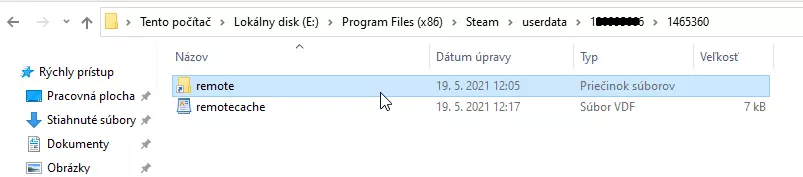
将模组从C盘迁移到D盘的解决方法
一种通过“符号链接”这一可靠方法解决模组占用宝贵C盘空间(适用于HDD/SSD)的方案。 符号链接简介 部分软件或游戏(如Oculus或此处的《武装突袭Refo…
2026-02-18 07:000赞 · 0评论

石油骚动手机版 石油骚动天然气怎么采集 石油骚动天然气开采攻略
虽然在现实生活中并不是所有人都能成为真正的土壕,但是在《石油骚动(Turmoil)》游戏中咱们却可以化身为石油大亨壕气一回,游戏以美国为主题背景展开,玩家要建立…
2025-10-04 10:510赞 · 0评论
Turmoil досягнення українською
成就指南。目前尚未补充,需要先购买。 有希望
2026-02-13 13:000赞 · 0评论

如何在PC和移动设备之间同步游戏进度
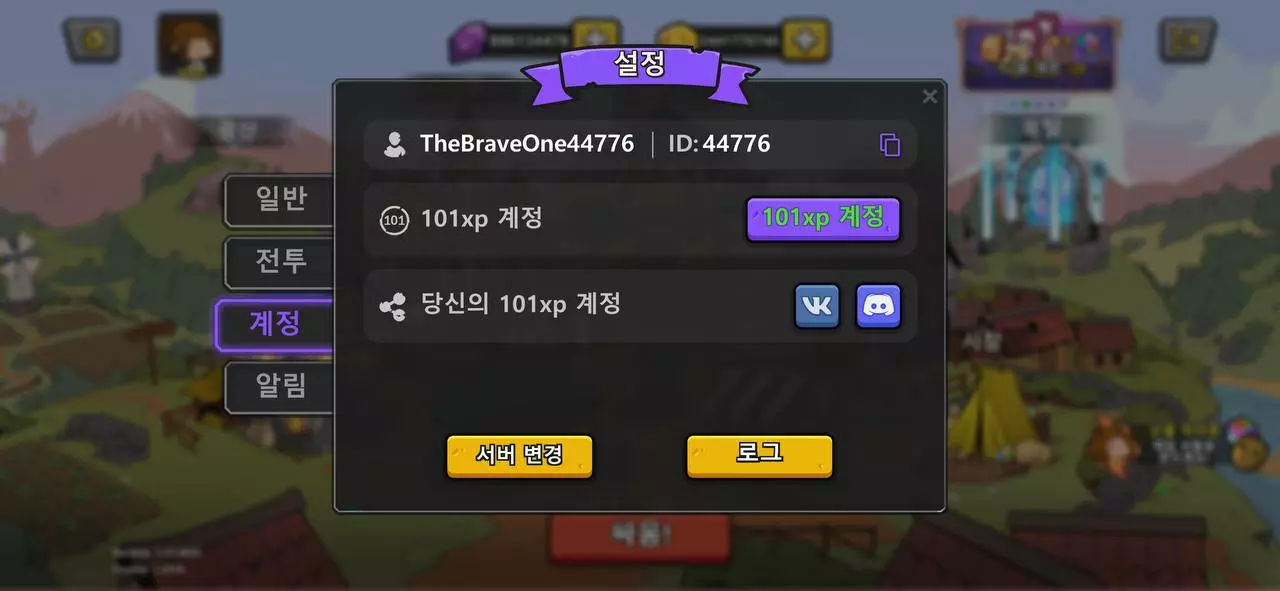
关于如何在游戏的桌面版和移动版之间同步进度的一些简单建议。 创建101XP账户 您需要做的第一件事是创建一个账户。 最简单的方法是直接在游戏内操作。请按照以下步…
2026-03-19 22:000赞 · 0评论
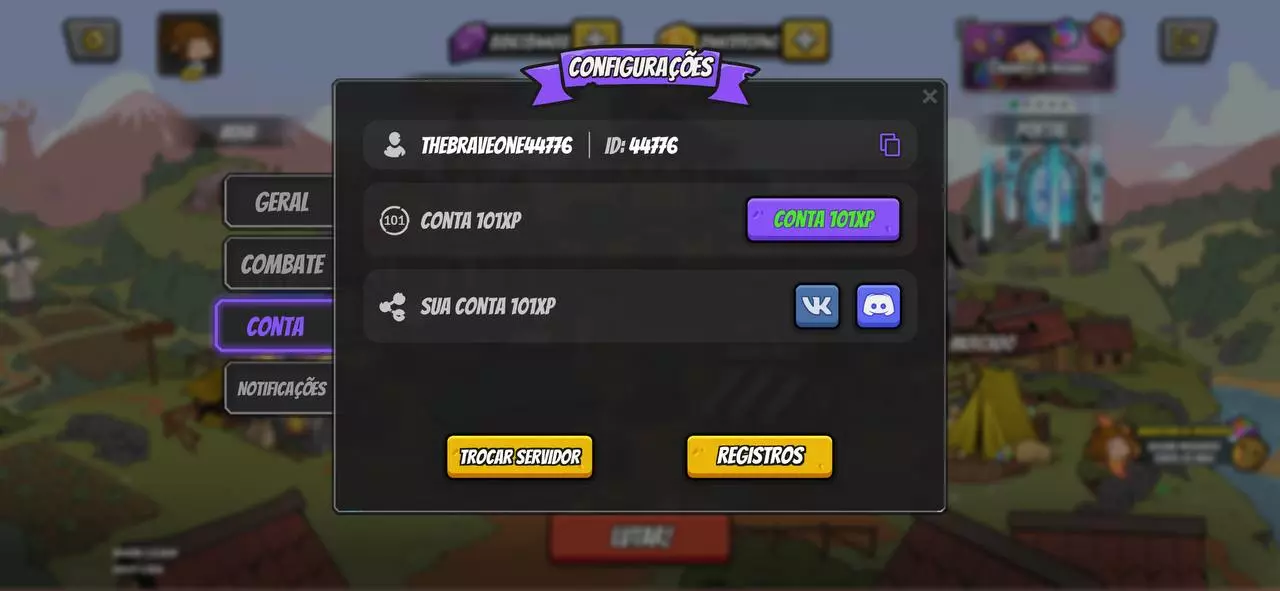
PC与移动设备间同步游戏进度的方法
以下是游戏桌面版与移动版之间同步进度的简单提示。 101XP账户的创建 首先需要做的是创建账户。 最简单的方法是在游戏内直接创建,步骤如下: 1.启动游戏。 2…
2026-03-18 13:000赞 · 0评论
Turmoil-视频介绍
2026-03-08 14:000赞 · 0评论
石油骚动 《Turmoil》石油骚动加速方法一览
Turmoil石油骚动加速方法一览由233乐园小编给大家带来,Turmoil石油骚动游戏中有一个加速键,很多玩家按下那个加速键却没有效果,并没有加速,下面小编就…
2025-08-22 03:430赞 · 0评论
《三国冰河时代》软件和微信小程序互通吗?数据同步问题详解
《三国冰河时代》软件和微信小程序数据互通吗?很多玩家关心这个问题。答案是:是的,游戏支持数据互通!这意味着你在手机App上创建的账号、角色进度、游戏资源等,都可…
2026-06-06 21:000赞 · 6评论

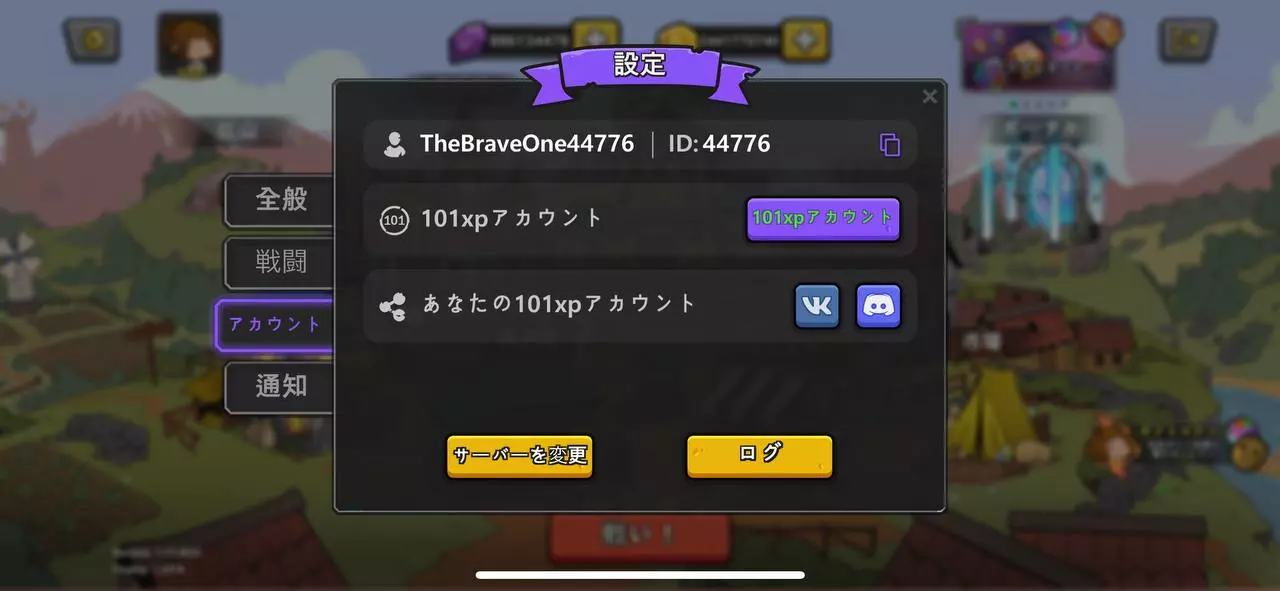
在PC和移动设备之间同步游戏进度的方法
以下是游戏桌面版与移动版之间同步进度的简单技巧。 101XP账户创建 首先需要创建账户。 最简单的方法是在游戏内直接创建,步骤如下: 1. 登录游戏。 2. 点…
2026-03-19 04:000赞 · 0评论
暂无更多
最新更新
- Turmoil-视频介绍
- 《石油骚动》游戏内提示(含图片) — 新老玩家指南:内含市长亲授的游戏内技巧 简介
- 【指南】- 石油骚动 — 本指南介绍了游戏的基础知识——如何开始游戏、选择何种科技以及可用的游戏模式。 第一部分 - 科技与游戏规则概述 在第一部分中,我概述了可用科技、游戏模式,并展示…
- 如何升级《石油骚动》中的管道 — 这个简单直接的视频指南将教你如何解锁升级管道的能力以及如何使用它。
- 如何在《石油骚动》中出售储油罐中的石油 — 简明扼要的视频指南,讲解如何出售储存在筒仓中的石油。
- 《石油骚动》小贴士 — 在一款需要靠发家致富来获胜的游戏中,以下是我寻找“黑色黄金”的技巧! 寻找石油: 要开始行动,你得使用探矿杖。这听起来可能有点多余,但我会解释原因。探矿杖寻找石…
- 如何在《动荡》中偿还贷款 — 在这个简短且直击要点的视频教程中,你将了解贷款的运作方式。
- 跨多台电脑同步你的游戏进度 — 本简明指南将向你展示如何使用DropBox和符号链接在多台电脑间便捷地同步游戏进度。 前提条件与准备工作 由于该游戏现已支持Steam云存档,本指南已不再需要。…
- 官方模组制作指南:如何创建自定义角色 — 本指南将介绍如何使用《石油骚动》的官方模组支持来添加自定义精灵、对话和颜色。 简介 注意:本指南现已过时。3.0版本不再支持角色模组。如果想要制作模组,你需要在…
- 《石油骚动》144Hz/144fps设置指南 — 在本快速指南中,我将向你展示如何在《石油骚动》中解锁帧率上限至144及以上。 turmoil_settings.ini 编辑说明:不要将帧率设置超过90,否则会…