换一换
换一换 


需要备份你的存档文件吗?想在另一台电脑上使用存档文件游玩,之后再将其导回原设备吗? 以下是具体操作方法! 查找存档文件: 寻找存档目录: 你的存档文件可以轻松找到、复制并粘贴以进行备份(例如,复制到某种类型的USB设备中)。如果你愿意,还可以将这些文件传输到另一台已安装《DASM Spell Quest》的电脑上,继续你的游戏。完成游戏后,你可以再次备份这些文件,并将它们传输回原始设备。 云存储是另一种备份存档文件的方法,但有时根据你的位置,并非所有地方都能接入互联网。由于《DASM Spell Quest》支持离线游玩,我们认为提供一种快速的复制粘贴方法会更为便捷。存档目录在哪里? 以下是存档文件所在的示例目录。你的硬盘目录可能有所不同,但在你的Steam文件夹中,默认路径仍为【...Steam\steamapps\common\DASM Spell Quest\Binaries\Win32\UserCode】。 仅示例目录: C:\Program Files\Steam\steamapps\common\DASM Spell Quest\Binaries\Win32\UserCode 或 C:\Program Files (x86)\Steam\steamapps\common\DASM Spell Quest\Binaries\Win32\UserCode
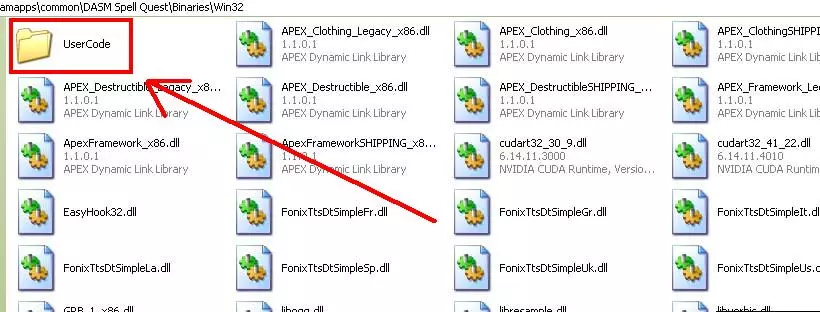
需要复制的文件。 需要复制特定文件,最好是整个文件夹。下方是名为【UserCode】的存档文件夹图片。根据你电脑上安装的文本编辑软件不同,部分文件可能看起来略有差异。下方有三个文件被红框标记,还有第四个文件是文本文档。它们分别是: UltimateSaveSystem.exp UltimateSaveSystem.lib UltimateSaveSystem.dll DO_NOT_DELETE.txt 这4个文件无需复制,但如果不小心复制了也没关系。如果你想将游戏转移到另一台电脑,甚至可以复制整个【UserCode】文件夹,然后直接粘贴到另一台电脑的对应位置。 注意:不要删除这4个文件。如果删除它们,存档文件将无法正常工作!
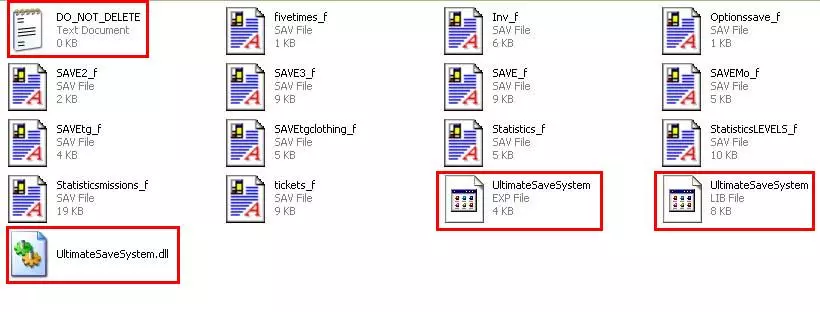
Steam目录:"Steam steamapps common DASM Spell Quest Binaries Win32 UserCode" SAV文件是包含已玩地图、收集的代币、设置和其他各种统计数据的文件。如果您希望继续游戏,必须复制所有这些文件。如果忘记添加某个文件,可能会影响您将要进行的游戏,因此请确保已获取所有文件。 这就是为什么最好将"UserCode"文件夹及其内所有文件完整复制的原因。 教师和导师 如果您在课程中使用DASM Spell Quest,尤其是在学校,您可以创建一个带有学生姓名的文件夹,并将"UserCode"文件夹复制到每个单独的文件夹中。这将允许你为每个学生保存多份存档文件副本。不过要注意,你需要删除DASM Spell Quest安装目录下UserCode文件夹中仍然存在的任何旧存档文件。 如果你打算使用这种文件备份方法,请确保以下文件:UltimateSaveSystem.exp、UltimateSaveSystem.lib和UltimateSaveSystem.dll都位于UserCode文件夹内。此外,在每个学生使用完毕后,建议删除DASM Spell Quest安装目录下的UserCode文件夹,以确保没有遗留文件。如果你打算使用此方法,最好准备一个通用的UserCode文件夹,你可以将其粘贴回游戏目录,该文件夹中除了所需的四个主要文件外,完全没有其他存档文件。以下是一些关于如何为《DASM Spell Quest》设置全新游戏的示例,尤其适合新用户。 新玩家/用户 有新玩家开始使用此软件,你希望他们拥有一个全新的干净账户。 该如何操作?(如果你希望保留自己的存档文件,请务必先进行备份!) 选项1 选择【加载】。 然后选择【删除游戏】。 系统会询问你是否确定,选择【是】。在退出存档界面之后或过程中,你可能仍会看到存档文件的“幽灵图像”,但我可以保证它实际上已经被删除了。我们添加了一个幽灵图像,以便你在开始新游戏前仍能查看上一次游玩的地图。 选项2 如果你有新的学生,并且希望他们从头开始,只需手动删除所有SAV文件即可。以下显示了红色方框标记的不可删除文件,无红色方框的文件可以删除。所有待删除的文件均为SAV文件。 默认的Steam目录为:Steam steamapps common DASM Spell Quest Binaries Win32 UserCode
提示:如果您需要删除UserCode文件夹,但不确定它属于哪个用户,建议在删除前先备份该文件夹,以防万一! 为不同用户(尤其是新用户)创建通用文件夹 为《DASM Spell Quest》创建通用文件夹 有时,创建一个通用的保存文件夹可以避免很多问题,这是个非常好的主意。 您可以通过以下步骤创建此文件夹:找到UserCode文件夹所在的目录,默认的Steam目录为:Steam steamapps common DASM Spell Quest Binaries Win32 UserCode 找到该文件夹后,只需将UserCode文件夹复制粘贴到USB或其他存储设备中,并将其添加到一个名为【通用备份】的文件夹中。 然后,这个通用文件夹可以直接粘贴到原文件夹所在的位置,新用户就可以重新开始了。当有新学生或用户要使用《DASM Spell Quest》时,只需彻底删除UserCode文件夹(确保先对其进行复制或备份!)。删除后,用通用的UserCode文件夹替换它。 但至关重要的是,你的通用“UserCode”文件夹中必须包含以下文件,且不能有SAV文件: UltimateSaveSystem.exp UltimateSaveSystem.lib UltimateSaveSystem.dll DO_NOT_DELETE.txt 记住:学生或用户使用完毕后,创建一个以他们名字命名的文件夹并进行备份。完成后,删除《DASM Spell Quest》游戏目录中的该文件夹,然后将通用文件夹重新放回原处。 默认的Steam目录为:Steam steamapps common DASM Spell Quest Binaries Win32 UserCode
备份你的存档文件。 查找并备份你的存档文件。 本指南部分仅说明如何备份包含你所有存档文件(SAV文件)的UserCode文件夹。 步骤一: 找到你的《DASM的世界:DASM魔法任务》安装目录。 (仅为示例)默认目录为:“{驱动器盘符} Program Files (x86) Steam steamapps common DASM Spell Quest” 步骤二: 在此目录中找到UserCode文件夹: “DASM Spell Quest Binaries Win32 UserCode”
第三步:右键点击“UserCode”文件夹,选择“复制”。 第四步:在你的U盘、硬盘或其他存储设备上右键点击并选择“粘贴”,将UserCode文件夹粘贴进去。 操作完成,你的存档文件现已备份。 你可能需要随着时间进行多次存档。每次操作时,你可以直接覆盖此文件夹,也可以重命名UserCode文件夹并添加日期,例如:UserCode 12/12/17 或 UserCode 02/03/18 等。 通过这种方法,你至少可以直接看到每个存档的日期,而无需查看文件夹属性。 本指南看起来有点重复? 为什么本指南如此重复? 我们尽量让内容保持简单易懂,以便用户能准确理解我们想要传达的信息。仍然有很多人并非我们所说的“技术达人”,他们需要一步步的指南。曾经有段时间,有些人甚至不知道在哪里打开电脑,也不知道如何使用鼠标,更别提把鼠标当成是住在墙上洞里的普通啮齿动物了。所以,如果我们的大多数指南看起来有点基础,这就是原因所在。希望你能喜欢!