换一换
换一换 


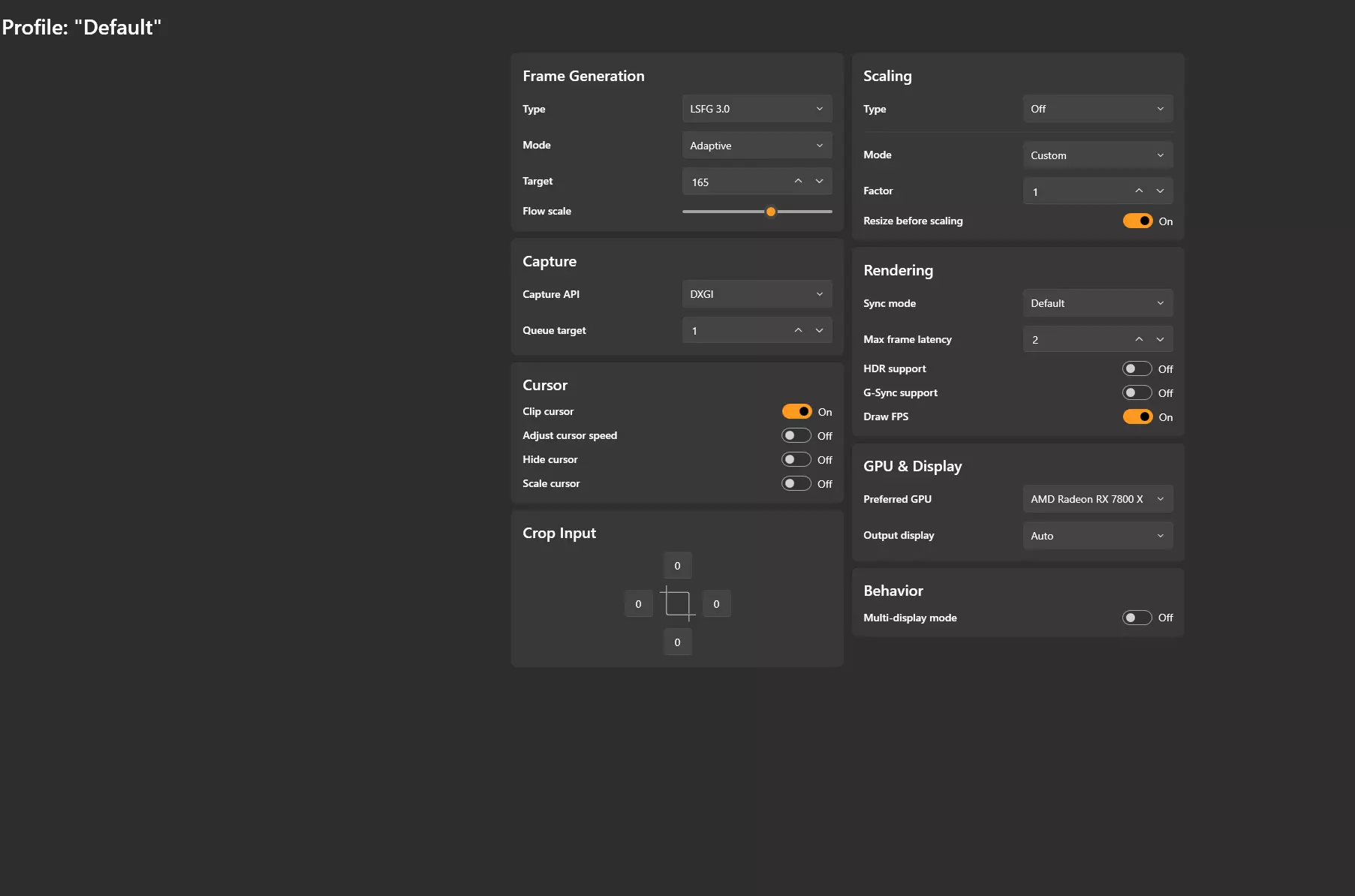
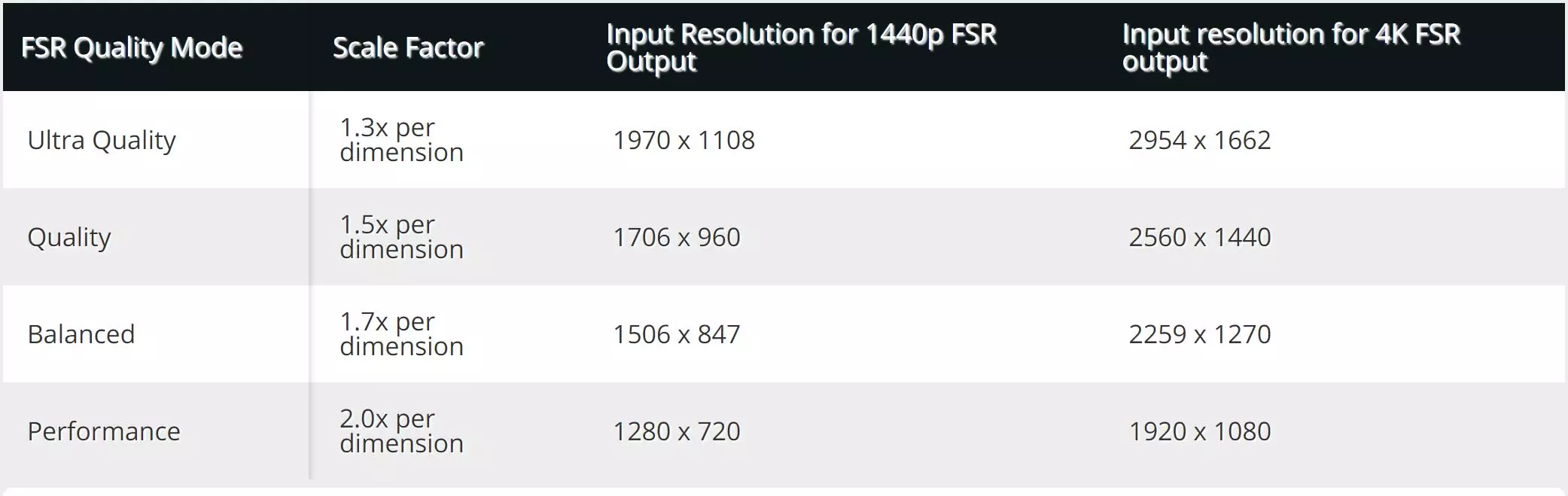
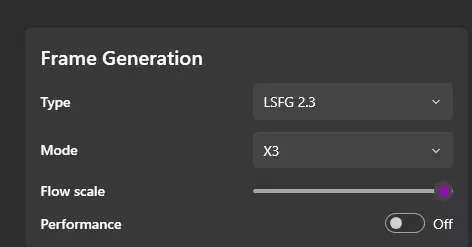
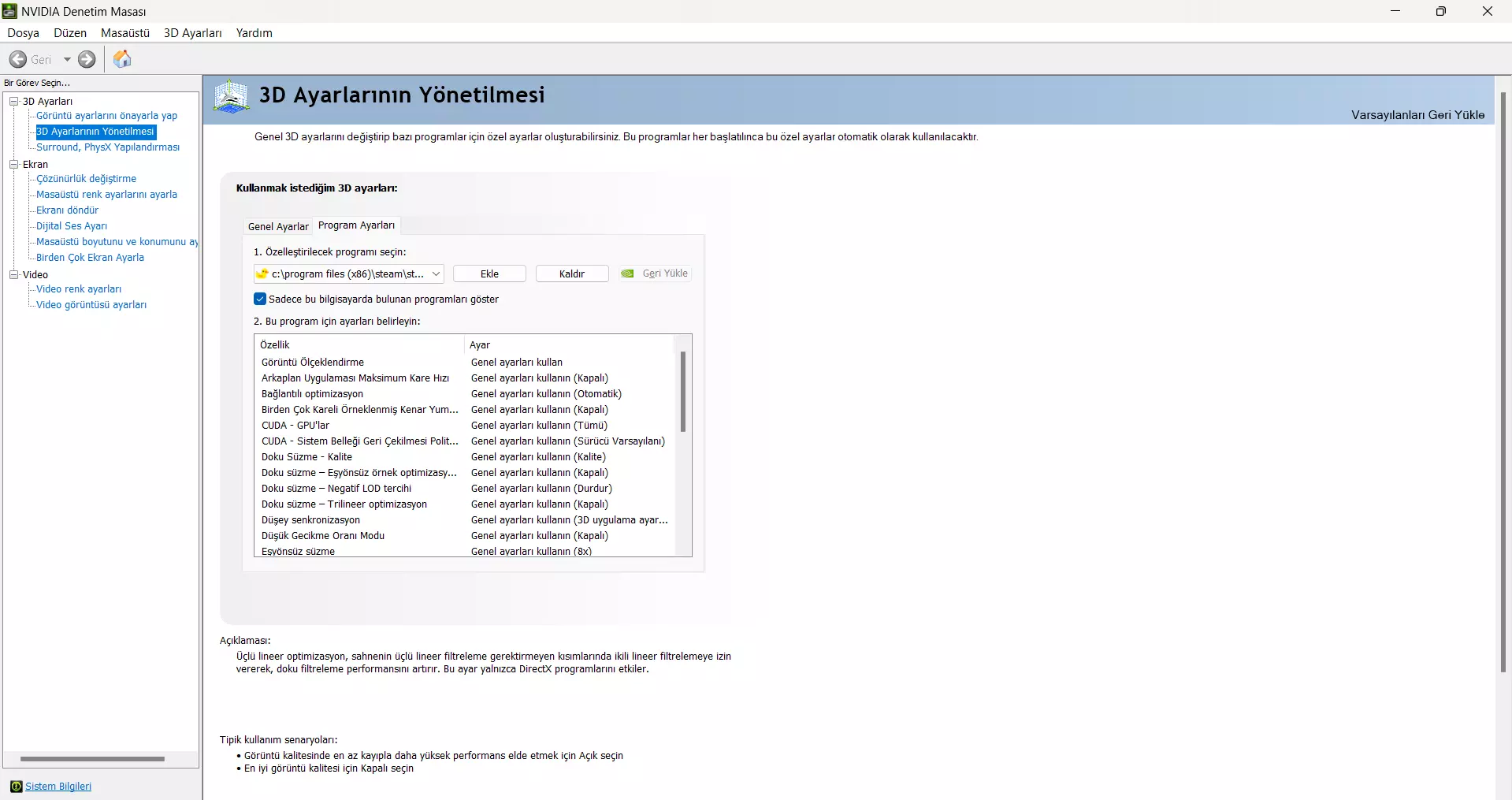
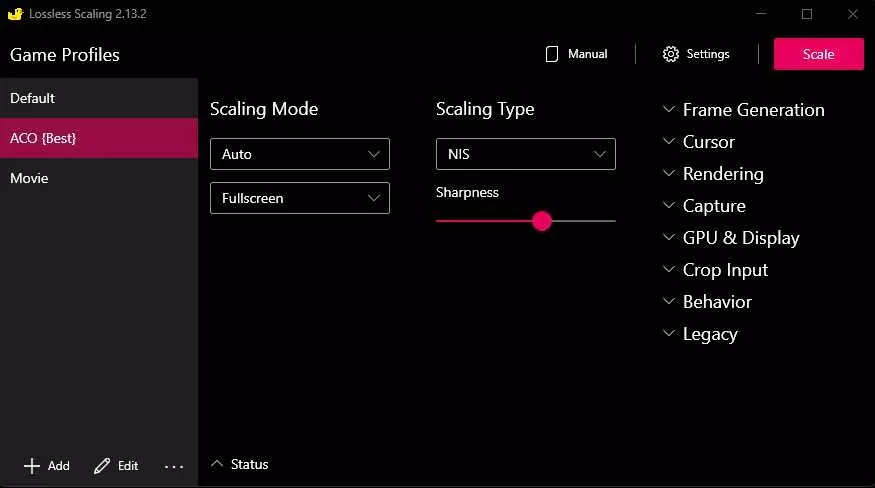
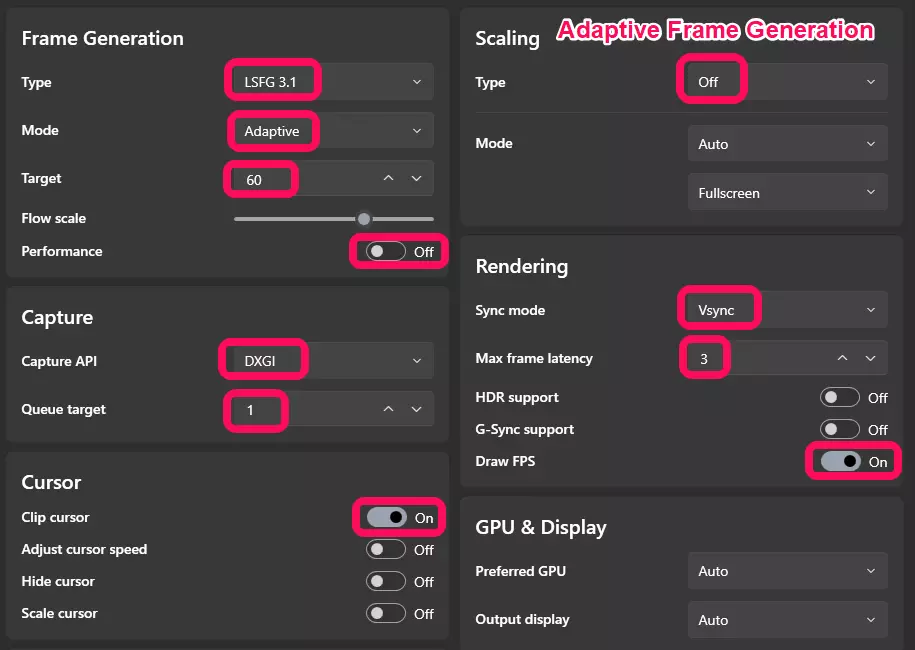
一份简单直接、不绕弯子的《Lossless Scaling》设置指南,助你在不降低帧率或保持理智的前提下进行设置。如果你想了解真正推荐的设置、实际的缩放比例,以及正确使用这款工具而不把游戏画面变成模糊一团的方法,那你来对地方了。 设置步骤: 1. 将游戏设置为无边框全屏模式。如果没有该选项,则使用窗口模式。独占全屏模式无法正常工作,请不要再尝试。 2. 在《Lossless Scaling》中,将缩放模式设为“自定义”,启用“缩放前调整大小”,然后选择你的缩放算法。 3. 点击“缩放”并选择你的游戏窗口。或者设置一个快捷键,这样你就不用整晚都在点击按钮了。 推荐使用的缩放算法: LS1: 基本上适用于所有现代3D游戏。使用1.18倍至1.72倍的缩放比例。除非你喜欢模糊效果,否则不要设置更高的比例。 SGSR: 更锐利的替代选项。适用范围相同:10.18倍至1.72倍。 整数缩放 若你希望实现2倍或3倍的清晰缩放,这是唯一不会让所有画面都糊成水彩画的选项。 nearest neighbor(最近邻采样) 刻意让游戏呈现复古风格。在PVP中看起来很糟糕,所以别把它说成是“战术性”的。 推荐缩放比例 推荐 超高质量+:1.2倍 超高质量:1.3倍 高质量:1.39倍 质量:1.5倍 平衡质量:1.61倍 平衡:1.72倍 不推荐 平衡性能:1.75倍 性能:2.0倍 极致性能:2.22倍 高性能:2.44倍 极限性能:2.7倍 超高性能:3.0倍 LS并非DLSS。不要强行使用低分辨率输入并期望出现奇迹。 分辨率目标 2160p(4K):1.3倍–1.5倍 1440p:1.2倍–1.39倍 1080p:1.2倍–1.3倍 如果你的屏幕很小,差异会不太明显。如果规模很大,当低比例看起来像沙子时,不要抱怨。 推荐设置 - 捕获 API:DXGI(默认)。 - 仅在拥有双 GPU 或 DXGI 运行异常时使用 WGC。 - 队列目标:0 - 同步模式:关闭(允许画面撕裂) - 最大帧延迟:3 提示 1. 覆盖层会干扰 LS。关闭那些无用的覆盖层。 2. 增强同步、快速同步、自适应同步均无法工作。无需争论。 3. NVIDIA 用户:在控制面板中添加 LosslessScaling.exe,并将 Vulkan/OpenGL 呈现方法设置为“优先使用 DXGI 交换链上的图层”。 4. 有第二块 GPU?在该 GPU 上运行 LSFG,以释放主显卡资源。 5. 如果遇到问题,请关闭第二台显示器。 6. 游戏内的后期处理效果(如色差)会破坏帧生成质量。请将其关闭。 7.笔记本电脑设置规则: – 显示器连接独立显卡(dGPU)→ 将Lossless Scaling(无损缩放)设置为高性能模式 – 显示器连接集成显卡(iGPU)→ 将Lossless Scaling(无损缩放)设置为节能模式 双显卡设置 如果您有备用显卡,即使是廉价显卡,也可在该显卡上运行Lossless Scaling(无损缩放)。这能完全消除性能开销并降低延迟。如果您的主显卡不支持传统PhysX,此设置还能恢复该支持。 推荐配置(即插即用) 缩放模式:自定义 缩放前调整大小:开启 缩放算法:SGSR(备选:LS1) 缩放比例:1.39倍 捕获接口:DXGI 同步模式:关闭 队列目标:0 最大帧延迟:3 热键:F11 1080P分辨率?使用1.3倍缩放比例 1440P分辨率?使用1.39倍缩放比例 4K分辨率?使用1.5倍缩放比例
Lossless Scaling:不浪费你时间的指南

2026-02-13 22:00:05
转载

导读
这是一份Lossless Scaling工具的设置指南,介绍了该工具的使用步骤、推荐的缩放算法、缩放比例及各类设置选项,还给出不同分辨率对应的适配参数,帮助用户在不降低帧率的前提下,实现游戏画面的清晰无损缩放。


评论
共0条评论

Lossless Scaling TH {คู่มือไทย}
Lossless Scaling 使用指南:各功能设置方法 或有谁有其他设置方法也欢迎分享 1080P 游戏设置步骤
2026-02-14 04:000赞 · 0评论
必剪创作 《战神 升天》模拟器+游戏 中文整合版+全武器+全道具 周目通关存档 无限魔法无敌状态 开局可以继承
《战神 升天》中文整合版+全武器+全道具 周目通关存档 无限魔法无敌状态 开局可以继承 https://pan.quark.cn/s/6f4d2de1b5c3 …
2026-05-12 14:090赞 · 0评论
俄语翻译 | Lossless Scaling 俄化补丁
俄语语言包 安装
2026-02-14 22:000赞 · 0评论
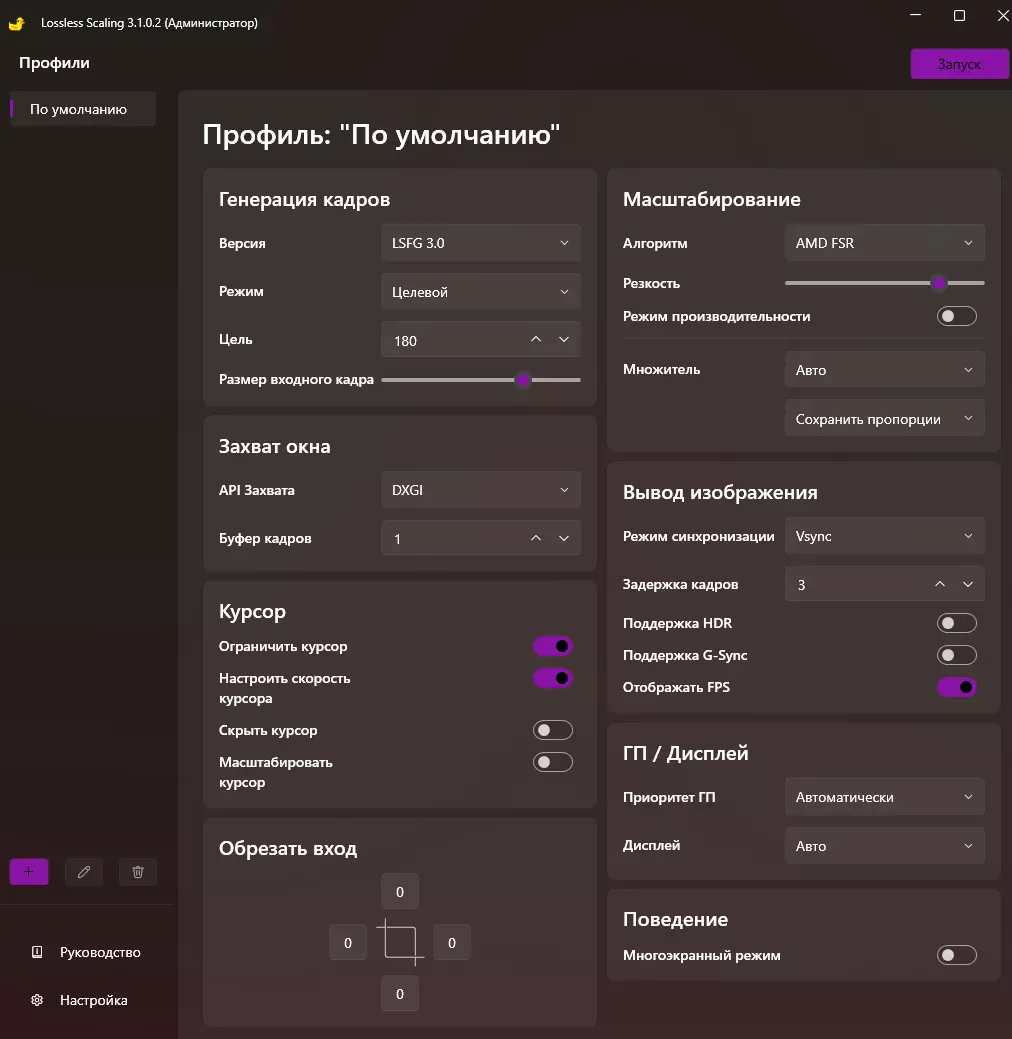
拼好帧 - Lossless Scaling 使用全指南
本指南包含了我对小黄鸭的不完全了解,如有错误,请一定在评论区指教 免责声明 你的保修将完全失效。如果你有任何疑虑,请在使用我的项目之前先进行一些研究。我对任何损…
2026-02-14 16:000赞 · 0评论

如果是压视频,我会说这波纹不能忍。 但这是游戏,我只会说:
如果是压视频,我会说这波纹不能忍。 但这是游戏,我只会说:好爽( 小黄鸭:Lossless Scaling(Steam有售,网络上也有各种“学习版”,建议支持正…
2026-05-14 17:090赞 · 0评论
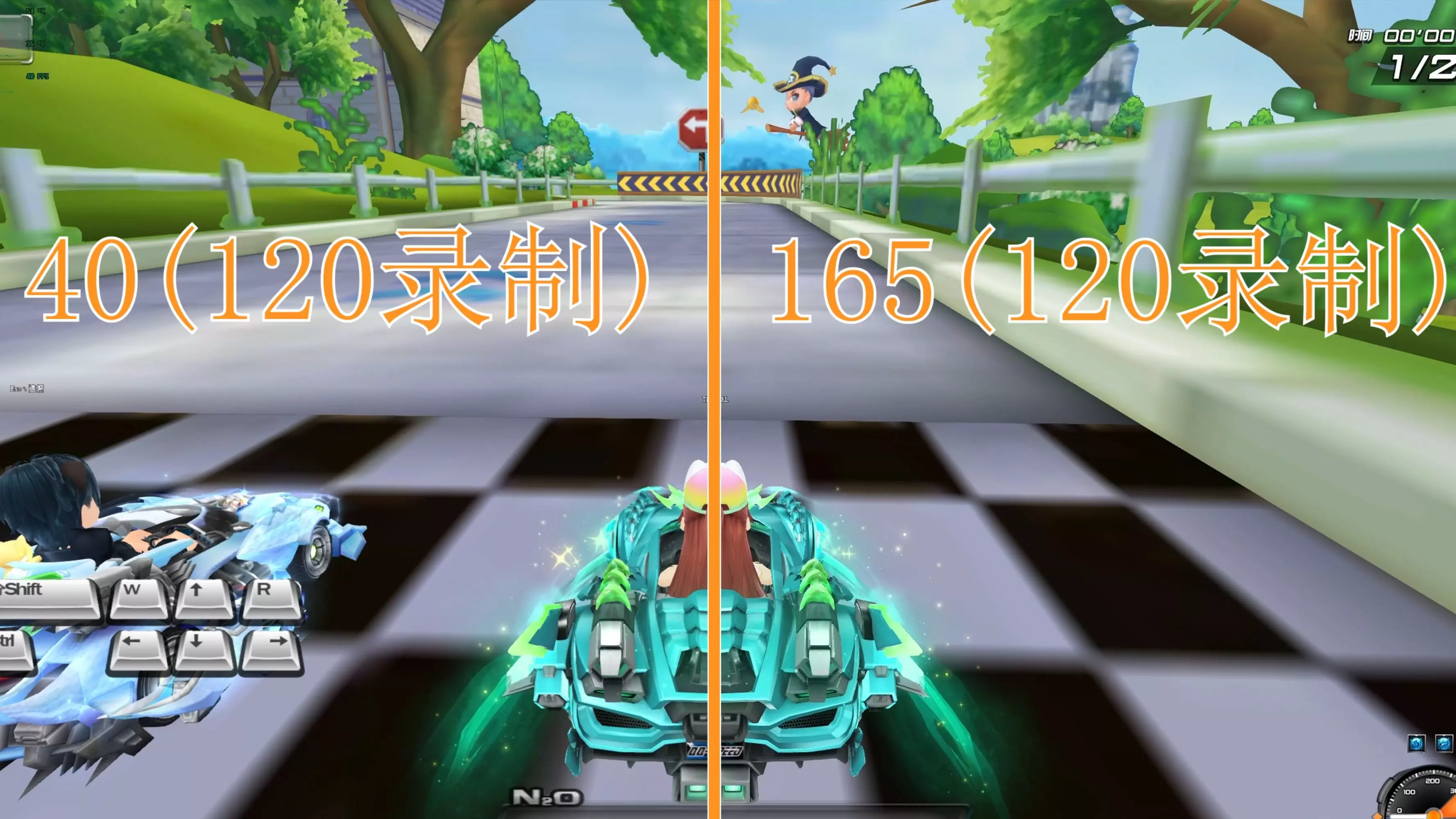
提升OMSI性能
大家好! 我们不都想要更高的帧率吗?尤其是在《巴士模拟2》中,有时性能表现可能会比较糟糕。 由于《巴士模拟2》的性能很大程度上受限于单核性能和固态硬盘速度,因此…
2026-02-16 19:000赞 · 0评论
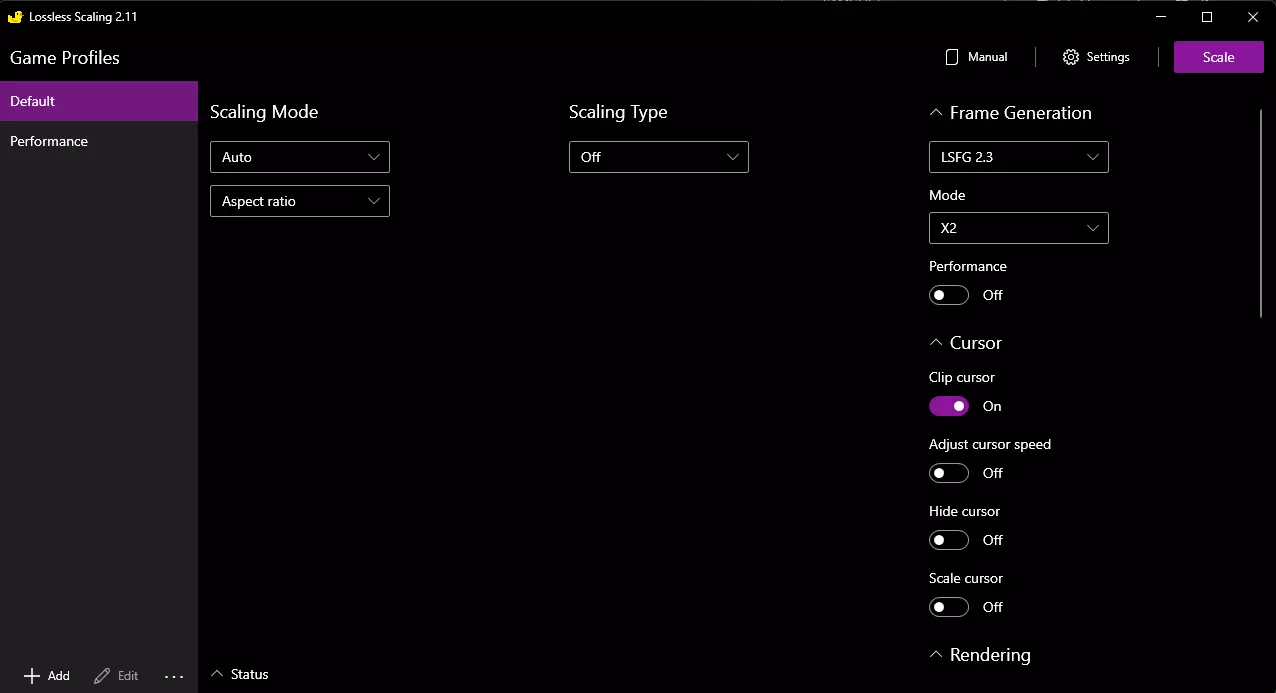
在《巴士模拟2》中使用AI帧生成实现60+ FPS
如何在《巴士模拟2》中使用帧生成实现60+ FPS 首先优化《巴士模拟2》设置 1.首先使用以下视频指南优化你的《巴士模拟2》设置。只需复制粘贴视频中使用的设置…
2026-02-16 19:000赞 · 0评论
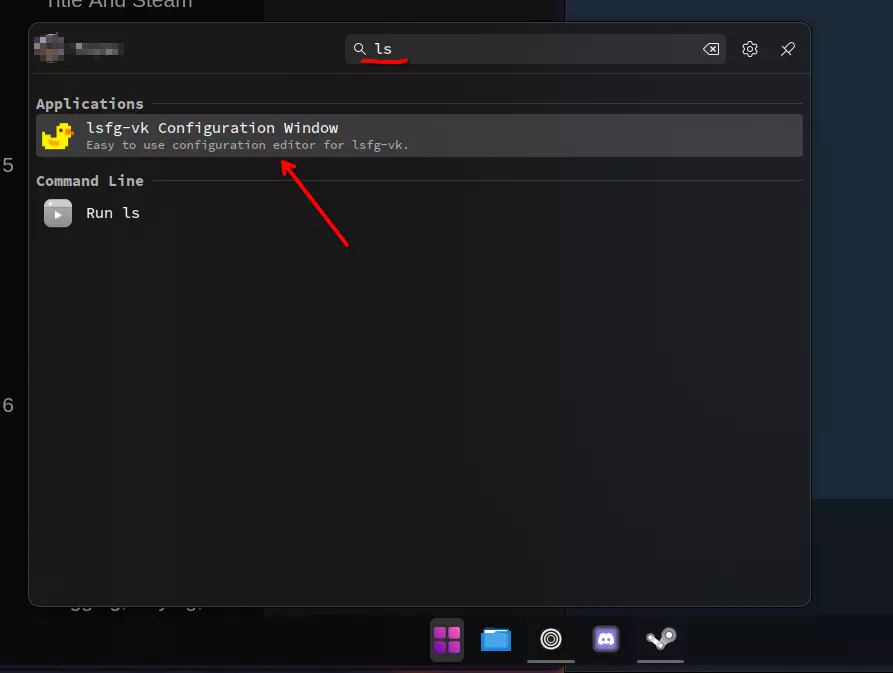
如何在Steam Deck桌面模式下安装Lossless Scaling
LSFG-VK 安装与使用指南:桌面模式用户分步教程 分步指南 步骤1: 在Steam购买《Lossless Scaling》并下载。 步骤2: 前往Panca…
2026-02-14 16:000赞 · 0评论
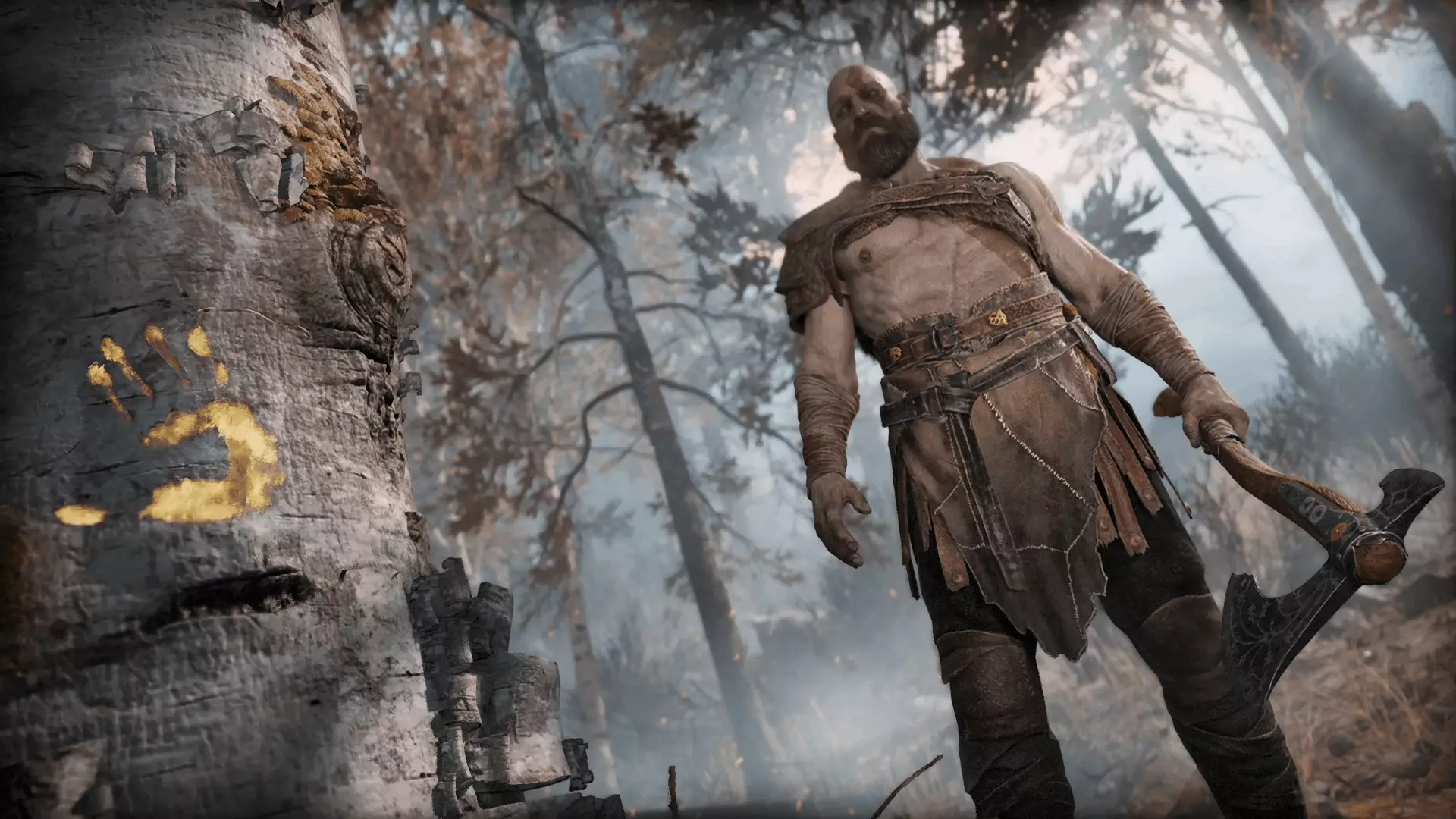
Lossless Scaling 对比官方FSR
大家好。我制作本指南是为了展示Lossless Scaling的FSR( FidelityFX超分辨率)与AMD官方支持的FSR之间的区别。 我将以《战神》为例…
2026-02-14 13:000赞 · 0评论
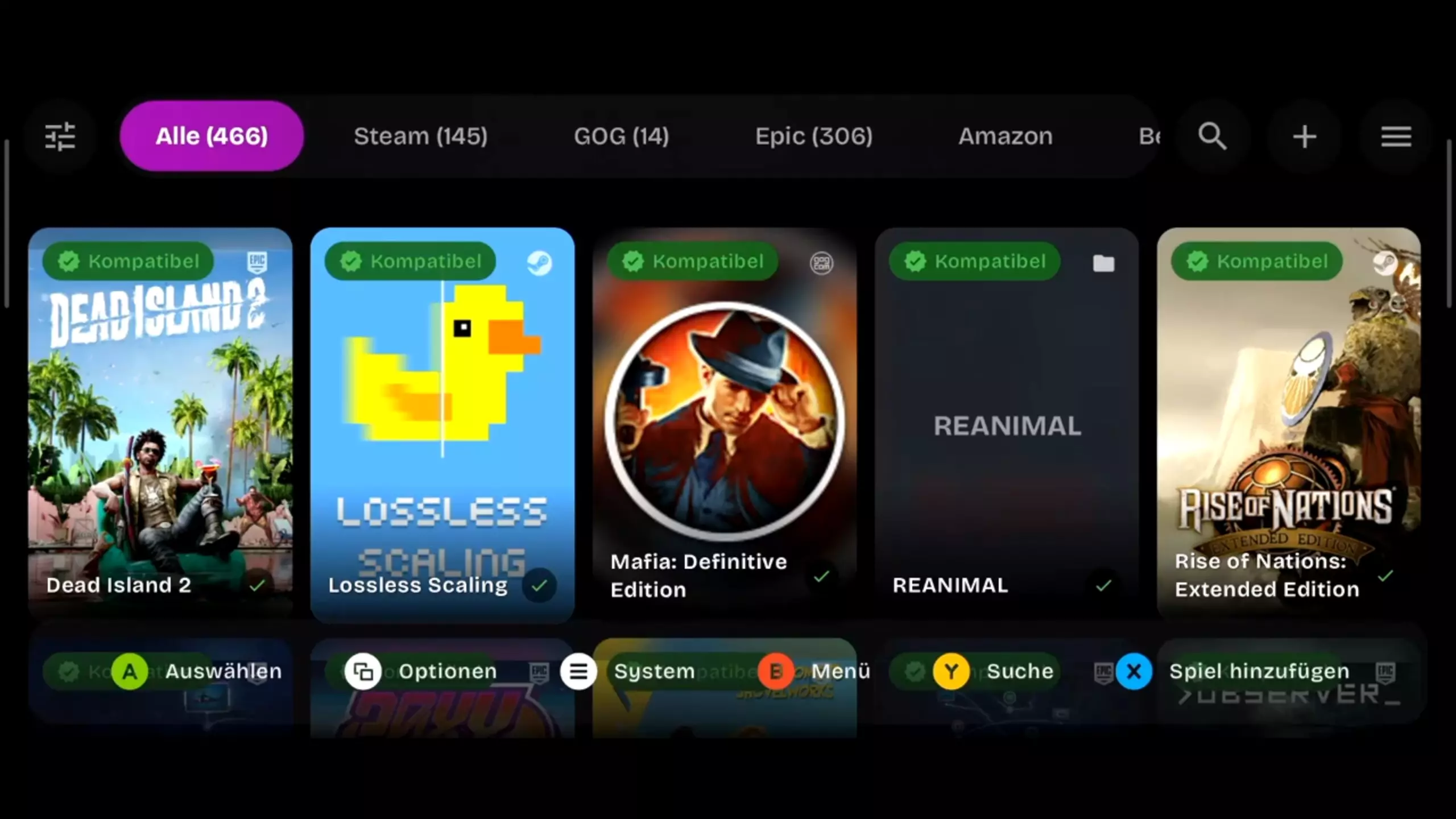
数码 Lossless Scaling 小黄鸭现已支持安卓GameNative/WinNative
https://youtu.be/JAT083oL5QA?si=QTWYqH-cVhmlJwWA 作者luis keep in mind lossless Sc…
2026-05-07 08:070赞 · 0评论
暂无更多
最新更新
- 如何使用FSR……或者修改器……什么修改器?请查看指南。 — 任何人都能在大多数游戏中启用FSR( FidelityFX Super Resolution, FidelityFX超分辨率技术),以最高图像质量提升帧率!
- 俄语翻译 | Lossless Scaling 俄化补丁 — 俄语语言包 安装
- LS1|FSR - 支持游戏列表 — 无损缩放游戏列表 质量3 ★★★:性能提升明显且 upscale 效果良好 质量2 ★★:性能提升明显但 upscale 效果较差 质量1 ★:性能下降/无法运…
- 96 FPS 影片 — 无损缩放功能同样适用于硬件加速视频播放器(例如VLC或5KPlayer)!大多数电影以固定的24 FPS运行,使用LSFG X4技术可将其提升至96 FPS。 …
- 高帧率且无画面瑕疵的影片! — 如何利用我的显示器的高刷新率观看电影?在购买了180Hz显示器后,我就产生了这样的疑问。安装“Lossless Scaling”后,我获得了更高的帧率,但同时也…
- Lossless Scaling 无卡顿与最佳设置指南 — What is Lossless Scaling: What It Is: A $7 Steam app that adds AI upscaling &…
- 如何使用Lossless Scaling(已获国人认可) — 无法识别或无法翻译,已删除。
- 如何在Steam Deck桌面模式下安装Lossless Scaling — LSFG-VK 安装与使用指南:桌面模式用户分步教程 分步指南 步骤1: 在Steam购买《Lossless Scaling》并下载。 步骤2: 前往Panca…
- (内容无法识别,已删除) — 这个推荐是有一些前提条件的。 游戏运行条件:你拥有一张RTX 20/30系列或RX 5000/6000系列显卡。 为什么限定这个范围的显卡?因为这些显卡不支持D…
- Lossless Scaling 对比官方FSR — 大家好。我制作本指南是为了展示Lossless Scaling的FSR( FidelityFX超分辨率)与AMD官方支持的FSR之间的区别。 我将以《战神》为例…