换一换
换一换 




一份简单的指南,希望能帮你提升帧率,无论你使用的是高端还是低端配置!而且无需第三方软件! 开始吧! 欢迎阅读这份(希望是)你所需的唯一《守望先锋2》低配置优化指南! 为了确保你能充分体验《守望先锋2》,我制作了这份相当简单的指南,帮助你提升游戏性能,并了解自己硬件的局限性(也许吧)。 无论你是《守望先锋》老手,还是休闲快速游戏爱好者,能多获得几帧画面并拥有稳定的1%低帧率都是很棒的体验!

一开始—— 如果你的配置达到或超过最低要求,那已经很不错了! 但与推荐配置所说的不同,你**至少需要16GB专用内存和一块SSD**。从第七赛季开始,8GB内存就不够用了,会导致游戏卡顿,我那台相当老旧的电脑就因此不得不升级。 来看看我的系统配置: • Intel i5 9400 • 16GB DDR4内存 @2667MHz • AMD RX580 8GB • 240GB SSD 理论上,这样的配置在1080p分辨率下足以让游戏达到60帧,但由于我的旧显卡,我在稳定帧率运行游戏时遇到了问题。 现在来谈谈关键内容! 游戏内设置 我们先从游戏内设置开始: 你可以先将《守望先锋》的默认图形预设设为低。
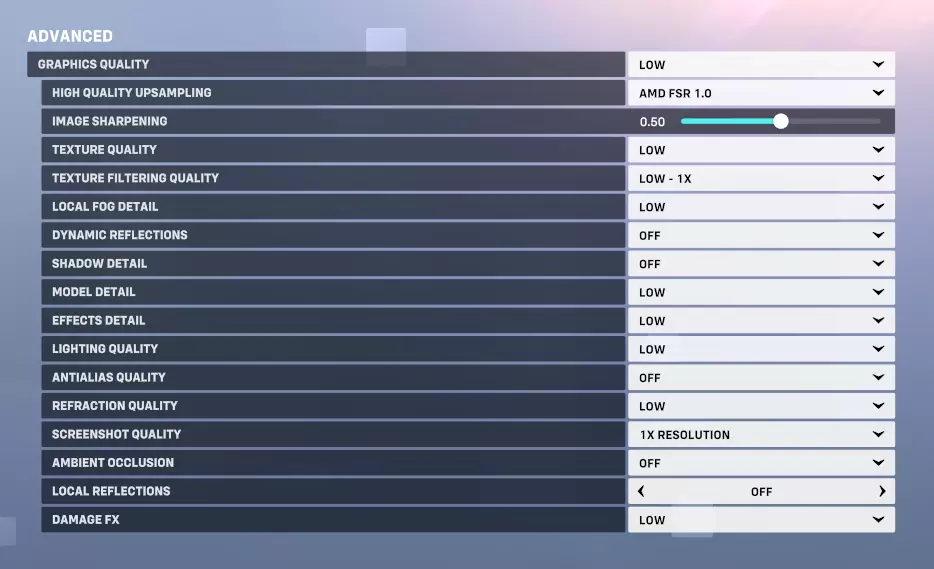
现在你可以保持所有设置不变,或者复制我的设置,但我会添加一些说明: • 如果你有超过4GB的显存,可以将纹理质量设为中等;如果有8GB显存,则可以设为高。这对我的游戏体验和性能影响不大。 • 使用AMD FSR有助于让游戏画面看起来更好一些,但效果因人而异。 这就是第一步,是不是没那么难! Settings_v0.ini 第二步! 前往 C: Users (你的Windows用户名) Documents Overwatch Settings
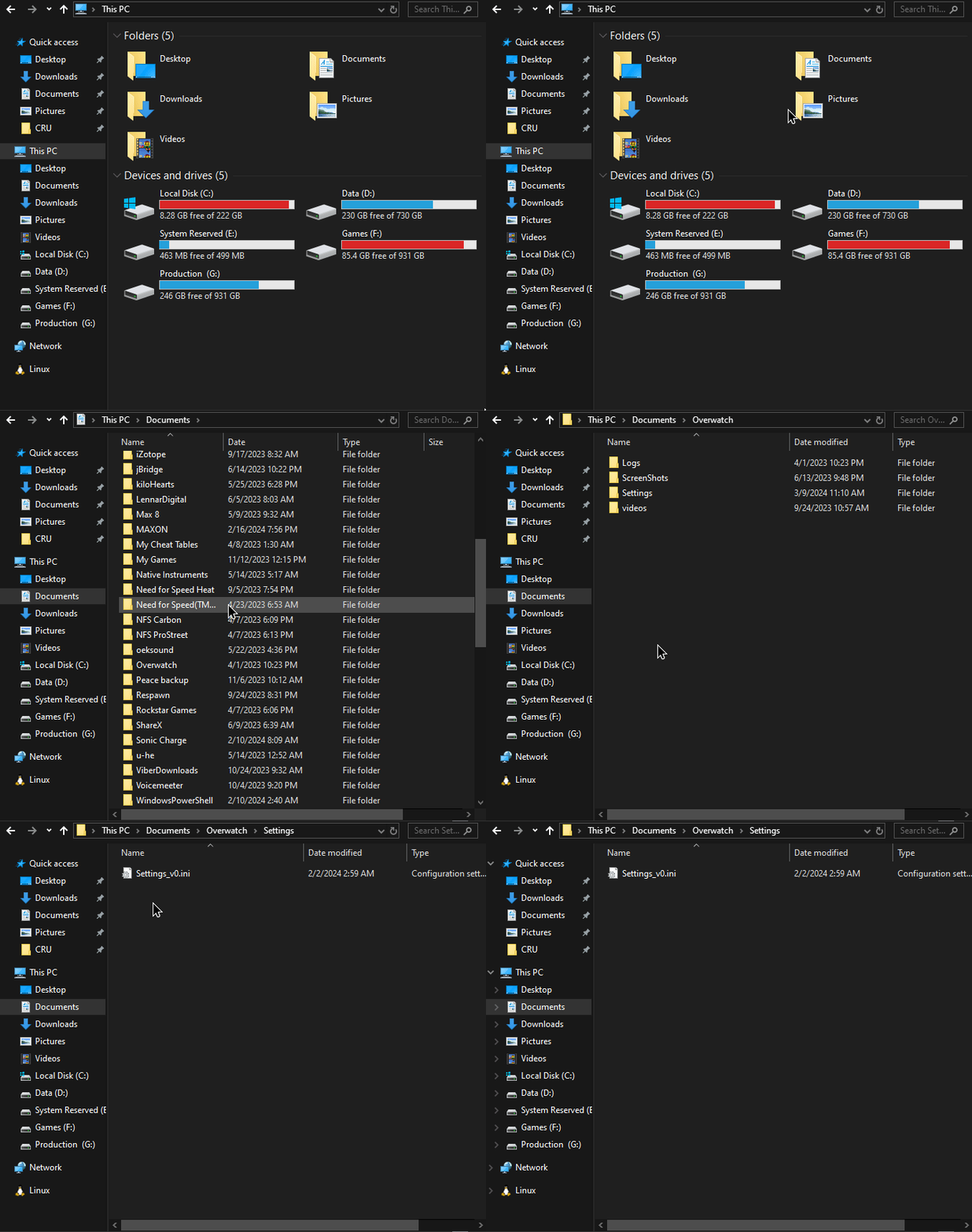
使用记事本打开 Settings_v0.ini 文件,然后查找以下内容: MaxAnisotropy MaxEffectsAnisotropy MaxExtraQualityAnisotropy 在记事本中按 CTRL+F 打开查找功能可以让操作更便捷。
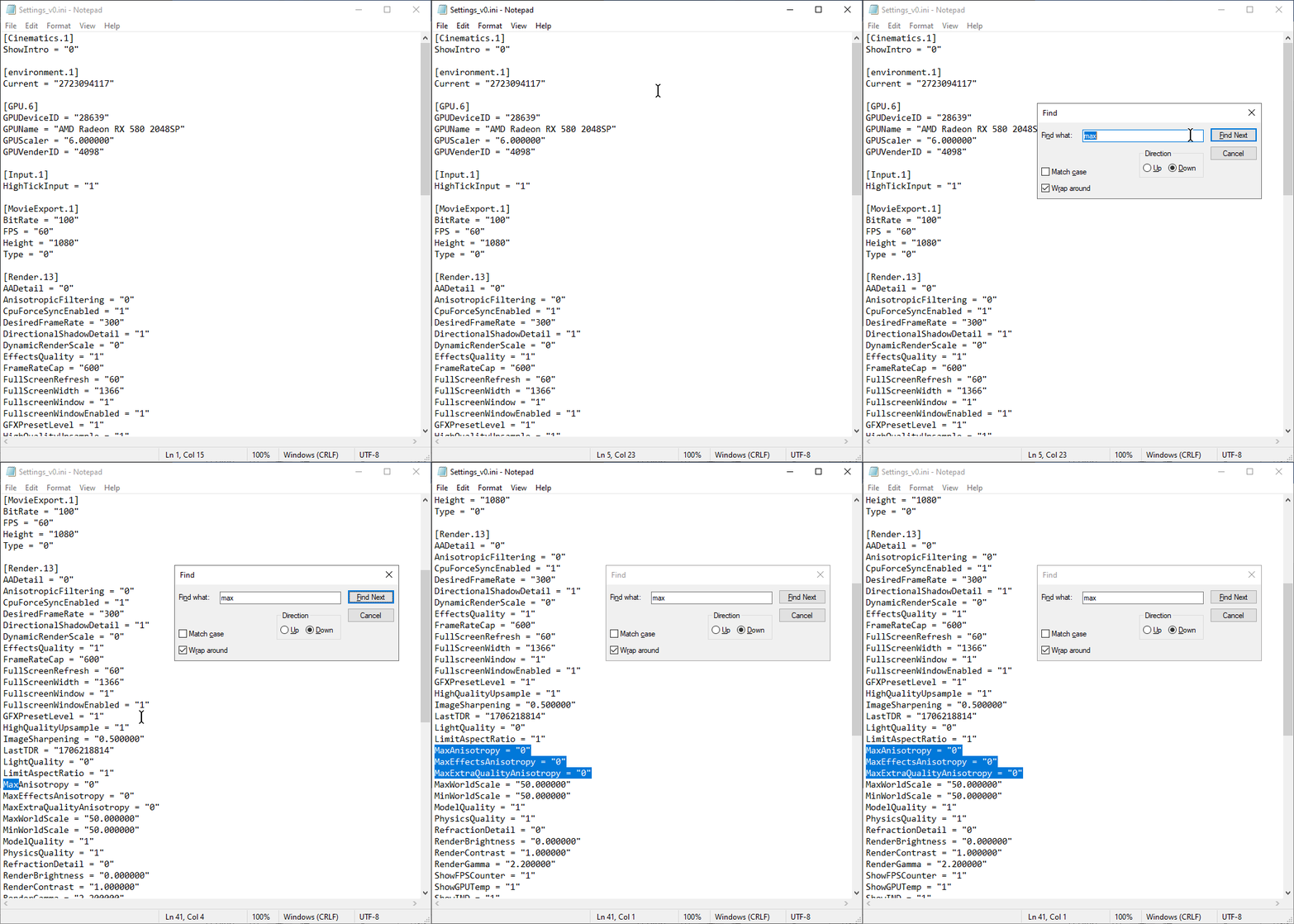
现在将其所有数值更改为0。 如果找不到这些数值,只需在“LimitAspectRatio”下方自行添加。 现在我们来修改其他一些设置!(这些修改效果可能因人而异) 进行以下修改: DesiredFrameRate = "300" EffectsQuality = "1" FrameRateCap = "600" ModelQuality = "1" PhysicsQuality = "1" 使用上述提到的方法搜索这些设置! 关闭文件前确保已保存! 设置为永久生效: 右键点击.ini文件,进入属性,勾选“只读”,点击应用并关闭窗口。
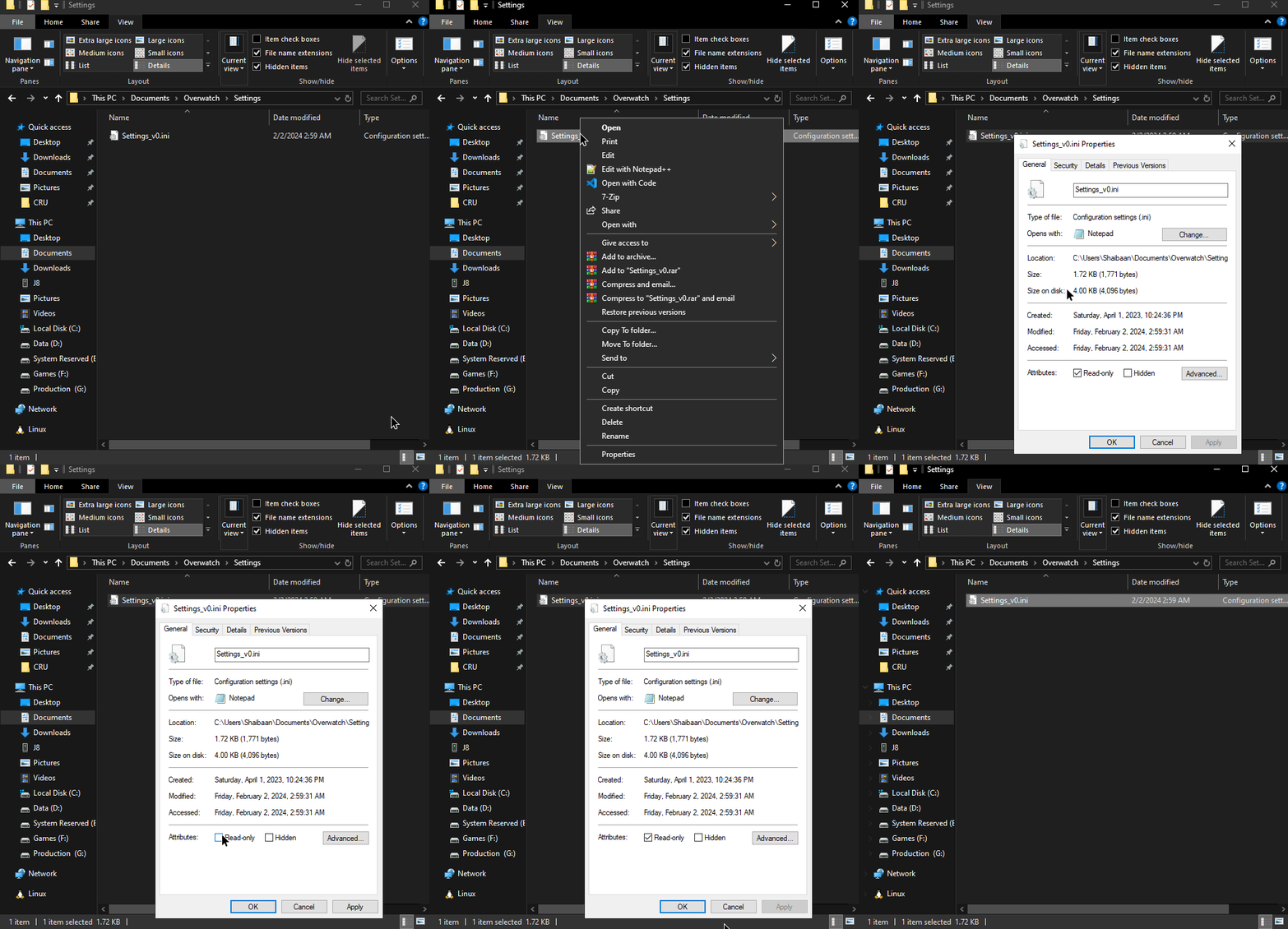
警告:执行此步骤后,你将无法保存对游戏内设置所做的任何更改!因此,请确保在执行此操作前完成所有想要的设置调整。 此操作应该能在一定程度上提高你的帧率并带来性能提升。 我的系统性能从平均60帧或更低提升了约100帧。而我的一些朋友甚至达到了他们144Hz显示器的刷新率上限!在我看来,这已经足够了。 我不会详细介绍Windows系统的优化方法,因为YouTube上已有非常不错的教程可供参考,而且这方面也没有太多额外可做的调整。如果这不起作用,请删除设置文件并重启游戏,重新进行游戏内设置,然后按照整个指南再操作一次,这样应该就能解决问题了。虽然不清楚具体原因,但游戏有时确实会出现无法正常运行的情况。 !!!!!!!!!!!!!!