换一换
换一换 




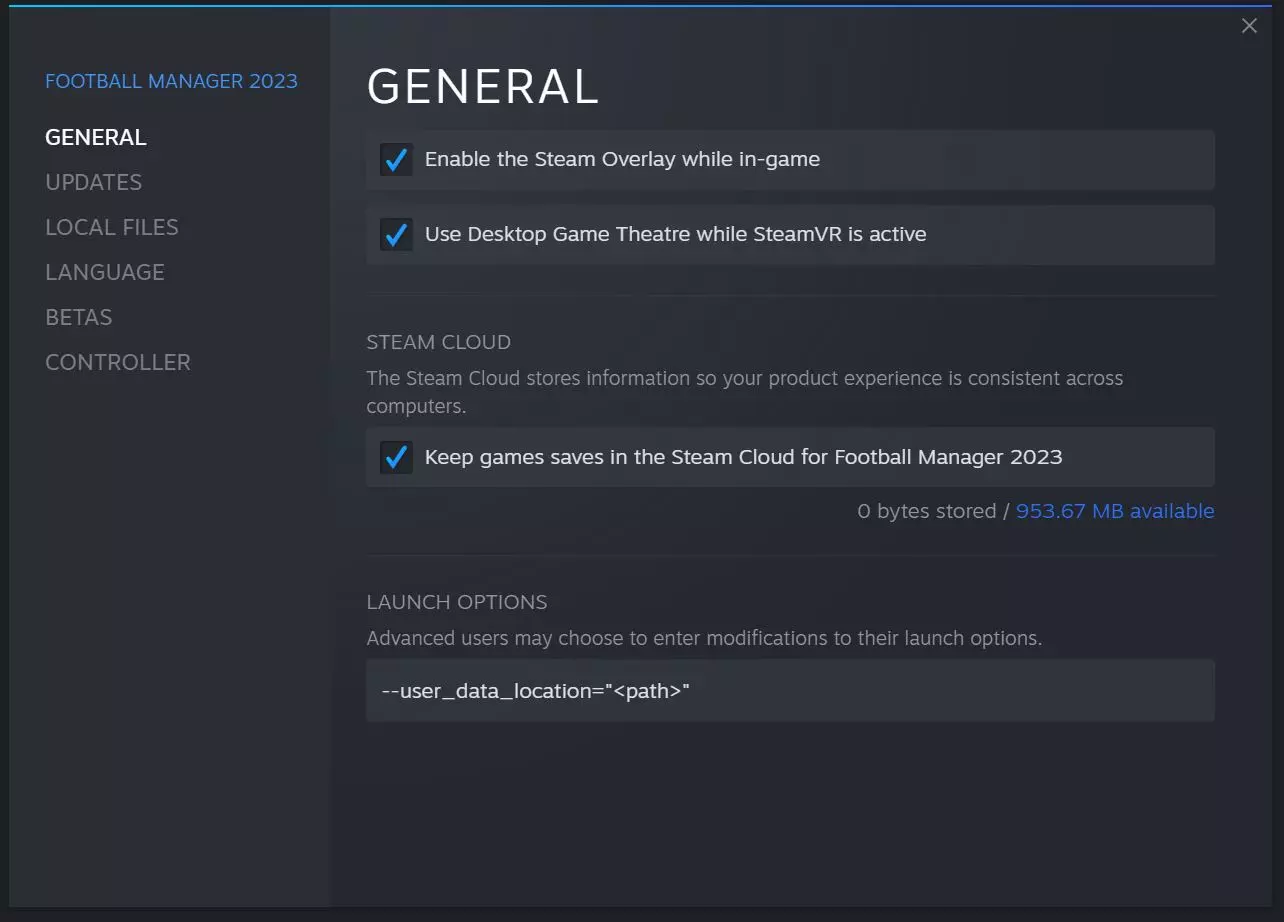
为什么? - 可以节省C盘空间(如果有其他硬盘,建议将其转移到那里) - 如果C盘是SSD,那么数据文件夹放在其他位置会比放在C盘更能延长SSD的使用寿命 说明 - 在Steam中打开左侧栏显示游戏的页面(Steam->库->游戏) - 找到《足球经理2023》并右键点击它 - 选择“属性” - 点击“设置启动选项…” - 在弹出的窗口中粘贴(也可直接从此处复制):--user_data_location="<路径>" - <路径>部分 = 输入你想要使用的确切位置(例如:"D: FM2023Adatok")。之后游戏将使用这个新位置来存储游戏存档,你可以将面部包、日志等文件上传到graphics文件夹中。
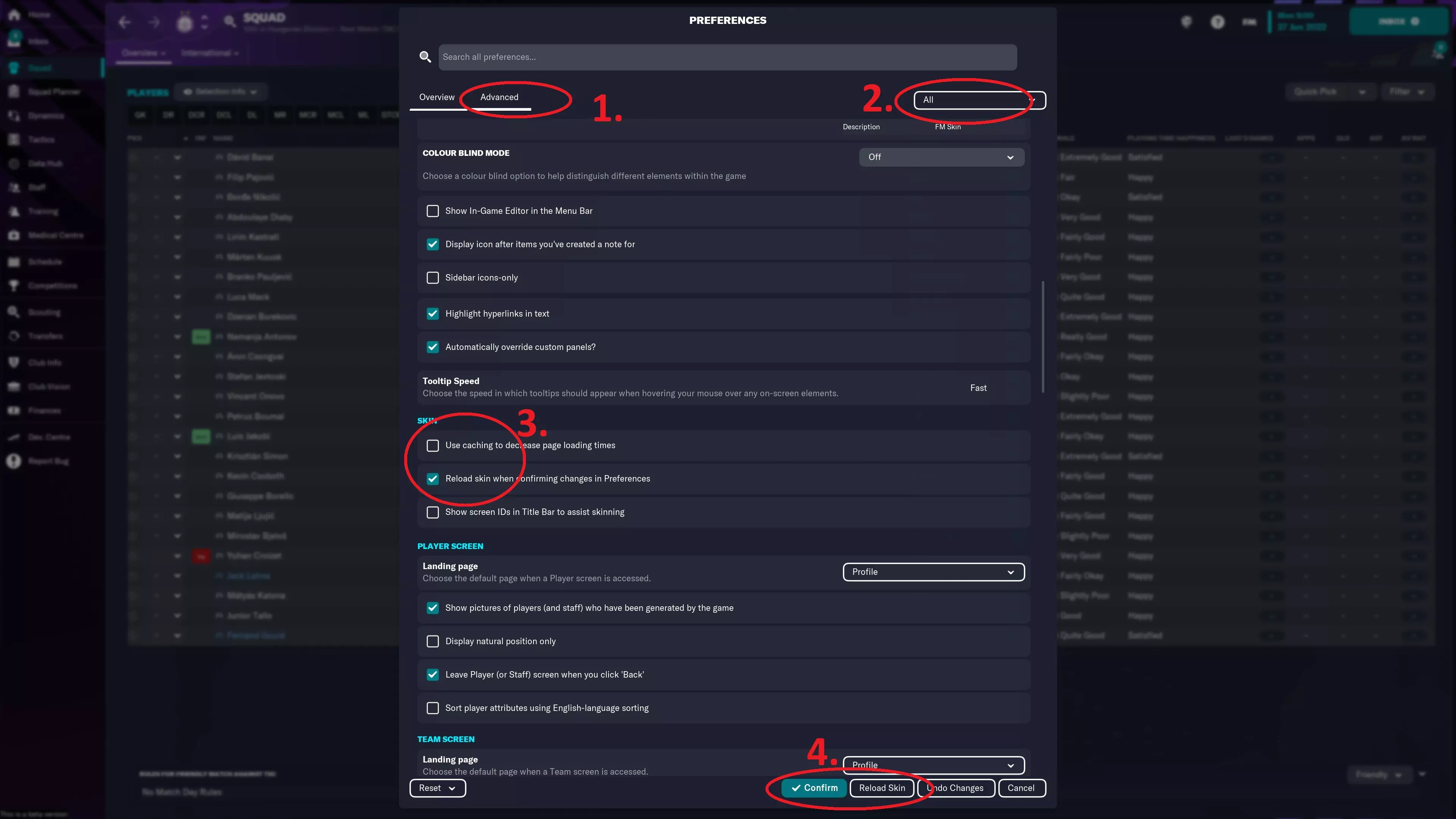
之后游戏中还有一个小任务需要完成,以便显示所有内容,具体请参见图片。
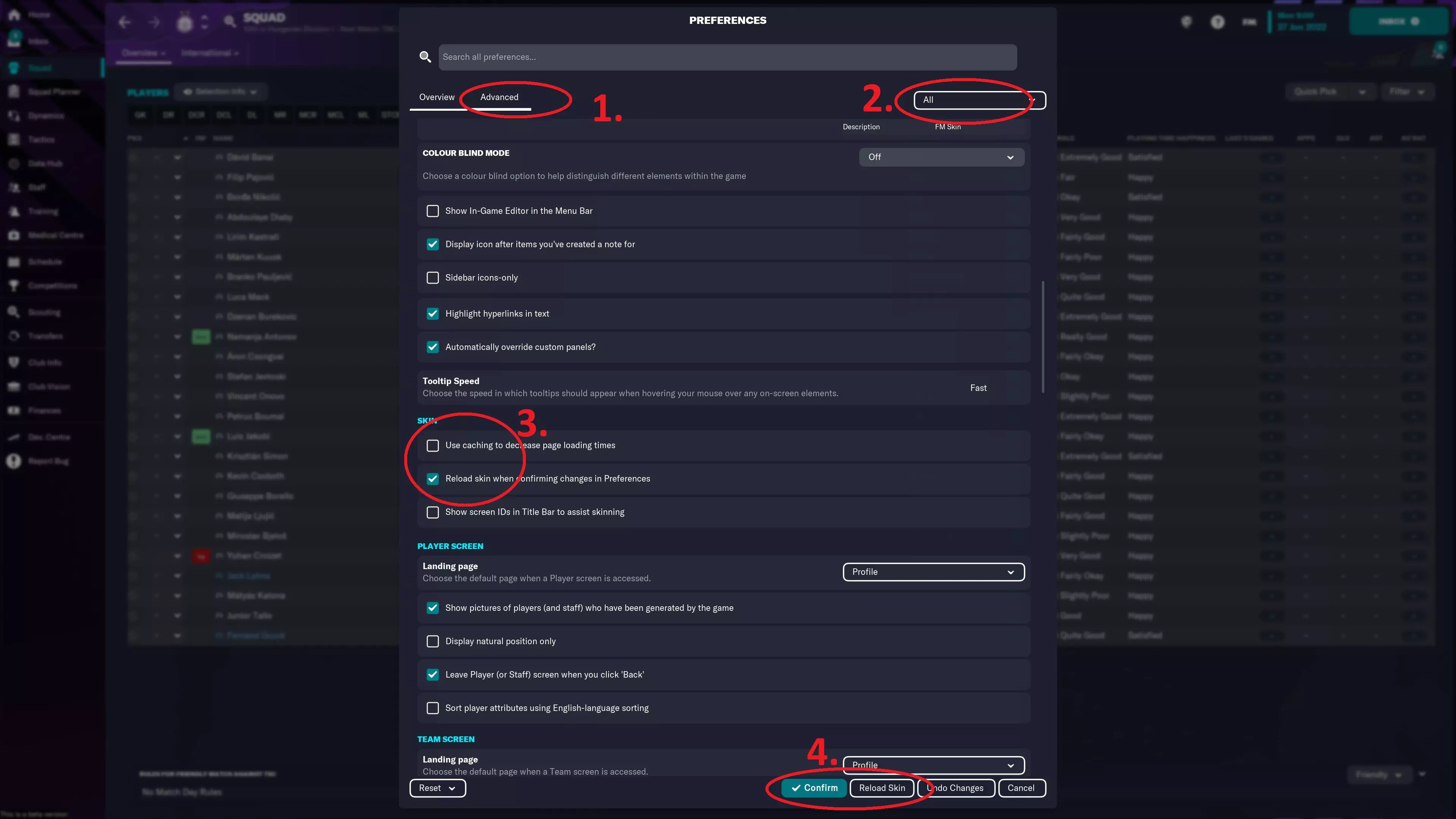
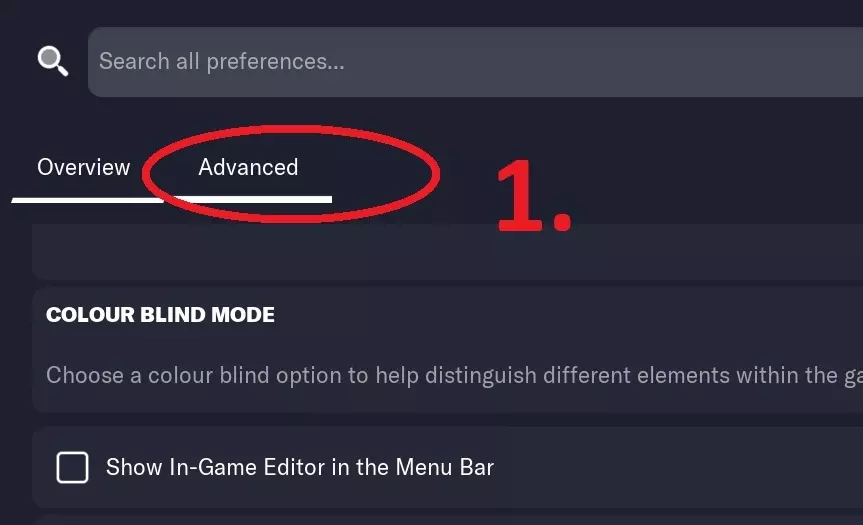
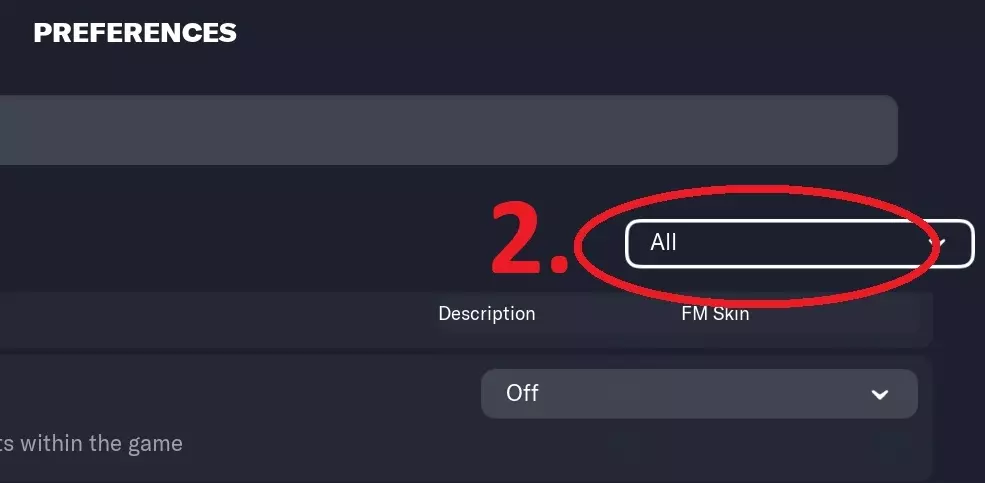
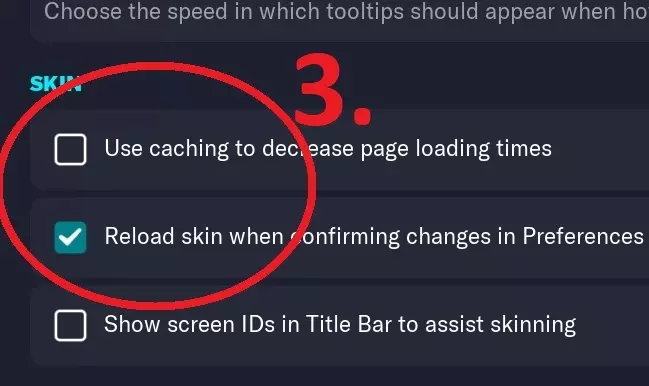
如果取消第一个“Use caching...”(使用缓存)选项前的勾选,那么每次启动游戏时速度都会变慢,因为游戏会重新加载所有独特的图形资源(人物头像、标志等……所有在初始指定文件夹中能找到的内容)。只有当你不介意游戏本可以更快加载,并且你会频繁更新、往该文件夹中添加独特内容时,取消勾选才有意义。 现在务必勾选第二个“Reload Skin...”(重新加载皮肤)选项前的勾选框,这样在页面底部的“Confirm”(确认)按钮旁才会显示“Reload Skin...”(重新加载皮肤)按钮……之后点击该按钮即可(见下图)。
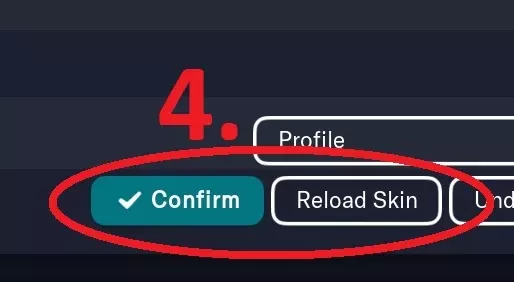
在加载完新图形后,你可以点击“Confirm”(确认)按钮,这样就完成了。 祝你游戏愉快! 结果: