换一换
换一换 


你是不是刚开始玩《最终幻想7:重生》,却发现《最终幻想7:重制版》的存档不见了,而重新下载整个游戏又太麻烦?或者你是从主机平台转过来的新玩家,想要获得游玩过重制版的奖励?如果是这样,本指南就是为你准备的。 我的存档不见了:( 欢迎! 你们中有些人可能和我当初一样,第一次启动《最终幻想7:重生》时发现《最终幻想7:重制版》的存档不见了。我可能是在某次清理时删掉了它们。你懂的。 为了从Steam云获取存档而下载整个游戏有点太麻烦了。不过别担心,我找到了一个简单的解决办法。 该查找SteamID了 首先,我们需要找到自己的SteamID。 1.如果你未使用自定义URL,请进入你的Steam个人资料,在任意位置(例如个人资料背景)右键点击并选择“复制页面URL”。完成后,将剪贴板内容粘贴到记事本中。你最终会得到类似这样的内容:【数字串】。我们需要斜杠后的整个数字,例如【数字串】,这就是你的SteamID。 2. 如果你使用了自定义URL,查找ID最简单的方法是进入个人资料→编辑个人资料→滚动到自定义URL并清空该字段。不要保存任何内容!清空字段后,你将看到可复制的SteamID。
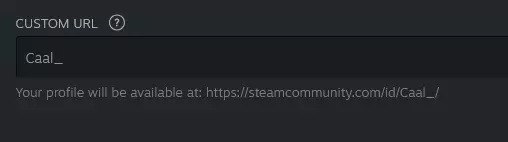
清理场地后:

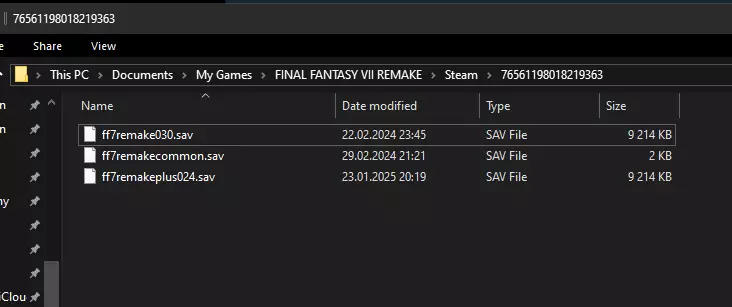
复制SteamID并保存到记事本中。 创建缺失的文件夹 下一步我们需要为《最终幻想7 重制版》的存档创建文件夹结构。 最终我们要实现的文件夹结构如下: C: Users YOUR_WINDOWS_USERNAME Documents My Games FINAL FANTASY VII REMAKE Steam YOURSTEAMID 你可以逐个创建文件夹,或者使用以下可在PowerShell中运行的命令: New-Item -ItemType Directory -Path "C: Users $env:USERNAME Documents My Games FINAL FANTASY VII REMAKE Steam YOURSTEAMID" -Force 在上述命令中,你只需修改行尾的YOURSTEAMID。 从Steam云获取你的存档需要下载三个文件: ff7remake[...].sav ff7remakecommon.sav ff7remakeplus[...].sav 不确定是否需要100%完成度的存档槽,我对此表示怀疑。不过为了安心,还是获取最新的存档(查看时间戳)吧。

你可以下载我的100%存档。将下载的文件放入新创建的文件夹,然后将文件放入SteamID文件夹。最终你的文件夹结构应如下所示: