换一换
换一换 


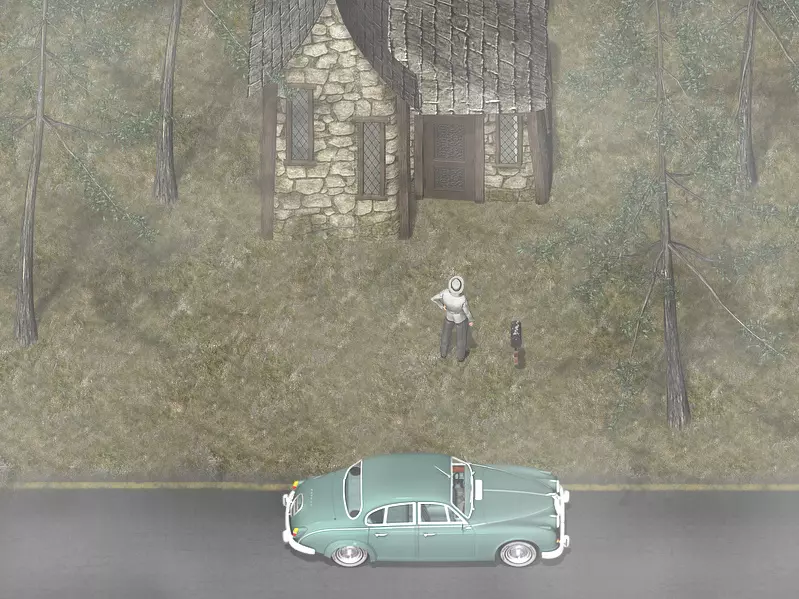
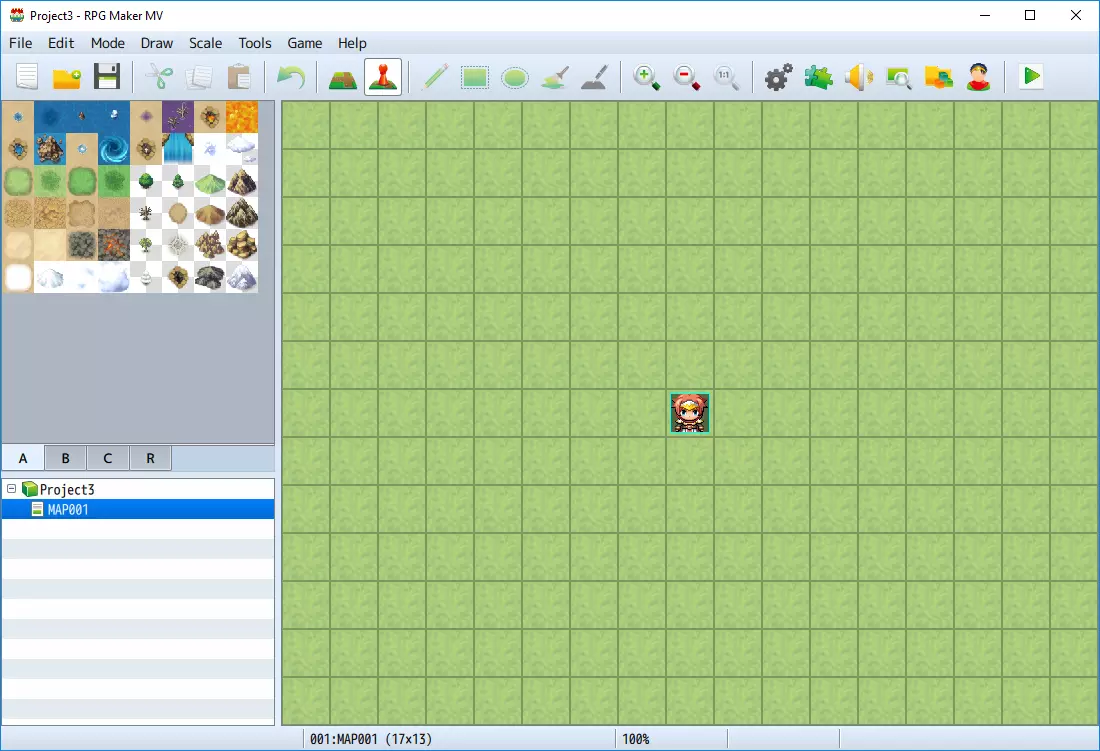
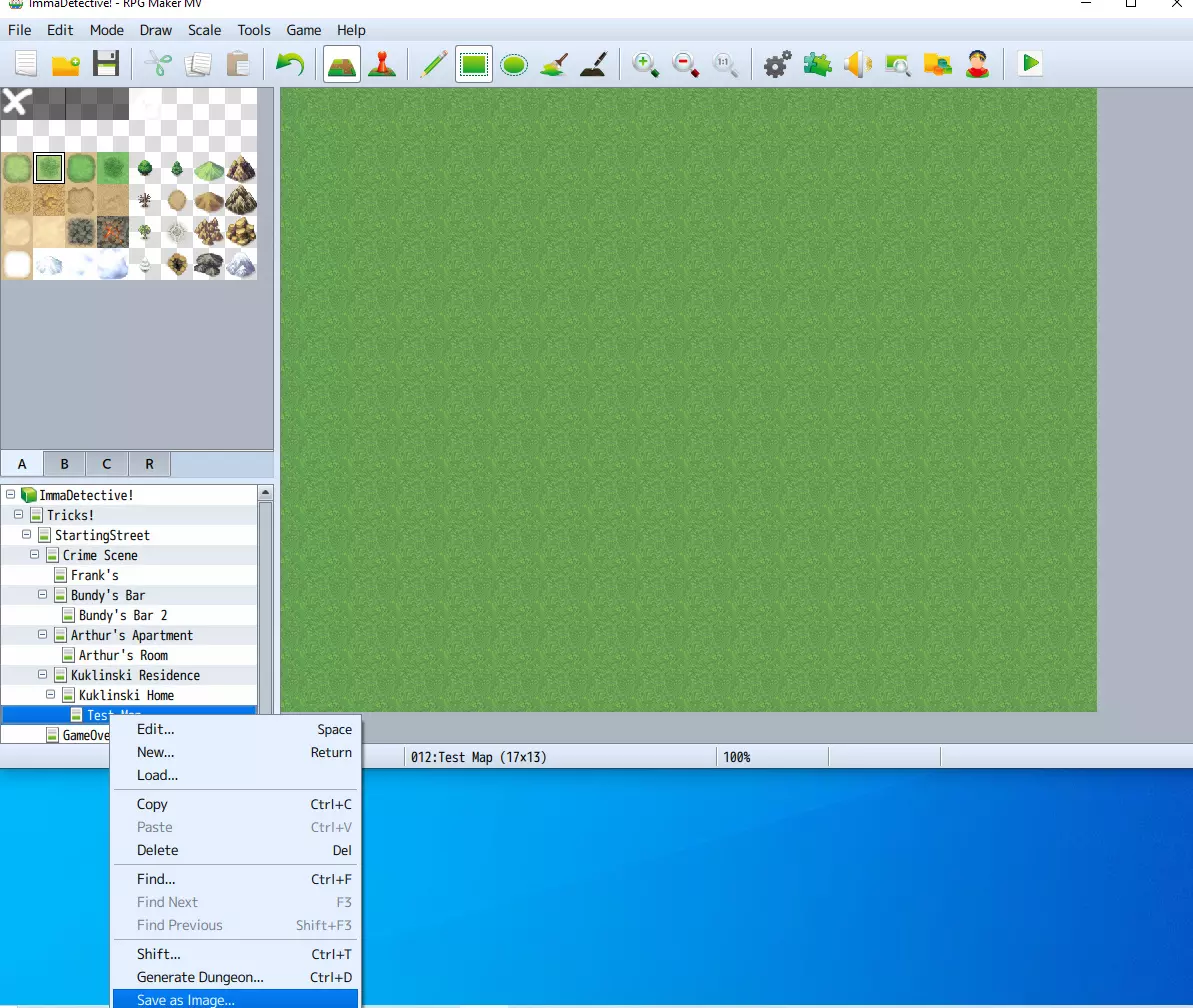
《RPG制作大师MV》视差映射入门指南 简介 首先我要说明,我并非映射大师,本指南也不是为已经掌握视差映射的人准备的。本指南面向初学者(或正在寻找替代且可能更简单的视差映射方法的人),其唯一目的是清晰地介绍开始视差映射所需的程序/脚本以及操作方法。我之所以想写这份指南,是因为我自己当初很难独自弄清楚这些基础知识,因为绝大多数视差映射指南/视频教程要么过时,要么缺乏关键信息,或者两者皆有。希望这篇指南能让大家不必像我一样经历那种令人抓狂的反复试错过程。 好了,废话不多说,我们正式开始。 准备工作 在开始视差映射之前,你需要准备3样东西: 1. 用于映射的图像/图块 这一点不言而喻,但我还是想讲得详细些。如果你愿意,可以使用RTP图块集来跟随本指南操作。示例图片中我使用的是Mythos Reawakening Pack里的图块。 2. Galv's Layer Graphics插件 这是让地图正常运行所需的免费代码(是的,商业使用也是免费的)。虽然还有其他视差映射脚本,但Galv's的插件是目前为止最容易使用的。js文件并将其插入到游戏的“Plugins”文件夹中。在引擎中打开游戏,并确保启用该插件。它与其他插件的加载顺序无关。根据插件的要求,你还需要在游戏的“img”文件夹中创建一个“layers”文件夹。大多数地图和地图效果(如雾)将保存在那里。 3. 图像编辑软件 Photoshop是最佳选择,如果你有预算,建议购买。我也听说GIMP不错,但我自己从未使用过。我个人主要使用Pixlr,因为它是免费的。 我不会介绍图像编辑的基础知识,因此如果你不知道如何使用所选软件,必须先学习相关知识,然后再进行 parallax 映射(视差映射)操作。这并不难,你肯定很快就能弄明白。 一旦你准备好所有这些,就可以真正开始制作地图了!谁能想到呢? 开始制作地图 首先,像在引擎中通常做的那样创建一个地图。如果你打算使用MV格式的 tileset(图块集)来制作地面和墙壁,而不是使用地面/墙壁贴花或自己绘制地面/墙壁,那么在这里你需要像正常制作地图一样铺设地面图块(为了快速完成,可以使用画笔工具。我很晚才发现这个工具)。 完成地面和墙壁图块的铺设(或者不铺设)后,将地图保存为图像。
现在,如果你不想使用传统的MV地面/墙壁图块,也可以先在你的图像编辑软件中新建一个空白图像,之后再创建实际的地图文件。这样做也没问题,你只是在改变步骤的顺序而已。选择你觉得更顺手的方式就行。 最后我想提的一点是,无论你是从头开始创建图像,还是从引擎中保存图像,游戏的分辨率都无关紧要。你无需根据地图大小来设置特定的分辨率,反之亦然。我之所以提到这一点,是因为我以前听过一些不同的说法。不用担心这个问题。 绘制并保存地图 接下来,在你的图像编辑软件中打开你保存的地图图像(或者如果你选择不从引擎中保存地图,就新建一个图像)。图像尺寸完全取决于你希望地图的大小。你可能需要根据要用于映射的图像尺寸进行一些尝试。你还需要在软件中打开用于映射的图块/图像,但不是作为地图的图层,而是作为单独的图像。 最后,如果你的照片编辑软件有网格功能,请开启并将其设置为48x48(MV的图块大小)。虽然这不是必需的,但它将极大地帮助你确定图块/图像的放置位置。 接下来就是有趣的实际映射环节!将你的图形复制到地图上,使其变得美观。我强烈建议在操作过程中为图层添加标签(从地面层开始,然后是树木1层、树木2层等),这样可以让内容更有条理。哦对了,记得经常保存带有所有图层的可编辑图像文件。
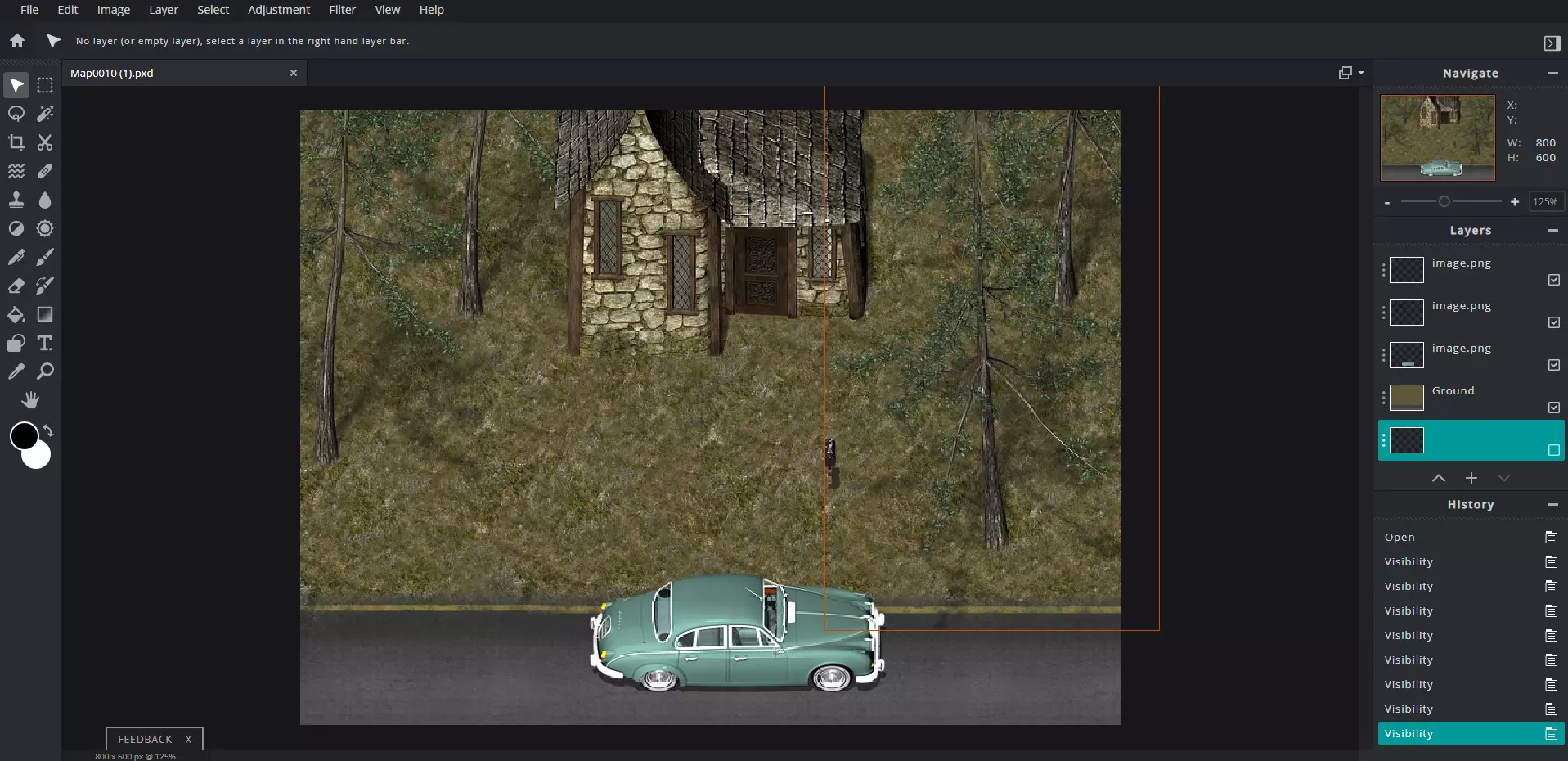
当你满意后,将整个图像保存为.png格式,并放入游戏“img”文件夹下的“parallax”文件夹中。在.png文件名前加上“!”,这样它就不会重复显示。 接下来可能是最棘手的部分:设置地图的上层和下层(这就是为什么给所有图层标注会让事情变得容易得多的原因)。 对于下层部分,关闭所有在游戏中会出现在角色上方的图层(例如树枝、架空的桥、屋顶的突出部分等)。由于大多数这类图像是完整的一张图,而不是分开的,你可能需要自己将图像切成两半。使用选框工具或套索工具,在图像上框选出会出现在角色上方的部分,按“剪切”(Ctrl+X),然后“粘贴”(Ctrl+V)为单独的图层。然后,如果需要的话,将分离的图层与原始图层对齐到应有的位置,再将其关闭。
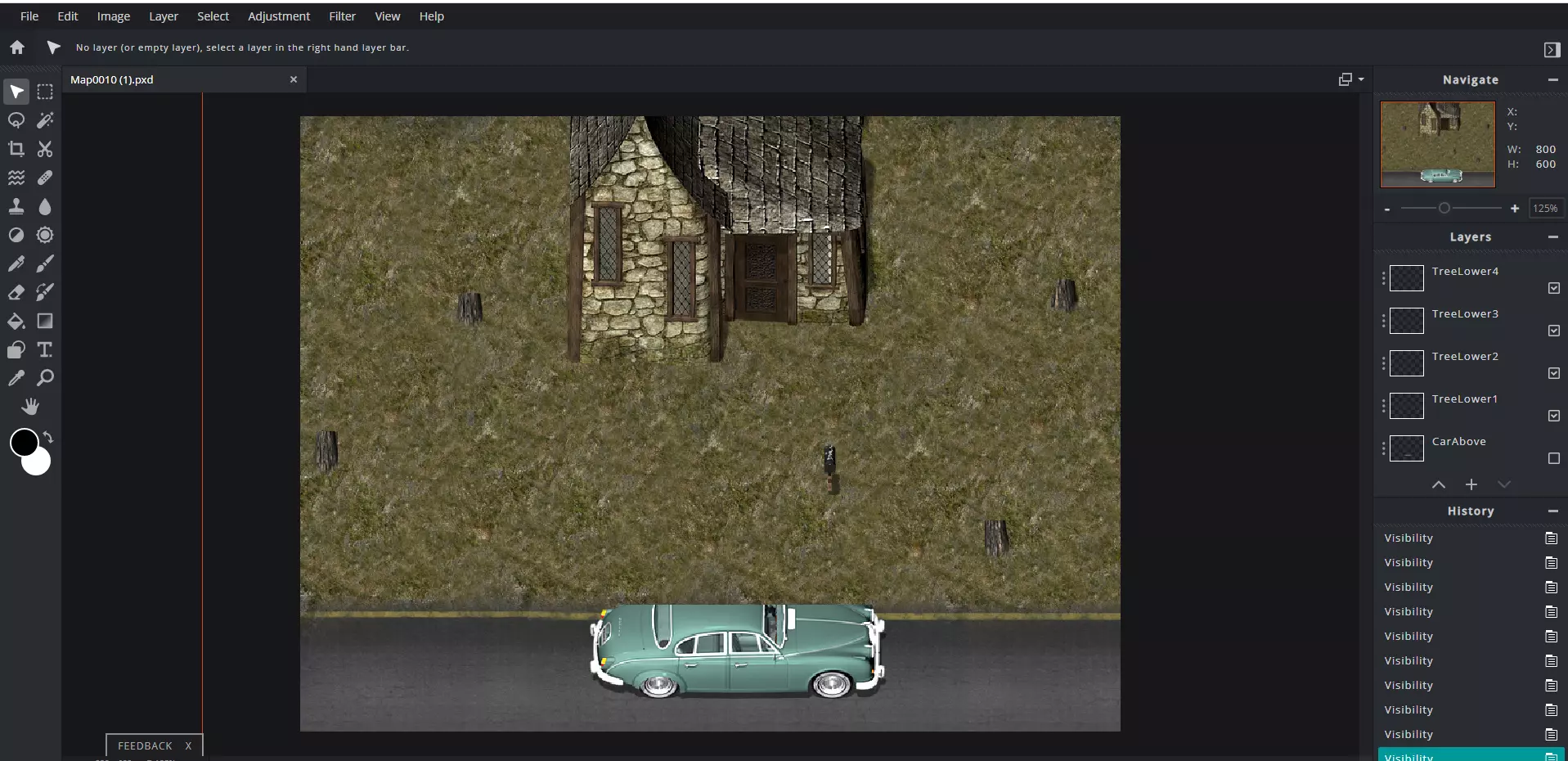
关闭上述所有图层后,将地图保存为.png格式到【layers】文件夹(我们之前创建的那个)。然后,对地图的上部执行相同操作,不过这次要关闭游戏中角色下方和同一高度的图层(地面、墙壁以及大多数物体)。
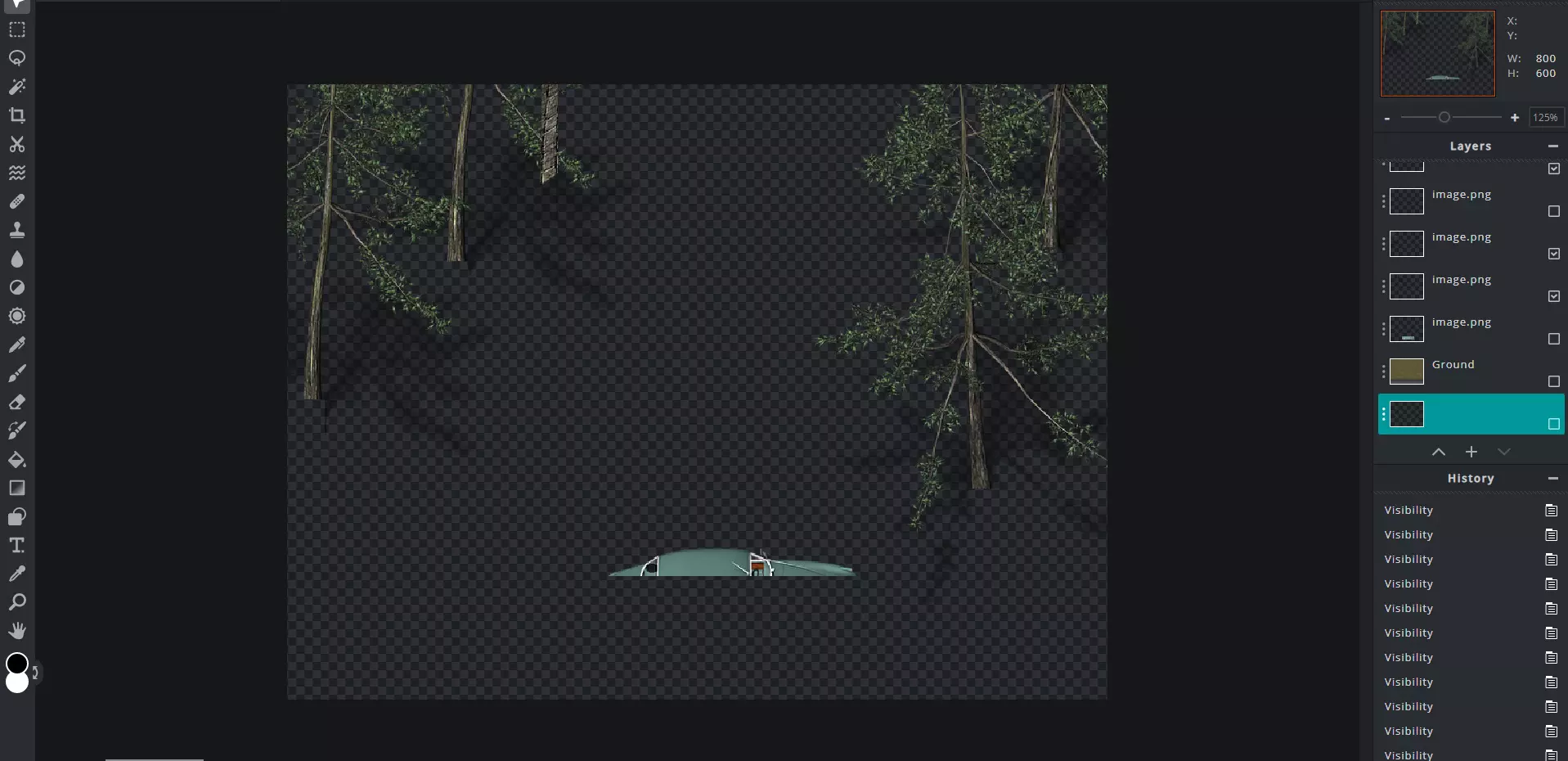
按照之前的方式保存.png文件,只需将其标题与“Lower”图像区分开。(建议将图像标题命名为地图名称,然后分别加上“Lower”或“Upper”,这样最为简洁)。 最后保存一次可编辑图像文件。完成后,你应该已保存4个独立文件:视差文件夹中的.png文件、图层文件夹中的“Upper”和“Lower”.png文件,以及你所选图像编辑软件的可编辑图像文件。 在图像编辑软件中还有最后一步操作。打开MV RTP中的任意A1 tileset。在其上方创建一个新图层。在新图层上,在其中一个图形上画一个【X】,在另一个图形上画一个【O】。然后,用不同颜色为两者分别绘制透明方框(我使用黑色和白色,因为这样简单)。
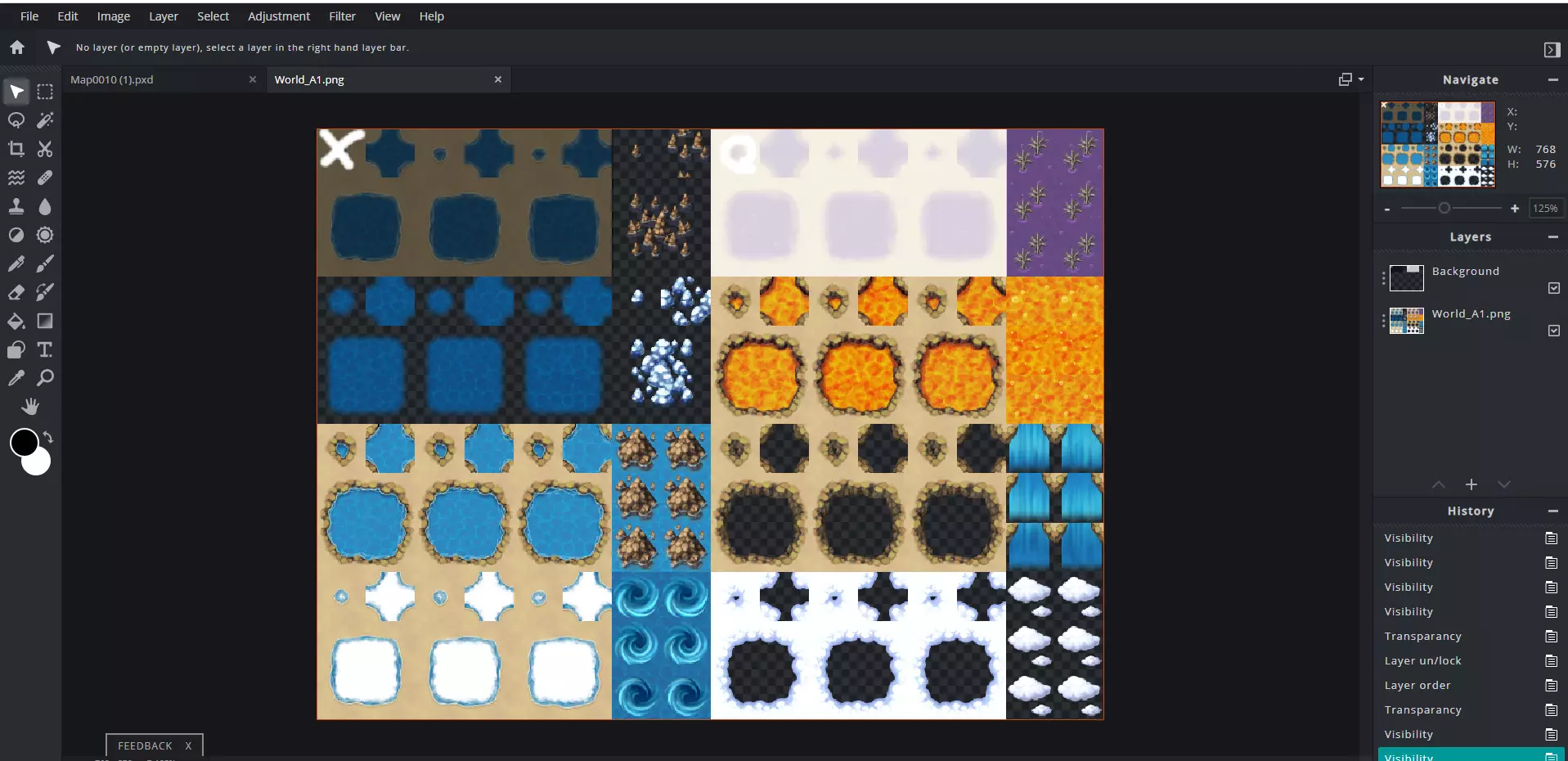
关闭原始图层,使唯一可见的图层是你创建的新图层,然后将其另存为新的.png文件到游戏“img”文件夹中的“tilsets”文件夹。在引擎的“Tilesets”(图块集)下,将新图像添加到图块集中,然后将“X”图块及其正下方图块的碰撞属性设置为不可通行,将“O”图块及其正下方图块的碰撞属性设置为可通行(无星号)。这就是你将用于在视差地图上设置每个图块碰撞属性的图块集。
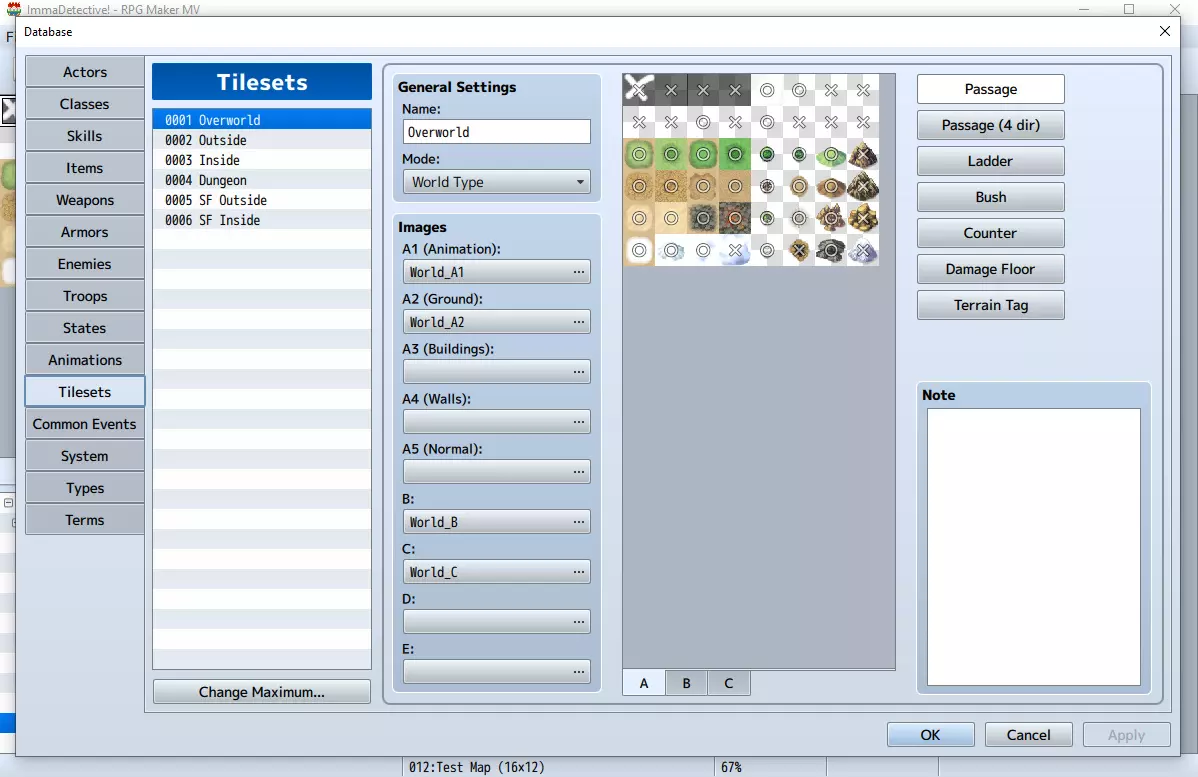
在引擎中设置视差图 在引擎中,打开你的视差图的地图属性(如果之前跳过了该步骤,可以创建一个新地图)。将地图的图块集设置为包含你刚创建的新图像的图块集(即带有绘制的X和O的A1图块集)。 然后,在【视差背景】下,选择保存在“parallaxes”文件夹中的视差图.png文件(文件名前带有“!”的那个)。此图像不会作为游戏中的实际地图,它仅用于展示游戏中地图的外观,以便你像往常一样设置事件和图块碰撞。
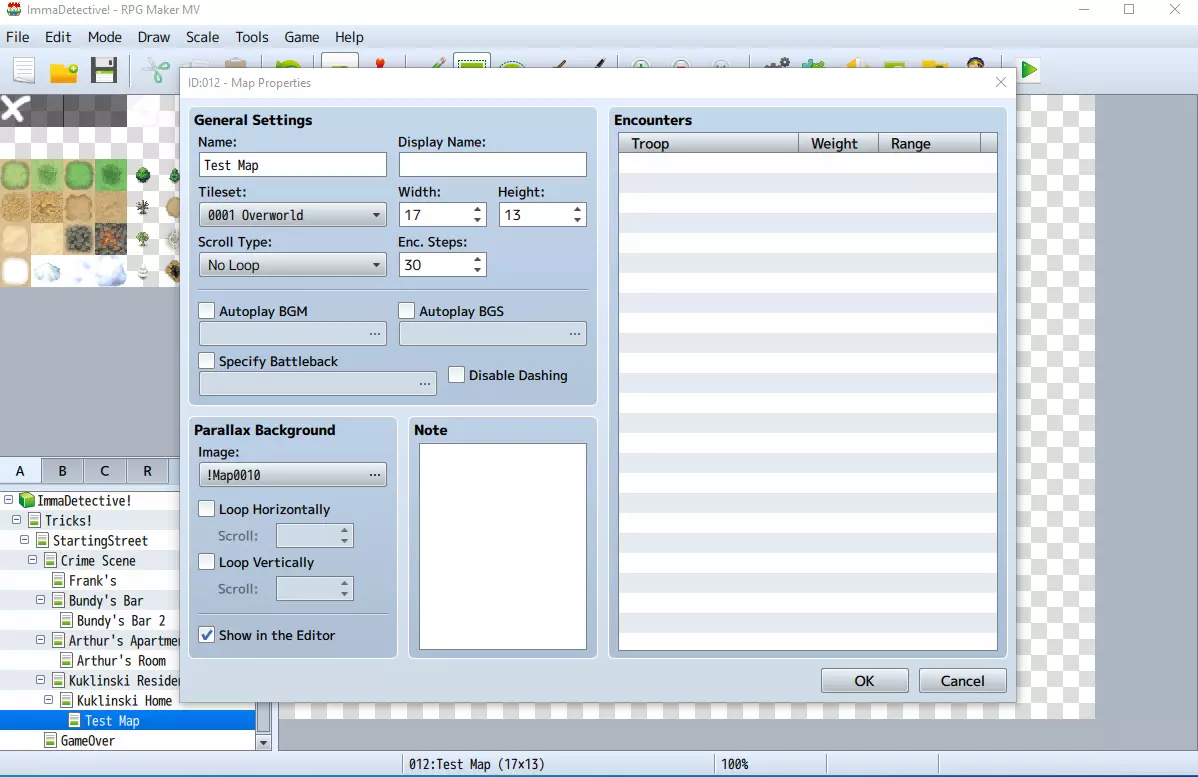
完成此操作并按下“确定”后,你可能会发现视差图出现重复或显示不完整的情况。这是因为地图尺寸对视差图而言要么太大要么太小。只需尝试增大或减小地图尺寸,直到视差图不再重复且能在编辑器中完整显示即可。你可能无法将尺寸调整得完美无缺,不过没关系。稍后我们还会进行一个步骤来解决这个问题。
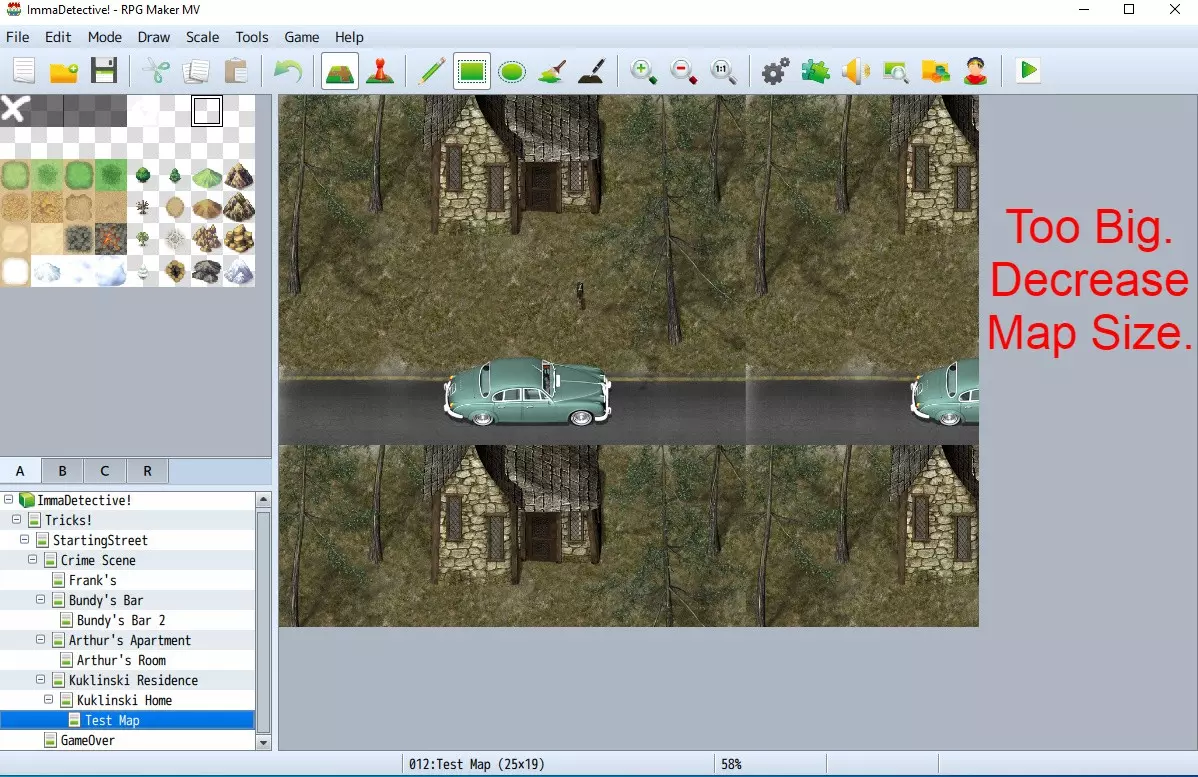
一旦你将地图尺寸调整到最佳状态,就该设置实体属性了。用【X】方块标记所有不可通行的方块,然后用【O】方块标记所有可通行的方块。
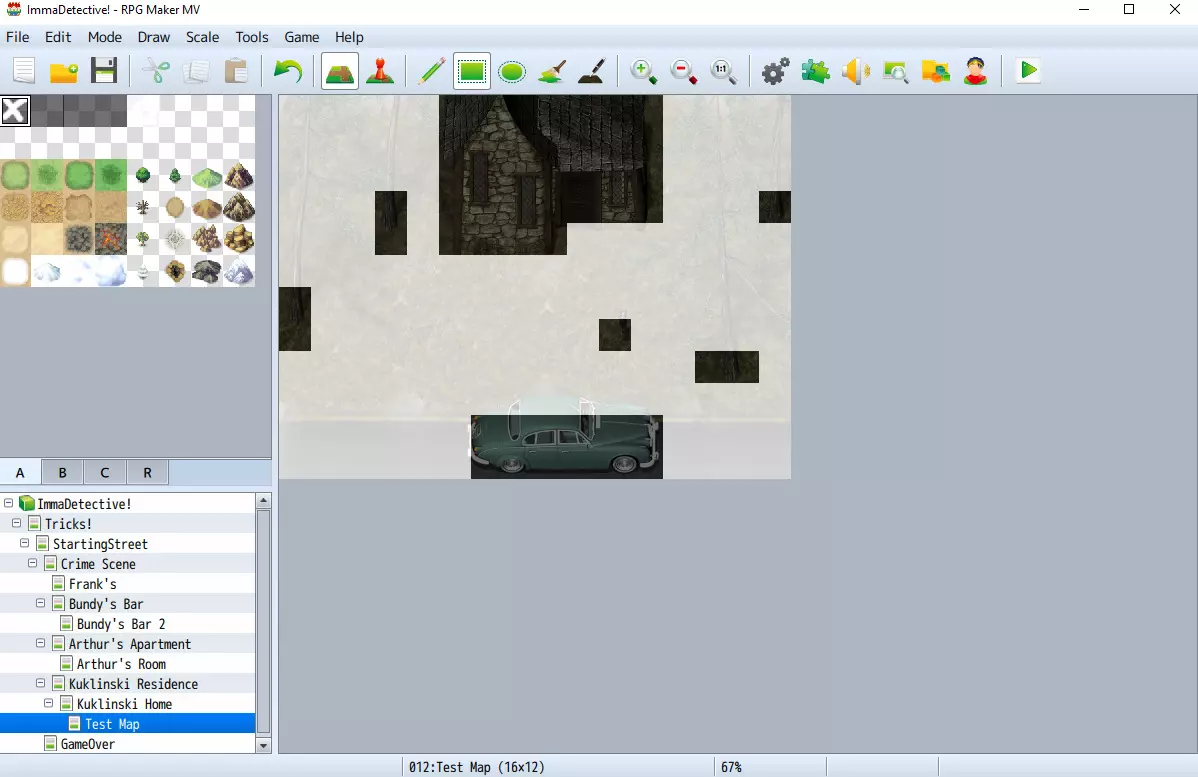
之后,用图块集中下方带有透明图块的“X”图块重新覆盖一遍,然后对“O”图块执行相同操作(使用画笔工具可以大幅加快此过程)。恭喜,你的 parallax 地图的实体碰撞设置已完成! 插件命令与并行事件 就快完成了!最后需要设置代码,使 parallax 地图在游戏中正确显示。这就需要用到 Galv's Layer Graphics 插件。 现在,在加载你的 parallax 地图之前的另一个地图上,创建一个新事件(最好设为自动执行以确保其触发)。然后,在事件中插入两条插件命令(一条用于你之前创建的上层图像,另一条用于下层图像)。
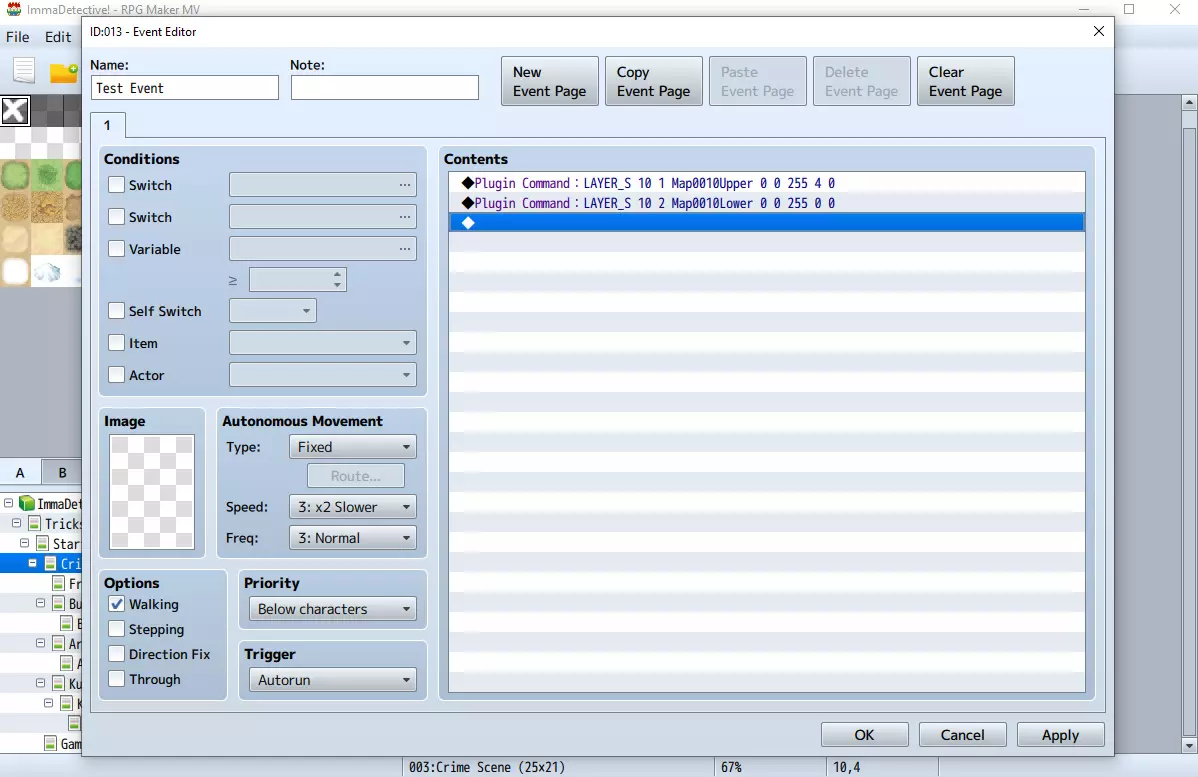
这些插件命令来自Galv的插件。我不会详细介绍所有可能的使用方法,但会说明示例中各部分的含义: 【LAYER_S】:表示图像将保持静态且不会重复。 第一个数字(示例中的“10”):这是你希望图像显示的地图ID。 第二个数字(示例中分别为“1”和“2”):这些是图像的ID。数字具体是多少并不重要,只要确保它们彼此不同,这样图像就不会相互替换。 图像名称(示例中分别为“Map0010Upper”和“Map0010Lower”):前两个数字之后是你保存在“layers”文件夹中的图像名称。接下来的3个数字对基础设置来说并不重要,只需确保第3个数字像示例中那样设为255,因为该数字代表图像的不透明度。 倒数第二个数字(在示例中分别为“4”和“0”):这是最重要的数字。它用于设置图像的优先级,即图像相对于其他角色和图像的显示顺序。对于上层图像,你需要将其设为“4”(使图像显示在除天气外的所有内容之上)。对于下层图像,你需要将其设为“0”(使图像显示在所有内容之下)。 最后一步是在 parallax 地图上创建一个并行事件。该事件只需一个命令:【更改 parallax:无】。
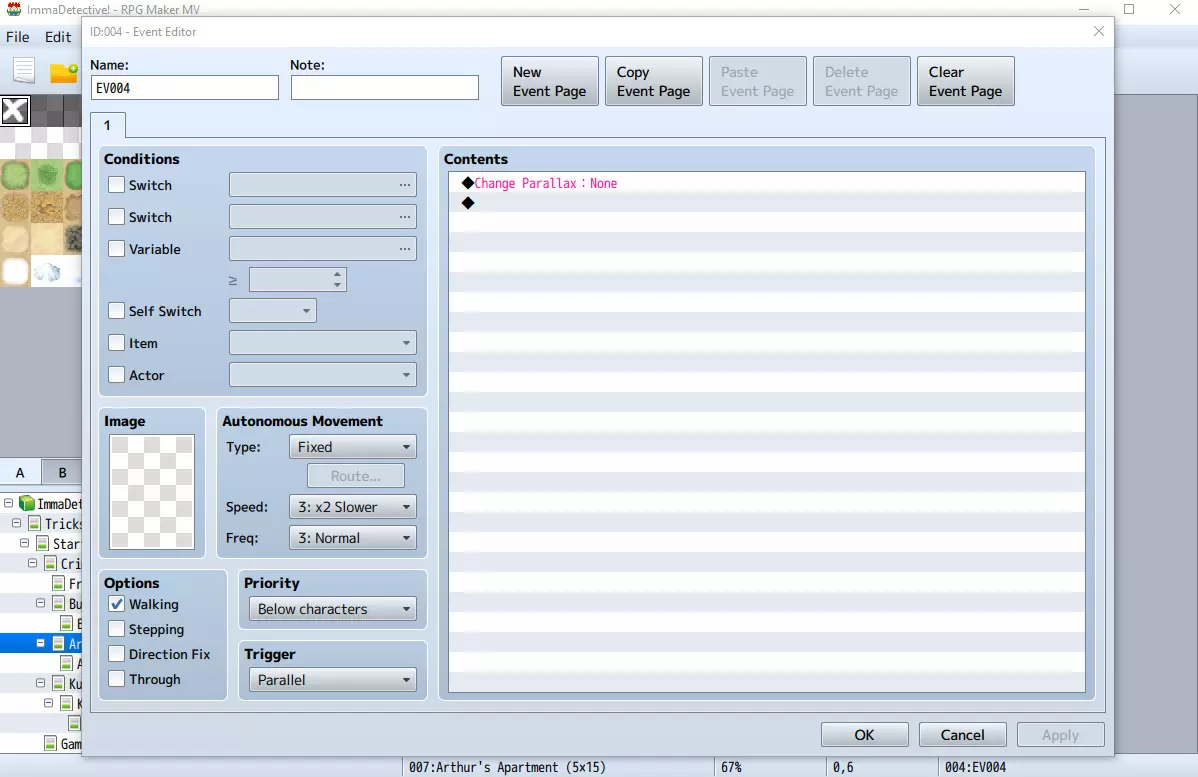
这将移除你在地图属性中设置的视差图像,使其不会在游戏中显示和重复。 恭喜!你已成功创建了一个可运行的视差地图!进入测试器欣赏你的成果吧!(确保带有插件命令的地图与视差地图是分开的,并且在将玩家传送到该视差地图之前运行) 额外内容:雾效果 虽然这超出了视差映射的基础知识范围,但我还是决定加入它,因为这是一个非常棒的效果。 要添加雾效果,请确保你的“layers”文件夹中有雾图像(Galv's Layered Graphics 附带了一个相当不错的免费雾图像)。 然后,和之前一样,进入视差地图加载前的地图,插入以下插件命令:
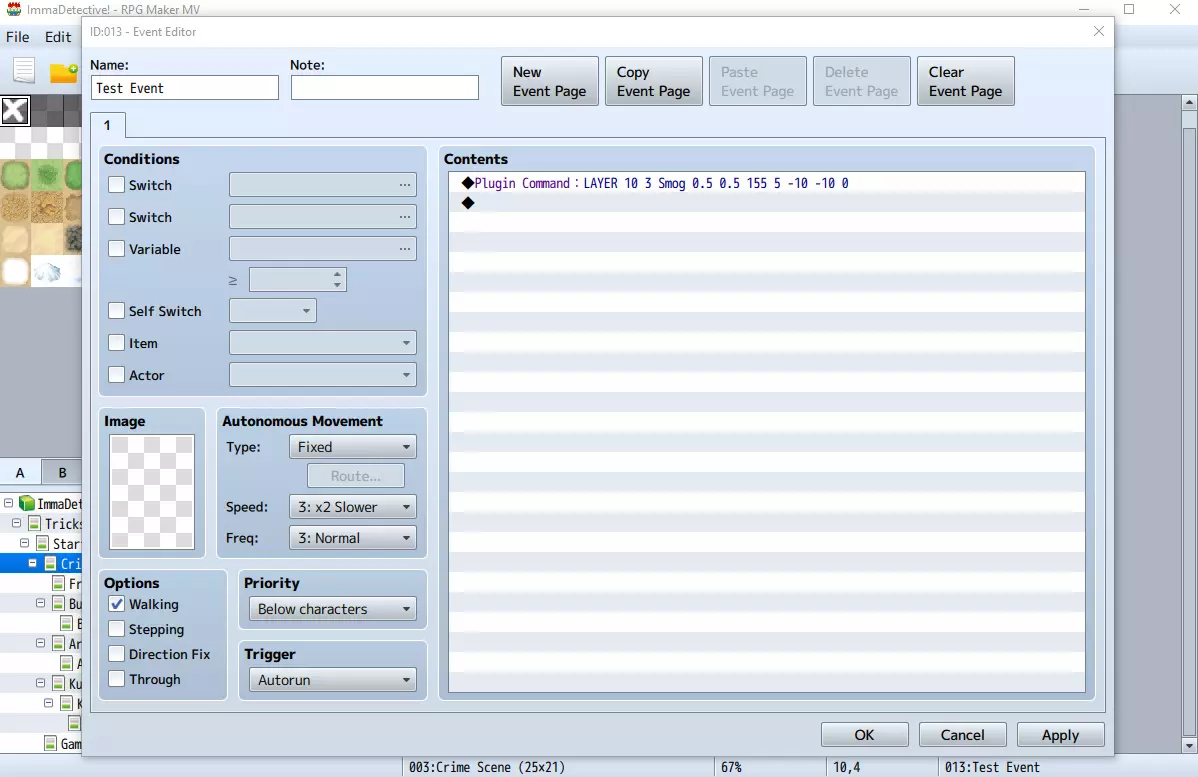
它与用于上下图像的Command命令非常相似,但有几个关键区别; 【LAYER】:与【LAYER_S】不同,此命令允许图像移动和重复。 第一个数字、第二个数字和图像名称与之前相同。 图像名称后的接下来两个数字(示例中的“0.5”)设置水平和垂直移动速度(“XSpeed”和“YSpeed”)。 下一个数字与之前相同,即不透明度。要实现雾/烟雾效果,建议将其从默认的255大幅降低。 下一个数字与之前相同,即优先级。对于雾/烟雾等天气效果,应将其设置为最高优先级“5”,使其显示在所有内容之上。 接下来的两个数字分别是XShift和YShift,用于确定图像相对于玩家移动的偏移方式。最后一个参数是混合类型。你可以随意尝试,但我发现“0”(正常)在十次中有九次都适用。这个插件命令与你的上下限命令结合使用,应该能得到如下的最终结果: