换一换
换一换 




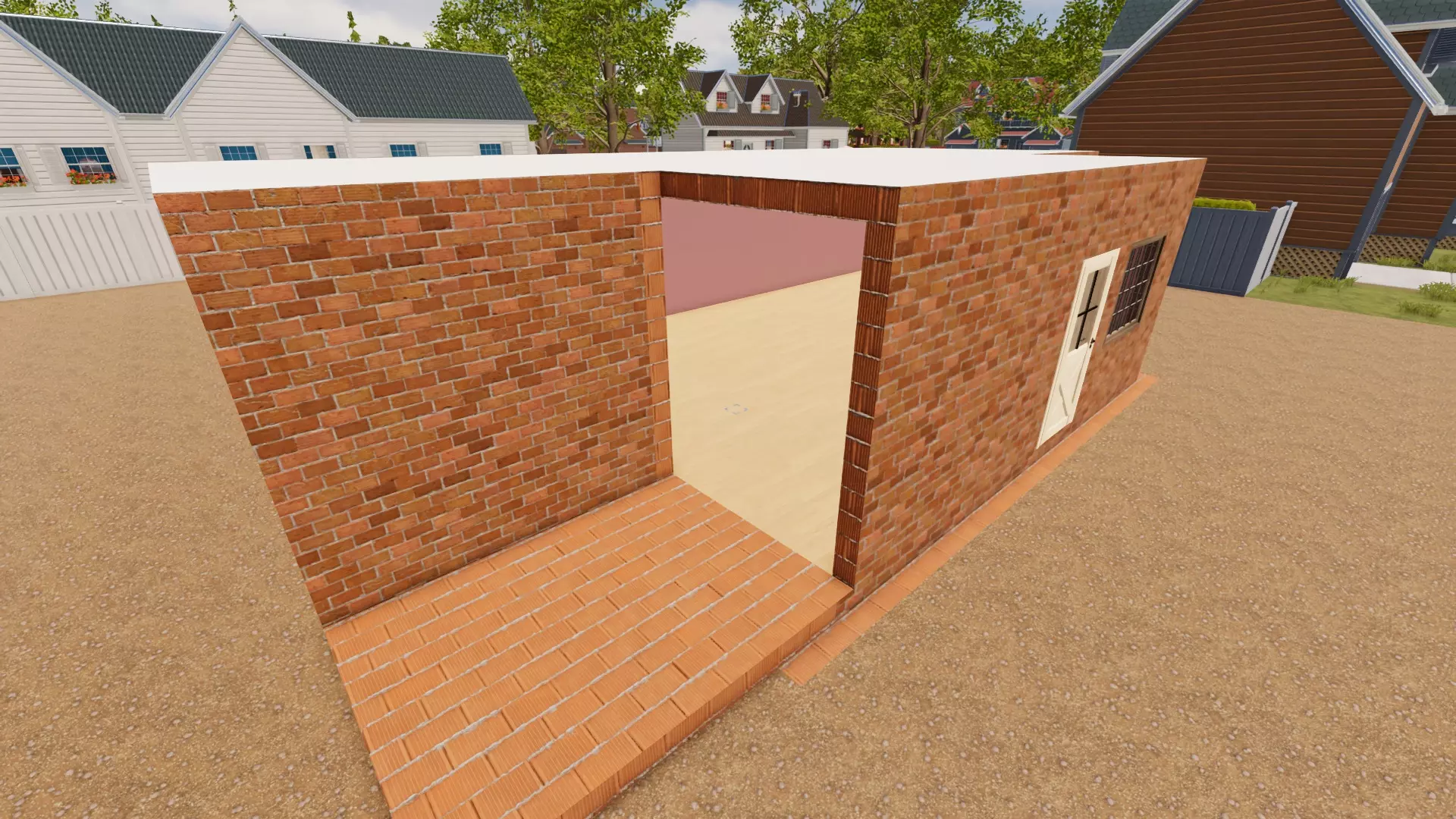
嗨,各位房产翻新爱好者!准备好打造你的第一个待翻新房屋了吗?这份指南将帮助你更深入地了解沙盒模式中的工具,尤其是那些你初次见到的工具。 前言 大家好,今天我将尝试为我们的社区揭开《房产达人2》沙盒模式的神秘面纱 :) 《房产达人2》中的沙盒模式能让玩家充分发挥想象力,同时不会受到各种条件的限制。我认为这个模式有着广阔的未来。你可以建造梦想中的房子,也可以为朋友、为自己、为所有人创建完整的装修订单,并通过mod.io进行上传分享。 今天我们将讨论如何创建任务房屋,介绍所有必要的工具,同时也会聊聊其他新工具以及旧工具的变化。沙盒游戏的难点恰恰在于工具,这里的工具数量更多,而且与普通游戏中的工具不同。 这是一份“新手入门”指南,因此我们会逐点讲解这些新工具,就像第一次使用新微波炉一样。看似熟悉,实则全新。 1. 开始。我们熟悉的工具发生了哪些变化 很自然,我们从创建空地块开始。在沙盒模式中创建新房产,在这里选择自己更喜欢的参数。首先建造一栋待修的废弃房屋(建议为了熟悉操作,先建一个带露台的简单方盒,第一次不用尝试做得太复杂)。这并不复杂,【建造墙壁】【拆除墙壁】【表面装饰】【翻转工具】等工具与主游戏中的大致相同,只是所有内容都能瞬间创建,这极大地加快并简化了流程。你无需逐格铺设瓷砖,也不用长时间一块接一块地砌砖。如果还完全不习惯,可以先进行练习。主要内容 工具切换方式与主游戏相同,通过右键点击进行。可以通过将光标悬停在菜单中的工具上并按下希望设定的按键来创建工具快捷键。要删除快捷键,用左键将其拖出界面即可。 如果您是首次看到这个工具面板,可能会因为其陌生的外观而感到困惑。但其实它并不像看起来那么难用。
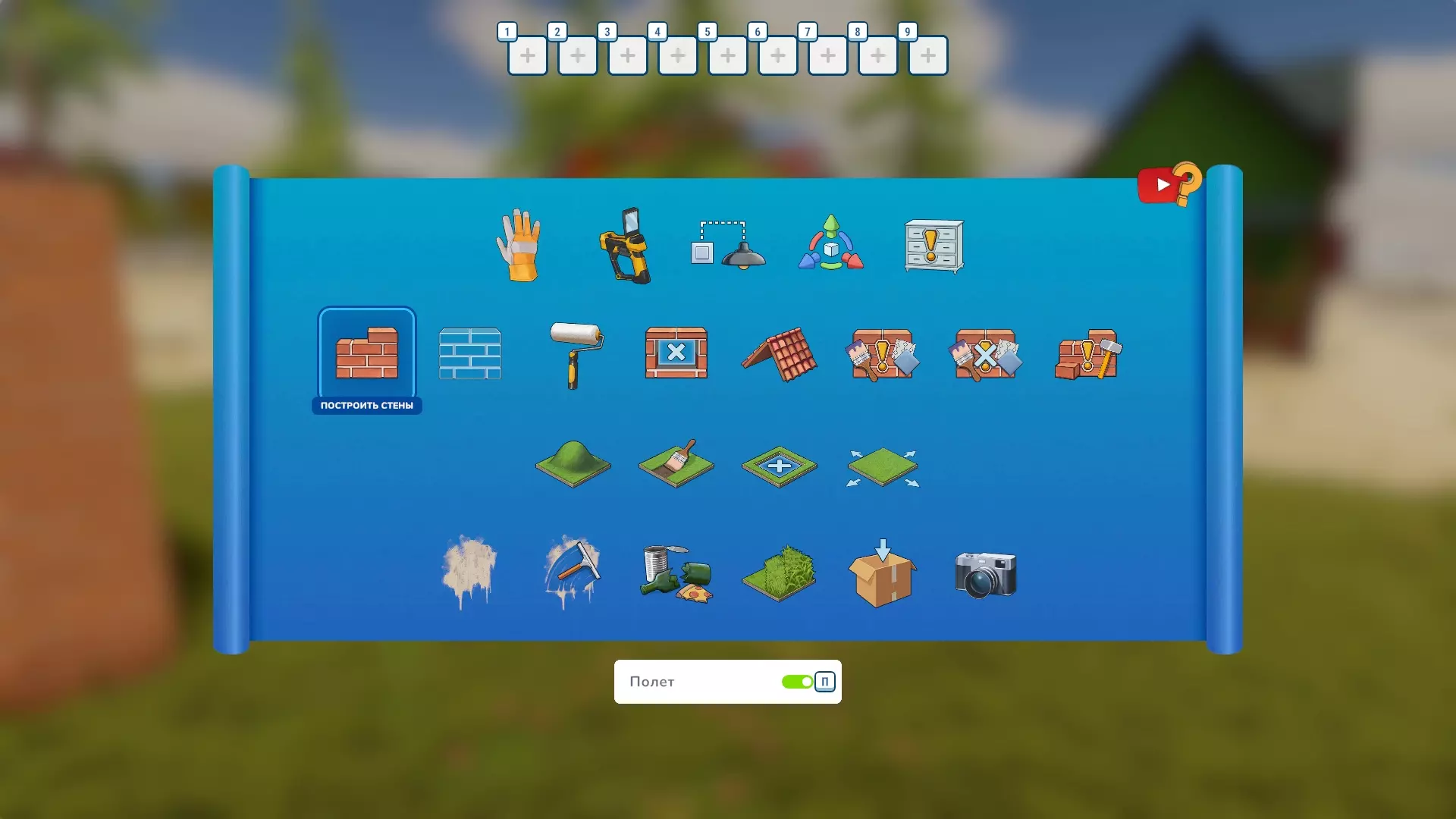
飞行模式可通过以下3种方式开启: 1. 进入工具菜单,点击底部的【飞行】按钮(操作不便)。 2. 按下【P】键。 3. 像《我的世界》那样,即连续按两次空格键。 :) 飞行控制方式: 1. 【Shift】键 - 加速。 2. 【空格键】 - 飞得更高。 3. 【C】键 - 下降。 在沙盒模式中,开发者还还原了世界上最神圣的功能,也就是类似【Ctrl+Z】的撤销功能。这个神圣的组合键可以撤销我们在图像处理软件、绘画软件和3D程序中的最近操作。而在游戏中,只需按下【Y】键就能撤销操作,比如撤销建造或拆除墙壁,取消不小心选择的覆盖物,总之能快速让一切回到应有的初始状态。如果你建好了一个房间又改变了对它用途的想法,这个功能会非常有帮助。这是基础操作 :) 简单工具: 需要记住的新内容:几乎每个工具按【Y】键(其他情况下按【K】键)都能打开控制面板。例如,选择“建造墙壁”时,可以在“更改样式”中设置墙壁的材料和颜色,直接建造出带有该材料的墙壁。很方便!
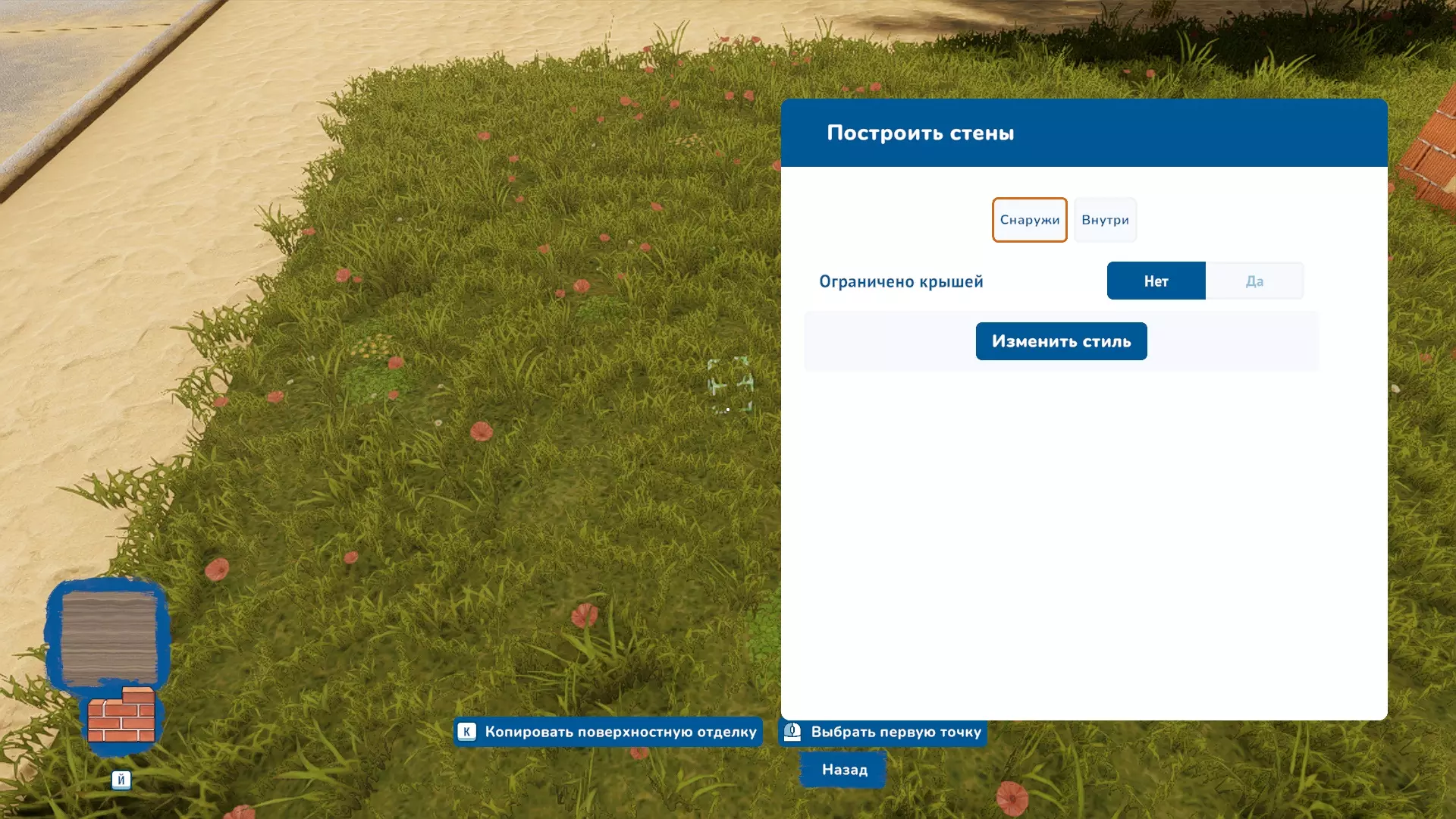
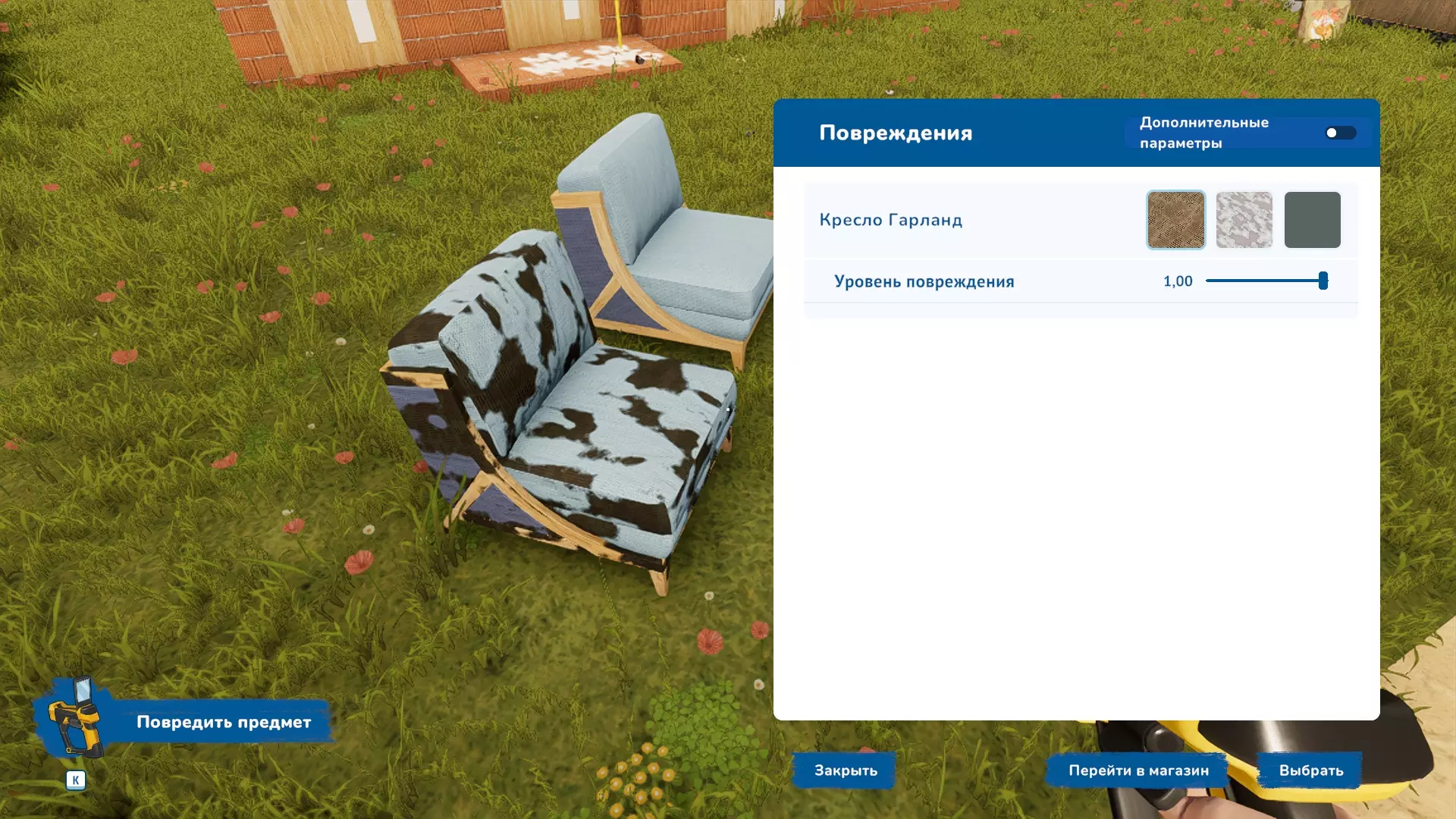
在“建造墙壁”工具中,也可以通过将鼠标悬停在所需材料上并按下【К】键来复制已有带装饰的墙壁样式,这样就无需频繁按【Й】键在不同样式间切换,能节省大量时间。 使用“手”工具悬停在任何已购买的物品上,按【Й】键可以复制该物品。另外,为了避免每次卖东西都要去找翻页器工具,可以直接拿起物品并按下【Delete】键进行出售。在翻转器工具中新增了【损坏物品】功能。即可以将物品变得破旧、肮脏、不美观。操作方法为:拿起翻转器工具,按下常用的【K】键,选择该模式。点击物品后会打开【劣化】面板。
滚筒也有了一些小改动。你不再需要购买油漆、面板之类的东西。现在按【Y】键可以选择装饰材料,使用【K】键可以从任何表面复制该材料。选中覆盖区域后,墙面会立即焕然一新。 这是我的工具箱,我们将通过它学习如何处理任务。这简直是艺术品。
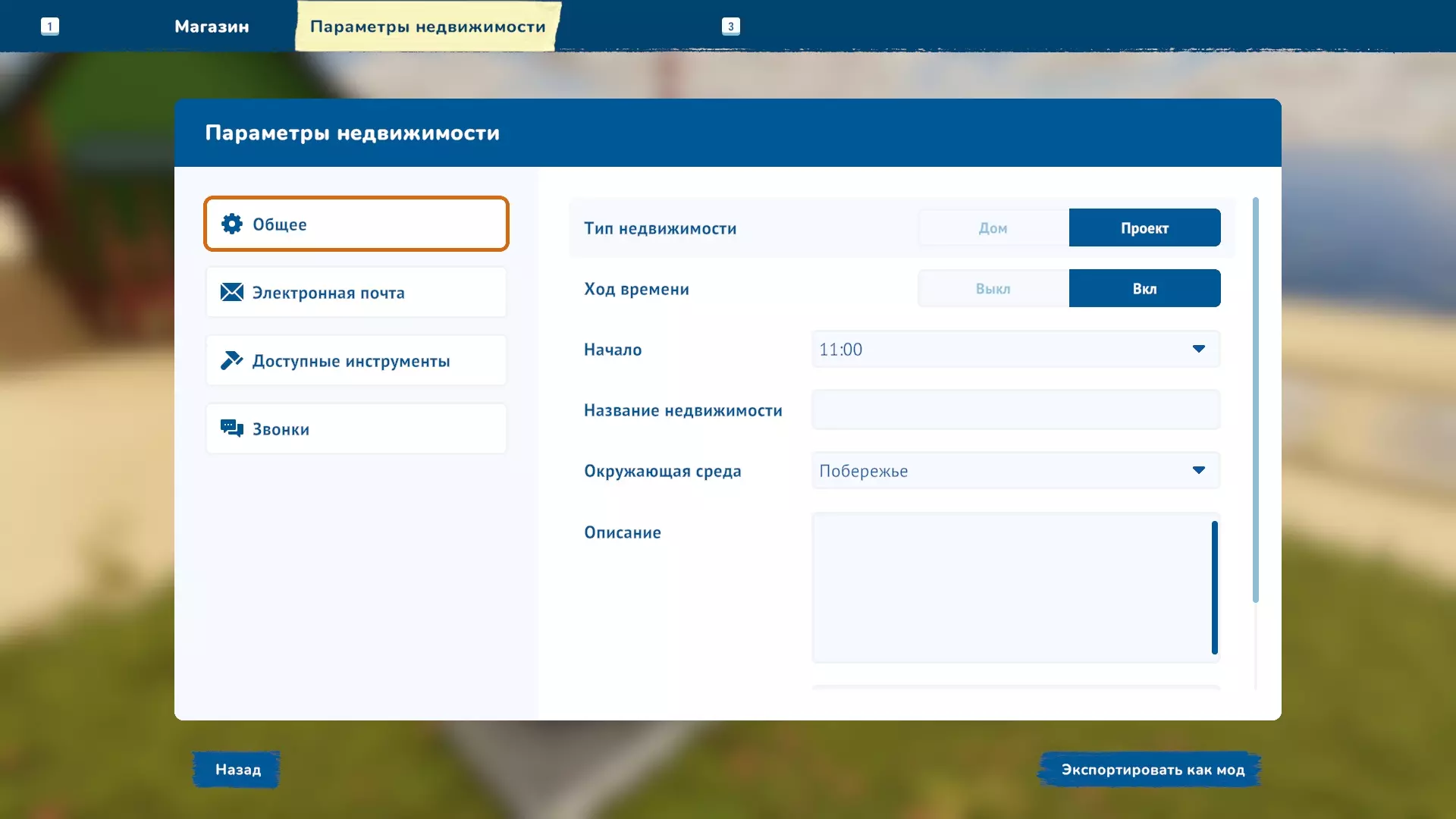
2. 更改固定模式 首先说明,开发者隐藏了一个非常重要的按钮,没有它你将无法创建任务板块。打开Tab键,进入“固定设置”,将文件从“房屋”模式切换为“项目”模式。可以随时进行切换,因此这一步仅对玩家后续显示任务板块至关重要。
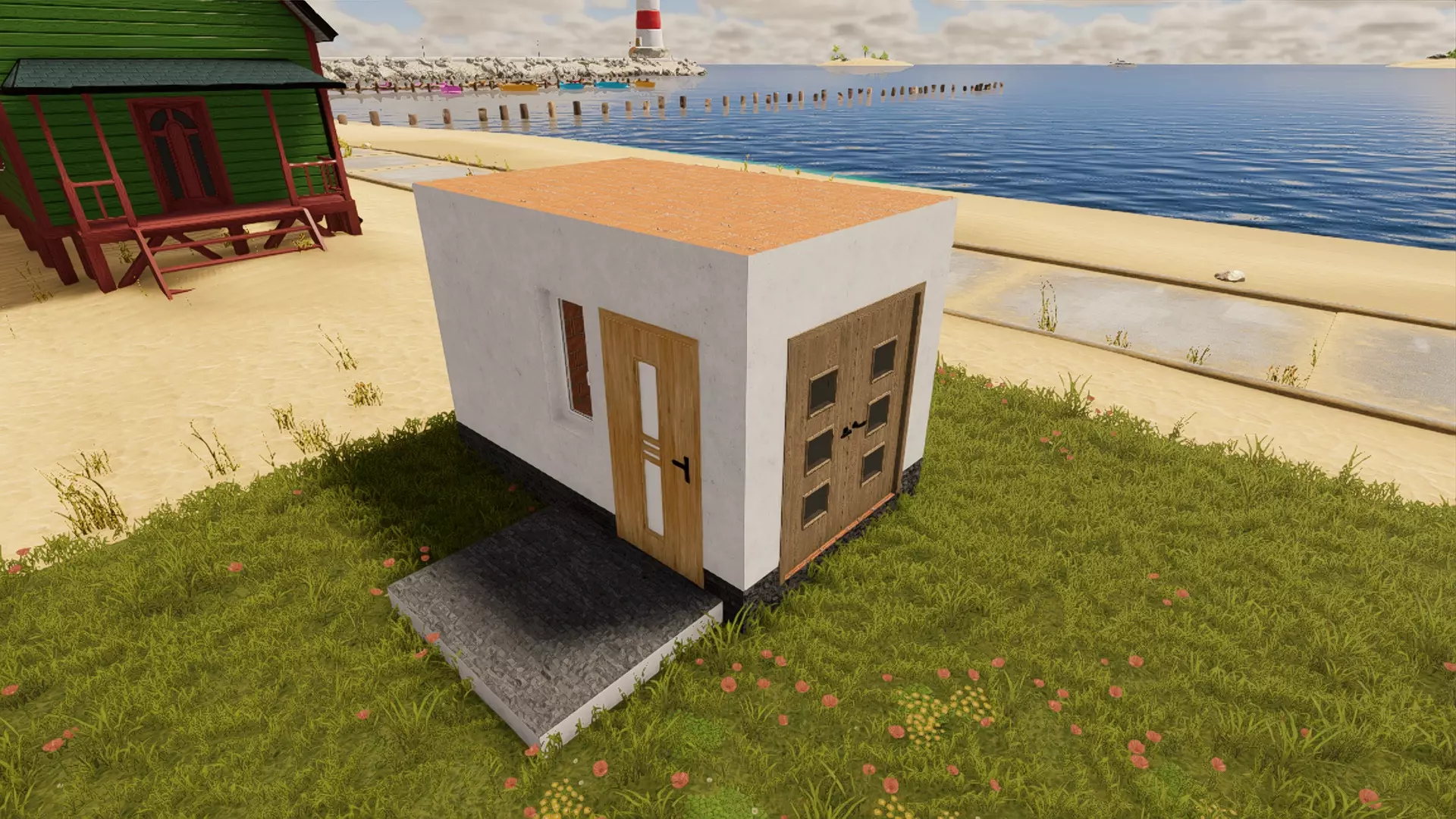
现在可以开始制造混乱了。 3. 虚拟墙壁及其作用 在沙盒模式中创建任务的首要规则是:游戏会将所有具有天花板、地板和4面墙壁的空间视为独立区域,每个区域包含独立任务。这里需要注意的是,这些墙壁不一定需要让玩家可见。例如,如果你计划在开放式露台设计一个独立任务,同时在房屋外部的花园设计其他独立任务,游戏会将这些区域视为同一个房间,任务也会合并在一起,这会不太方便。 因此,【虚拟墙壁】工具可以解决这个问题。玩家不会看到虚拟墙壁,但我们可以通过它来划分空间。使用同一个工具并按下键盘上的【K】键即可移除虚拟墙壁。切换模式后,您可以选择要拆除的墙壁。这些墙壁的建造方式与普通墙壁完全相同。同样,您可以将相邻的客厅和厨房分隔成两个区域。
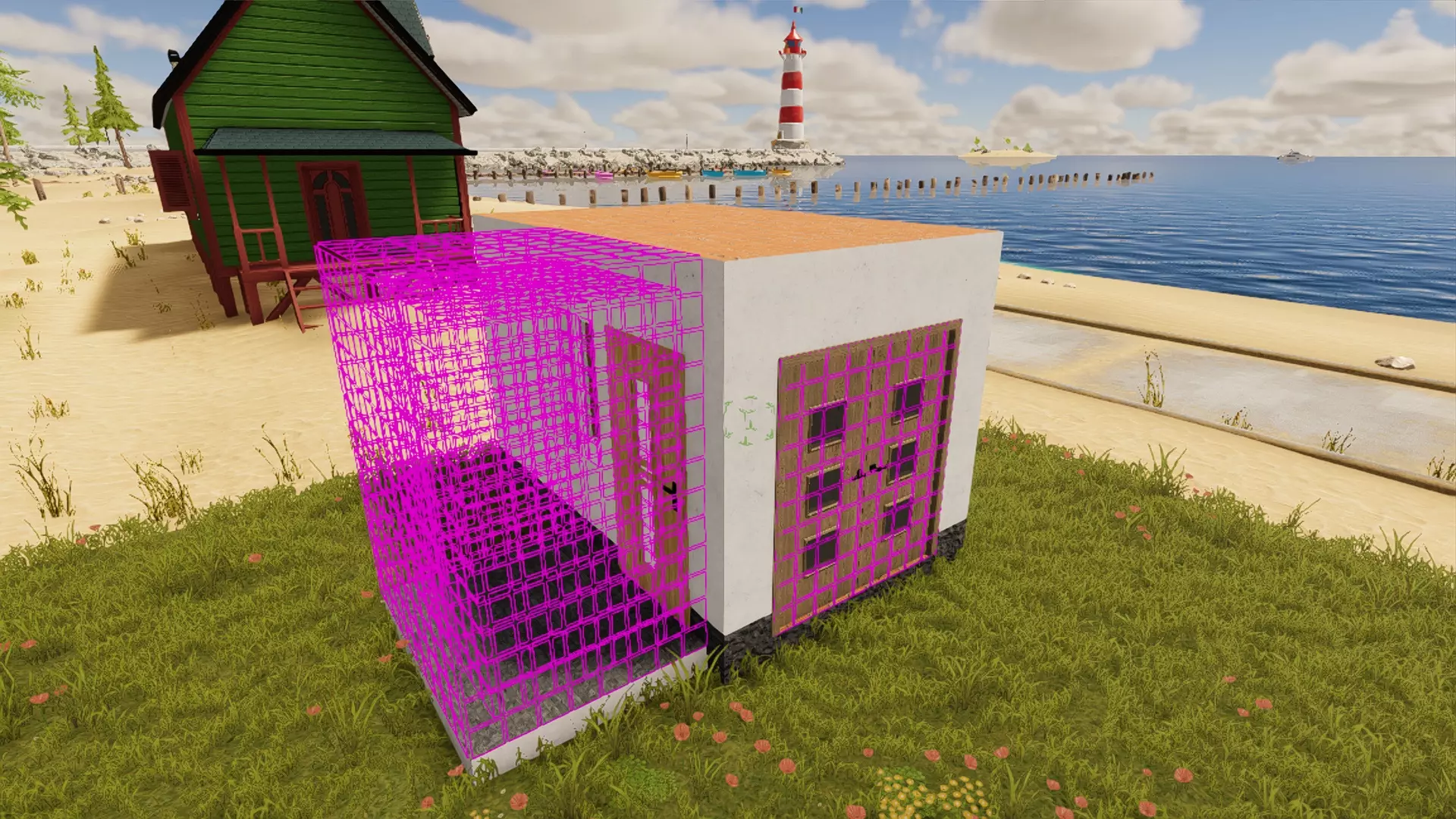
我们的房子目前没有污渍、垃圾和任务,只是外观不太好的普通房子。让我们为它增添一些“美感”吧。 4. 如何创建清洁污渍和污垢的任务? 先从污渍开始。在右键菜单中找到“污渍和污垢”工具。这里的操作很简单,和游戏中所有工具的使用方式一样,都可以通过屏幕底部的提示面板来了解。按住Alt键并滚动鼠标中键(以下简称鼠标中键),选择更适合自己的污渍类型。按下我们神圣的J键可以更详细地创建污渍,为其赋予颜色和大小。 放置污渍时,务必确保任何污渍以及后续的任何物体都不会陷入纹理中。按此方法依次操作。 要创建清理垃圾的任务,无需使用特定的任务创建工具。如果您放置了污渍或垃圾,会自动出现清理和丢弃的任务。 5.垃圾生成工具 接下来是“垃圾生成器”工具。按下Y键会打开面板,和污渍工具的面板类似。不过这里的按钮更多,但几乎都是不同种类的垃圾。 垃圾生成有两种模式:放置模式和散布模式。这很容易理解。放置模式用于更细致、整齐地设计您的混乱场景。把垃圾扔进“随意丢弃”区域,然后在“放置”模式下按Y键,就可以将垃圾移动到需要的位置,比如当你扔偏了或者垃圾摆放得太规整时。选择你喜欢的垃圾样式,点击“是”,然后关闭面板即可。
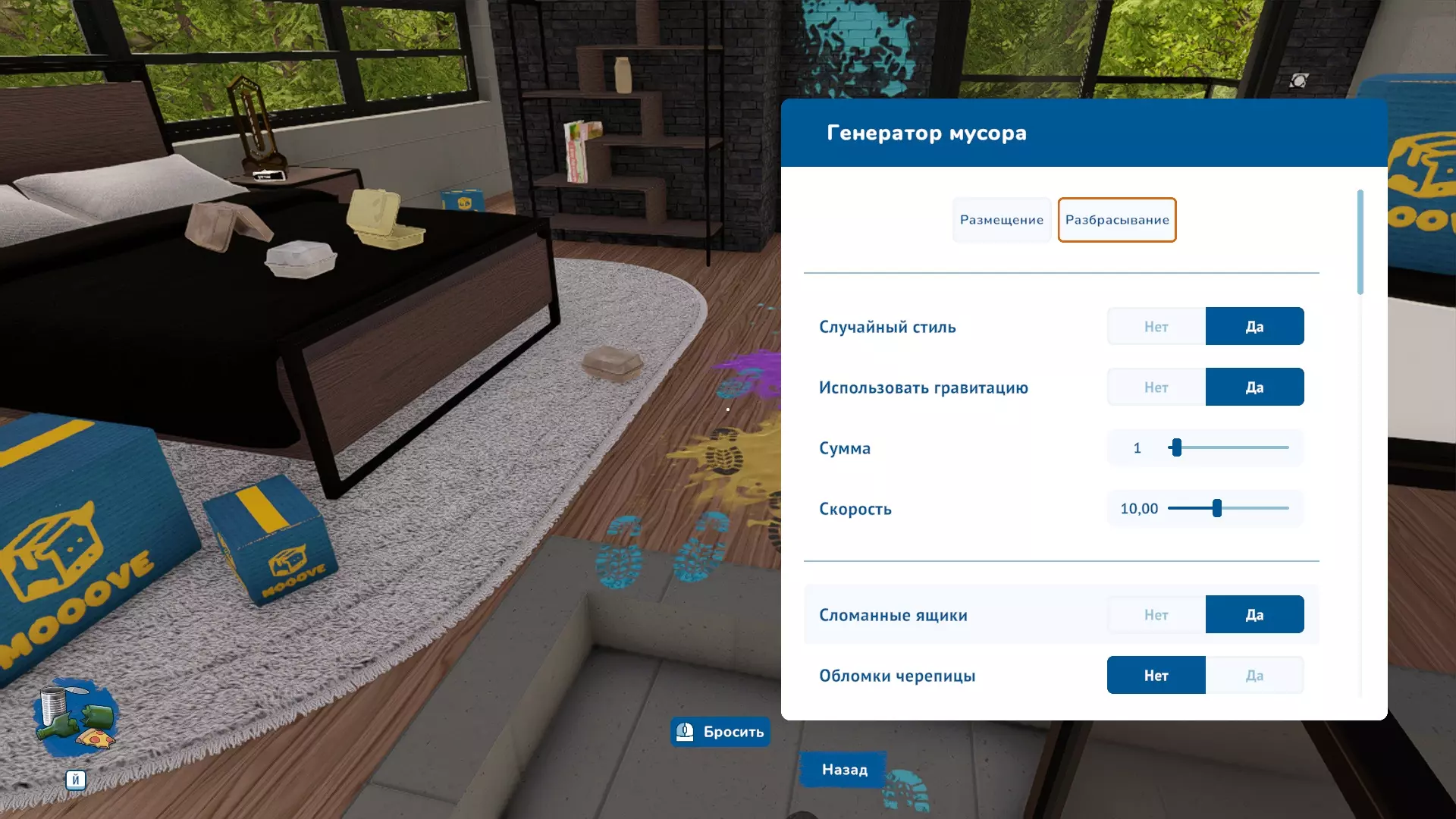
现在我们的左键(LKM)上新增了【丢弃】按钮。按住Alt键并滚动鼠标滚轮(СКМ)可以更改垃圾模型。按住Ctrl键可以旋转模型本身。 尽情扔垃圾吧。 如果是破损的箱子,例如,你可以移动它的各个碎片。其他一些类型的垃圾也有此特性,但如果你不喜欢当前位置,之后都可以移动它们。
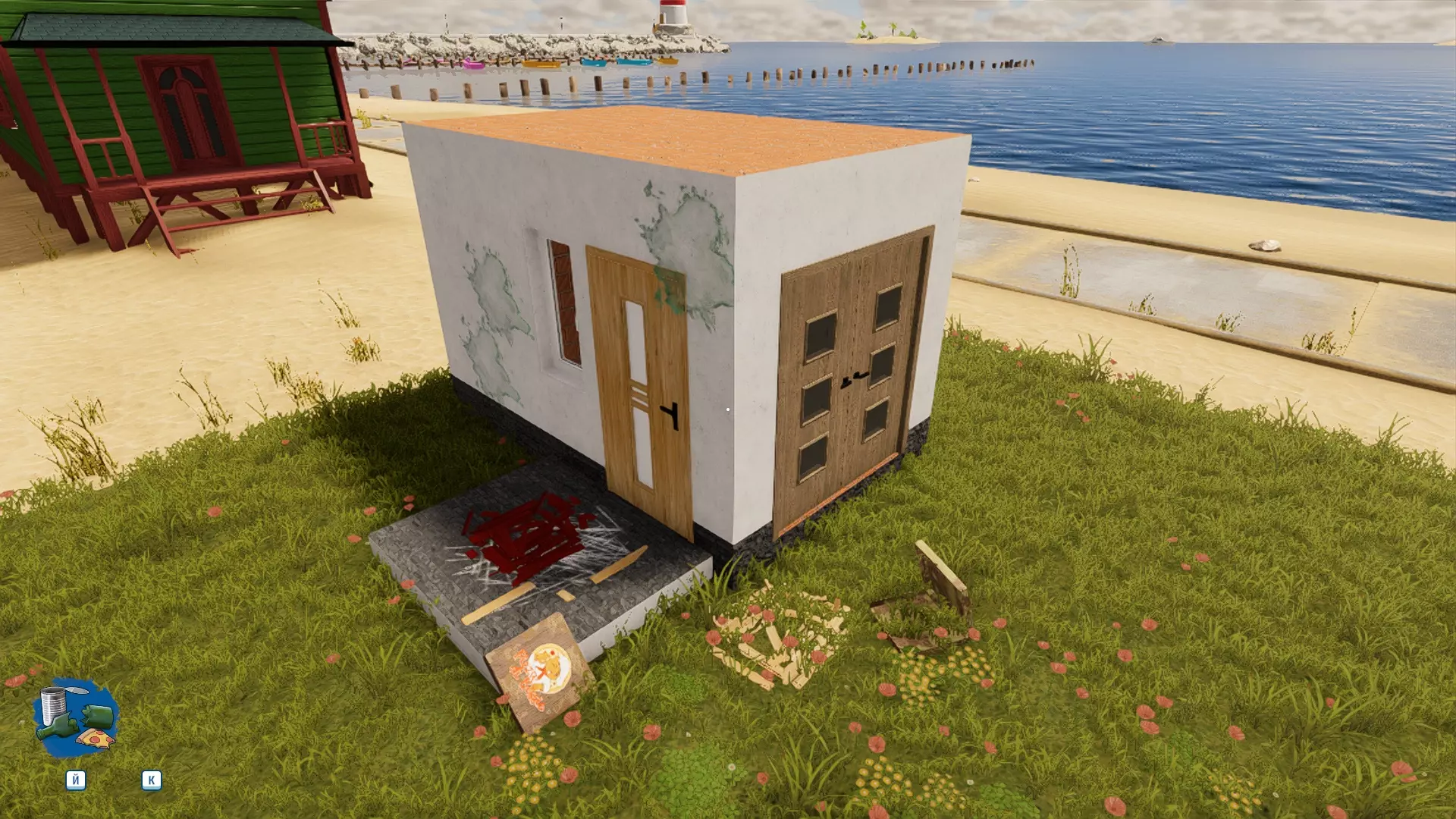
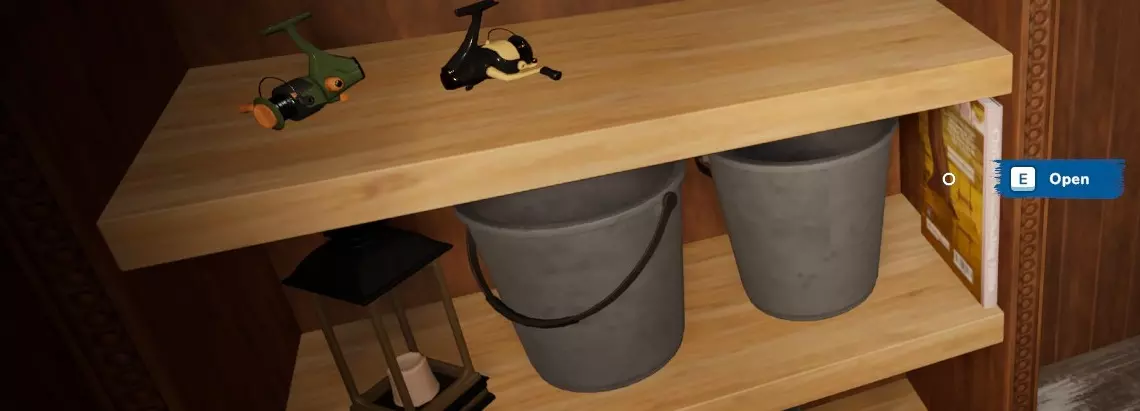
6. 如何创建开箱任务 接下来我们将学习如何创建开箱箱子。 进入【标签页】,打开商店并搜索“任务箱子”,获取后将其放置在所需位置。目前它还是空的。
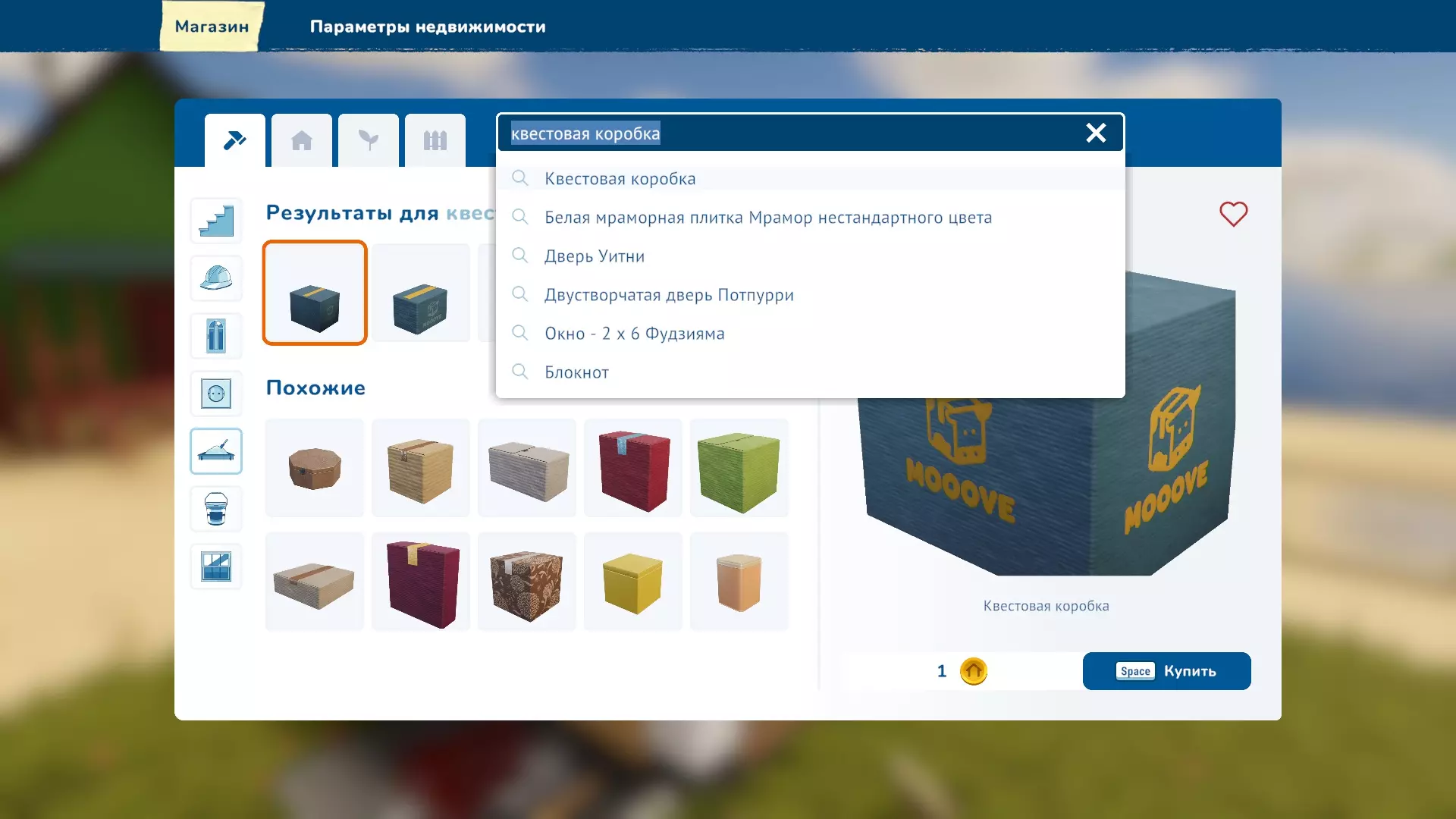
在商店中还可以找到我们熟悉的【!】符号,它表示房间内有未完成的任务。你也可以将它们放置在房间的各个区域。在商店中搜索【任务】就能找到这个物品,然后进行放置。 在商店中还要寻找会包含在箱子里的物品,并将它们放在箱子旁边。并非所有物品都能放进箱子,通常可以放入装饰性物品,例如海报、花瓶、电脑等。接下来选择【拆包任务】工具。选中想要放入箱子的物品,将鼠标对准箱子并按下【U】键。物品即放入箱中。若要将物品取出,将鼠标对准箱子并按下【K】键即可。 任务已生成。稍后将说明如何进行验证。
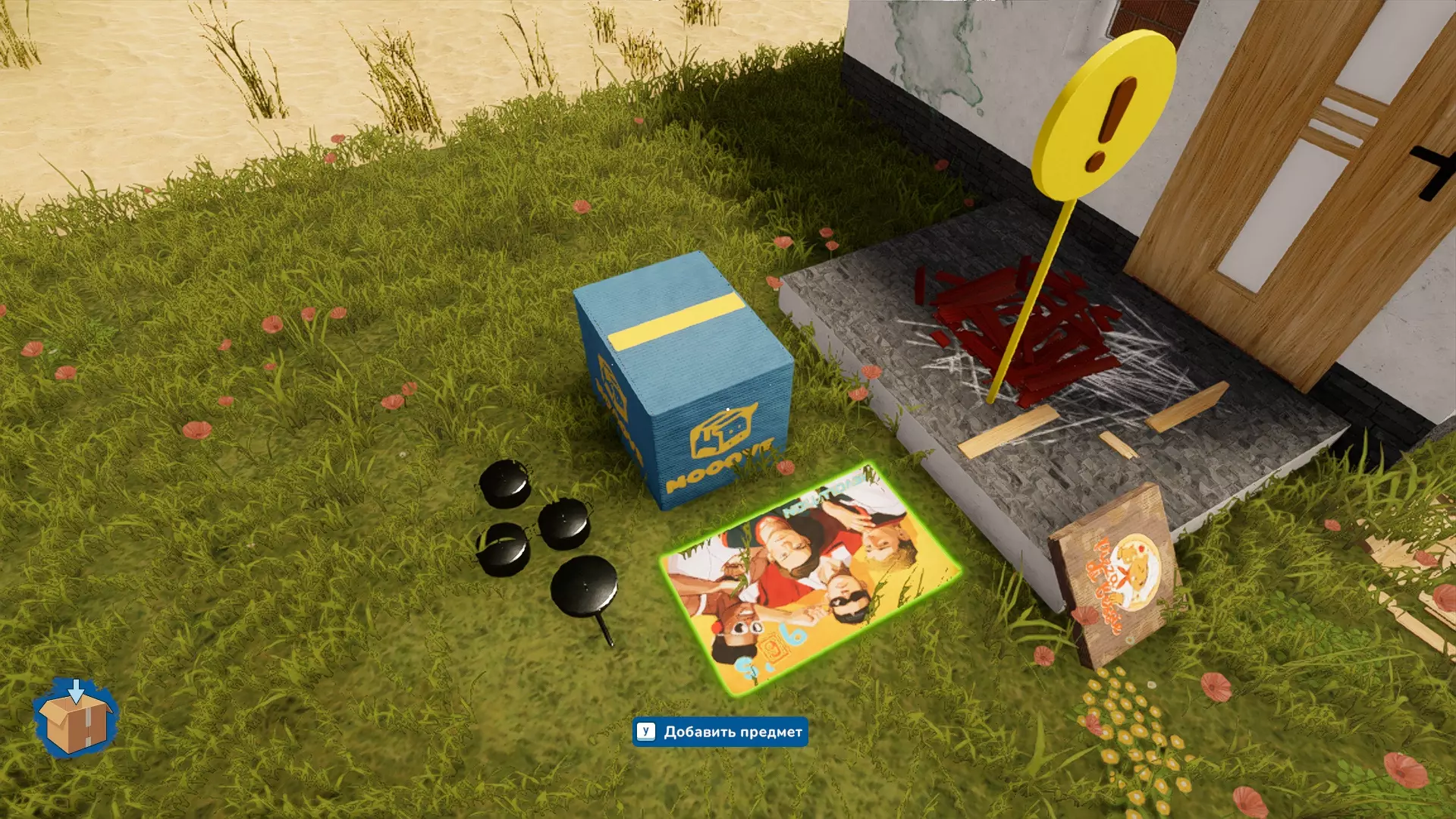
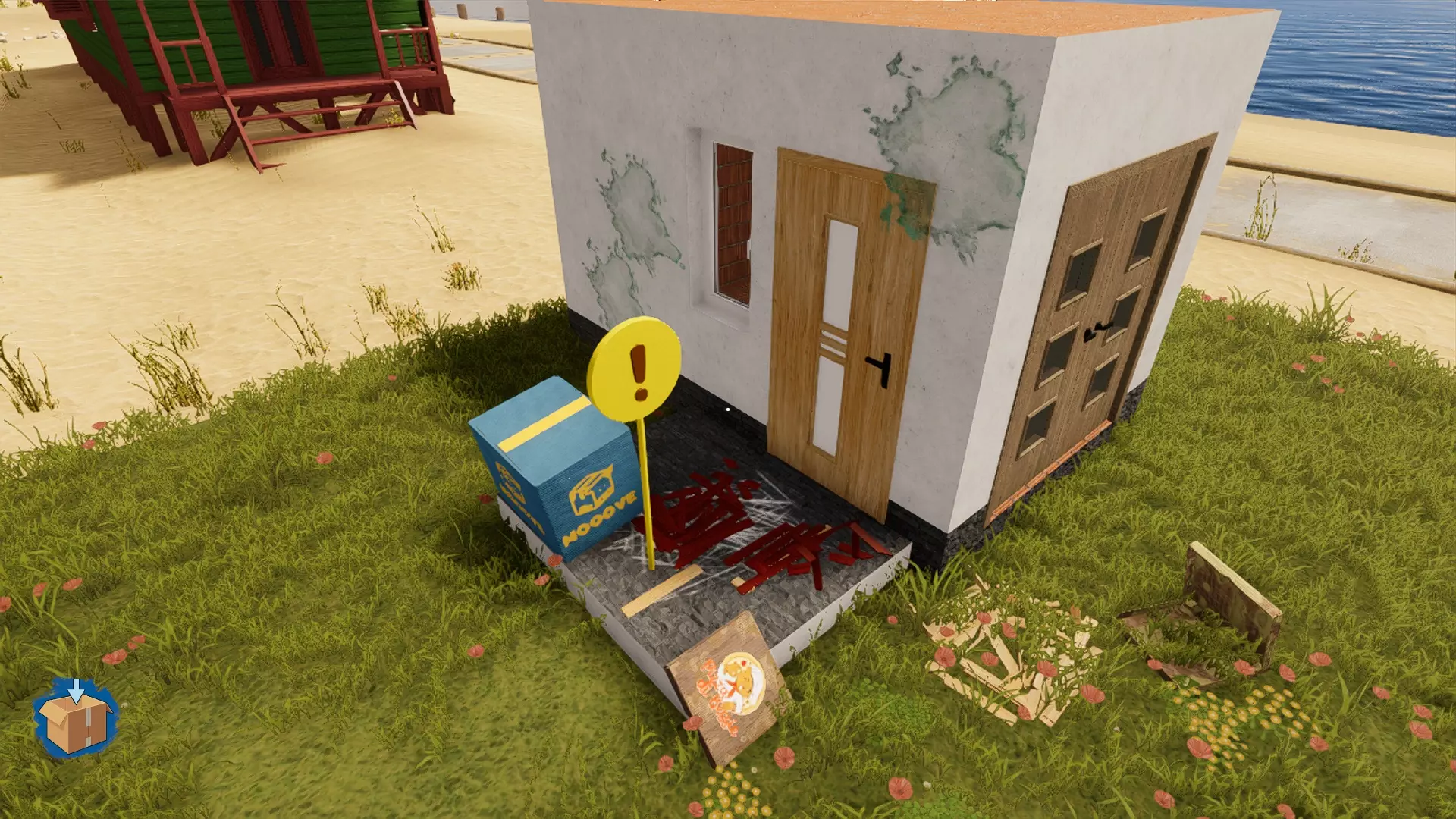
我把箱子放在我想让它成为拆箱任务的地方。放在我的虚拟房间“露台”里。
7. 项目测试 测试在关卡创建的中间阶段和最终阶段都非常重要。 测试用于检查区域划分是否正确、任务创建是否合理、纹理是否存在问题,以及是否存在任何错误和不便之处,务必测试我们的作品。 通过ESC键进入游戏测试。像游玩剧情模式一样尝试所有内容。请放心,只要完成任务,所有内容都不会消失。您可以通过同样的ESC键退出测试版,一切都会恢复原状。
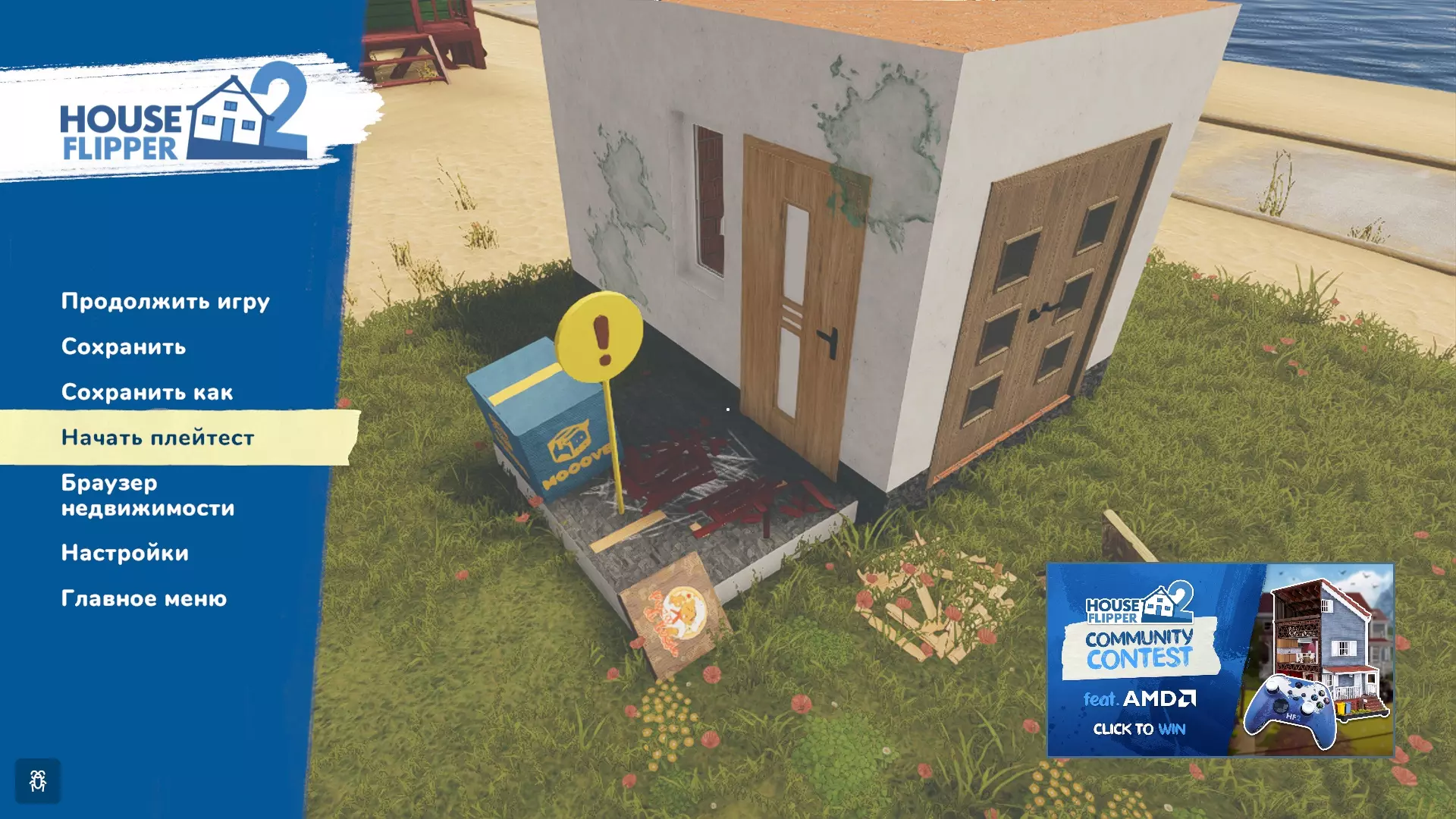
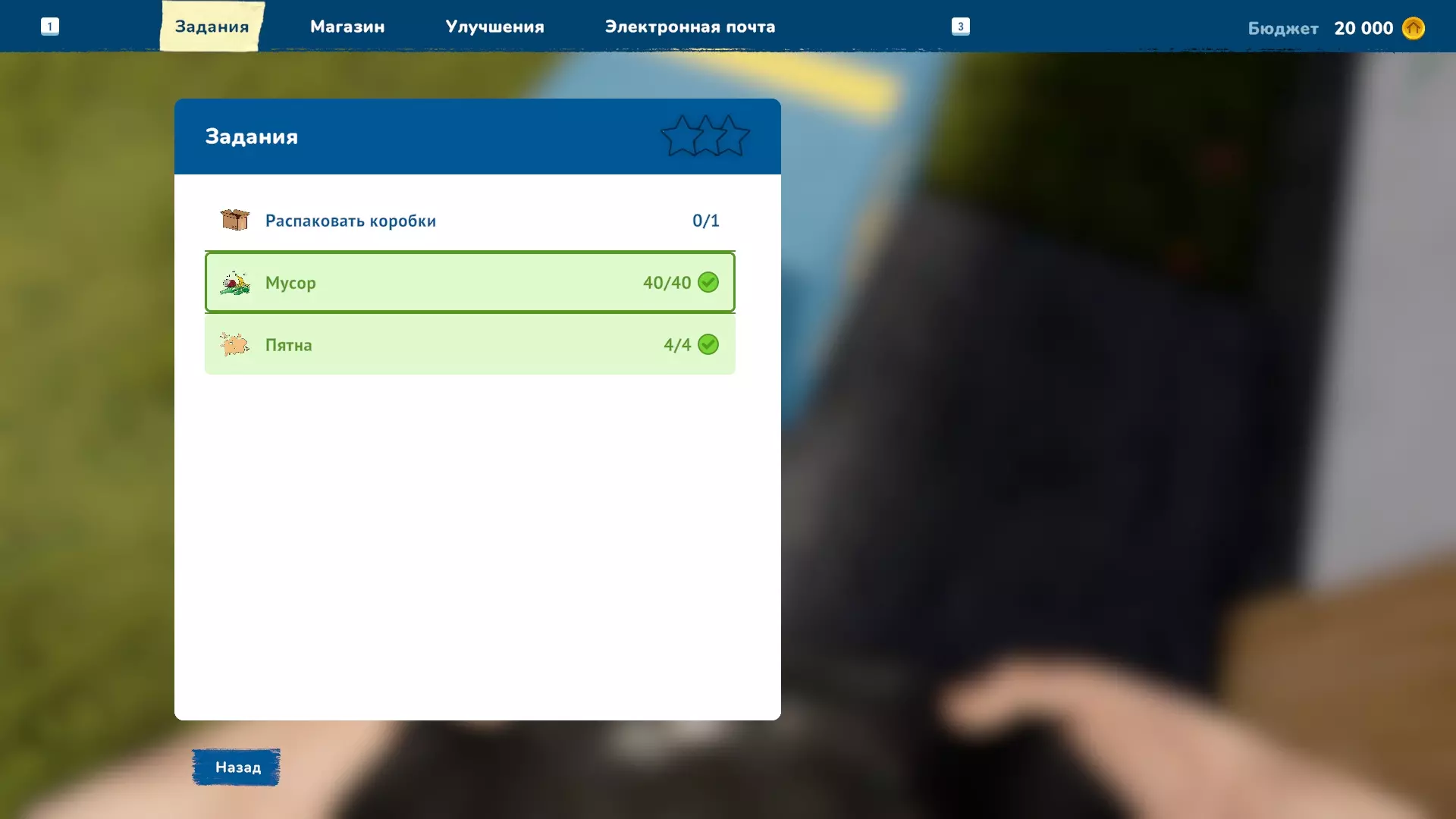
一切正常。可以继续了。决定不去动包装盒。
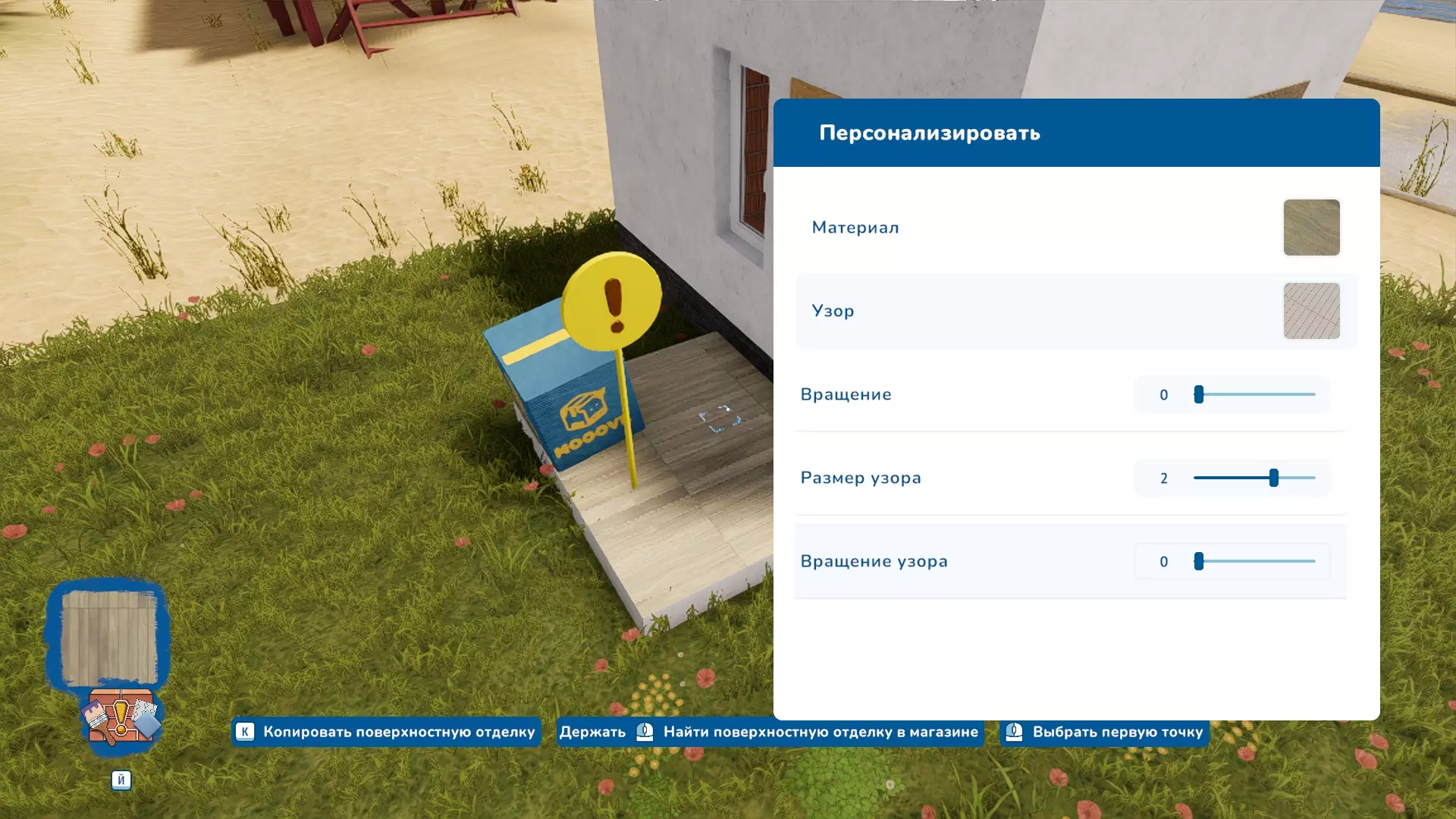
8.【表面任务】工具 从现在开始,你的房子将分为“之前”和“之后”两个状态。具体来说,你将拥有两种模式:“未来”模式(玩家对墙面进行处理后的状态)和“现在”模式(墙面的初始状态)。 选择【表面任务】工具。该工具将帮助我们创建关于墙面和地面的涂装、装饰任务。 使用【Y键】选择玩家需要涂抹的覆盖物类型、颜色等。我们将视线对准墙壁和地面,用鼠标左键选择需要玩家进行修改的特定区域。 如果您已经选择了区域,此时您看到的墙壁和地面可能发生了变化,请不要担心,这并非永久性的改变。您所看到的是“未来”的样子,也就是玩家进行操作后将会呈现的效果。一旦您切换工具,所有内容都会恢复原状,而我们已经创建了表面装饰任务。
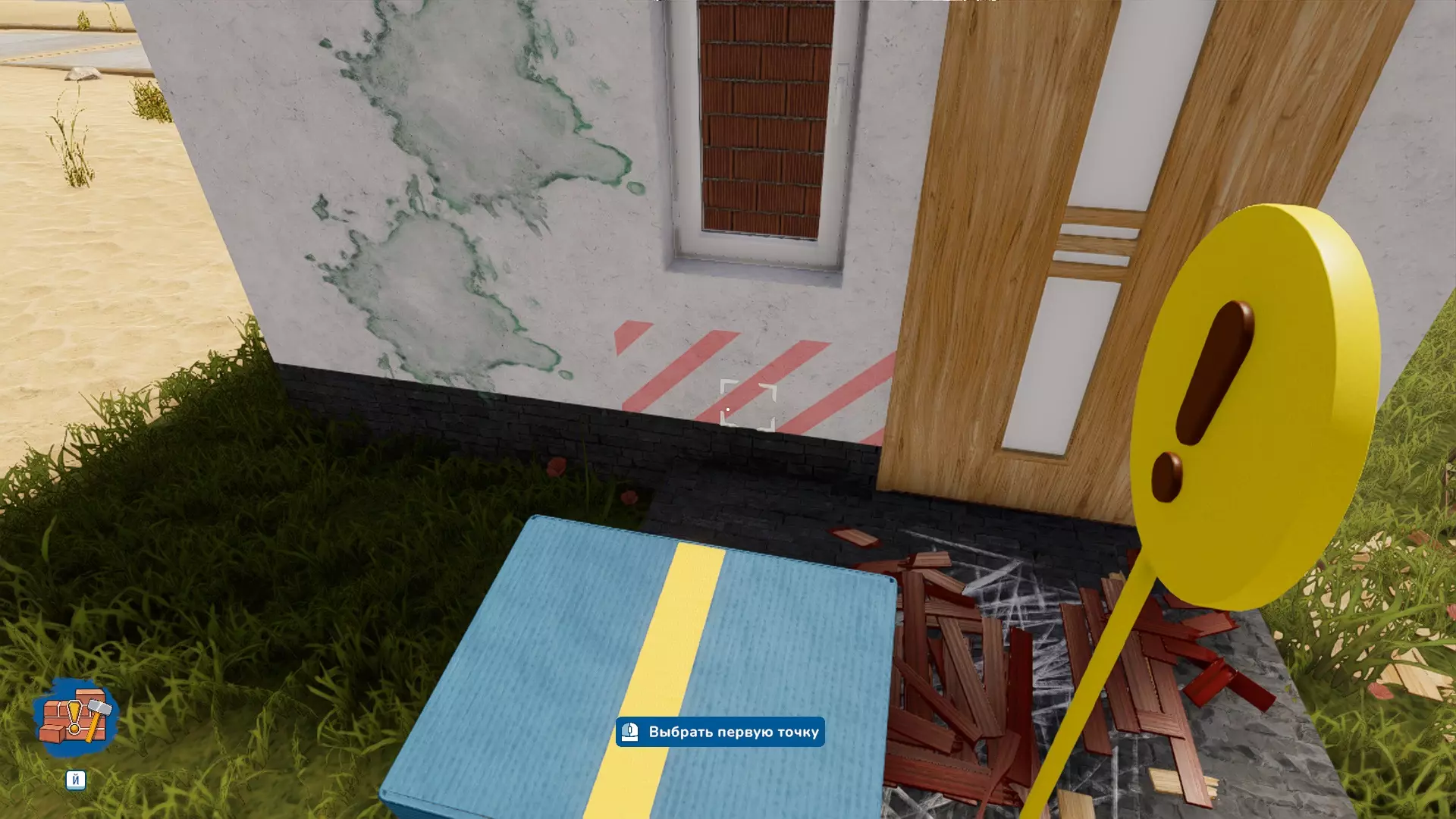
这里已经弄清楚了。 9. 建造和拆除墙壁的任务 接下来我们看看“墙壁任务”工具。选择它,直接按Y键。 也就是说,我们将创建一个任务,玩家需要根据该任务拆除或建造墙壁。我觉得这个工具是最繁琐的。 这里同样适用“未来”和“现在”的原则,只是可以通过跳转到相应的部分来切换这两种模式。如果我们想让玩家拆除墙壁,选择“现在”和“标记为拆除”。如果改变主意想取消标记,右侧的按钮可以修正状态。选中要拆除的墙壁,它现在会以红色闪烁。
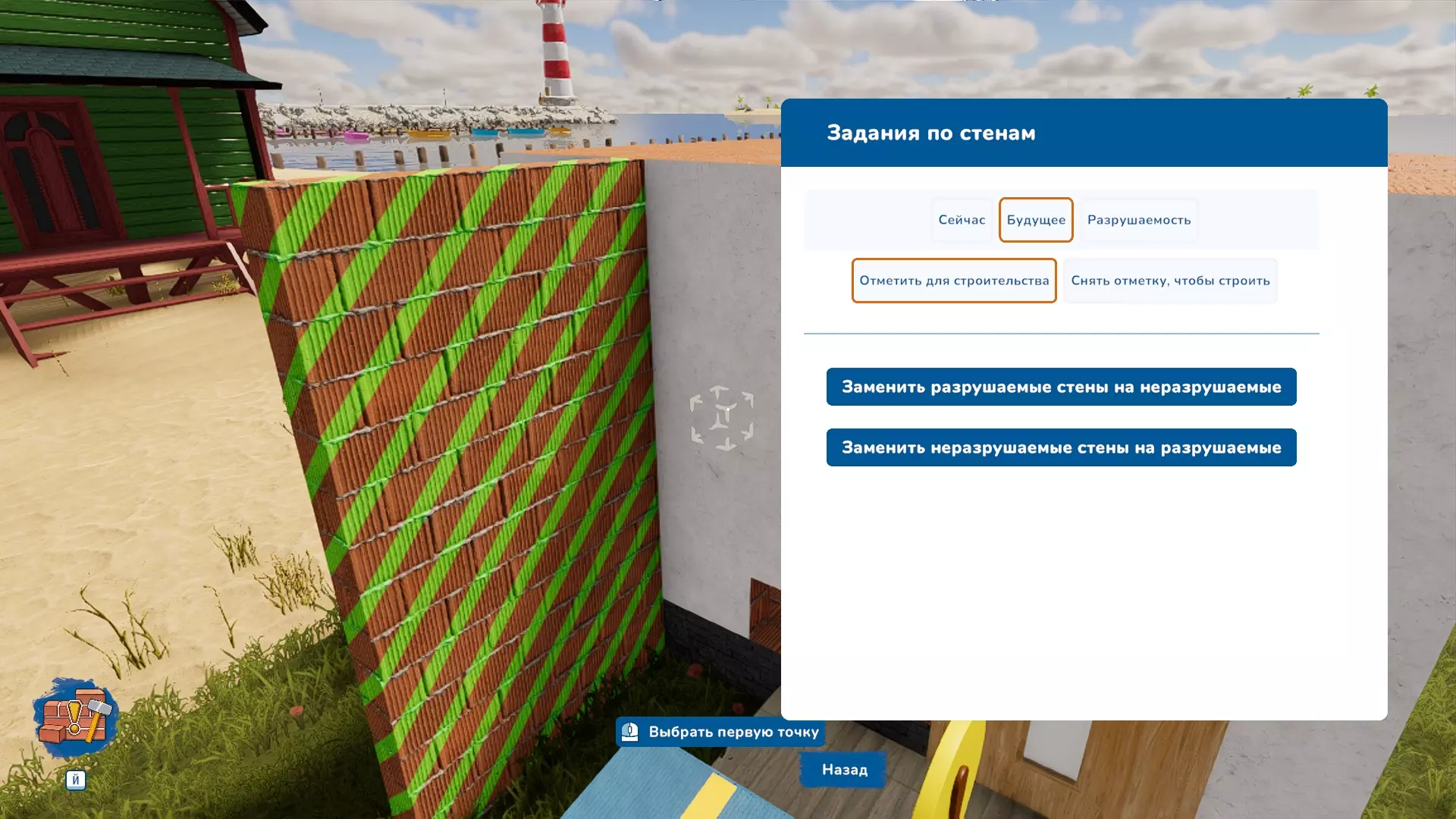
要查看效果,请切换到“未来”部分查看结果。 在该部分会生成建造墙壁的任务。选择“标记为待建造”,规划未来墙壁的位置。此时墙壁会以绿色闪烁的状态出现。如果切换到“现在”部分,这面墙会消失,但建造它的任务会保留。 还可以顺便为这面墙创建装修任务。
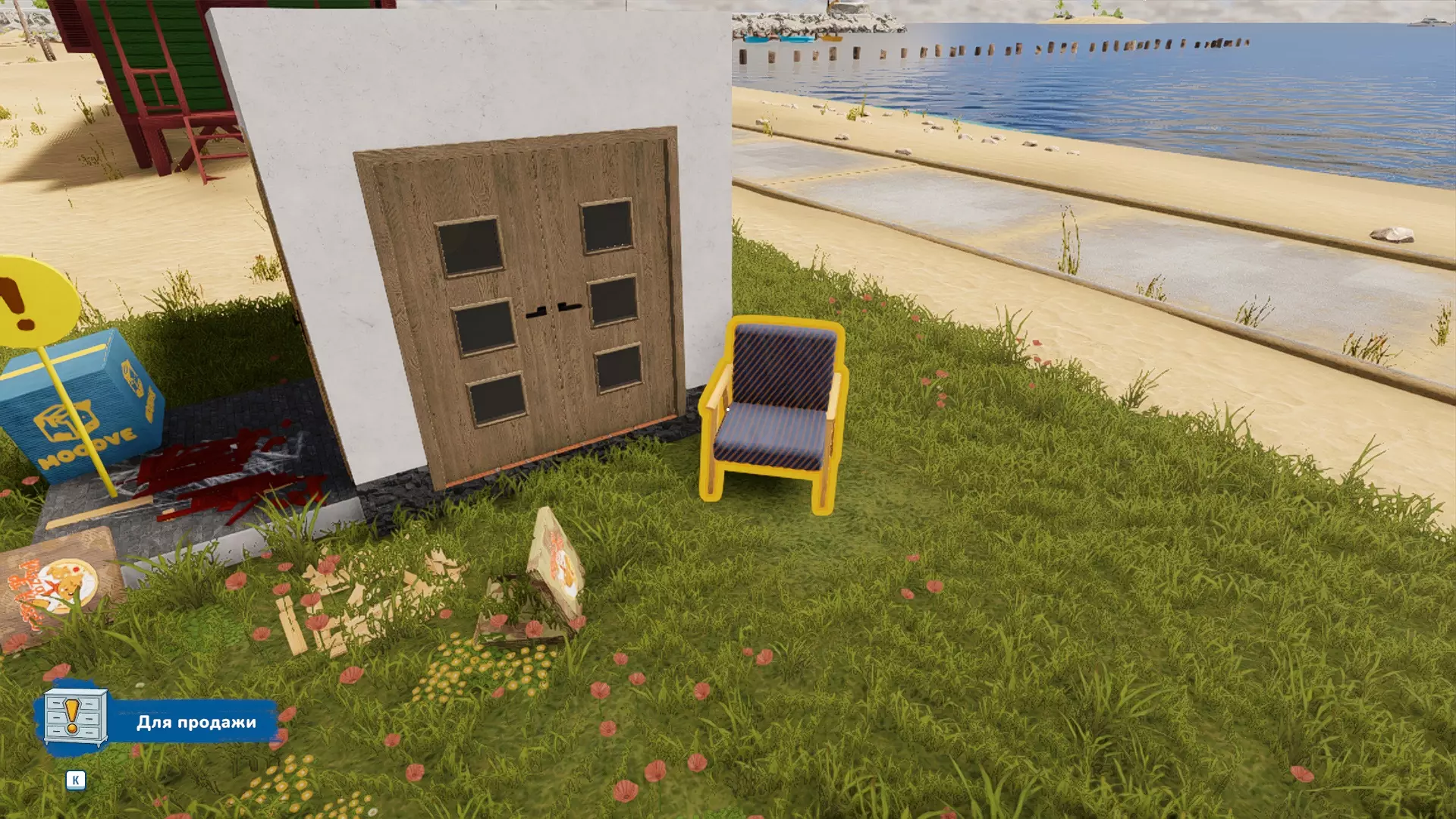
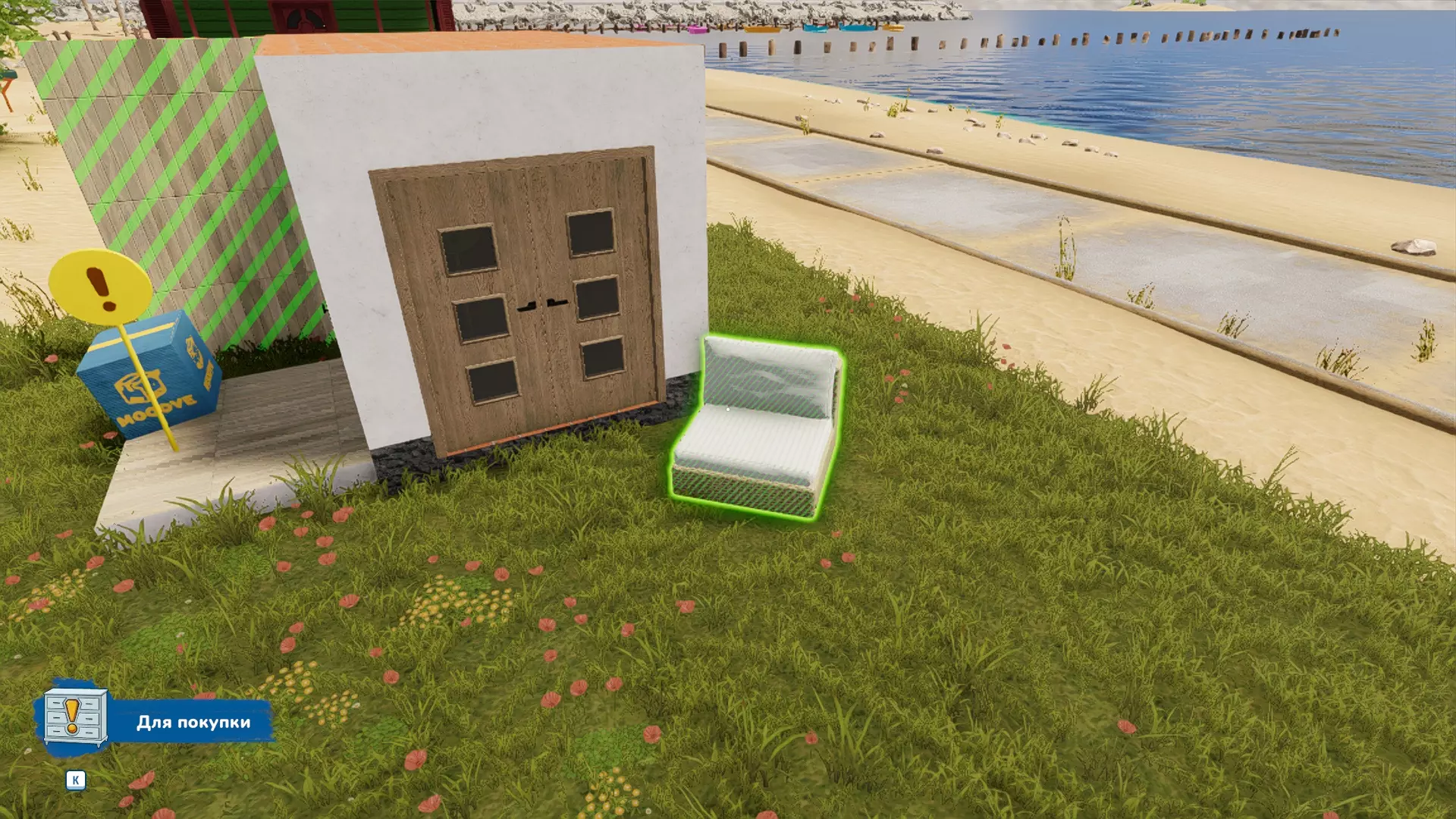
10.【物品任务】工具 选择该工具。 按键盘上的K键可切换任务类型,共有3种: 1. 购买类 2. 出售类 3. 互动类 创建用于出售和购买的物品。我想在我的小屋入口附近放一把新椅子,而旧椅子让玩家出售。放置旧椅子,直接从商店里取出它。按K键选择工具的"出售"模式,然后用鼠标左键点击标记这把椅子。它会闪烁,任务即创建完成。我买了这样一把椅子。
现在我们切换到“购买模式”。从商店中取出玩家需要购买的椅子,进行放置。购买任务已创建,椅子呈绿色闪烁状态。 毕竟,谁不想住得舒适些呢。
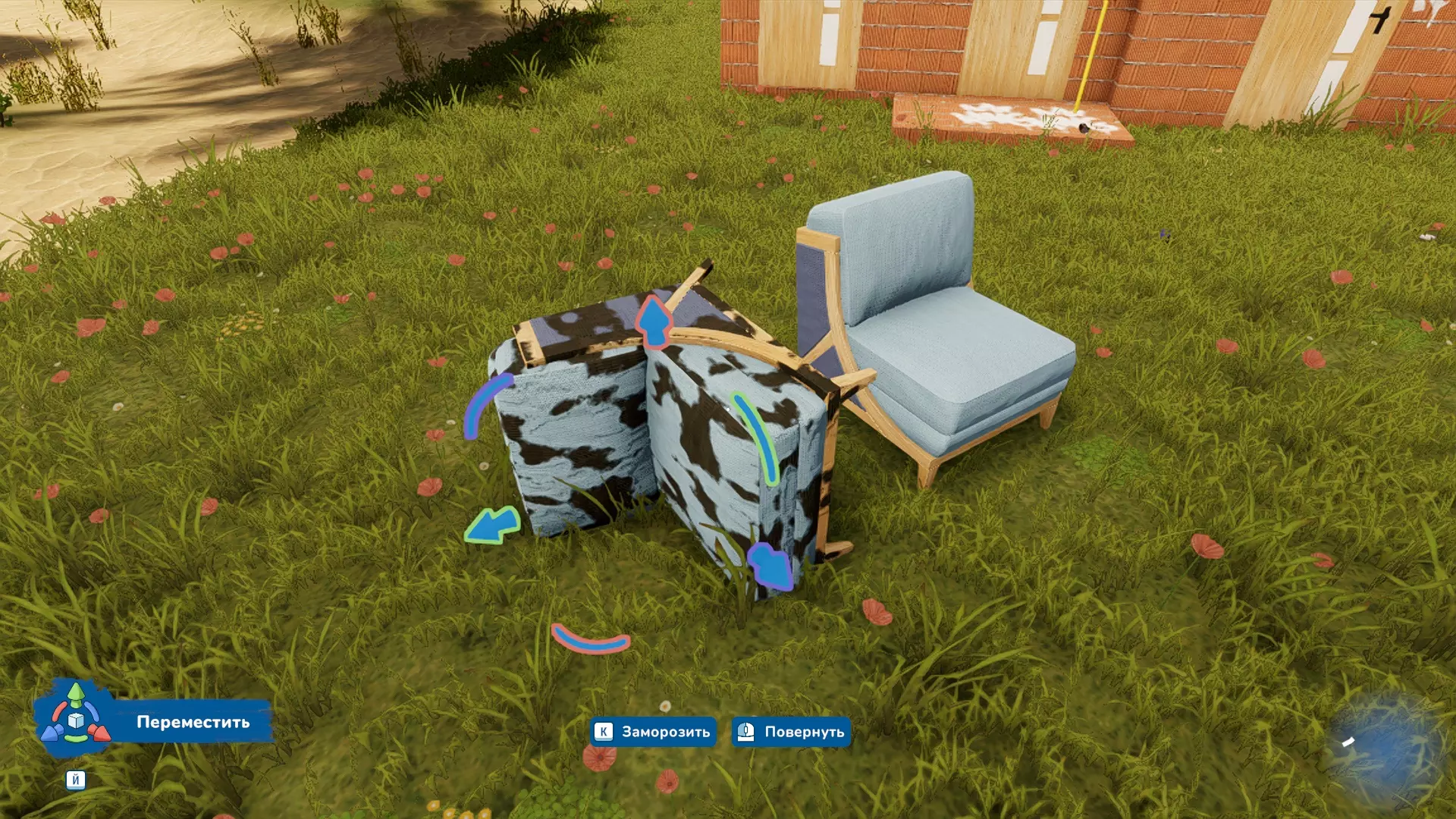
如果您在游戏后期遇到困难,请回到“物品任务”工具,并将模式切换为“出售模式”。 11. 变形工具 我们的开发者通过变形工具,使得剧情模式中的许多房屋内物品都旋转了90度。也就是说,这些物品看起来像是掉落了一样,而书本则整齐地相互倚靠,并非完美地直立排列。变形工具能让我们重现类似条件。 选择工具。 将鼠标悬停在物品上,按K键可以对物品进行【冻结】或【抛下】操作。这意味着,如果你选择【冻结】并改变物品位置(例如将其升高),它就会悬浮在空中,处于冻结状态。如果切换为【抛下】,悬浮的物品会立即掉落。左键点击物品会打开旋转和沿各轴移动的面板,然后就可以对物品进行调整了。
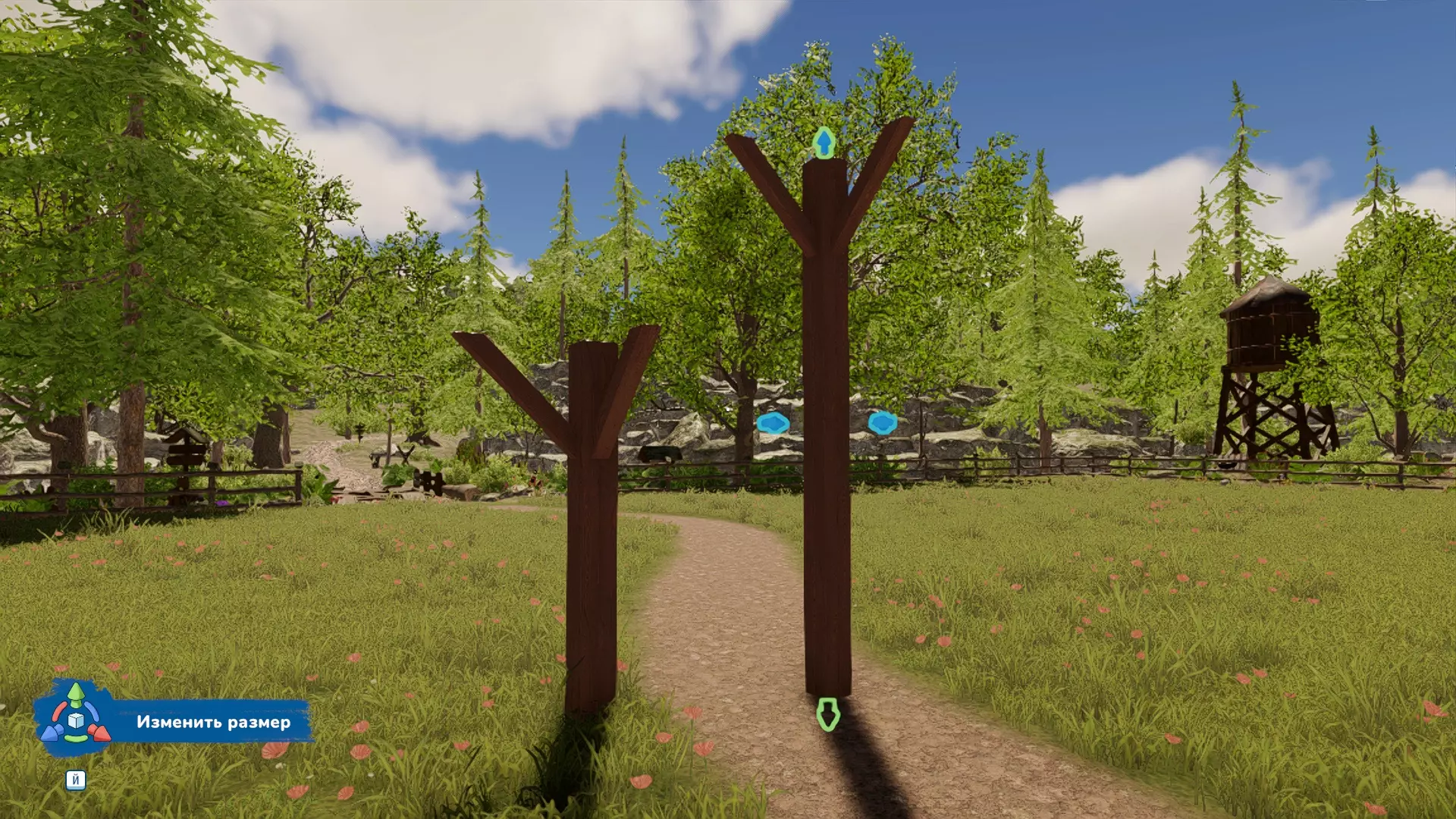
按Y键可以将变换模式切换为“调整大小”。遗憾的是,该功能并非在所有场景下都能使用。目前发现仅在沙盒模式的柱子上有效,例如可以调整它们的长度。
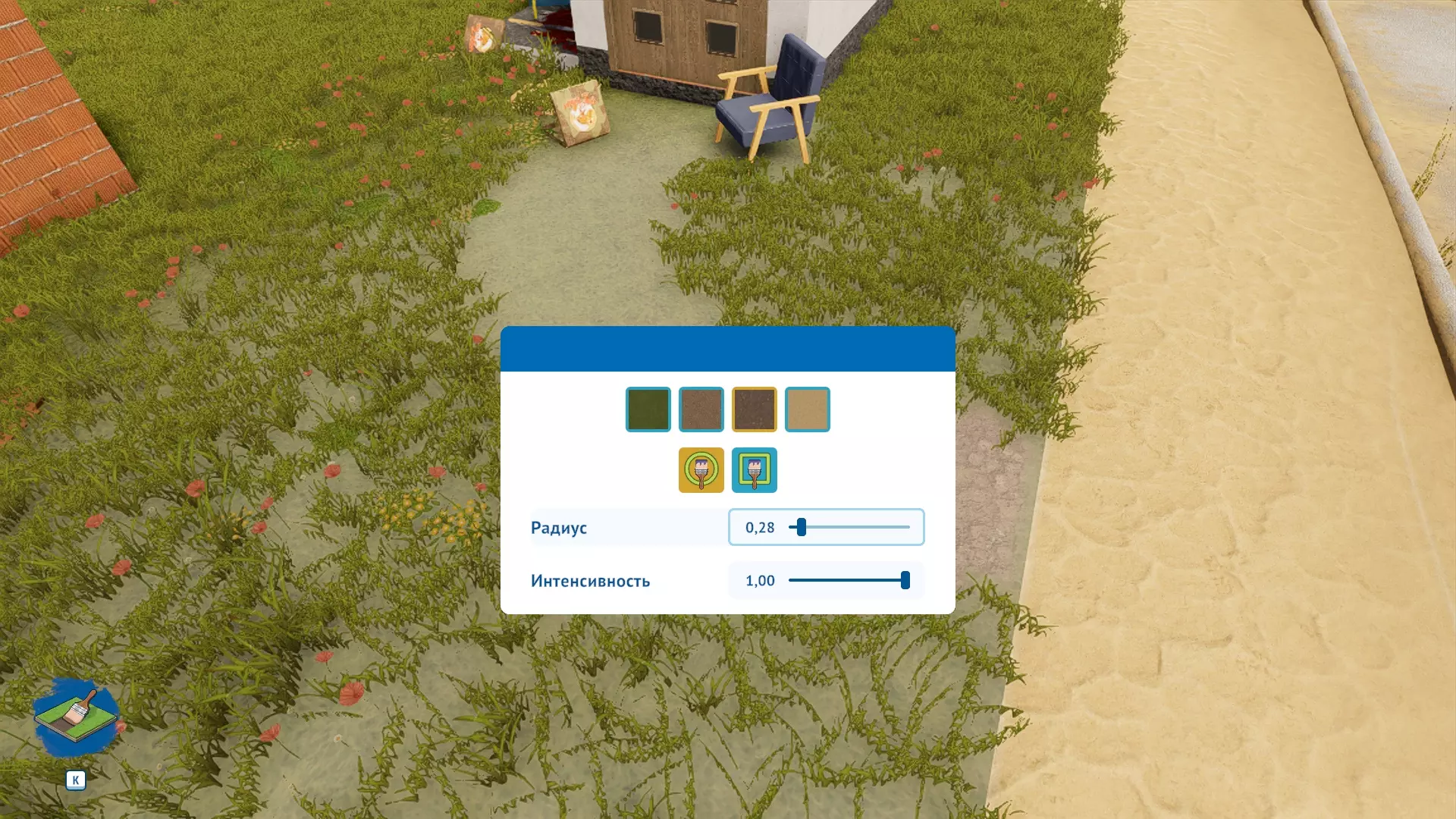
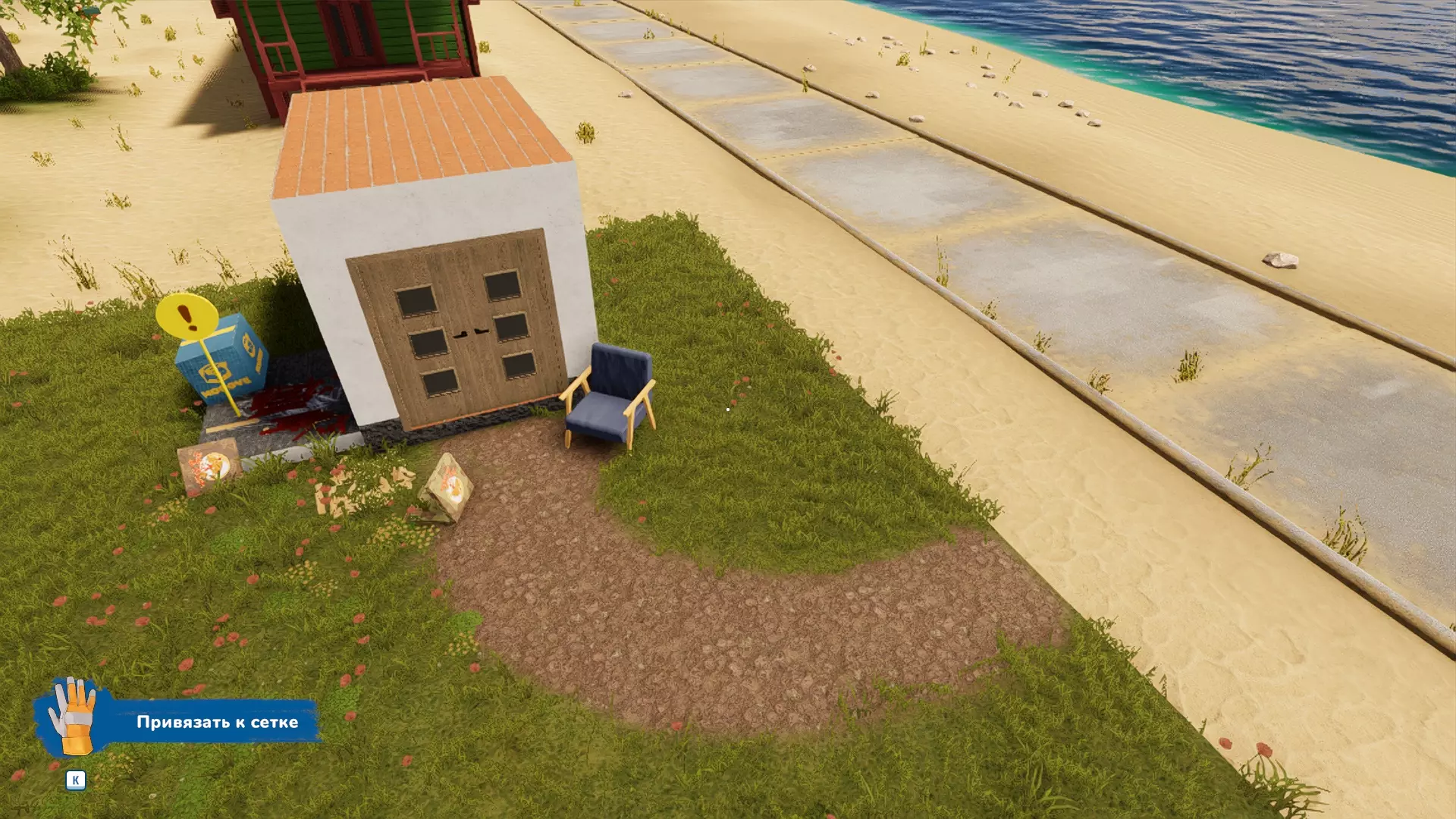
12. 土地染色工具和草地修改工具 草地修改工具可用于精细调整草坪。很合理。你很可能想修剪草坪,或者相反,让草只在特定区域生长。 选择该工具后,按K键会打开控制面板。我想在我漂亮的小屋旁开辟一条小路,所以我要修剪草坪。选择“无”类型的修改,它可以帮我清除杂草。转动鼠标滚轮可以改变工具的作用半径。在需要的地方清除杂草。 选择“土地染色”工具。该工具的控制面板同样按K键打开。顺便说一下,工具生成的这个浅色圆圈并非其作用半径。 在控制面板中选择我们需要的图案。我用圆形选择了土地和覆盖物,方形覆盖物不适合我。这里一切都很简单。
关闭面板,开始绘制。一切顺利 :)
目前就到这里了。但对你们来说,这只是开始。 朋友们,请注意,这是我的第一篇指南。它还会继续补充,目前还缺少几个工具。 希望通过本指南,你们能够熟悉沙盒中的工具。 如果有任何问题,请尽管提出。祝大家一切顺利。