换一换
换一换 


### 像素画导出为电脑图标基础指南 本指南将介绍如何从Aseprite导出图标,以及如何在Windows电脑上更改图标。 ### 介绍与说明 我“记得”以前对于如何导出像素画并将其制作成图标感到非常困惑。所以我决定把自己所知道的方法写下来分享给大家!可以将本指南看作是一个简单的操作流程,其中还会穿插一些关于.ico文件的小知识。希望你能喜欢 :> ### 第一步:制作图标 首先,先制作好你的图标!大概像这样 ↓
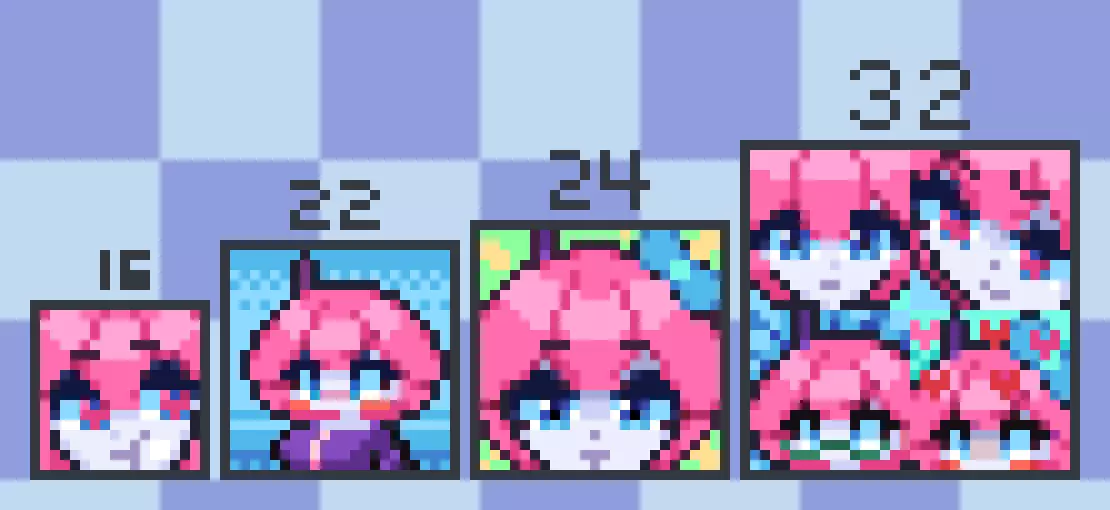
【Aseprite 中的几个不同尺寸像素艺术图标】 .ico 文件有几种不同的尺寸,下面为你列出: (谷歌表示,这仅对旧版 Windows Vista、7 及更早版本系统重要) 标准图标尺寸(均为 24 位颜色,8 位透明度): - 256×256 - 48×48 - 32×32 - 16×16 额外图标尺寸: - 180×180 - 128×128 - 96×96 - 72×72 - 64×64 - 24×24 不过,细心的你可能已经注意到,上面的图片中有一个 22×22 的图标,而这个尺寸并未出现在列表中。 这是因为这些尺寸似乎只对运行 Windows Vista、7 及更早版本的电脑重要。所以,如果你使用的不是这些操作系统,那么导出任意尺寸都应该没问题! 好了,信息部分就到这里!现在来将你的像素艺术导出为图标吧!从Aseprite导出 像往常导出像素画一样,进入导出界面。
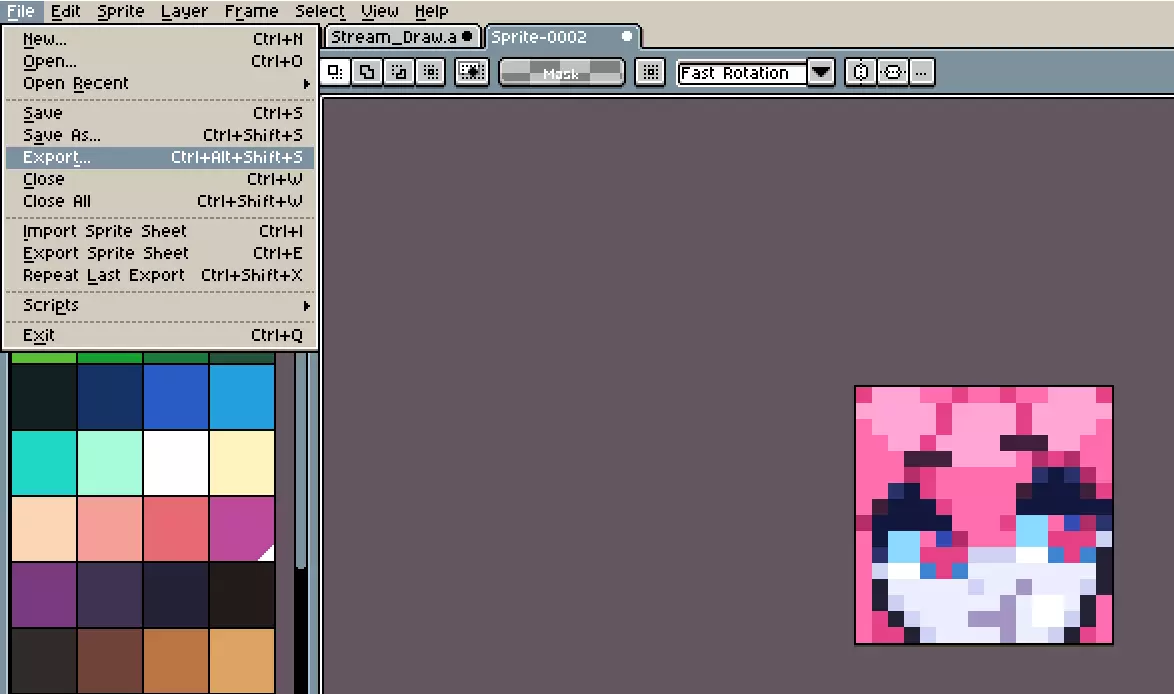
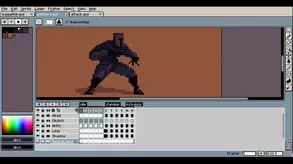
[Aseprite 软件内的一个精灵图像,其“编辑->导出...”选项已高亮显示] 但在你的导出设置中,将文件类型更改为.ico,并将调整大小值设置为100%,也就是默认大小。
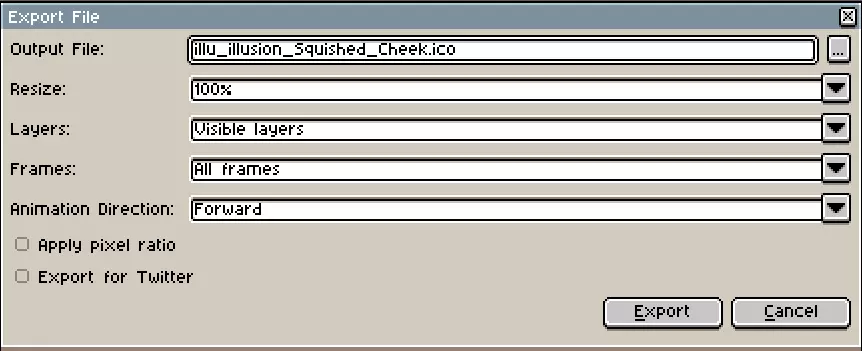
【Aseprites 导出菜单】中将文件类型从 png 更改为 ico。点击导出后应能顺利完成导出。之后只需在导出位置找到一个小的 .ico 文件即可。

【Windows 桌面图标文件】 (图片已放大 600% 以便查看) 基本就是这样了。希望这能帮到你,我当初确实需要一些帮助,记得我花了大约 4 个小时尝试 YouTube 上所有“如何将 PNG 制作成图标教程”,但仍然没有成功。所以希望这对你有帮助 :> 不过对于那些从未在电脑上更改过图标的人,我也会解释一下如何操作 图标更改入门指南 要更改某个东西的图标,比如文件夹、程序,我们首先需要进入文件的“属性” (注:“Egenskaber”是丹麦语中的“Properties”)
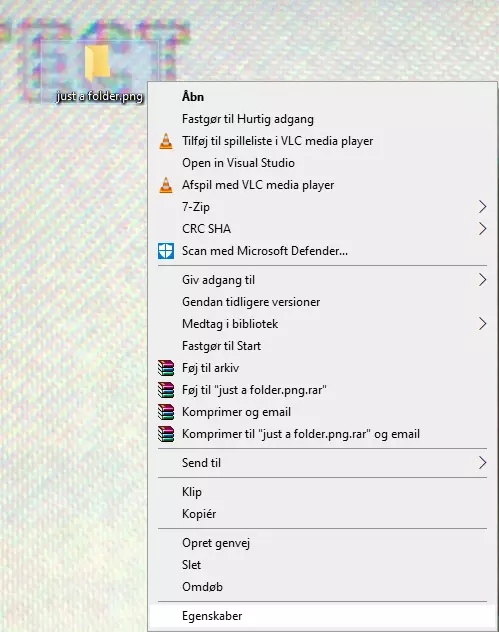
在Windows桌面右键弹出菜单中,选择【属性】选项。点击【属性】选项卡后,会打开一个新菜单,你需要在其中找到并进入【自定义】(即最后一个选项)。(注2:丹麦语“Tilpas”意为“自定义”)
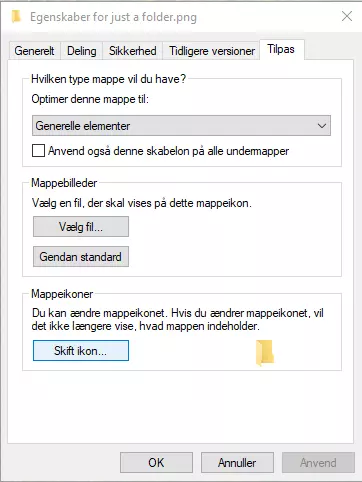
【属性窗口中的“tilpas”类别】 你需要点击菜单底部的“更改图标”按钮, (注3:“Skift Icon”在丹麦语中意为“更改图标”) 这应该会打开下方的菜单。
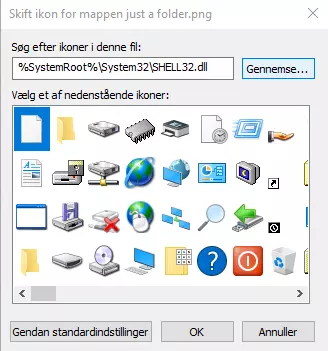
【图标选择菜单】 你需要点击浏览按钮,在你的电脑上找到图标。 (注4:“Gennemse”在丹麦语中意为“浏览”) 我将所有图标都放在单独的文件夹中,以便快速访问,因为浏览按钮会记住你上次找到自定义图标的位置。
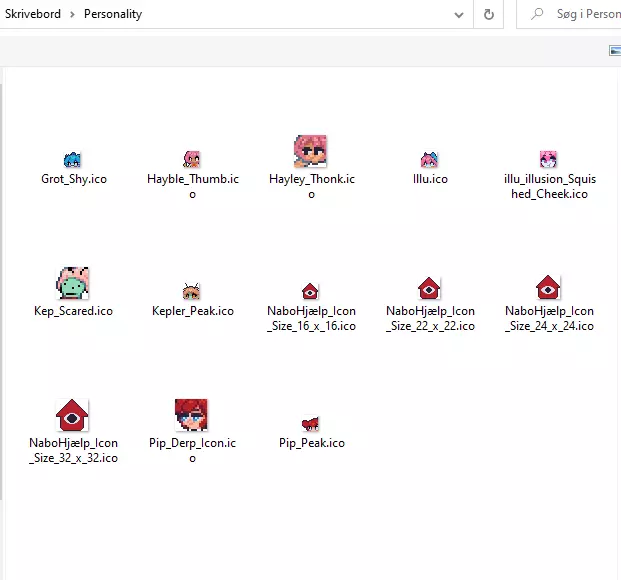
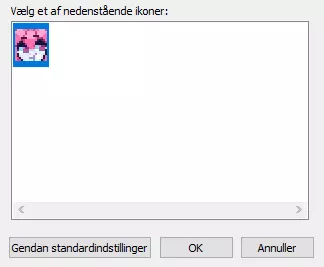
1.【包含ico文件的文件夹】 2.【图标确认菜单】 找到并点击确定按钮,文件夹/程序/文件的图标应会更改。 记得点击应用按钮。
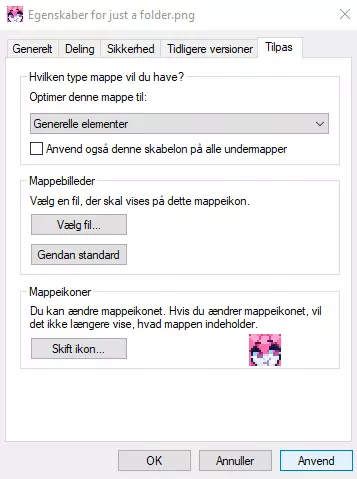
【自定义菜单中已加载图标,且“应用”按钮处于高亮状态】然后界面应该会变成这样!
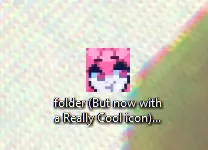
【桌面上的完成图标】 就这样!现在你的家用电脑桌面上已经有了你自己的像素艺术图标! 更多阅读/资源 关于.ico文件和.cur文件的维基百科内容(.cur文件用于光标) 希望这对你有帮助!你可以像往常一样在推特上关注我!欢迎给我发私信,我很想看看大家制作的作品!或者如果你有更清晰的表达方式的想法——@GratGrottenberg