换一换
换一换 


创建个人经验值资源指南:本指南基于prpl_mage最初为2k3制作的另一篇实用指南。本指南将包含一些模板,你可以将其导出到任意程序中,以此为基础制作你的精灵图。本指南仅涵盖我认为对个性化游戏最重要的几种资源类型,但未来可能会推出第二部分,介绍更多内容。 简介/如何将素材导入XP:在RPG制作大师游戏中,精灵图以单张图片的形式存在,游戏会从中提取特定部分来形成游戏内图像。这意味着你需要将精灵图直接上传到XP的资源标签页。为确保适配和正常运行,RPG制作大师游戏要求素材必须符合特定尺寸。我的模板已经调整到了精确的像素尺寸,并附有小指南说明各元素的放置位置。你上传到XP的所有图片都必须是PNG格式,尤其是带有透明效果的图片。JPG格式会将精灵图的透明部分变为纯白色,并且会过度压缩图片,导致在游戏中显示效果非常差。 你可以使用任何自己熟悉的绘图软件制作素材,只要能将其导出为PNG格式即可。我强烈推荐使用像Aesprite这样的应用程序,它可以直接从你的电脑中导入文件供你自行编辑。这是我正在使用的软件,它非常用户友好,非常适合制作RPG Maker素材。角色战斗图“战斗者” “战斗者”标签页会在战斗中显示你的角色。你可以在数据库的“角色”标签页中为你的队员分配这些图像。与2k3不同的另一点是,这些图像也可以用于敌人。
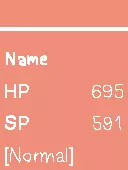
有几点需要注意,我提供的模板图片是你的图像所能使用的最大尺寸,我分享的每个模板都是如此。我添加了默认的属性值,这样你可以对角色头像在游戏中的显示效果做一些规划。只要尺寸在128×170以内,你几乎可以随意创作你的 artwork。 另外,留意顶部的那条白线。我添加这条线是因为那里是实际菜单框的截断位置。你的 artwork 可以位于这条线上方,它会与文本框重叠。我把这条线放在那里作为参考线,如果你希望头像位于文本框内的话可以参考。
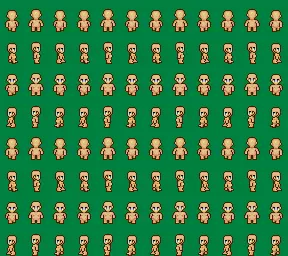
这是主角“twink”的战斗立绘示例。该游戏的美术作品通常展示了如何利用给定的空间量来制作高保真度的美术作品,使其在游戏中看起来依然出色。 行走精灵“角色” “角色”或在2k3中被称为“字符集”,是角色的野外精灵。同样,实际尺寸非常重要。你还需要大量使用负空间,因此使用此模板作为指导来确保间距恰到好处非常重要。
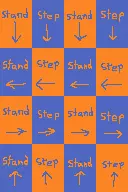
这个功能的基本操作是创建角色四个方向的四帧行走动画。角色将要面向的方向已用箭头标记。我还添加了建议的每帧角色姿势。对于初学者来说,最好将行走循环理解为(站立→右步→站立→左步)。不过,如果你有动画制作经验,可以自由发挥,只要保持四帧即可。 需要注意的是,当角色停止移动时,动画会默认显示第一帧(最左侧的帧)。这就是每个方向的“静止站立”帧。
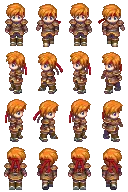
以下是完成后的动作设计表示例。4帧动画制作相当简单,所以不要害怕发挥创意。这是一个通过视觉展现角色个性的绝佳机会。 物品与技能【图标】 图标设计非常直观,尺寸仅为24×24像素。看看这个示例就知道了。

图标和其他元素一样,可以有透明区域,我强烈建议充分利用这一点。这看似简单,但我要特别强调,这对于让游戏中的物品和技能显得独特且新颖至关重要。 文本框、菜单“窗口皮肤” 窗口皮肤基本上包含游戏中的所有文本框和菜单,无论是在地图场景还是战斗场景中。它们可能会有点复杂,但我会尽力解释每个部分以及它们在游戏中的显示位置。这是模板。你可以在数据库的“系统”选项卡中分配窗口皮肤。
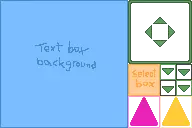
巨大的蓝色方块显然是所有文本框的背景。这包括对话框、菜单屏幕背景以及战斗界面的方块等。需要注意的是,这部分不需要制作独特的边框,边框会在之后添加。建议通过制作某种渐变效果来练习这部分,使其在文字后方看起来舒适。 右上角的绿色边框几乎是所有文本框的框架,所以要做得美观。这里还加入了一些箭头,游戏中会在某处使用,虽然不确定具体位置,但只要与框架匹配就没问题。这部分使用了大量留白,需要留意。 下方还有几个其他的绿色箭头。每个元素周围都有一个边框,方便你了解可操作的空间大小。注意它们的高度略有不同,这是因为箭头有一个上下浮动的4帧动画。记住,你可以随意处理这4帧,尽情发挥创意。 文本框中的每个选项都会显示橙色的【选择框】。它是单帧图像,会根据你悬停的选项进行拉伸。激活时,它会呈现出淡入淡出的透明效果。 右下角那两个色彩鲜艳的箭头专门用于战斗中选择目标敌人。这是一个2帧动画,两帧之间快速切换,所以要设计得酷炫且醒目。
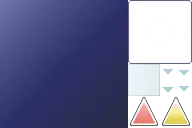
这是默认的“蓝色”窗口皮肤。注意那令人舒适的渐变效果,以及敌人选择箭头的鲜明对比度。试着让你的菜单既独特,又能让玩家和你自己都赏心悦目。 好了,就这些。