换一换
换一换 


一份关于如何以我的风格制作《求生之路2》幸存者HUD图像的资源页面与指南。 现在我使用Photoshop,因此如果你不使用Photoshop,本指南的教程部分可能帮助不大,但我提供了背景和边框的原始PNG图片,你可以在【原始图像】选项卡中找到,以便在你选择的程序中使用。 Photoshop文件 首先,我们需要获取PSD文件并准备好使用。
头像 那么让我们从最简单的部分开始。
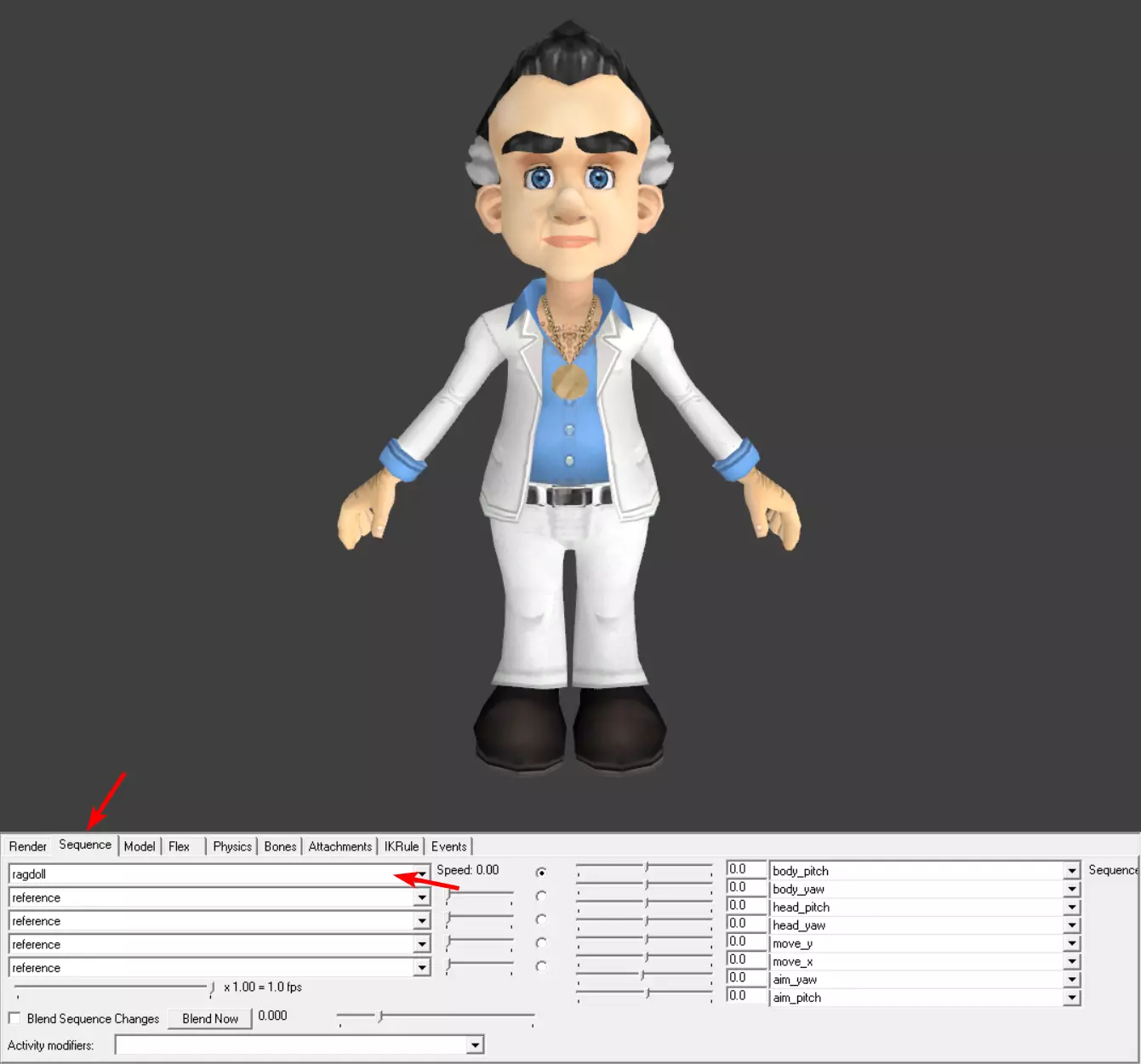
在《求生之路2》作者工具的模型查看器中打开你的自定义幸存者。 建议你进入序列选项卡,将角色设为默认姿势或布娃娃姿势,并根据喜好调整面部表情变形。 完成后,按Print Screen键截图。 对于《求生之路1》的幸存者,只需将相机旋转到角色向左看的角度即可。
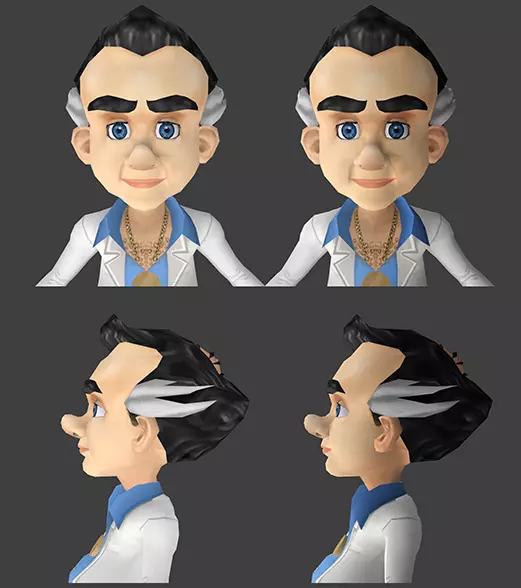
小贴士:若想获得最佳效果,请调整模型查看器中的光照以匹配原始参考图像。按住CTRL+左键可改变光照。操作正确的话,你应该能看到右侧所示的效果提升。将角色抠图放置到正确位置。【求生之路2】渲染位置 【求生之路】渲染位置
现在转到你的背景图层,显示角色的背景。
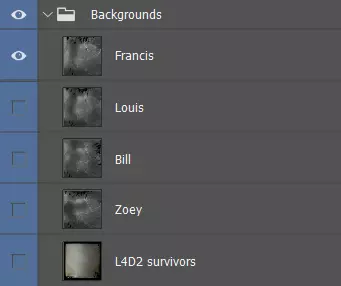
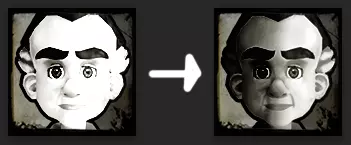
看看这些漂亮的背景。从这里开始,我发现用曝光滤镜调整渲染效果是最好的。
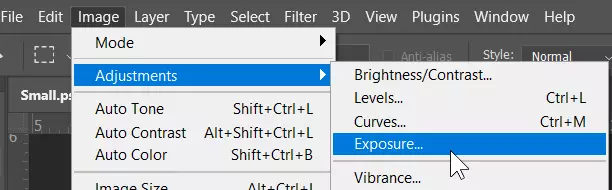
只需稍微调整一下,降低曝光度和伽马值,你的渲染图的阴影和高光效果就会好很多。在人像文件夹图层中调整对比度和曲线图层,还能进一步增强光线效果。简单调整曝光度就能达到理想效果,这样你就能搞定游戏内的人像了。
接下来我们来处理“救命,我摔倒了起不来”这个标签。

在模型查看器中,你需要返回序列选项卡并选择动画【Idle_Incap_Elites】。在此处,只需旋转相机,使你的角色定位成右侧所示的样子。
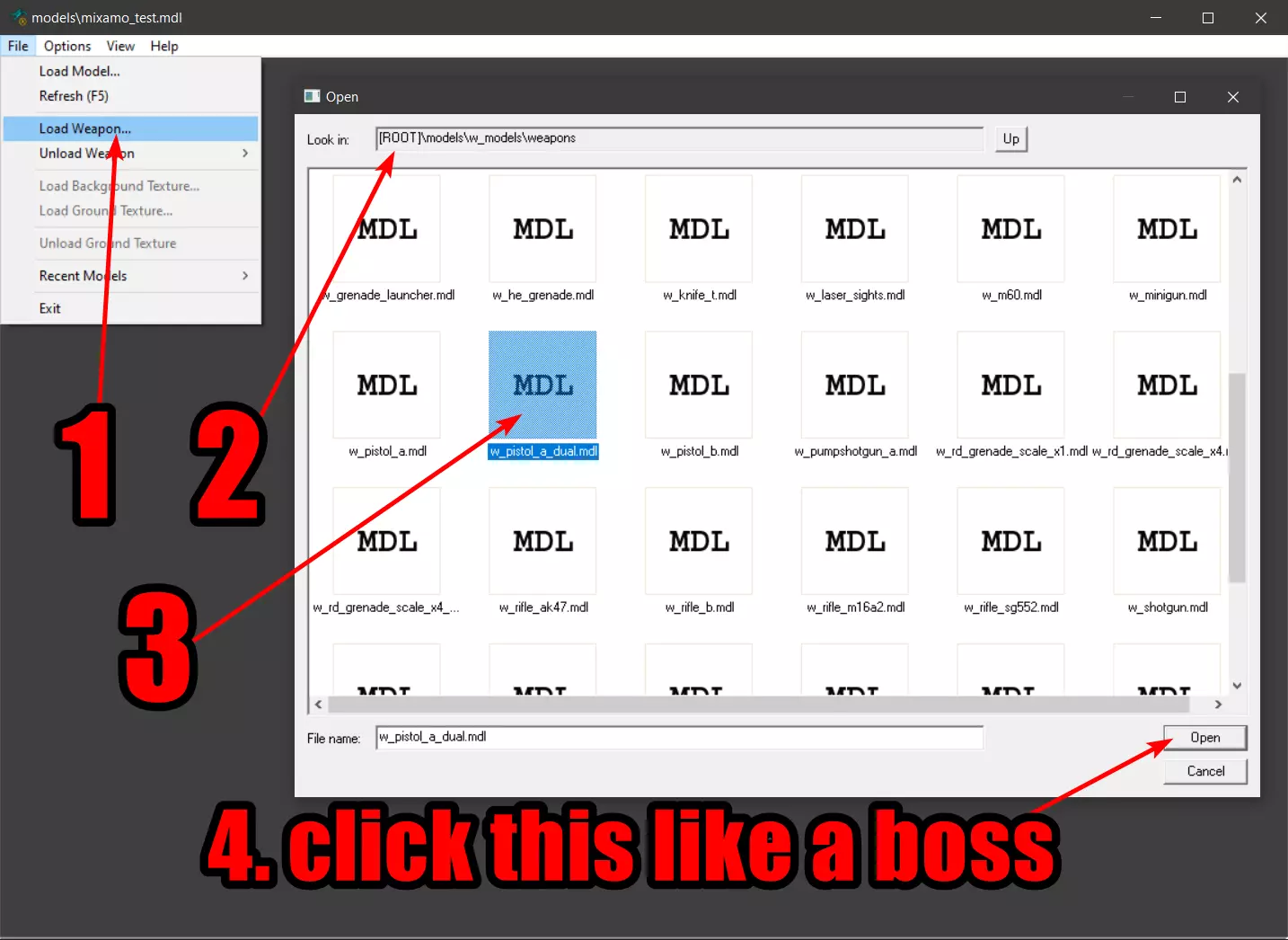
你可以装入任何你喜欢的枪支,但为了忠实于原作,你需要选择通过右侧步骤找到的双持手枪。
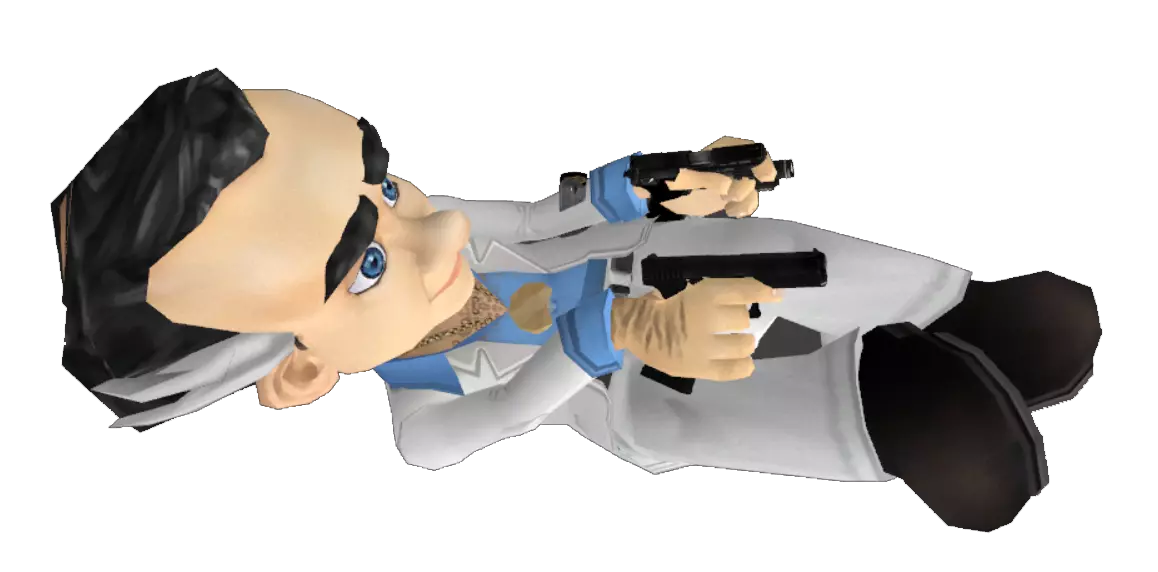
执行神圣步骤 - 对渲染图进行截图 - 将截图导入Photoshop - 移除背景 - 进行水平翻转 - 享用一块饼干
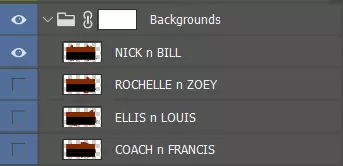
每个背景图对应8名幸存者中的2名。请务必在此选择你当前正在为其进行模组制作的幸存者。
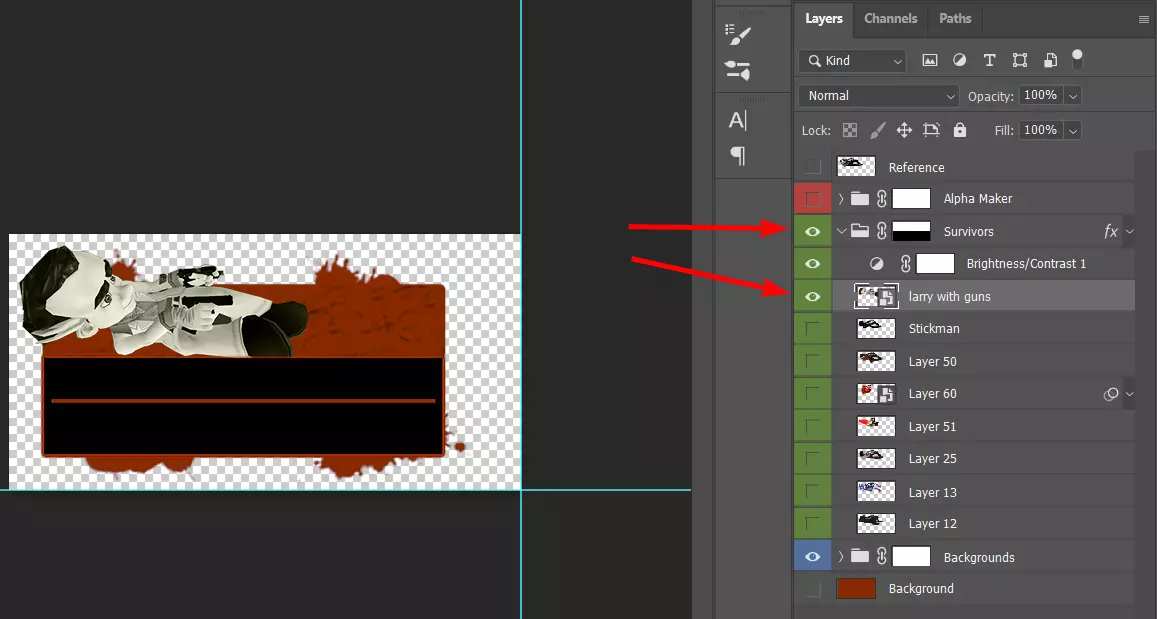
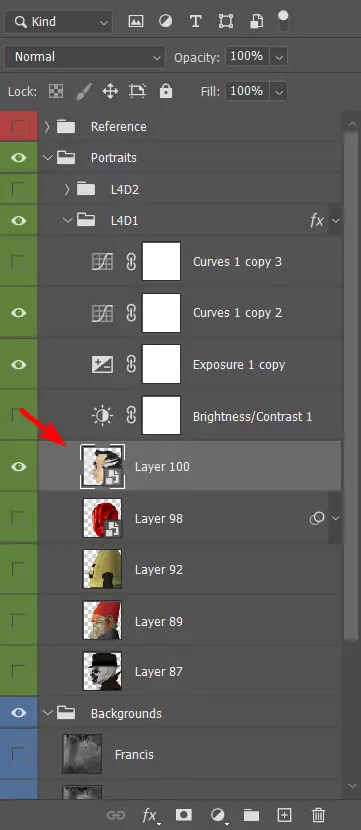
将渲染图层放置在【幸存者图层】中【亮度和对比度】图层的下方。此时建议使用【曝光调整滤镜】来优化光影效果。若需要增强画面层次感,可直接调整【亮度和对比度】图层。
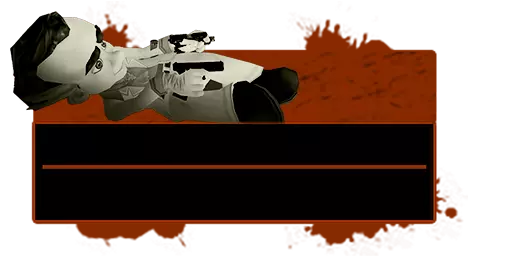
现在你可以将其导出为PNG格式,然后制作成VTF文件,之后就可以顺利使用了。 但是! 要是我告诉你,你可以通过制作TGA文件来改进它,消除VTF上那些糟糕的白色压缩光晕边缘呢?
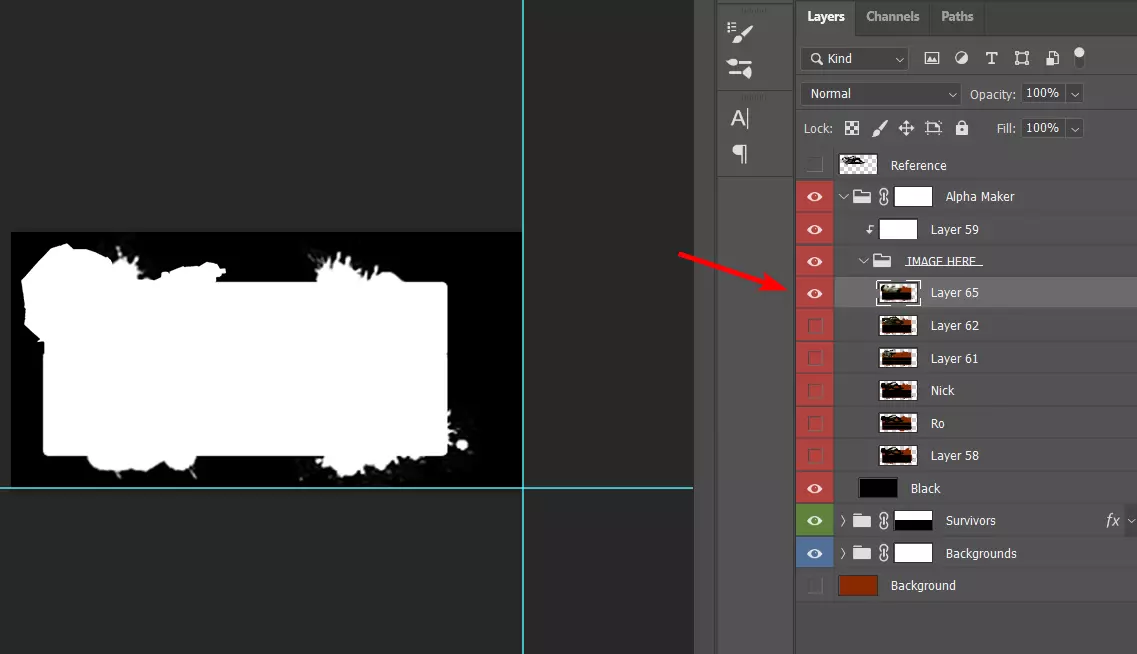
现在编辑>复制合并(Ctrl+Shift+C)图像 打开Alpha生成器图层并原位粘贴(Ctrl+Shift+V)到【IMAGE HERE】文件夹中 现在你应该得到一个Alpha蒙版图像
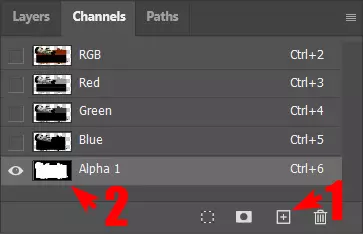
现在再次复制合并(Ctrl+Shift+C)图像 点击“图层”选项卡旁边的“通道”选项卡将其打开 点击+按钮创建一个 alpha 通道 原位粘贴(Ctrl+Shift+V)你的 alpha 蒙版
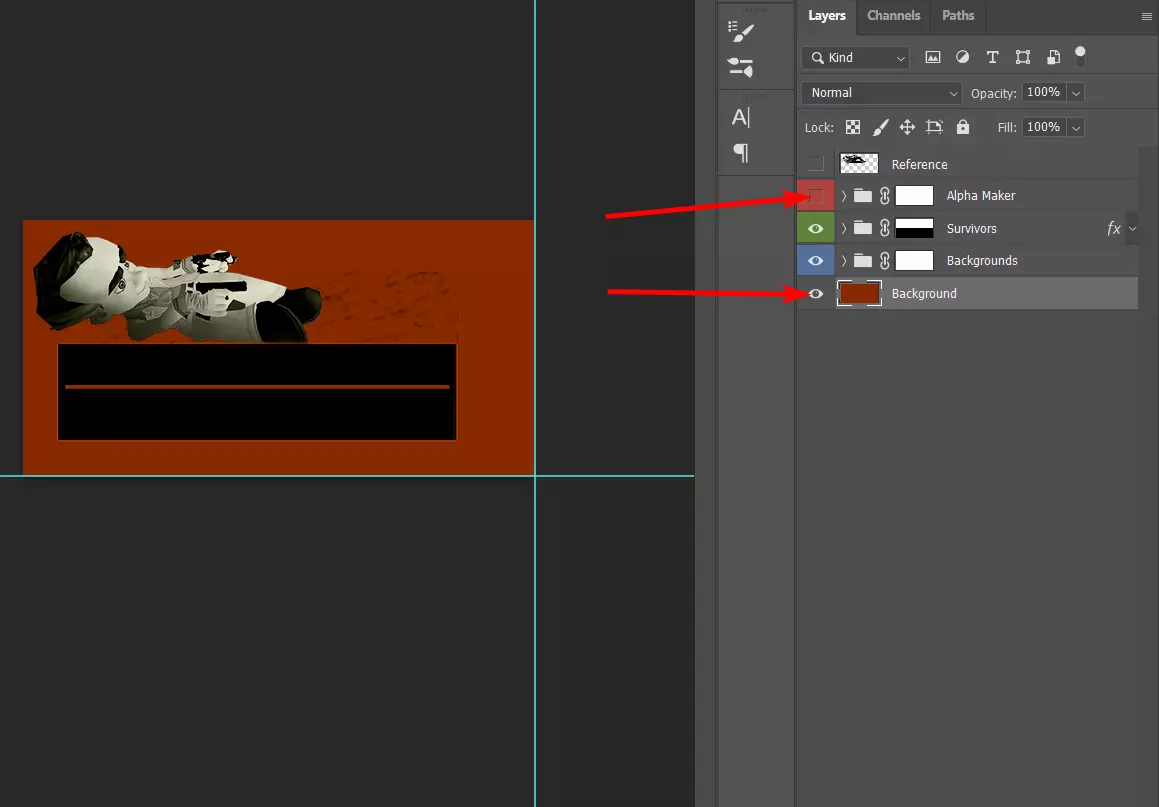
回到图层选项卡 隐藏Alpha生成器图层 启用背景图层 将这张出色的图片导出为TGA格式,尽情享受你制作的优质无效化图像吧 大厅
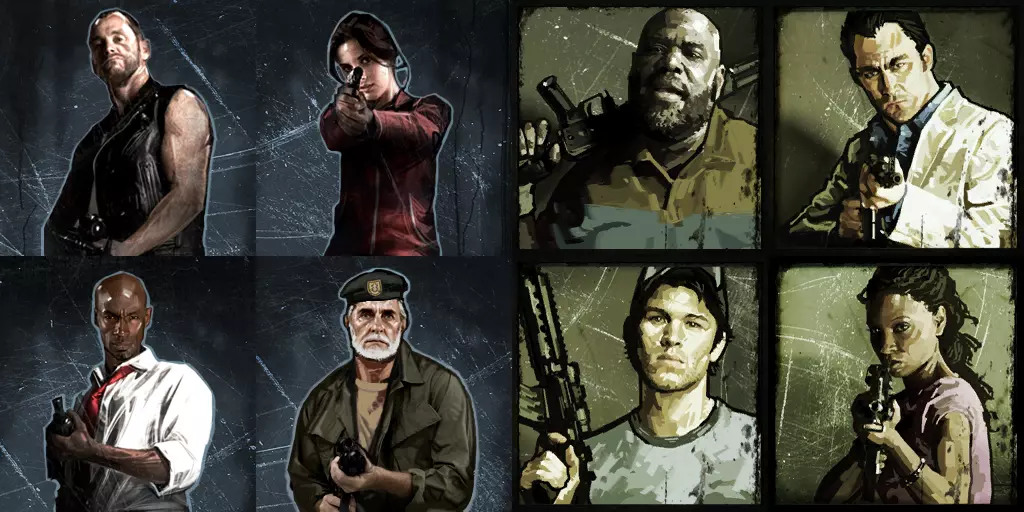
那我就直说了。本教程不会展示如何制作画笔效果(主要是因为我使用了付费插件来实现)。幸运的是,使用Photoshop滤镜和一些简单调整就能让我们达到接近预期的效果。话不多说,开始吧!
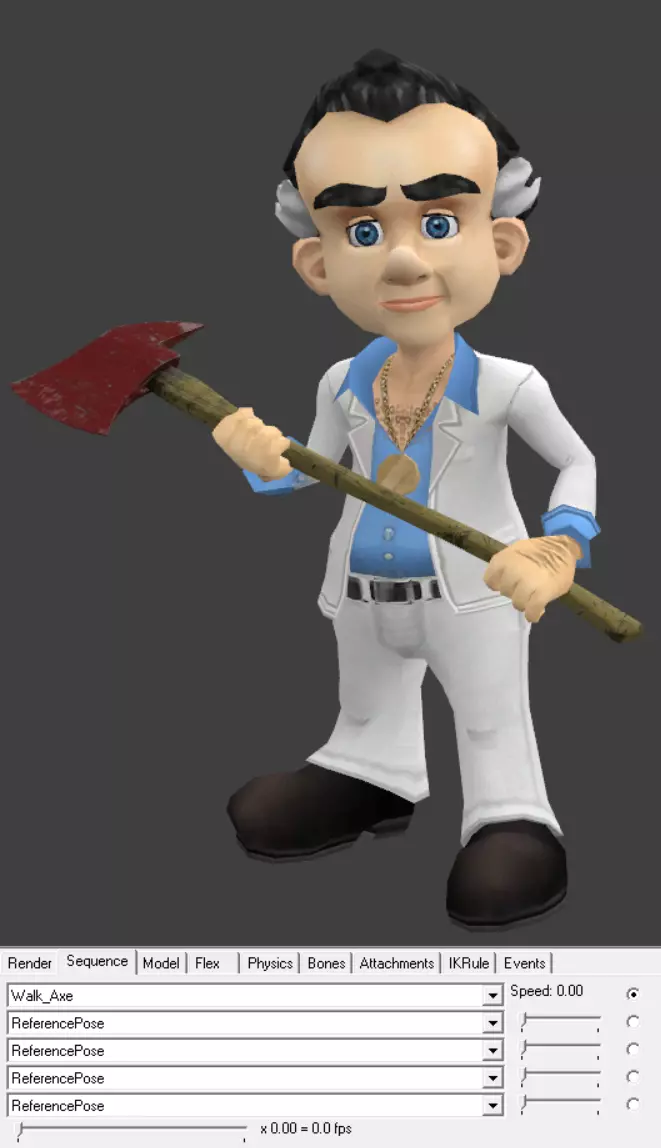
你现在知道该怎么做了:打开模型查看器,选择一个姿势不错的动画,加载武器,调整灯光,拍摄一张魅力十足的照片,在Photoshop中移除背景。求生之路1大厅纹理
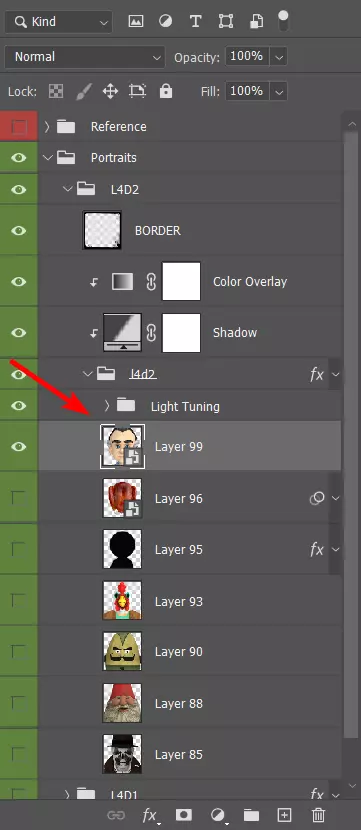
现在让我们打开LOBBY.psd文件。 你会看到两个名为L4D2和L4D1的图层文件夹。 由于L4D1是最早的版本,我们将从它开始。 你会有3个文件夹: REFERENCE 比尔大厅照片的图片 PORTRAITS 这里是你粘贴自定义幸存者截图的地方 BACKGROUNDS 每个L4D1幸存者的独特背景(基本都是不言自明的) 现在只需将你的透明魅力照片放入【PORTRAITS】文件夹中的【Light Tuning】图层下方。
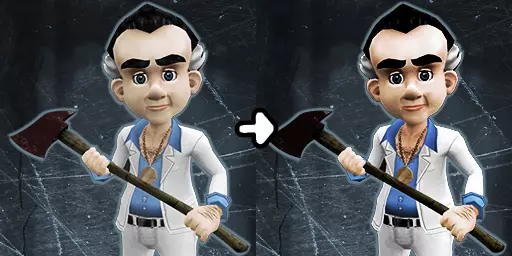
接下来你真正需要做的就是 - 运行曝光滤镜 - 调整一点亮度和对比度 - 然后稍微提高饱和度 求生之路2 大厅纹理
首先,我们需要隐藏求生之路1的图层,并通过点击那些醒目的眼睛图标使求生之路2的图层可见。 这次你会有4个文件夹: 【REFERENCE】 埃利斯和尼克的头部特写照片 【BORDERS】 每个幸存者背景的黑色边框集合 【PORTRAITS】 你需要在这里粘贴自定义的幸存者截图 【BACKGROUNDS】 每个求生之路2幸存者的独特背景(再简单不过了) 就像求生之路1大厅部分一样,在“Light Tuning”下的PORTRAITS文件夹中粘贴你的自定义幸存者照片。
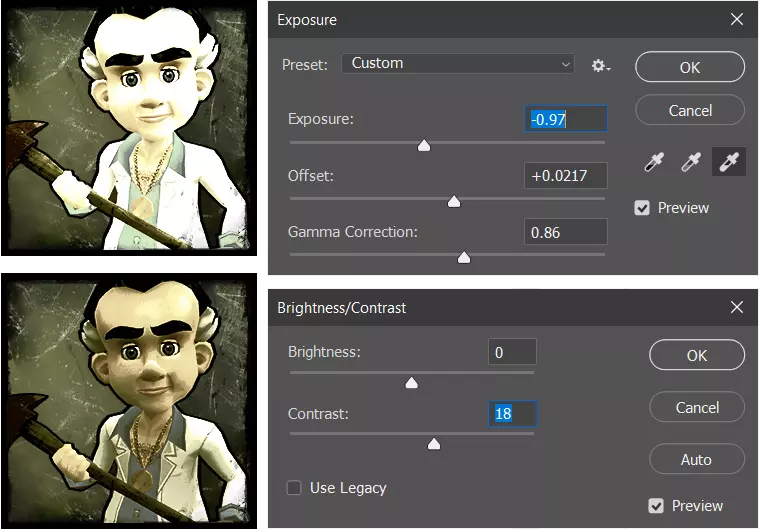
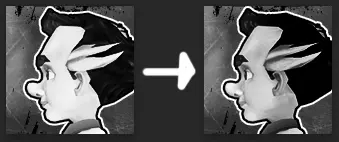
我们再次使用曝光和对比度工具来让画面更舒适。不过,姑且还是分享一下我使用的设置。
其实,如果你手够稳或者有绘图板的话,轮廓完全可以直接画出来。不过我只有鼠标,而且手还抖得像烘干机上的雪貂。 所以我换了个方法: 1. 创建一个纯黑色图层 2. 添加图层蒙版 3. 点击图层蒙版并将其设为黑色 4. 选择多边形套索工具 5. 将背景色改为白色 6. 进行选区并按删除键
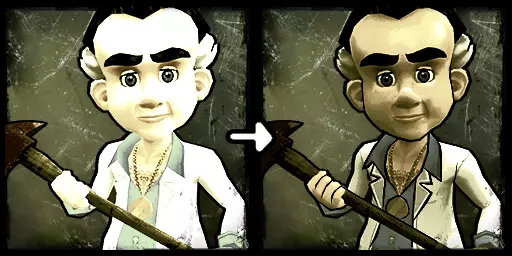
为了便于比较,以下是这几个步骤带来的变化。是不是很棒?现在你已经掌握了制作优质枢纽纹理的方法,好好享受这份成就感吧。 速通策略 1. 制作一张无背景的角色渲染图 2. 将其放入Portrait/Survivor图层文件夹中,与l4d1或l4d2部分的其他渲染图放在一起 3. 将背景更改为相应的幸存者 4. 使用曝光滤镜调整角色渲染图 5. 保存文件,完成操作 原始图片 如果你想要完整的图片集合,可以通过以下方式获取。但如果你只是来获取一张图片,或者万一这些下载链接变得无人问津,我们也准备了一些备份。 大厅 教练

ĺ°źĺ

埃利斯
罗谢尔

佐伊 比尔
弗朗西斯 路易
人物肖像 求生之路2 幸存者
比尔 弗朗西斯 路易斯 佐伊
倒地 教练 & 弗朗西斯 尼克 & 比尔
埃利斯 & 路易斯 罗谢尔 & 佐伊