换一换
换一换 




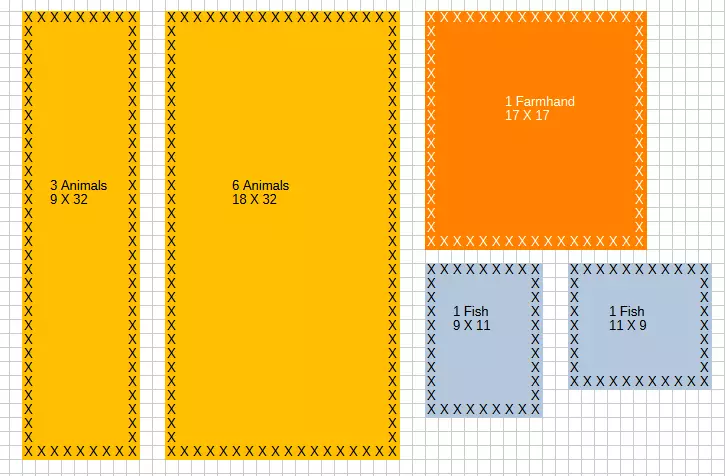
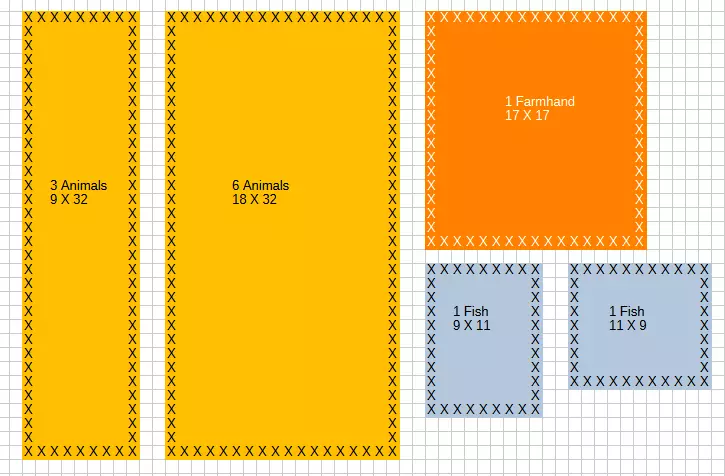
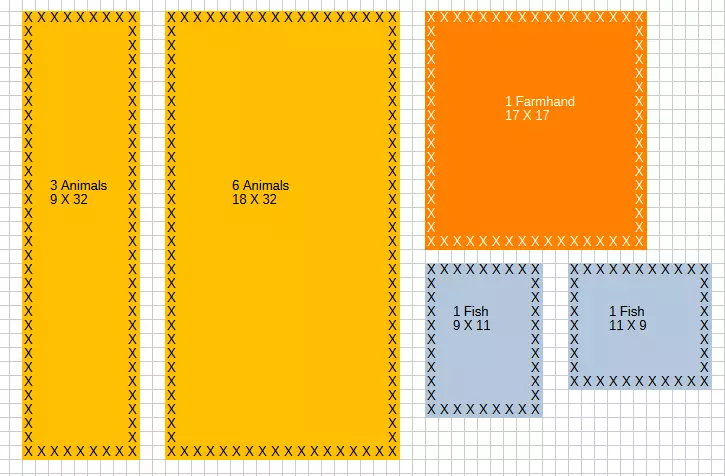
我发现了一种非常实用且灵活的方法,可以借助电子表格软件来设计FT2农场。(我尝试过各种CAD和绘图程序,发现它们过于复杂且使用受限。) 我最初是在一个讨论帖中发布了这份指南,但觉得它在这里可能也会有用。 前言 我很好奇是否可以使用谷歌翻译来让我们的德语朋友也能理解这份指南。这真的有必要吗?如果还需要改进,请告诉我! 步骤说明 本指南适用于LibreOffice Calc(免费开源软件)。希望它也能在Excel、谷歌文档等软件上运行。选择280列并将宽度格式化为0.15英寸。 选择140行并将高度格式化为0.15英寸。 选择第281列,将其宽度设置为任意较大值并格式化为黑色。 选择第141行,将其高度设置为任意较大值并格式化为黑色。 复制此工作表。 现在您拥有一个用于完全开放农场的布局以及一个单独的模板工作表。 您可以在模板工作表上创建包含农作物、树木、花卉、动物和鱼类的区块。开始使用方法: 1. 选择一个包含空白单元格的区块,其大小与您想要在布局中显示的物体大小一致——每个单元格对应农场中的一块田地。 2. 为选中的单元格区块设置背景颜色(例如,绿色代表树木,黄色代表花朵,蓝色代表鱼类等)。 3. 通过在区块的边缘单元格中复制粘贴文本来为该区块创建一个简单的边框。(我只是在每个边缘单元格中使用一个“X”)。现在这个区块应该能清晰地被识别出来。 4. 您也可以在区块的中间单元格中输入标识(例如,“6只动物;18格宽×34格深”或“40棵树;120格宽×34格深”或“1名农夫;17格宽×17格深”。 重复这些步骤,即可为您的农场创建任意对象和尺寸。 现在,您可以将在模板表上创建的方块“对象”复制/粘贴到实际的农场布局表中。 重要要点: 每个方块的颜色编码和简单文本边框的添加,有助于提高各个区域/方块的可见性和选择便利性。 能够选择一组单元格并将其视为单个“对象”,是本指南的关键。在LibreOffice中,您可以按住鼠标左键将选中的单元格区域拖动到表格中的任意位置。这样您就能从模板中插入内容,并在农场布局中移动,直到它们位于您想要的精确位置。 - 不要在两个表格中的任何一个上进行格式设置(创建区块时的颜色格式除外)。这会简化工作,尤其是在频繁复制和粘贴时。 - 不要在两个表格中的任何一个上删除单元格、行或列。这会使农场布局变形。如果您想删除文本或颜色格式,请使用各种电子表格命令来删除内容和清除格式。* 若要编辑已放置在模板页或农场布局页上的现有方块/对象,请使用相同的命令。 * 避免剪切和粘贴——除非您清楚自己在做什么。 * 避免在现有内容上粘贴方块/对象——除非您清楚自己在做什么。(这也包括在拖动选择框覆盖其他内容时松开鼠标按键!) 您也可以将上述要点作为通用指南,创建自己的农场布局! 示例方块: