换一换
换一换 




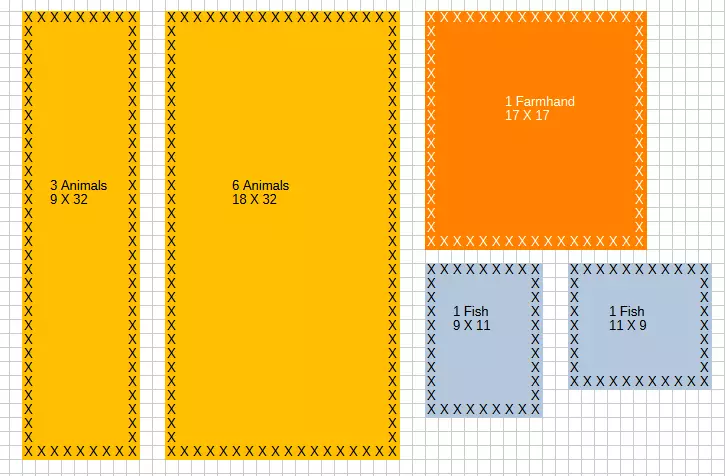
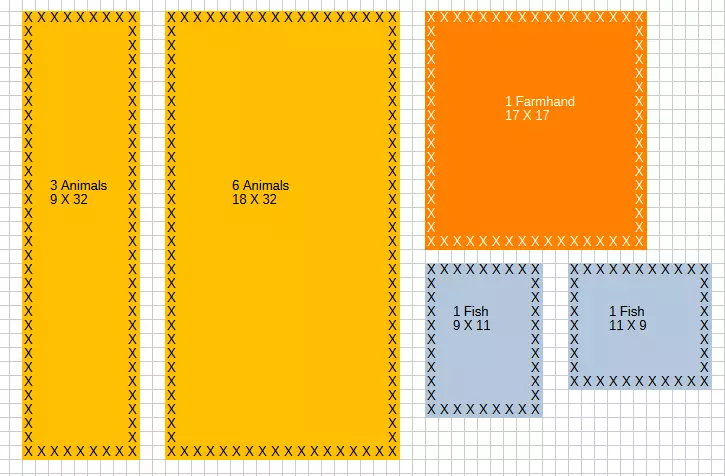
我找到了一种非常实用且通用的方法,使用电子表格软件来设计FT2农场。(我尝试过各种CAD和绘图类程序,发现它们既复杂又有使用限制。) 我最初在一个讨论帖中发布了本指南的一个版本,但觉得在这里可能也会有用。 操作说明 以下说明适用于LibreOffice Calc(免费开源软件)。希望它们也适用于Excel、谷歌文档等。 * 选择280列,并将宽度格式化为0.15英寸。 * 选择140行,并将高度格式化为0.15英寸。 * 选择第281列,设置一个任意的大宽度,并将其格式化为黑色。 * 选择第141行,设置一个任意的大高度,并将其格式化为黑色。 * 复制此工作表。现在你拥有一个完全开放的农场布局,以及一个用于模板的单独表格。 * 在模板表格中,你现在可以创建农作物、树木、花卉、动物、鱼类对象的区块。 * 开始操作:选择一块空白单元格,其大小与你想要在布局中显示的某个对象的大小一致——每个单元格代表农场的一个格子。 * 为你所选的单元格区块设置彩色背景。(例如,树木用绿色,花卉用黄色,鱼类用蓝色等。) * 通过将文本复制粘贴到区块的边缘单元格,为该区块创建简单边框。(我只是在每个边缘单元格中使用“X”。)现在区块应该非常清晰。 * 你也可以在区块的任意中间单元格中输入某种标识。(例如,“6只动物;18格宽×34格深”或“40棵树;120格宽×34格深”或“1名农场帮手;17格宽×17格深”。 重复这些步骤,创建你想要在农场中规划的任何物体和尺寸。 现在你可以将在模板表格上创建的“物体”区块复制粘贴到实际的农场布局表格中。 需要记住的一些关键点: 为每个区块进行颜色编码并添加简单的文本边框,便于查看每个区域/区块并进行选择。 选择一组单元格并将其视为单个“物体”的功能是本指南的关键。在LibreOffice中,选中一个单元格区块后,按住鼠标按钮拖动该选区,即可将其移动到表格上的任意位置。因此,你可以从模板工作表中粘贴内容,并在农场布局上拖动,直到将其放置在你想要的确切位置。 - 不要对这两个工作表进行任何格式设置(除了用于创建区块的颜色格式)。这样可以保持一切简单,尤其是当你进行大量复制粘贴操作时。 - 不要删除这两个工作表中的任何单元格、行或列。这样做会使农场布局变形。相反,如果你需要清除任何文本或颜色格式,请使用各种电子表格命令中的“清除内容”和“清除格式”。 - 如果你想编辑已放置在模板工作表或农场布局工作表上的现有区块/对象,也请使用这些命令。 - 除非你知道自己在做什么,否则避免使用剪切粘贴功能。* 除非你清楚自己在做什么,否则避免将方块/物体粘贴到现有内容之上(这包括在拖动选区覆盖其他内容时松开鼠标按钮!)。 你也可以将上述内容仅作为通用指南,创造属于自己的农场布局方式! 示例方块:
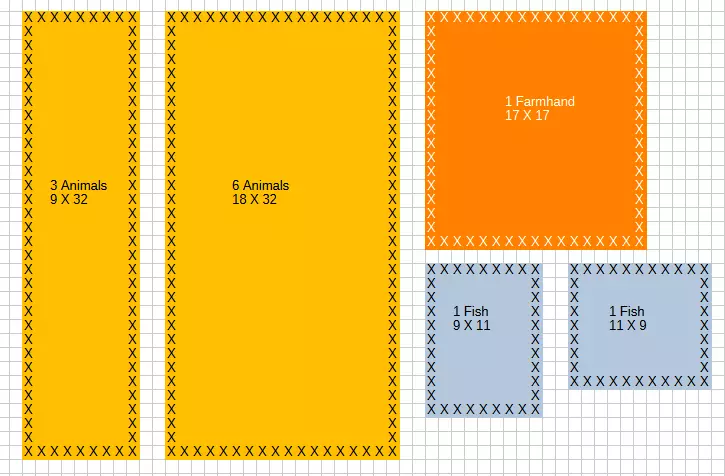
更多想法/思路(截至2025年9月14日) - 创建一个18X18的绘图对象模板,背景透明且边框较粗。这样你可以在农场布局表中显示农场帮手,而不会遮挡其他作物区块。 - 在电子表格上设计FT2农场可能很有趣,但不一定比直接在游戏中规划更快或更容易!建议仅在必要时使用。你需要为道路等留出空间,但不必尝试显示它们! - 如果你要为尚未完全开放的农场使用布局,可以创建棋盘格图案来表示可用的49个区域。使用两种交替的极浅灰色阴影,然后在开放区域时移除颜色格式。将整个280X140的农场区域设置为一种阴影,然后复制粘贴一个40X20的模板,该模板为另一种阴影。