换一换
换一换 


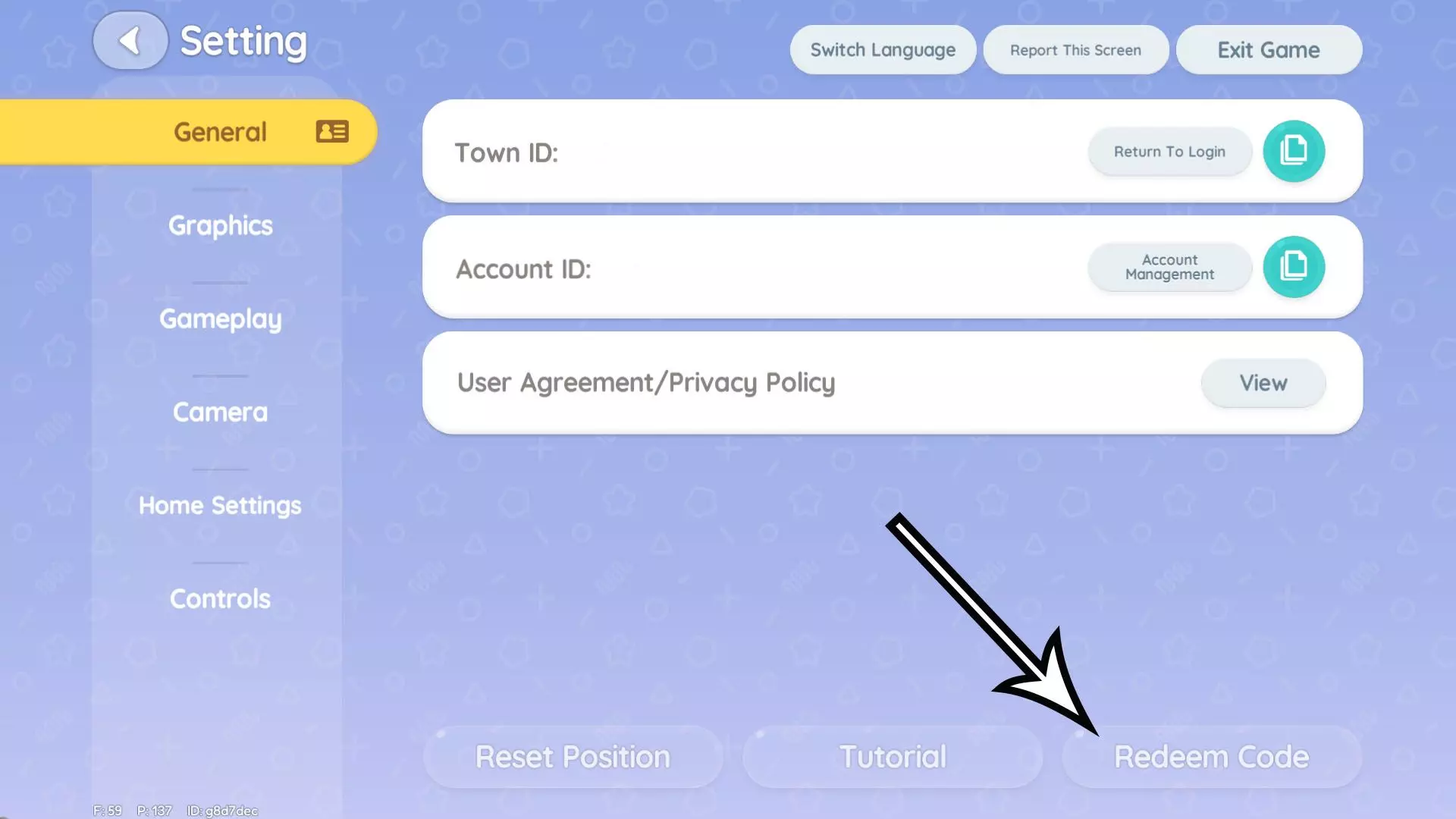
网络连接问题简易指南 信息: 【电源循环(路由器和设备)】 简单重启可清除/重置硬件与互联网之间的“握手”连接。 路由器:断开电源至少20秒,重新插电并等待所有指示灯稳定。 设备:断开路由器电源后立即重启智能手机或电脑。 【刷新Wi-Fi租约】 “忘记”网络会强制设备创建全新的安全握手和IP分配。 移动设备:进入设置>网络>选择当前Wi-Fi名称并“忘记”,然后使用密码重新连接。 Windows系统:从任务栏打开Wi-Fi列表,右键点击Wi-Fi并“忘记”网络。然后再次使用密码重新连接。 电脑高级故障排除 使用“Ping”命令是查看电脑能否与外部网络通信的最快方法。 打开“开始菜单”,输入cmd,然后按Enter键。 输入ping google.com并按Enter键。 成功:如果显示“来自 [XX.XX.XX.XX] 的回复”,则你的网络正常。 DNS故障:如果显示“Ping 请求找不到主机”之类的错误,但其他设备可以正常上网,则你的电脑无法将网址转换为IP地址。如何解决此问题?解决DNS问题 如果您已确认存在DNS问题,并且已重启路由器和设备,请按以下步骤操作: 打开“开始菜单”,输入cmd并按Enter,然后输入以下命令: ipconfig /flushdns(清除旧的损坏DNS条目) ipconfig /release(释放设备当前从路由器获取的IP) ipconfig /renew(向路由器请求新的IP) 快速提示: 高速(Speedtest测试)并不一定意味着您的Wi-Fi信号稳定!Wi-Fi涉及信道、频段和多种干扰因素! (电脑)如果您正在使用Wi-Fi,尝试用网线将电脑直接连接到路由器。 (电脑)如果已使用网线连接,尝试更换网线。如果无法更换网线,尝试物理断开网线并改用Wi-Fi。 (移动设备)尝试靠近路由器,查看信号是否稳定。 (移动设备)尝试断开Wi-Fi,使用4G/5G数据网络(注意手机数据套餐费用)。 (所有设备)尝试连接其他Wi-Fi。 (所有设备)关闭后台运行的任何软件,尤其是VPN服务。 执行上述所有操作有助于快速了解问题可能的原因。 仍然遇到问题?假设你已完成上述步骤,主要包括: 路由器/电脑重启 - 命令提示符释放并更新IP - 刷新DNS - 忘记无线网络后重新输入密码连接 接下来的步骤如下: 【Steam缓存清理】(需要密码,且会清除当前下载内容) - 打开Steam > 设置 > 下载 - 点击底部的【清除下载缓存】 - Steam将重启并要求你重新登录! 【防火墙应用权限】 - 在开始菜单中搜索【允许应用通过Windows防火墙】 - 确保所有Steam相关条目和Heartopia的【私有】和【公有】选项框均已勾选 【防火墙拦截检查】 暂时禁用Windows防火墙,检查问题是否仍然存在,然后重新启用防火墙。启用防火墙后(必须执行的操作),请将游戏添加到例外列表: 通过控制面板:打开控制面板 > 系统和安全 > Windows Defender 防火墙 > 允许应用或功能通过... 点击“更改设置”(需要管理员权限),勾选应用,或点击“允许其他应用...”浏览并选择Heartopia或TapTap启动器。 如果仍遇到网络问题,请在下方留言。
网络故障排除指南

AI智能总结导读
这是一份网络故障排除指南,涵盖电源循环、刷新Wi-Fi租约等基础排查方法,还有电脑端用Ping命令检测网络、DNS故障修复等进阶方案,以及Steam缓存清理、防火墙设置等针对性解决办法,帮你解决各类网络连接问题。


评论
共0条评论

新手无需园艺的最佳刷金方法
这种方法为何如此出色 这种方法效果显著的主要原因在于其简单易行。你无需多种材料,不必长途跋涉,也不需要任何启动资金。最棒的是,你可以省去数小时的园艺工作,仍能获…
2026-02-20 13:000赞 · 0评论
《心之谷》全动物位置及喜爱食物
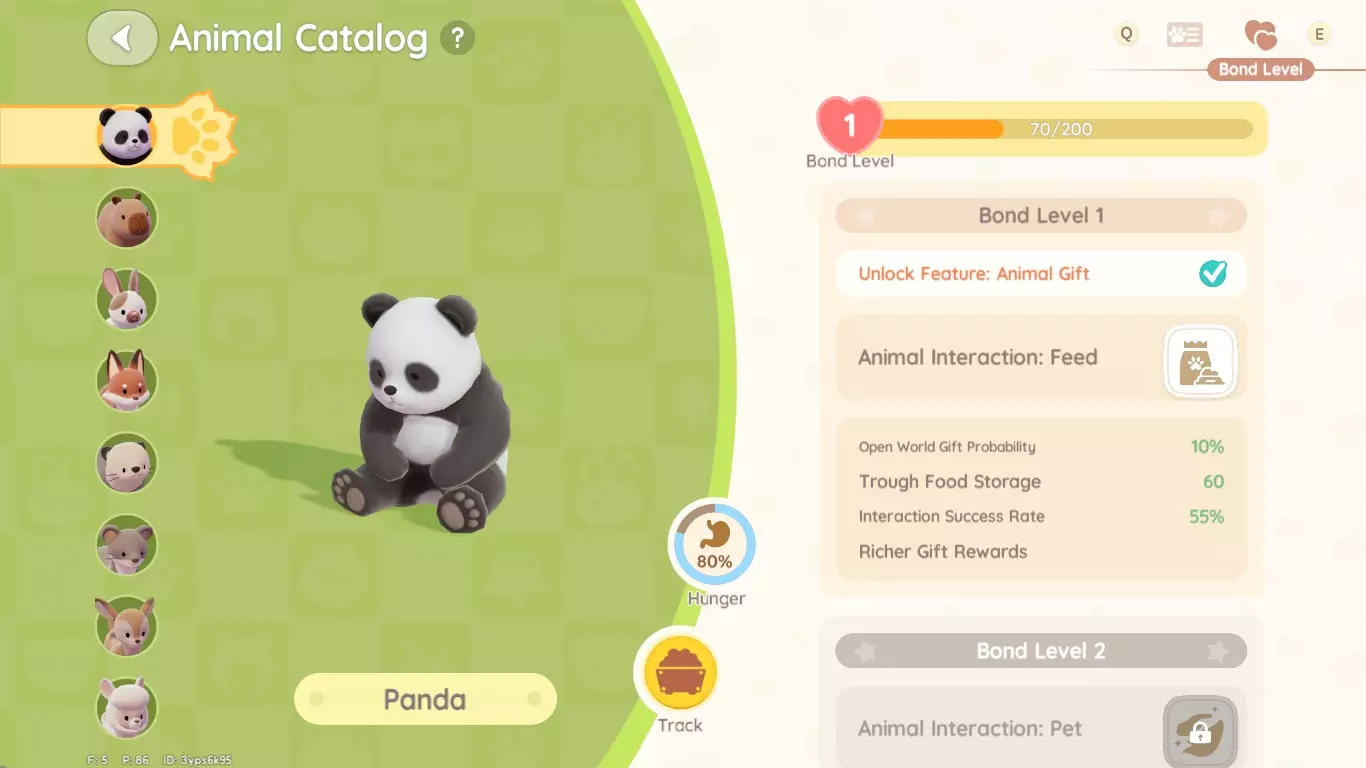
在《心之谷》中,你可以通过喂食动物它们喜爱的食物来与它们成为朋友。每种动物都有自己的食槽(喂食点),这些食槽隐藏在岛屿各处,找到它们是提升你与动物羁绊等级最重要…
2026-02-20 13:001赞 · 0评论
如何获取蝴蝶锦鲤
你好,我会向你展示如何捕捉一条漂亮的蝴蝶锦鲤。 1️⃣ 你好
2026-02-20 04:000赞 · 0评论

俄语化
Heartopia自动翻译器 俄语化补丁 15.02.26版 安装说明: 如果是首次安装俄语化补丁,只需将压缩包内容解压到游戏根目录,即xdt.exe所在的文件…
2026-02-20 04:001赞 · 0评论
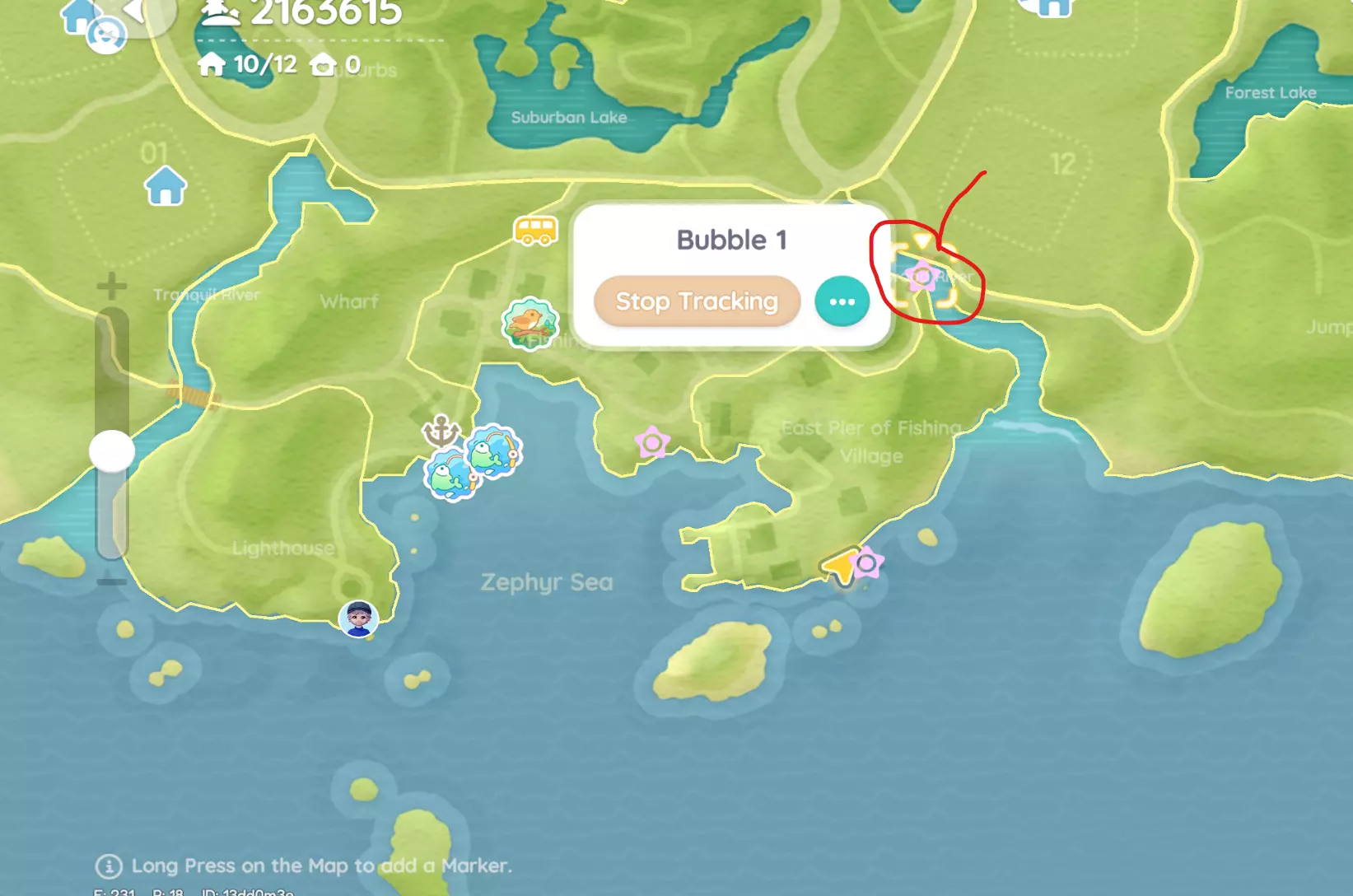
15个粉色泡泡位置(第3周)1月17日-23日
展示《心之国度》1月17日至23日(第3周)全部15个粉色泡泡的位置。了解如何快速找到马桶、家具和许愿星泡泡!【注意】每位玩家的粉色泡泡奖励是随机的。泡泡1
2026-02-20 01:000赞 · 0评论
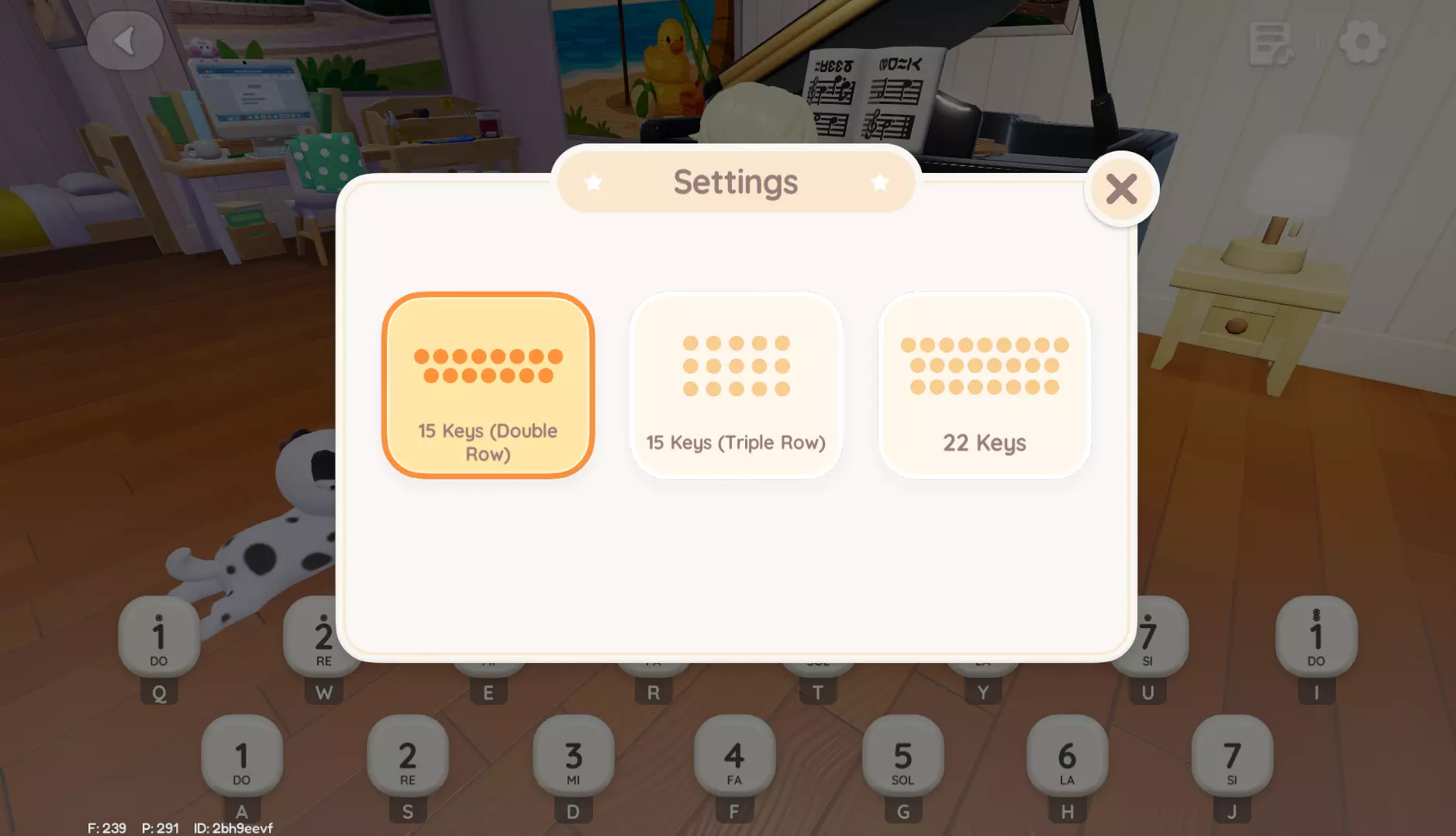
钓鱼技巧
投了鱼饵却没有鱼上钩?不要再次投饵,只需在你投鱼饵的同一位置抛竿,几秒钟后就会有一条隐形的鱼咬钩哦:D 钓鱼
2026-02-19 22:000赞 · 0评论

查找/转换钢琴歌曲乐谱!(简单)
《Heartopia》卡林巴琴乐谱查找与转换简易指南 简介 本指南的灵感来源于《盖瑞模组》中的众多乐谱指南,在此向这些指南的创作者表示衷心感谢。 本指南将教你如…
2026-02-19 16:000赞 · 0评论
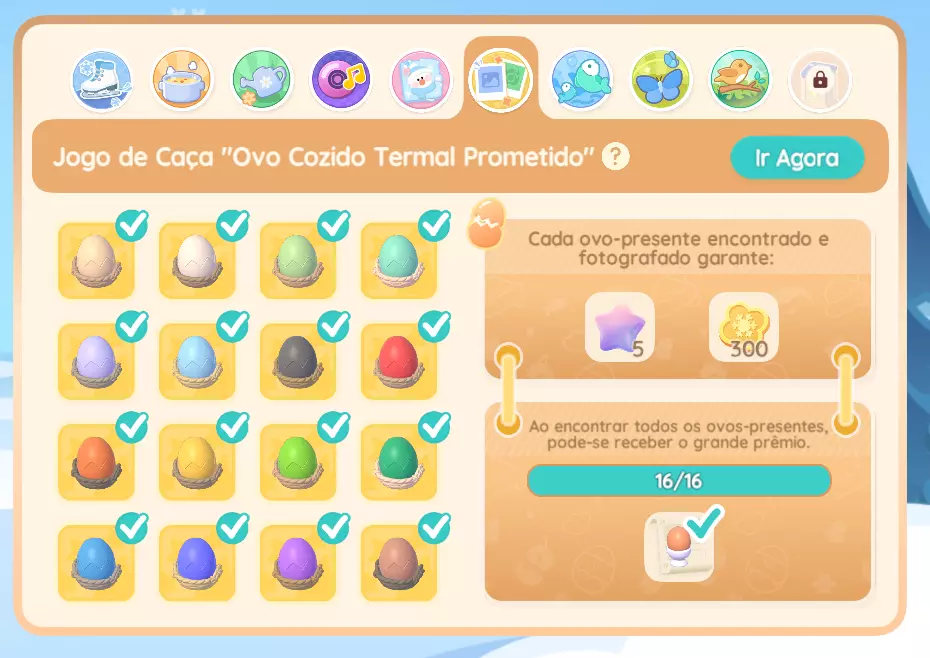
所有温泉蛋的位置
所有温泉蛋的位置 前往雪之 gala 活动解锁活动任务,与 Naughty 对话后即可开始寻找鸡蛋。
2026-02-19 13:000赞 · 0评论
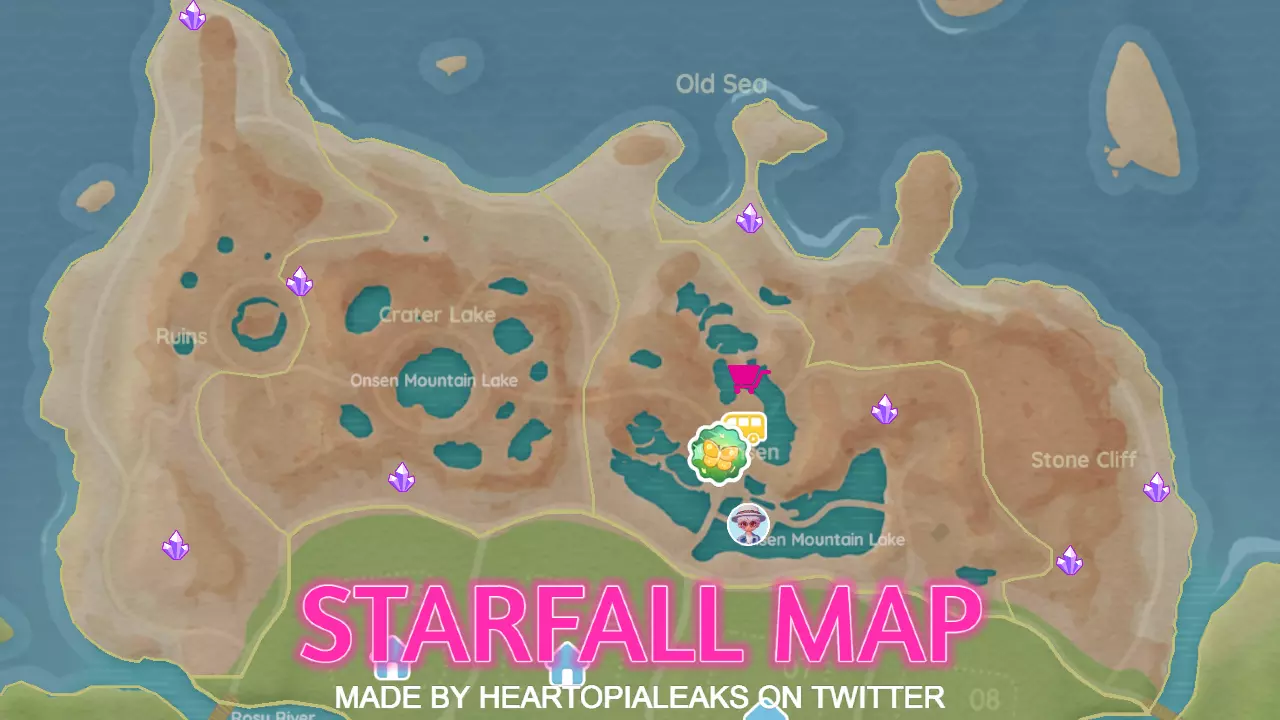
星坠碎片地图!(陨石事件)
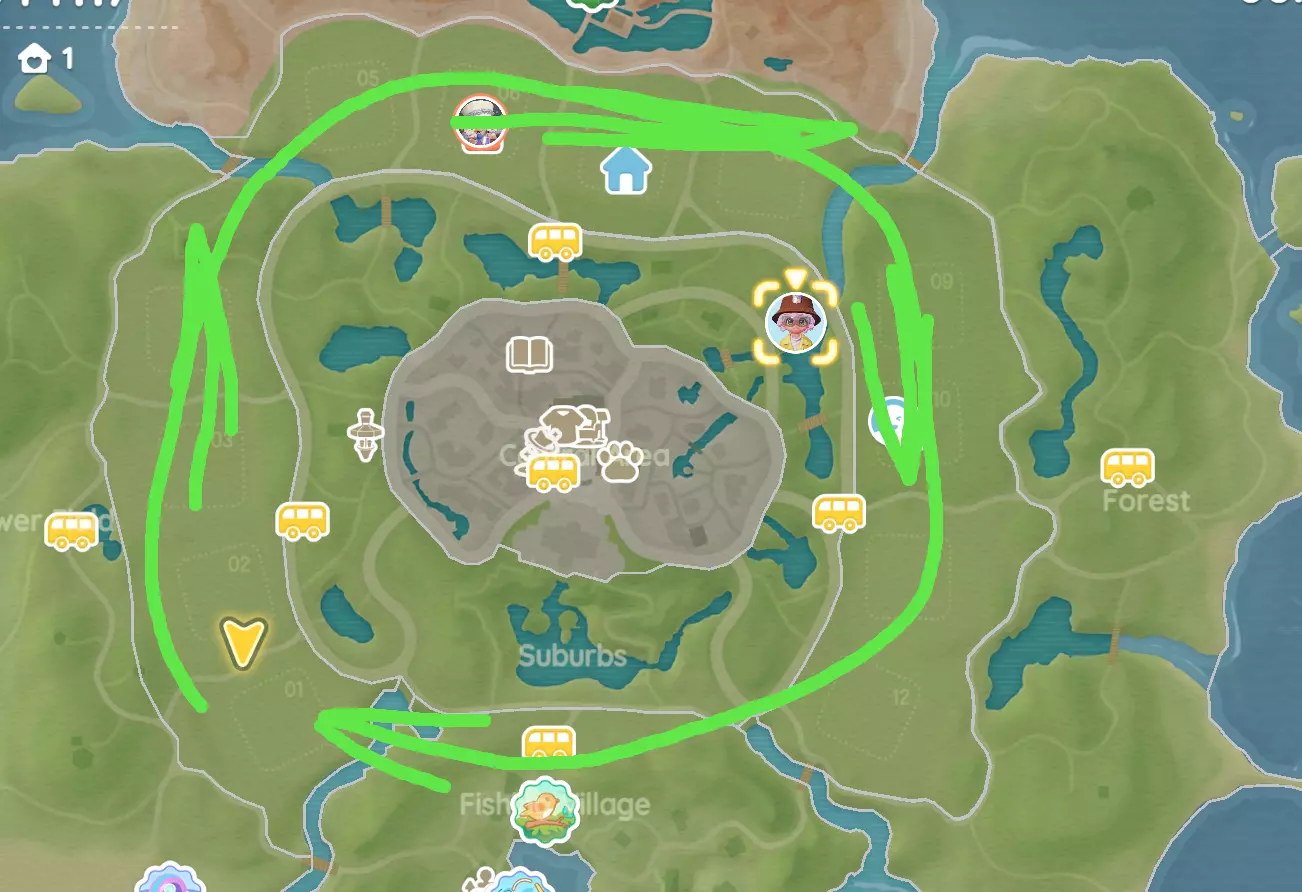
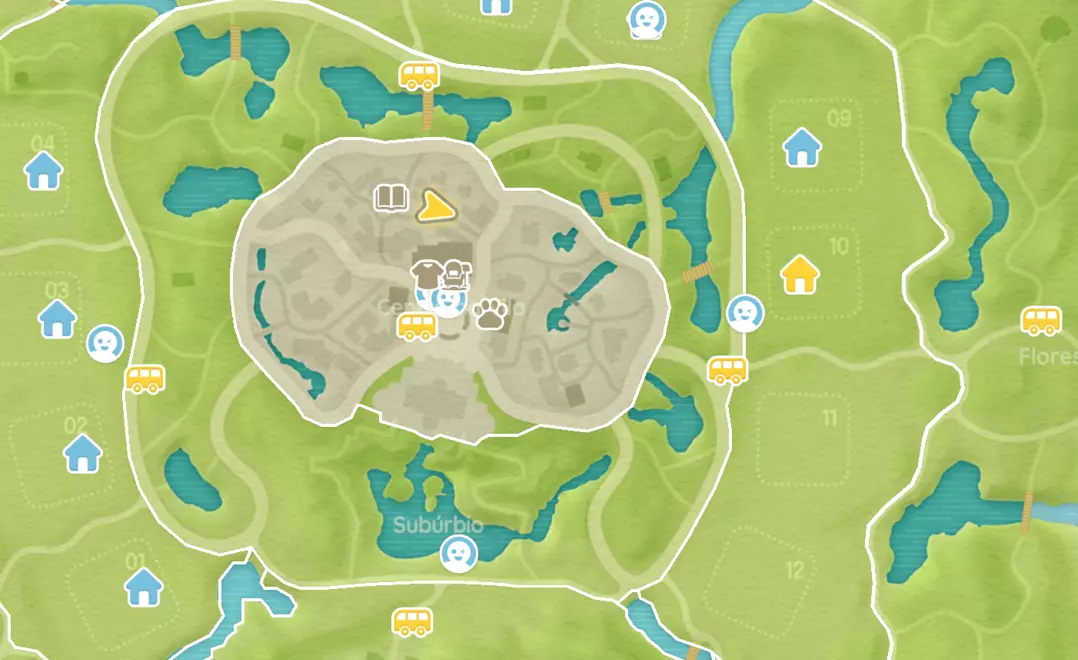
根据天空中陨石的方向,星陨会出现在这两张图片中的一张。保存下来以备后用!
2026-02-19 10:000赞 · 0评论
如何在《心之谷》中用蘑菇轻松赚钱
如何在《心之谷》中轻松通过蘑菇赚钱,新手适用。 首先 首先,要获得烤蘑菇的食谱。 (完成游戏中关于爱好的完整教程) 向马西莫购买:
2026-02-19 10:000赞 · 0评论
暂无更多