换一换
换一换 




Jutsu Games《911接线员》编辑器官方指南翻译 启动 要启动呼叫编辑器,请执行以下操作: 1. 启动Steam 2. 进入Steam库 3. 找到《911接线员》 4. 右键点击《911接线员》,点击开始游戏并选择【启动呼叫编辑】。 如果您想使用呼叫编辑器,建议启用开发者模式。这将让您更早获取更新以及在出现错误时收到错误报告。不过,使用编辑器并不需要开启此模式。 开启开发者模式: 1. 启动Steam 2. 进入Steam库 3. 找到【911接线员】 4. 右键点击【911接线员】打开菜单,选择【属性】 5. 点击【测试版】选项卡 6. 从列表中选择【Contributions - content creators】呼叫创建基础 呼叫分段 《911接线员》中的每个呼叫包含3个主要部分: 对话 这是玩家接听呼叫后看到的部分。它包含所有对话参数,这些参数可能属于两种说话者类型之一:接线员(玩家)或呼叫者。每个对话选项都有其唯一的名称和标识符(ID)。 重要:对话选项不能显示两次。如果玩家选择其中一个选项,该选项会被标记为【已使用】,并且不会在此对话中再次显示。 场景 在场景中,你可以找到所有位于事发地点的元素(例如,正在通话的人、伤者或着火的车辆)。在游戏中,玩家会看到救援部队抵达事发地点时的场景。然而,场景从接听电话的那一刻开始存在,当所有场景元素被处理完毕(例如,所有伤势都已治愈)或电话被忽略后,场景便会消失。 总结 这是电话的简要总结。通常包含问题的简要描述以及通话结束后发生的情况。这可以由几个不同的元素组成,这些元素会根据玩家的行为进行添加。 标识符(IDs) 每个通话必须有唯一的标识符。 每个通话元素(场景元素/对话选项/摘要元素)在通话范围内必须有唯一的标识符。 标识符不能包含空格、特殊字符或大写字母。这应该是一个简短的单词或数字。 您可以通过设置相同的调用标识符来覆盖默认调用。游戏会按特定顺序查找调用: 用户自定义调用 创意工坊文件夹 默认调用 提醒 每个对话必须有两个提醒(带有标识符的对话参数:reminder、reminder2),它们会在玩家闲置几秒后显示。最常见的提醒短语:喂?你还在吗?等等。 屏幕说明
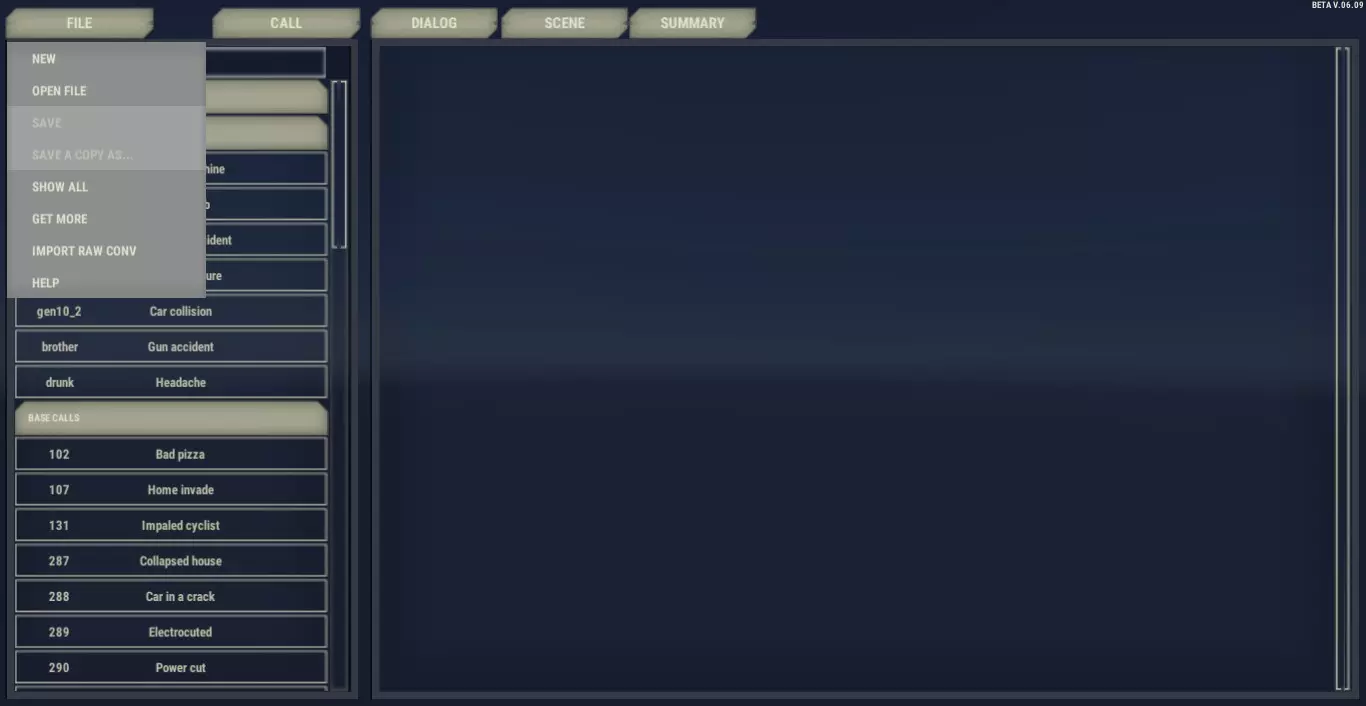
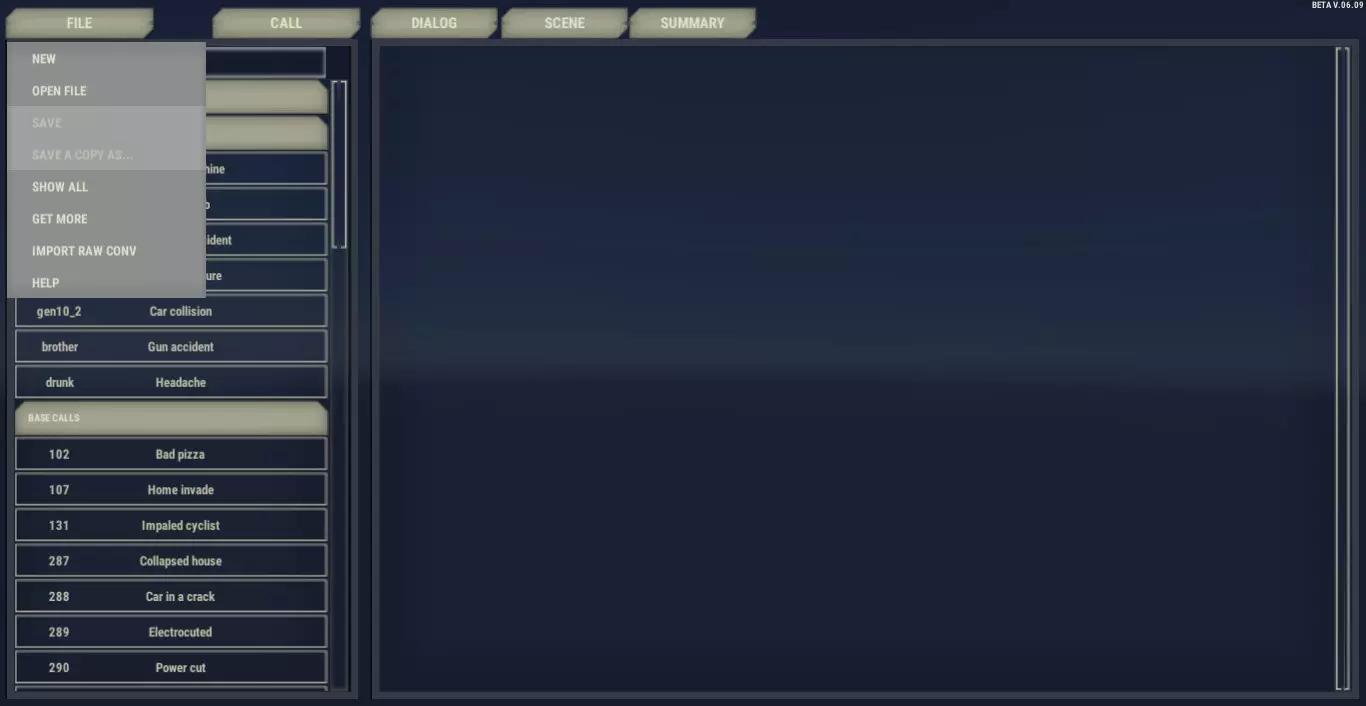
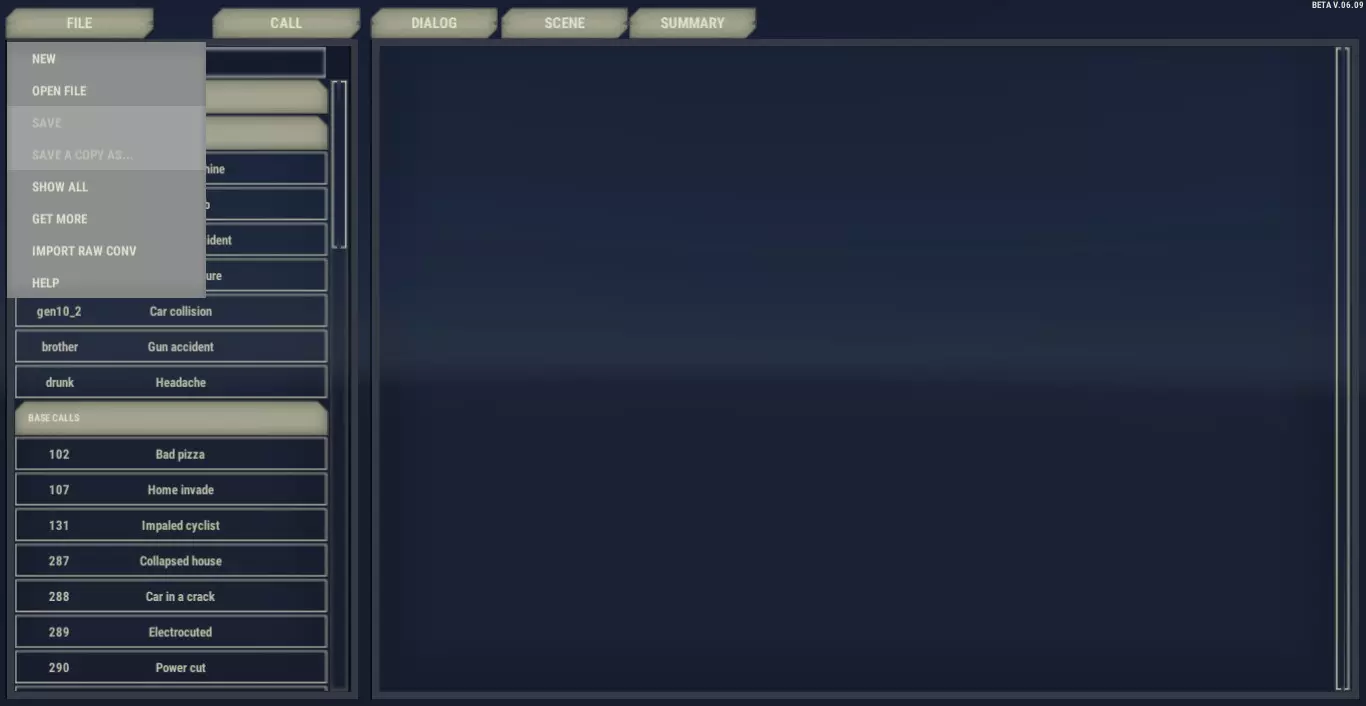
左上角: 文件 - 显示参数: 新建 - 创建新对话, 打开文件 - 打开包含对话的XML文件, 保存 - 保存当前工作, 另存为副本... - 保存副本,以防您不想覆盖原始文件, 显示全部 - 查看游戏副本中所有可用的调用, 获取更多 - 打开创意工坊并允许下载新内容。IMPORT RAW CONV - 允许打开从Google Sheets导出的文件(旧版调用创建方法) HELP - 打开调用编辑器的文档说明
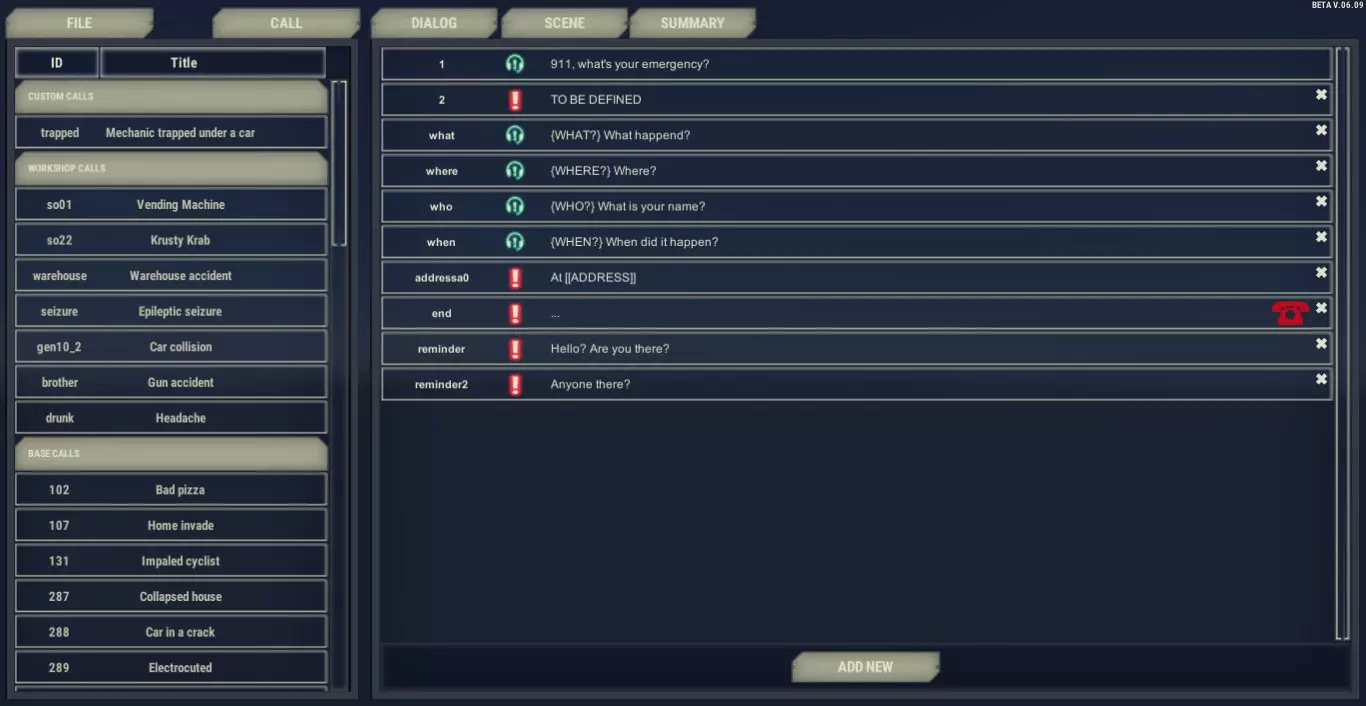
左侧栏是呼叫列表,分为3个类别: CUSTOM CALLS(通过编辑器创建或使用编辑器从本地内存导入的呼叫) WORKSHOP CALLS(从Steam创意工坊下载的呼叫以及您上传到创意工坊的呼叫) BASE CALLS(《911接线员》及DLC中的原始呼叫) 屏幕顶部有4个重要按钮:CALL(呼叫)、DIALOG(对话)、SCENE(场景)和SUMMARY CALL(呼叫总结)
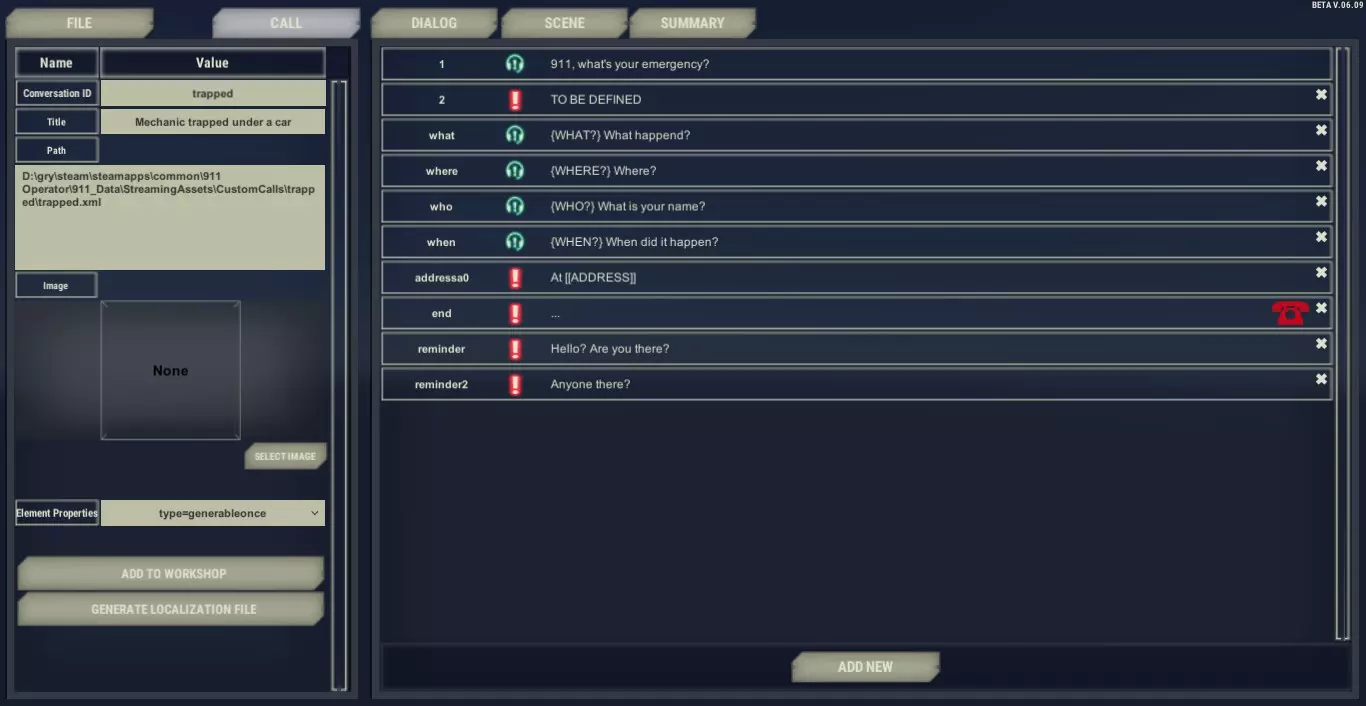
显示所选呼叫的详细信息:其代码标识符(对话ID)、标题、目录路径、图像和类型(元素)。
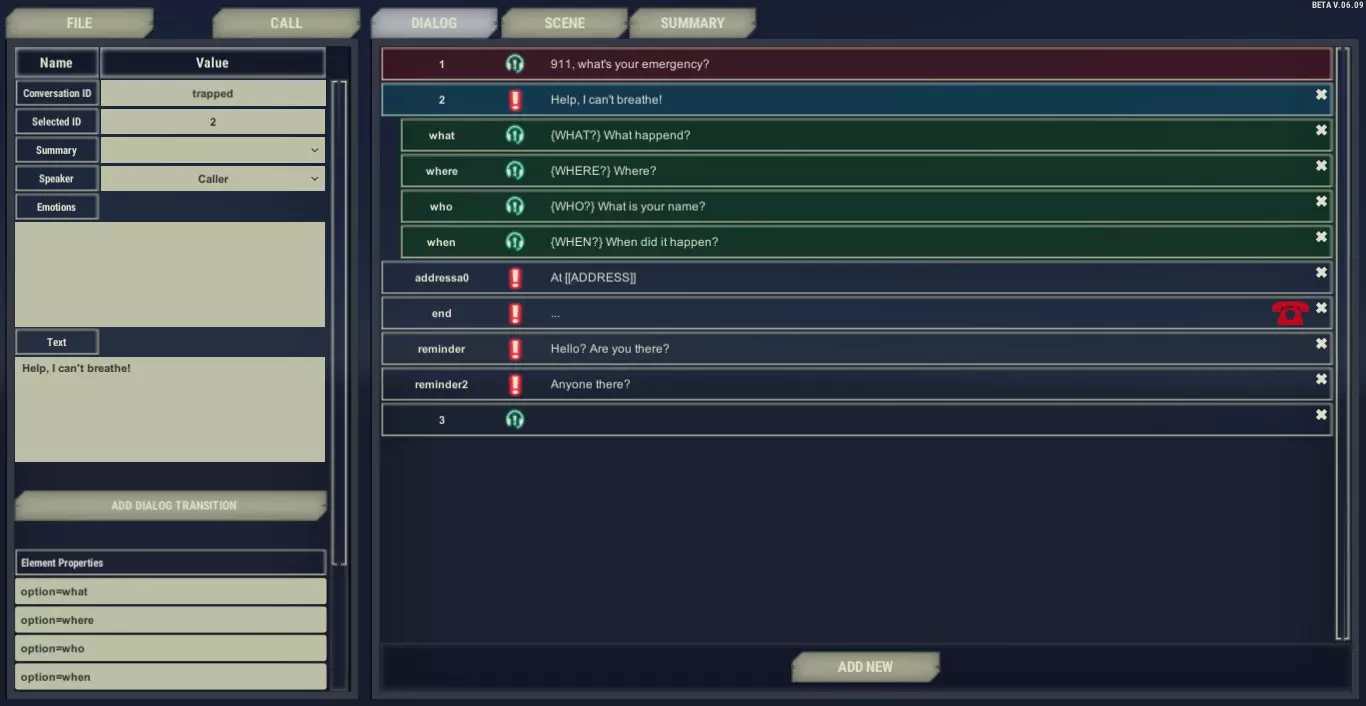
对话 包含所有对话参数 每个参数都有自己的标识符(ID),显示在左侧 参数可能属于接线员(绿色耳机图标,内有“!”)或主叫用户(红色“!”标记) 选中的选项以蓝色突出显示,下一个可能的选项为绿色,上一个为红色 红色电话图标表示结束通话(actionHangup)
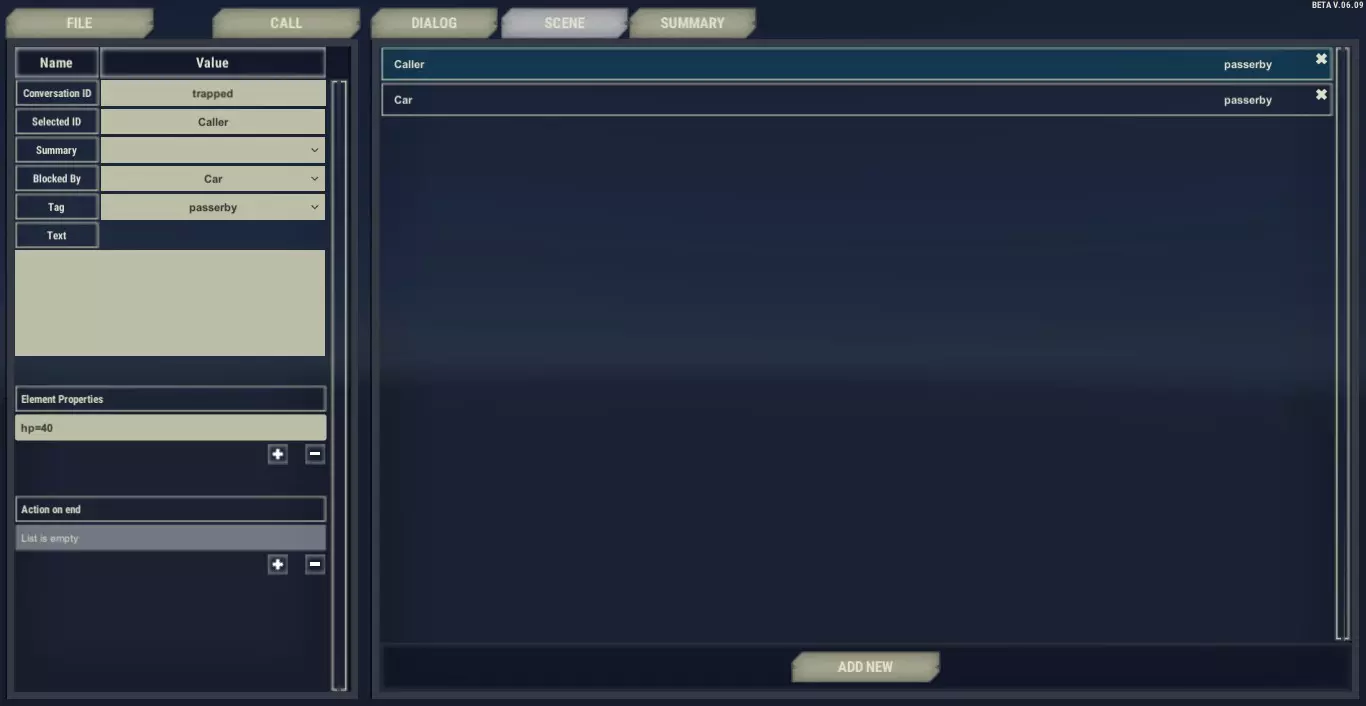
场景 包含场景中的所有对象, 每个对象都有自己的标识符,显示在左侧。 每个对象对应一个名称,显示在中间。 每个对象都有标签,显示在右侧。
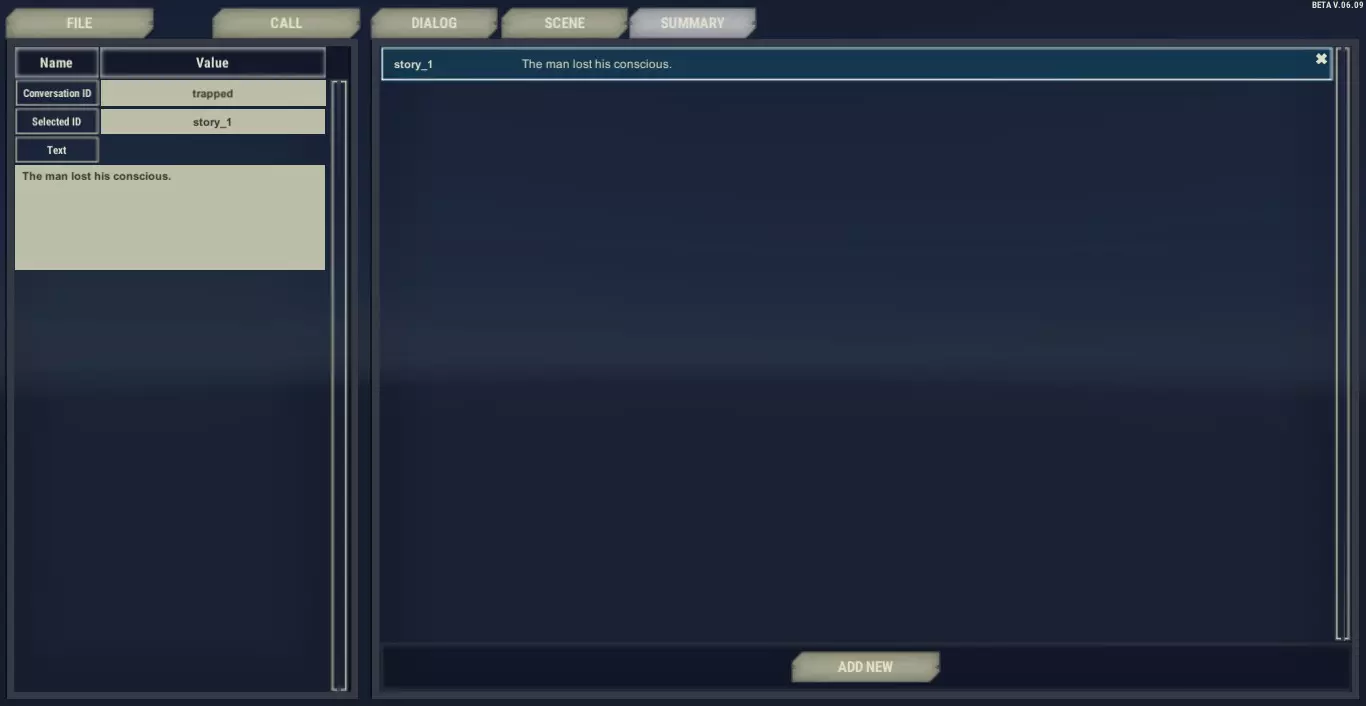
摘要 包含事件结束后显示的所有摘要部分。 创建简单的召唤
Текстовая версия инструкции:Вот краткая инструкция, как вы можете сделать свой первый простой звонок. Давайте создадим короткий звонок о автомеханике, зажатому под машиной. У него затруднено дыхание, что делает диалог коротким и допускает только несколько вопросов. После запуска редактора нажмите кнопку FILE Выберите NEW (НОВЫЙ) Теперь, вам нужно установить короткое уникальное имя для этого вызова (не отображается в игре) и его более описательный заголовок, который виден игроку как название инцидента. Это должно быть одно слово без пробелов. НЕ ИСПОЛЬЗУЙТЕ ЗАГЛАВНЫЕ БУКВЫ! Напишите «trapped» (перевод: в ловушке) в качестве идентификатора вызова и «Man trapped under the car» (перевод: Человек застрявший под машиной) в качестве заголовка. Мы добавили базовый шаблон с наиболее распространенными вопросами, чтобы помочь вам начать писать свой собственный звонок. Выберите опцию ID 2 с красным восклицательным знаком.Это означает, что это опция диалога вызывающего абонента. Слева в поле, описанном как TEXT (ТЕКСТ). Пишите там: «Help, I can’t breathe!» (перевод: Помогите, я не могу дышать!) Добавьте новую опцию ADD NEW и напишите ответ: «My… car… my car fell on me…» (перевод: "Моя… машина… моя машина упала на меня…". Об этом должен говорить абонент. Но мы можем видеть зеленый значок оператора (гарнитуру) рядом с идентификатором опции. Нам необходимо изменить зелёную гарнитуру на красный восклицательный знак звонящего . В левом верхнем углу вы можете увидеть выпадающий список «Speaker». Нажмите и выберите Caller (перевод: Звонящий). Теперь добавим несколько переходов. Выберите первый вариант с идентификатором what («{WHAT?} What happened?») (Перевод: {Что?} Что случилось?. Перейдите в Свойства элемента и нажмите ADD DIALOG TRANSITION (перевод: ДОБАВИТЬ ПЕРЕХОД ДИАЛОГА). Нажмите на опцию с идентификатором 3 («My… car… my car fell on me…»[/b] (перевод: "Моя… машина… моя машина упала на меня…".). Вы можете проверить связь, нажав на любую из них: зеленая подсветка показывает следующую опцию, а красная обозначает предыдущую. Давайте сейчас подключим адрес. Нажмите на идентификатор опции «addressa0», перейдите в текстовое поле слева. Вы можете редактировать текст, но убедитесь, что вы не удалите [[ADDRESS]]. Это будет заменено текстовым адресом, предоставленным действием «actionSetLocation». Вы можете увидеть это ниже, в действии на конечной панели. Добавьте еще один вариант с идентификатором: 4. Поменяйте спикера на Оператора и напишите «The help will be there soon!» (перевод: Помощь скоро будет!) в текстовом поле. Нажмите на идентификатор опции 3 и свяжите его с идентификатором опции 4. Давайте добавим последний вариант. Нажмите на идентификатор опции «конец» и измените текст на «Okaaay...» (перевод: Ага...). Это будет последний вариант диалога, но нам все равно придется подключить его, используя переходы к идентификатору опции 4. Нажмите на идентификатор опции 4 и добавьте переход к идентификатору «END». Теперь мы можем проверить, все ли параметры связаны. Как видите, мы не использовали опции id «Кто» и «когда», они никак не связаны. Вот почему мы должны удалить их. Удалите неиспользуемые параметры, используя крестик справа. Текст параметров диалога закончен. Теперь перейдите на вкладку SCENE. Нажмите «sceneElem_1». Этот элемент будет нашим пойманным человеком, поэтому поместите Caller как описание в текстовое поле. Измените его тег на раненого и установите уровень его здоровья в свойствах элемента, нажав плюс и написав hp = 40. Нам также необходимо определить его пол: в данном случае нажмите плюс в свойствах элемента и введите sex = M. Давайте перейдем к третьей части редактора, которая называется SUMMARY (перевод: резюме или сводка). Здесь вы можете определить, что игрок может увидеть в сводке в описании этого звонка. Нажмите «story_1» и напишите: «The man lost his consciousness» (перевод: Человек потерял сознание). Вернитесь на вкладку Dialog, чтобы определить, какая опция активирует эту часть сводки. Выберите опцию с идентификатором end, перейдите в верхнюю часть левой панели, нажмите «Summary» и выберите story_1 из выпадающего списка. Поздравляю, вы закончили свой первый звонок. Нажмите на кнопку FILE (перевод: ФАЙЛ) и нажмите SAVE (перевод: СОХРАНИТЬ). Теперь вы можете проверить это в игре, нажав «~» во время выполнения задания и введя «startcall trapped». Основные методики ID имена: В качестве идентификатора рекомендуется использовать короткое описательное слово. С цифрами сложно работать, когда диалоговое окно немного сложнее. Например, используйте идентификатор "where" для варианта диалога "{ WHERE}" (перевод: ГДЕ?) "Where are you sir" (перевод: "Где вы, сэр?"). Опция "END": Вариант с идентификатором "END" (перевод: КОНЕЦ) будет показан, если больше нет доступных опций. Хорошая идея поместить вариант "END" в диалоге в качестве спасательного круга: в случае ошибки при переходе между вариантами разговора, когда больше нет диалоговых вариантов, нет "actionHangup", игра не зависнет, но будет отображена опция "END". Завершение диалога: Последний вариант должен быть произнесен вызывающим абонентом, так как, как правило, оператор 911 остается на линии до тех пор, пока абонент не повесит трубку. Адрес: Игрок должен иметь возможность спрашивать про адрес как можно чаще во время диалога - обычно он должен спрашивать про адрес в самом начале диалога в любом случае, но есть смысл позволить оператору выбирать другие варианты диалога. Расширенное создание диалогов Переходы Чтобы сделать переход диалога: 1) Нажмите на опцию диалога 2) Нажмите ADD DIALOG TRANSITION слева 3) Выберите опцию диалога Используя ADD DIALOG TRANSITION вы выбираете следующую опцию в диалоге. Если вы добавляете переходы к нескольким опциям оператора, у игрока будет выбор между ними. Сокращение опции диалога Во время написания строк оператора вы можете подготовить краткую версию опции диалога, которая отображается для игрока в кнопке опции диалога. Когда игрок выбирает эту опцию, полная версия будет отображаться. Чтобы сделать аббревиатуру опции диалога, поместите сокращенную версию текста в фигурные скобки перед первым предложением. Пример: {HELP HIM} (перевод: ПОМОЧЬ ЕМУ)У него может быть сердечный приступ. Не бойся и помоги ему! Рекомендации по сокращению параметров диалогов: Прописывайте короткий вариант предложения в фигурных скобках. Сокращение должно быть краткой версией слов оператора, а НЕ описанием действий оператора. «Back» как опция диалога Вариант «Back» (перевод: Назад) позволяет вам отображать предыдущий вариант диалога. Если вы добавите опцию «назад» после ответа звонящего, он добавит все оставшиеся варианты диалога. Эта функция очень полезна для создания небольших веток диалога. Например, используйте опцию «Back» после получения адреса, потому что после этого вы можете захотеть вернуться к любой части диалога. Типы звонков Есть три типа звонков, которые вы можете установить в свойствах «Calls»: Generable Once (перевод: Генерируемый однажды) - самый простой тип вызова, вы должны выбрать его, если хотите сделать вызов, который будет доступен в бесплатной игре. Этот тип звонка будет происходить только один раз за город Generable (перевод: Генерируемый) - популярный тип вызовов с различными вариантами ответов вызывающего абонента, поэтому вызов может происходить чаще, чем один раз в каждом городе Scenario Call (перевод: Вызов сценария) - эти вызовы могут быть разрешены только сценариями и редактированием файлов в игре. Элементы сцены Вы можете помещать различные элементы (людей, объекты) на сцену и устанавливать для них надлежащие параметры (например, для огня может быть задано изменение рабочих параметров на положительное число, что означает, что огонь поднимается) Существует 5 различных типов людей, которых можно разместить на сцене. : suspect - подозреваемый (всегда требует вмешательства полиции) witness - свидетель (должен быть расследован полицией, но, скорее всего, не будет взят под стражу) injured - пострадавший (требуется медицинская помощь) dead - мертвый (медик или полицейский должны осмотреть тело) passerby - прохожий (в основном для сюжетных целей, не требует никаких действий, если только он не будет поврежден каким-либо другим предметом) Есть также несколько разных объектов: fire (Огонь) - нужно потушить; пожарные справятся с ним наиболее эффективно; tech (Техническая работа) - различные виды работ, такие как устранение препятствий; пожарные наиболее эффективны в этом) deco (украшение) - в основном для сюжетных целей, не требует каких-либо действий, если только не начнет гореть timer (таймер) - невидим для игрока, может определять, что произойдет через заданный промежуток времени; больше информации в следующем разделе Каждый элемент сцены должен иметь некоторые параметры. Те будут указывать их характер, тип, поведение, внешний вид и другие вещи. Таблица параметров:
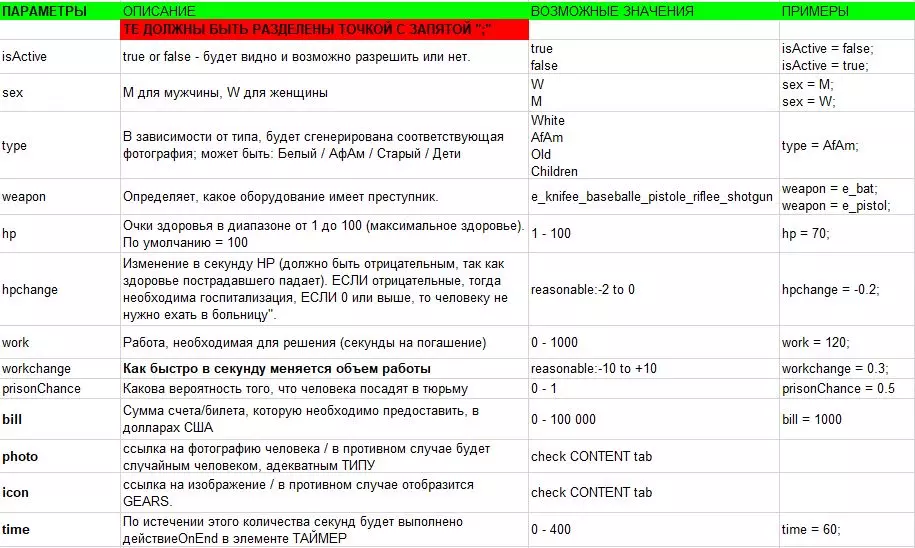
以下可以查看可用于描述特定类型场景元素的参数。
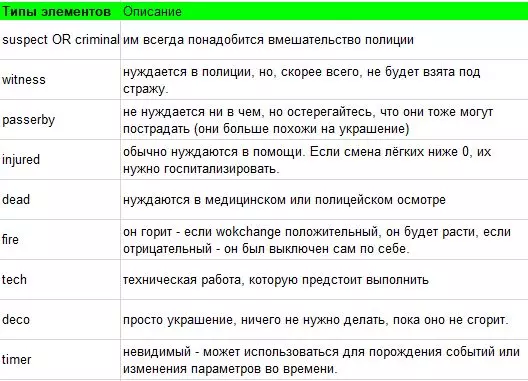
以下是您可以用来描述特定类型场景元素的参数。您可以在此处找到包括场景元素在内的完整文档。 场景元素的阻挡 场景中的任何元素都可能被另一个场景元素阻挡。这意味着,在阻塞元素未被解除并消失前,应急部门无法对该元素进行任何操作。 要启用阻塞元素,请点击您想要阻塞的场景元素,展开“已阻塞”类别中的元素列表,然后选择阻塞元素。 示例:名为Hostage(人质)的元素被Terrorist(恐怖分子)元素阻塞。声誉效果 设置声誉点数的主要方式是在调用的任何部分设置opinionEffect的值。为此,需要在“Action on end”部分中添加“opinionEffect = 数值”的字符串。 例如:opinionEffect = 4 等号后的数字用于设定在解决场景中所有元素后给予玩家的声誉点数。如果玩家忽略或失败挑战,在多人游戏中会根据难度等级给予相反效果:简单模式下2倍,普通模式下3倍,困难模式下4倍。示例:首先警方必须将恐怖分子关进监狱,然后才能为人质提供医疗救助。 倒塌房屋的构件(技术类)阻挡了受伤儿童。首先消防员必须完成技术作业,然后才能为儿童提供医疗救助。 地址设置 地址问题是通话的标准要素之一。以下是两个最重要的元素: [[ADDRESS]] 当呼叫者必须说出实际地址时,您不应手动输入街道或数字,而是在文本框的句子中放入[[ADDRESS]]。游戏会将其替换为随机地址。 例如:我在[[ADDRESS]]附近。 派警察单位前往[[ADDRESS]]! actionSetLocation 对于文本框中包含[[ADDRESS]]的每个对话选项,都应始终将其放在“结束时的操作”部分。使用此选项时,游戏将设置随机的召唤位置。 总结 每次任务后,玩家可以查看每次召唤的总结。编辑器允许准备不同的总结片段,可通过对话参数或场景元素激活。【摘要】标签 您可以点击【添加】来添加新的摘要片段。创建后,您可以修改其标识符,并在文本框中编写描述,该描述将在对话框或场景元素中激活后显示给玩家。摘要片段的激活 创建摘要片段后,您可以在任何对话框中激活它,方法是在对话框参数描述中【摘要】按钮旁边的下拉列表中选择该片段(位于【情绪】字段上方)。 如果此对话选项在调用时显示,关联的【摘要】片段将被包含在该调用描述的简要说明中。借助这一功能,您可以创建各种符合玩家选择的摘要。如果您希望在该对话中始终显示摘要的特定部分,只需选择标识符为1的对话选项,并在其中设置该摘要部分。 为场景元素添加摘要的操作方式非常相似:点击任意元素,然后从列表中选择“Summary”部分。不过,只有当事件成功解决(例如伤员被治愈或送往医院)时,才会显示摘要。如果事件消失是因为玩家忽略了呼叫、单位未及时到达,或者团队成员未能解决事件(例如伤员死亡或罪犯逃脱),则摘要中与该事件相关的部分将不会显示。声誉效果设置 玩家在接受或忽略任何任务后,会获得一定数量的声誉点数:正确行为会获得正点数作为奖励,错误行为则会获得负点数作为惩罚。玩家可以在完成任务后查看详细结果,但游戏机制允许在对话过程中设置或修改点数数量。

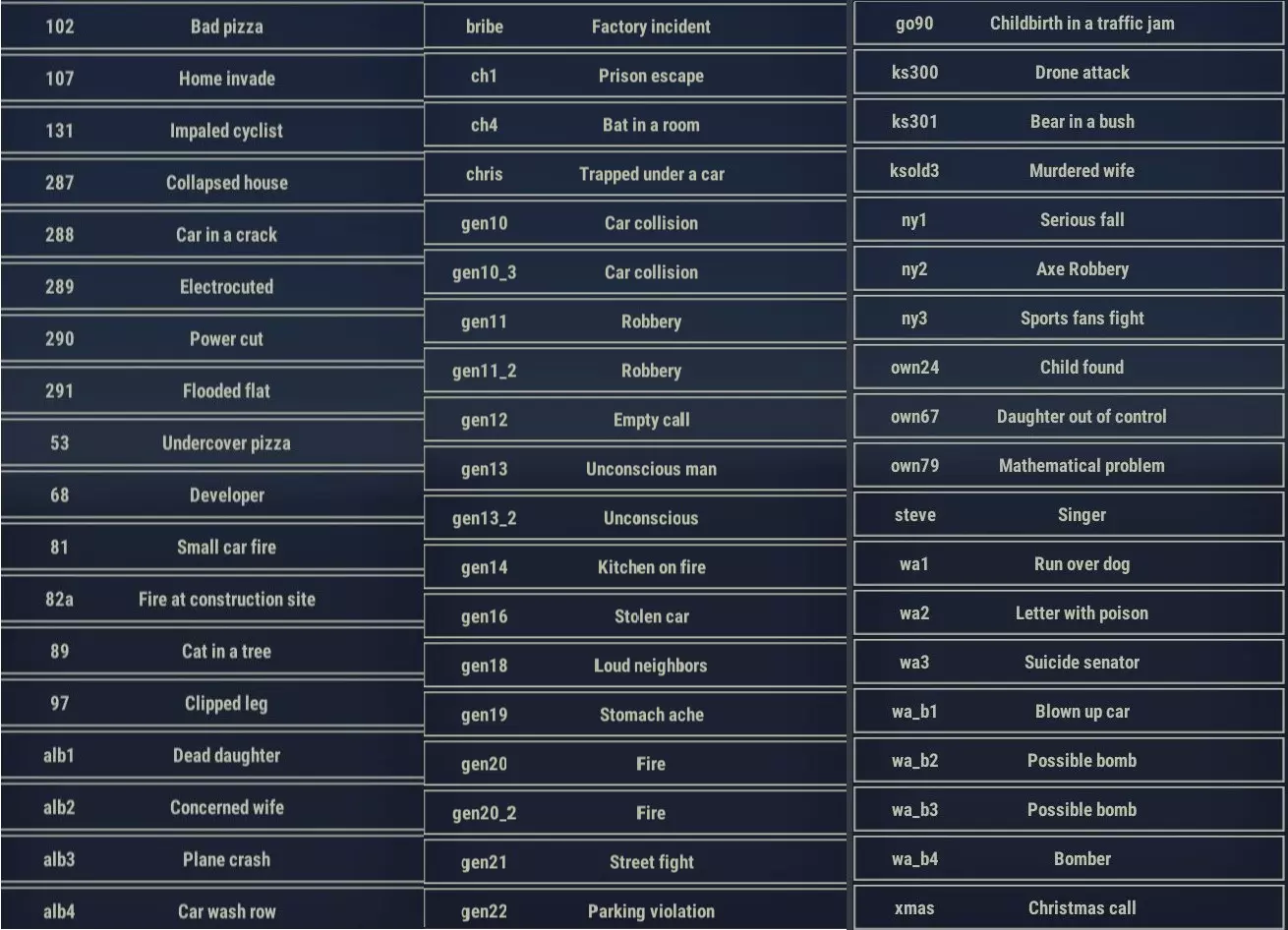
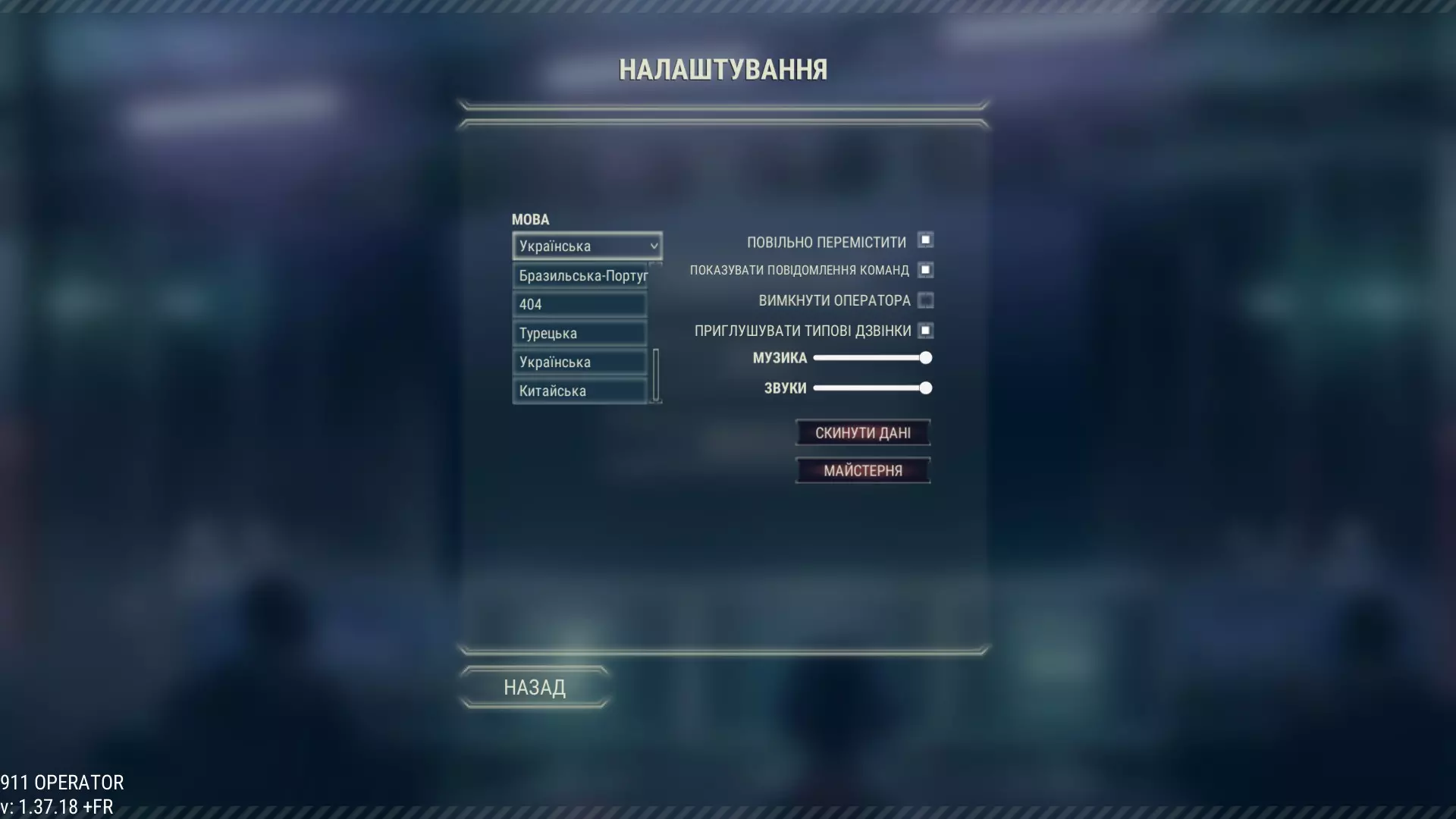
Отрицательное значение должно быть установлено в качестве эффекта, если вызов не имеет значения (как розыгрыш), и игрок должен получить вознаграждение только за то, что проигнорировал его. Если opinionEffect уже был установлен в вызове, вы можете изменить его, используя + before = например. вариант id:1 opinionEffect=5 вариант id: 2 opinionEffect+= 2 Реферат: opinionEffect = 7 Если opinionEffect не был установлен при создании вызова, то он имеет стандартное значение: 3. onIgnore Если вы хотите иметь другое значение для игнорирования или неспособности разрешить дело, чем оппозиция opinionEffect, вы можете использовать функционал onIgnore. OnIgnore также используется в конце столбца Action on. Это позволяет установить любое значение для игнорирования случая. Его следует использовать вместе с opinionEffect для установки ряда пунктов репутации для положительного действия. Например, opinionEffect = 2; onIgnore = 5. onIgnore также модифицируется по уровню сложности, точно так же, как и opinionEffect: 2х в простом режиме 3х раза в нормальном режиме 4x в жёстком режиме Модификация сцены с помощью "action on end" Функциональность Action on end позволяет редактировать элементы сцены во время вызова. Вы можете поместить модификатор в каждую опцию диалога, используя Действие в конце раздела. Для этого: 1) Выберите опцию диалога 2) Нажмите + под Action on end 3) Запишите правильные параметры в схеме: <элемент ID на сцене>. <Параметр> <= ИЛИ + = <значение> Вы можете изменить каждый параметр описанный в разделе Сцена. Вот примеры использования этой функциональности: caller.hp = 30 (для элемента на сцене с идентификатором «звонящий» уровень здоровья изменен на 30) caller.hp + = 30 (звонящий набирает 30 очков (добавляется к базовому значению, установленному на вкладке «Сцена»)) caller.hp + = -30 уровень здоровья вызывающего абонента снижен на 30 баллов (вычтено из базового значения) caller.hpchange = + 0.1 (отныне звонящий будет набирать 0,1 очка здоровья в секунду) caller.hpchange = -0.1 (теперь вызывающая сторона будет терять 0,1 очка HP в секунду) caller.hpchange + = 0.1 (теперь вызывающий абонент будет набирать 0,2 очка HP в секунду, добавленное к базовому значению, установленному на вкладке Сцена) Скорость Вы также можете установить параметр Speed in Action на панели End. В этом случае вам не нужно выбирать конкретный элемент на сцене, а просто установить значение, и вся сцена начнет двигаться. например. speed = 80 Параметры диалога и доступность элементов сцены Игра позволяет установить доступность для любого параметра диалога или элементов сцены. Это означает, что вы можете скрыть некоторые части диалога и активировать их в некоторых случаях (например, игрок выбирает соответствующую опцию диалога). Есть два способа сделать это, немного отличающиеся для параметров диалога и элементов сцены. Настройка доступности опции диалога Вы также можете установить доступность опции диалога из самого диалога. Благодаря этому вы можете включить или отключить ветку диалога, в зависимости от выбора игрока. Для этого вам нужно указать идентификатор опции диалога, добавить «-> active =» и указать, должен ли он быть активным или неактивным. По умолчанию все опции активны. Например: адрес-> активный = ложь в разделе «actionOnEnd» отключит диалоговую опцию «address» из диалога. Настройка доступности элемента сцены. Каждый элемент на сцене может иметь активный (по умолчанию) или неактивный статус (невидимый для игрока). Вы можете установить его в параметрах элемента сцены (набрав isActive = true или false в Свойствах элемента на вкладке Сцена). Но также возможно изменить этот статус во время разговора. Для этого вам нужно указать идентификатор опции диалога, добавить «.isActive =» и указать, должен ли он быть активным или неактивным. Например: caller-> active = false в разделе «actionOnEnd» отключит элемент сцены «caller» Несколько диалоговых путей (генерируемые вызовы) В 911 Operator вы можете найти звонки, в которых звонящий может ответить на одни и те же вопросы по-разному. В редакторе вызовов вы можете установить различные параметры вызывающего абонента в ответ на параметр одного оператора, и игра будет случайным образом выбирать их. Как сделать звонок с различными вариантами параметров звонящего: 1) Создать диалог 2) Создать как минимум два разных варианта звонящего 3) Свяжите их все с вопросом оператора 4) Теперь игра выберет один из них случайным образом во время игры диалог Написание вызова с различными вариантами параметров вызывающего абонента намного сложнее, чем написание «обычного» диалога. Мы рекомендуем написать несколько простых звонков, прежде чем звонить с разными вариантами. Кроме того, стоит внимательно изучить звонки от оператора 911 с «gen» в их идентификаторах в качестве примера (например, gen18). Шанс 1.Вы можете изменить вероятность случайного выбора параметра, установив параметр «случайность» для диалогового параметра 2. Перейдите к параметру, который вы хотите cделать более или менее вероятным. Перейдите в Element Properties и введите chance=<iвведите_значиение_тут> Значение по умолчанию - 0,33. Если вы хотите сделать вариант более возможным, установите большее число. Использование поисковой механики (SaR DLC) В Search and Rescue мы добавили механику поиска, которая требует от игрока найти объект в указанной области. Чтобы включить механику в своих вызовах, включите «Searching» на вкладке « Call». Search Area определяет, сколько секторов будет отображаться - число секторов равно квадрату числа, которое вы ввели. Лучше всего хранить число от 2 до 9, хотя любое число будет работать. Search Work определяет объем работы, который должен выполнить юнит при отправке прямо на инцидент, вместо проверки секторов один за другим. Например, оно должно быть больше числа секторов, умноженного на 6 (для очистки каждого сектора требуется более 6 секунд, и проверка их вручную должна быть более эффективной), например - если вы установите область поиска на 5, это означает, что будет 25 сектора. 25 умножить на 6 означает 150, поэтому для параметра «Search Work» должно быть установлено значение более 150. На следующем шаге перейдите на вкладку « Scene». Чтобы сделать элемент доступным для поиска, поместите «toSearch» в его свойствах. Например, не все элементы на сцене должны быть доступны для поиска - если вызывающий объект сообщает о воре в бегах, только вор должен иметь «toSearch» в свойствах элемента. Помните, что хотя вы можете создавать поисковые звонки без DLC Search и Rescue, вы не сможете их воспроизводить. Поиск к файлам вызовов на локальном диске 1. Перейдите в библиотеку Steam и щелкните правой кнопкой мыши на 911 Operator 2. Выберите Свойства 3. Выберите вкладку Локальные файлы 4. Выберите Просмотр локальных файлов 5. Перейдите в 911_Data -> StreamingAssets -> CustomCalls 6. Найдите папку с созданным вызовом. Его имя совпадает с идентификатором этого звонка. Путь к каталогу: Steam steamapps common 911 Operator 911_Data StreamingAssets CustomCalls Аудио Можно добавить голос за кадром для звонков, созданных в редакторе звонков. Вот как это сделать: 1.Подготовьте аудиофайлы для каждой опции диалога. 2. Необходимые форматы: MP3 или OGG для Windows, OGG для Mac. 3. Дайте правильное имя каждому файлу в соответствии со следующей схемой: c <callid> _ <optionid> .mp3 (или .ogg) Примеры: cbribe_26.mp3 cgo90_nocry.ogg 4. Переместите все файлы в соответствующую папку: Скопируйте все файлы, подготовленные на шаге 1 и 2 Откройте папку с созданным вызовом. Его имя совпадает с идентификатором этого звонка. Зайдите в папку Sounds Вставить все файлы Аудио Основной зацикленный фон: Если вы хотите создать звуковой фон, который будет зацикливаться в течение всего вызова, создайте аудиофайл с именем: c <callid> _0.mp3 (или .ogg), например. c53_0.mp3 И скопируйте этот файл вместе с другими аудиофайлами (Зайдите в Steam steamapps common 911 Operator 911_Data StreamingAssets CustomCalls {callid} sounds или см. подробную инструкцию в разделе «Поиск файлов вызовов на локальном диске» ). Активация фона во время разговора: 1. Создайте файл с фоновым звуком. 2. Поместите его в папку звуков в CustomCalls (перейдите в Steam steamapps common 911 Operator 911_Data StreamingAssets CustomCalls {callid} sounds или см. Подробную инструкцию в начале раздела Sound). 3. Откройте звонок в Call Editor 4. Выберите вариант диалога, в котором вы хотите иметь другой фон. 5. Перейдите в Свойства элемента и напишите: bgsound = {name_of_the_file} (например, bgsound = bgparty). Теперь фон будет воспроизводиться в цикле до конца вызова или другого фона, указанного в одном из следующих параметров диалога. Если вы хотите изменить фон после одной опции диалога, выберите другой фоновый файл, написав bgsound = {name_of_the_file} в поле Действие в конце. Если вы устанавливаете фон в свойствах элемента , фон будет воспроизводиться с начала этого диалогового параметра. Если вы устанавливаете фон в Action on END , фон будет проигрываться после окончания этого варианта диалога. Вы можете использовать существующие фоны из звонков в 911 Operator. Вот список существующих записей (во вкладке CONTENT): https://docs.google.com/spreadsheets/d/1ZaEMYbUrpSixhk4x2_YB8cxTexlWzss1HUTWsLLdjQc/edit?usp=sharing Если вы хотите завершить все фоны во время вызова и помолчать : сделать аудиофайл без звука и установить в качестве фона. Аудиофайлы из 911 Operator Вы можете попробовать использовать оригинальные записи из 911 Operator (например, вырезав их правильно или выбрав соответствующие вопросы оператора). Вот ссылка для их загрузки: http://cdn.jutsugames.com/911voices/911_operator_all_voices.rar Универсальные приглушенные звуки для диалогов Если в ваших диалогах отсутствует голос за кадром, вы можете использовать пакет приглушенных звуков, подготовленных нашей студией: http://cdn.jutsugames.com/911voices/911_operator_muffled_callers.rar Переводы 1. Откройте созданный диалог в редакторе вызовов. 2. Откройте вкладку «Вызов». 3. Нажмите «Создать файл локализации». 4. Перейдите в Steam steamapps common 911 Operator 911_Data StreamingAssets CustomCalls {call_ID} lang 5. Отредактируйте «default» " файл. НЕ меняйте слова перед двоеточием (например, call.bribe.dialog.address :) и редактируйте только слова в кавычках (например, «Где ты?»). 6. Сохраните файл с названием используемого языка. Имя файла должно совпадать с именем этого языкового перевода (вы можете проверить его здесь: Steam steamapps common 911 Operator 911_Data StreamingAssets Languages) Вот список поддерживаемых языков: de-DE es-ES fr-FR it-IT jp-JP pl-PL ru-RU zh-CN Файл перевода должен быть закодирован в UTF-8. Если ваш файл не работает, используйте Notepad ++ и попробуйте конвертировать кодировку в UTF-8. В настоящее время нет возможности сделать перевод аудио файлов. Если вы хотите локализовать аудиофайлы, вы должны делать копии вызовов в Редакторе вызовов с тем же идентификатором. Тестирование звонка ПРОВЕРЬТЕ СВОЙ ВЫЗОВ В ИГРЕ ПЕРЕД ЗАГРУЗКОЙ В STEAM WORKSHOP 1. Сохраните завершённый вызов. 2. Запустите 911 Operator и запустите игру. 3. Нажмите ~ 4. Напишите startcall <id_of_the_call> (например, startcall bribe) 5. Тщательно воспроизведите вызов и проверьте все возможные пути его совершения. 6. Если вы нашли ошибку, вернитесь в редактор, исправьте ее и повторите процесс. Загрузка звонка в Steam Workshop Когда вы уверены, что ваш звонок завершен и вы успешно его проверили, вы можете загрузить его в Мастерскую. 1. Загрузите вызов в Редактор вызовов. 2. Нажмите кнопку СALL. 3. Нажмите кнопку ADD TO WORKSHOP. 4. Подождите, пока загрузится вызов. 5. Когда появится всплывающее окно («The item has been uploaded to Workshop! »), Нажмите кнопку« ОК ». 6. Подождите 7. Когда появится всплывающее окно («File was moved to Workshop content!»), Нажмите кнопку« ОК ». Поздравляем, ваш звонок теперь загружен в мастерскую Steam. Теперь вы можете зайти в клиент Steam, открыть Мастерскую, выбрать Ваши файлы (файлы, которые вы опубликовали) и отредактировать свой звонок (добавить участников, изменить описание и т. Д.). Если вы хотите что-то изменить в содержании загруженного звонка: 1. Запустите Редактор вызовов. 2. Выберите свой вызов из списка. WORKSHOP CALLS 3. Внесите изменения. 4. Нажмите кнопку CALL. 5. Нажмите кнопку UPDATE IN WORKSHOP. Выберите изображение вызова Редактор вызовов позволяет добавить изображение, которое представляет вызов в Мастерской. 1) Загрузите вызов 2) Нажмите кнопку вызова 3) Нажмите Выбрать изображение 4) Выберите изображение с локального диска. Свойства изображения: Размер файла не должен превышать 1 МБ. Предлагаемые форматы: JPG, PNG или GIF. Рекомендуемое соотношение: 512x512 Рекомендуется найти изображение, которое будет представлять основную тему разговора. Полезные ссылки Документирование Создание вызовов: https://docs.google.com/spreadsheets/d/1ZaEMYbUrpSixhk4x2_YB8cxTexlWzss1HUTWsLLdjQc/edit?usp=sharing аудио файлы с диалогами из 911 Оператор: http://cdn.jutsugames.com/911voices/911_operator_all_voices.rar Аудио файлы с приглушенными диалогами (могут использоваться вместо озвучивания): http://cdn.jutsugames.com/911voices/911_operator_muffled_callers.rar