换一换
换一换 




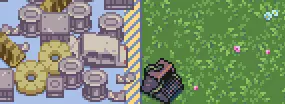
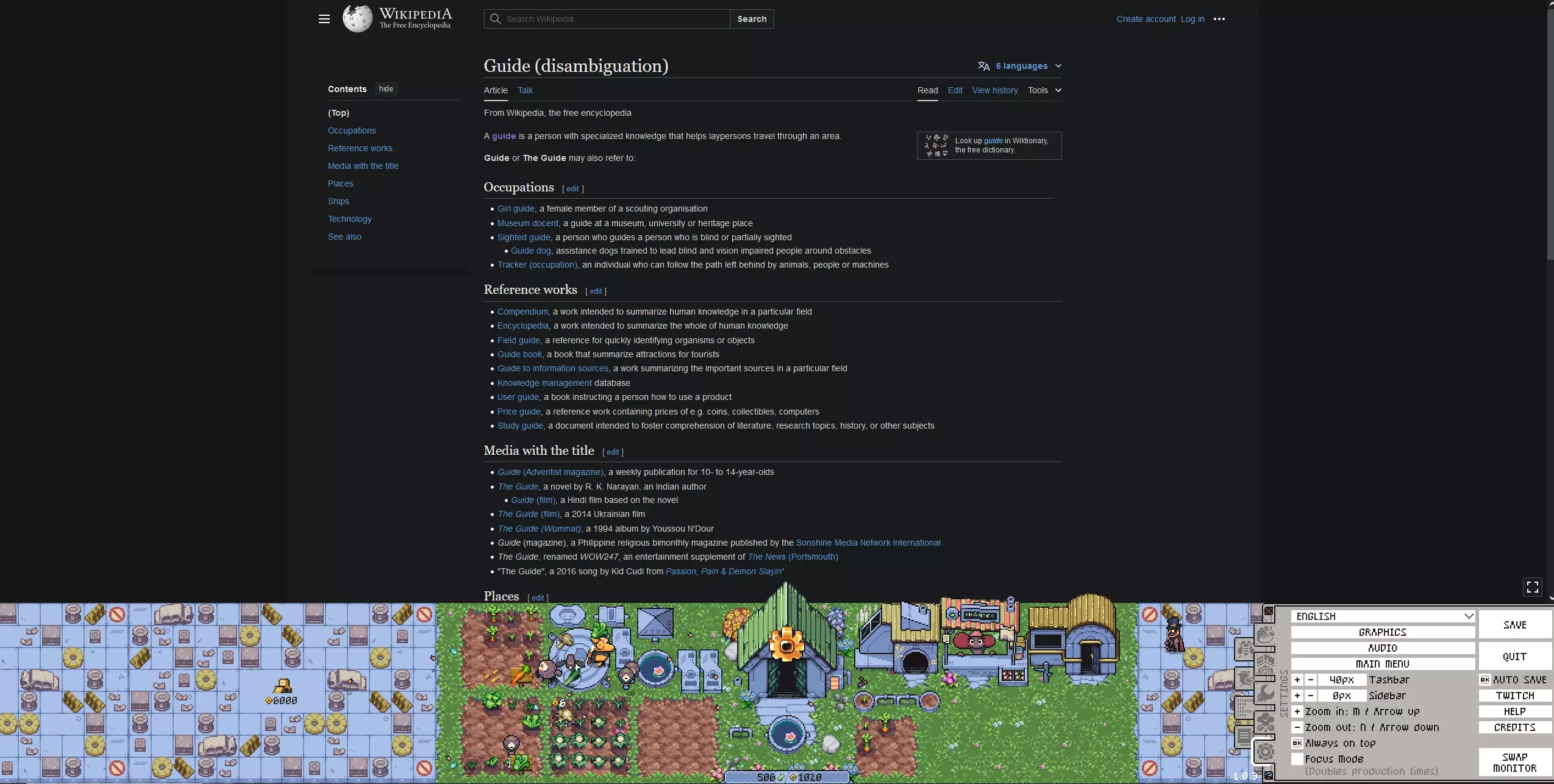
使用Windows FancyZones防止《锈色农场》与其他窗口底部重叠的简要指南 简介 启动这款精彩的小游戏时,我首先想到的是“该死,真希望能防止窗口底部被那个小玩意儿挡住”,经过一番简单的搜索,发现是可以做到的! Windows FancyZones 在PowerToys应用程序中使用Windows FancyZones功能,可以创建自定义的窗口吸附区域,这意味着你可以防止应用程序底部与《锈色农场》的内容重叠。 如果有任何不清楚的地方或需要补充的内容,请留言,我会进行更新。希望这对你有帮助! ——AverageDom
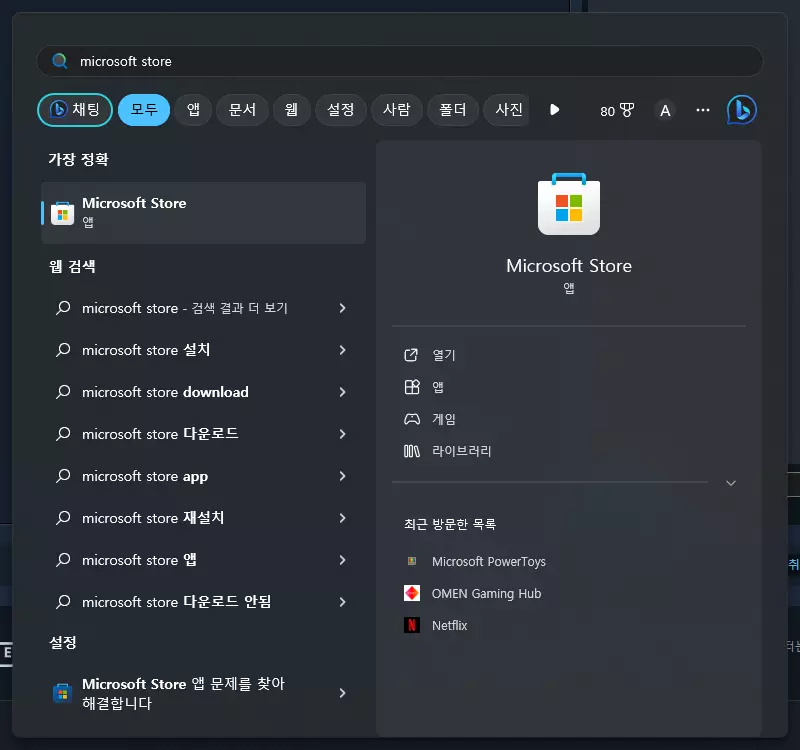
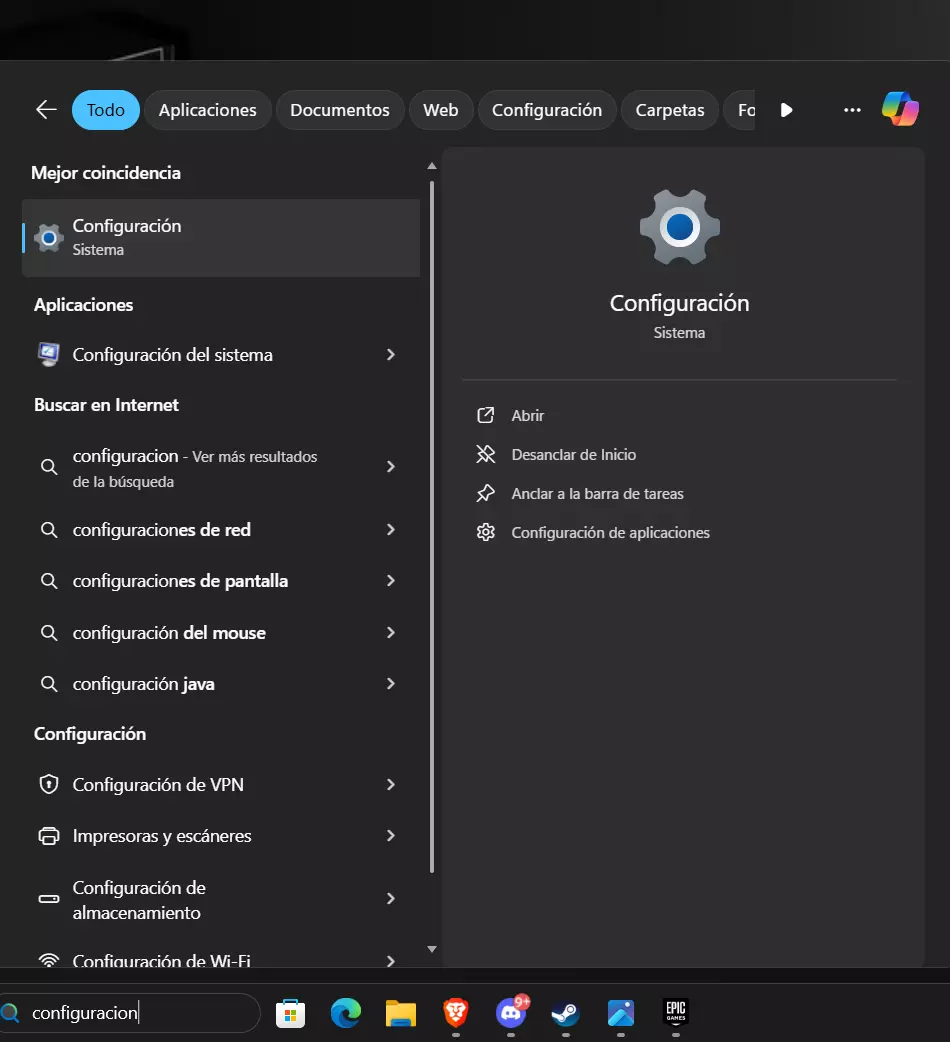
FancyZones的安装与配置 首先,从Microsoft store或其Github页面安装PowerToys应用。默认情况下,这会创建PowerToys的开始菜单快捷方式。 安装完成后,从开始菜单打开PowerToys应用,然后转到窗口左侧的FancyZones。确保启用FancyZones已打开(默认情况下应该是开启的)。
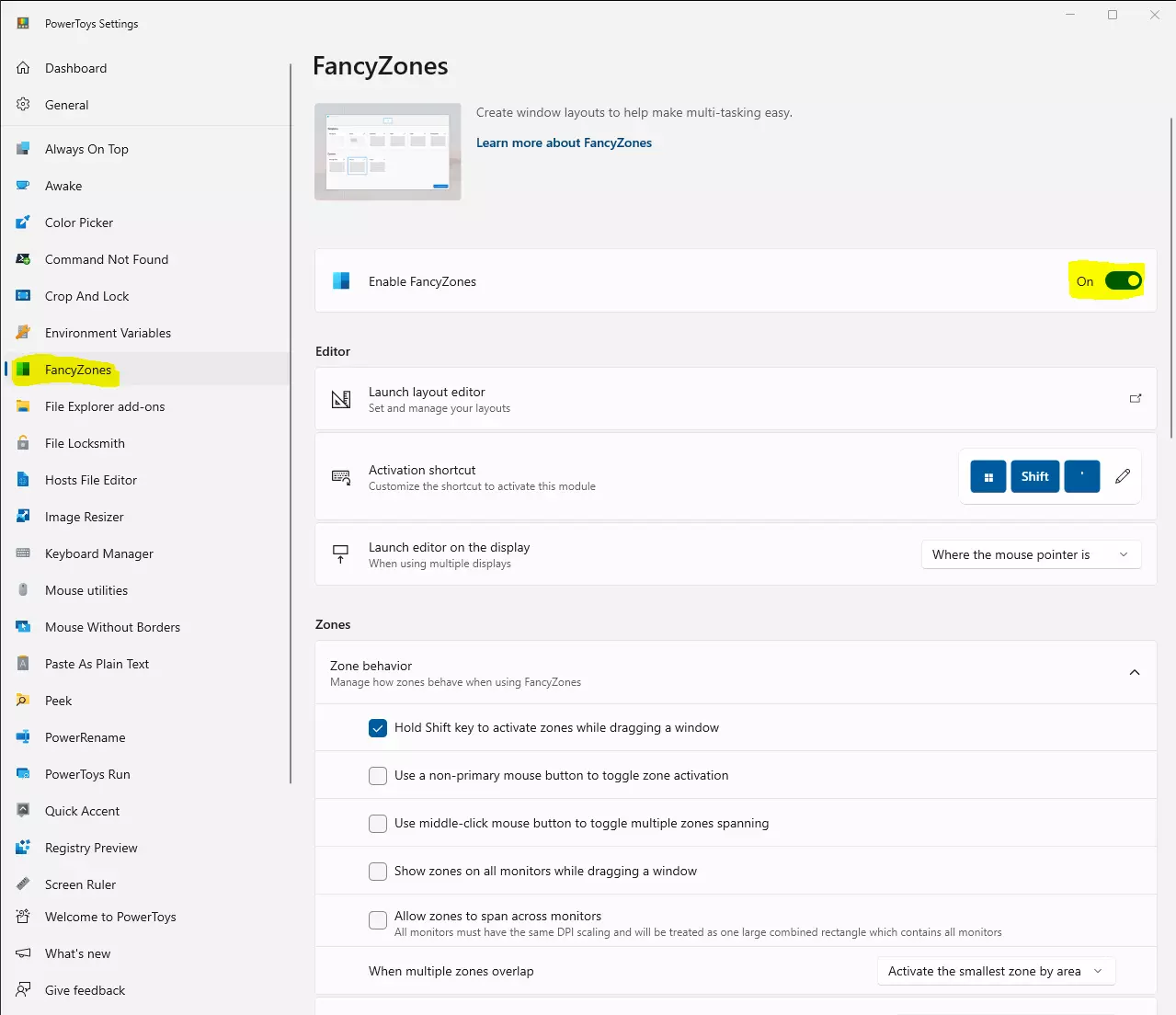
点击标有【启动布局编辑器】的方框,然后点击右下角名为【创建新布局】的蓝色方框。如果需要,可以为布局命名,确保选中【网格】后点击【创建】。这样你就能为显示器创建自定义的窗口吸附布局。 - 注意,首次创建布局时出现的小窗口不能关闭,否则会丢失该布局。 我的做法是,首先按住鼠标左键并悬停所有可用区域来合并布局,然后点击【合并区域】创建一个大区域。接着左键点击创建一个水平区域,并调整其大小,使其与《星露谷物语》中农场的大小完全一致,在我的设置中,第二小尺寸的大小正好是294像素。不确定这是否因显示器分辨率而异,但我使用的显示器是1440p。 然后保存布局,返回FancyZones菜单,点击新创建的自定义区域右上角的铅笔图标。要确保区域齐平,可点击【区域周围的空间】旁边的滑块,或将其直接设置为0。 使用FancyZones的方法:按住Shift键并点击按住任意窗口的顶部栏,然后将其拖到屏幕中央。此时会出现数字1。释放鼠标左键,窗口会自动填充到之前创建的大小,使Rusty's farm(原词)在屏幕底部可见,同时能看到窗口底部。若要将显示器分割成多个区域,同时让Rusty(锈色)显示在顶部,可在区域编辑器中按住Shift键并点击,这样就能创建分割。我个人创建了两个区域:一个是底部为Rusty的农场,顶部有一个大区域可容纳一个窗口;另一个是底部同样为Rusty的农场,顶部则有两个较小的区域。