换一换
换一换 




本教程将向你展示创建修改后的模型体素文件并将其加载到游戏中所需的工具。 简介与软件 大家好,为庆祝我们更新的创意工坊支持,这里有一个新教程,教你如何编辑《Barony》的模型文件并在游戏中加载它们! 本教程将涵盖必要的软件、需要编辑的文件以及如何在游戏中加载自定义模型。我们将提供一个重新着色的巨石模型,作为开始接触模型的简单示例。 首先,我们需要一个体素编辑器来编辑.vox格式的模型,我个人使用Black Flux的VoxelShop来创建模型进行操作。在开始之前,请从相关网站获取该软件并安装在你运行的任何操作系统上(兼容Linux/Mac/Windows)。如果你在寻找 VoxelShop 的替代工具,MagicaVoxel 是另一个人们常用的程序。我个人觉得 VoxelShop 功能相当完善且易于使用,没发现什么局限性,所以本教程将使用 VoxelShop。 注意:使用 MagicaVoxel 时,确保在右下角菜单中选择【slab】类型导出,而不是在默认保存对话框中保存为 .vox 文件。 让我们启动《巴洛尼亚》,进入自定义内容主菜单选项。
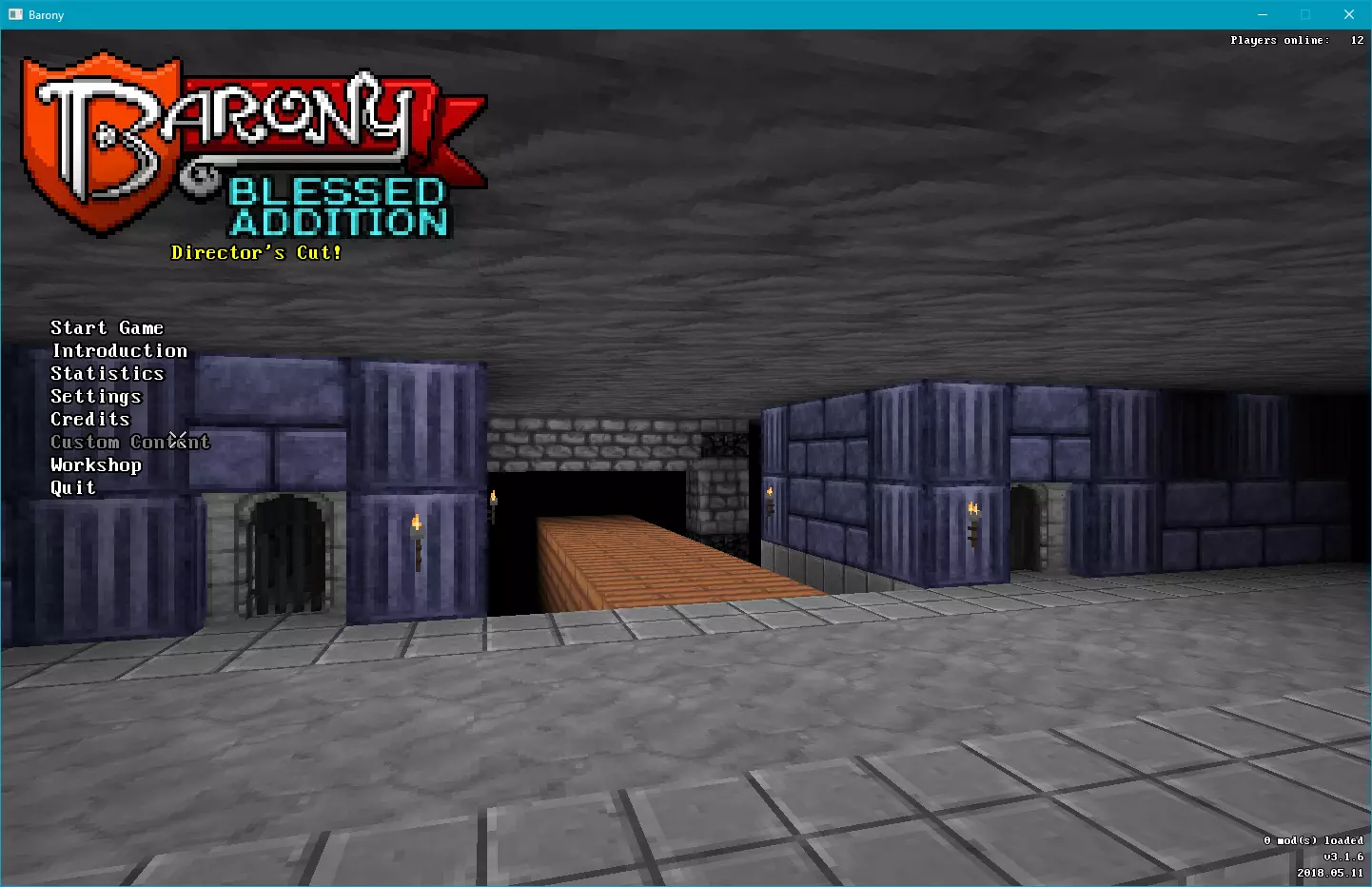
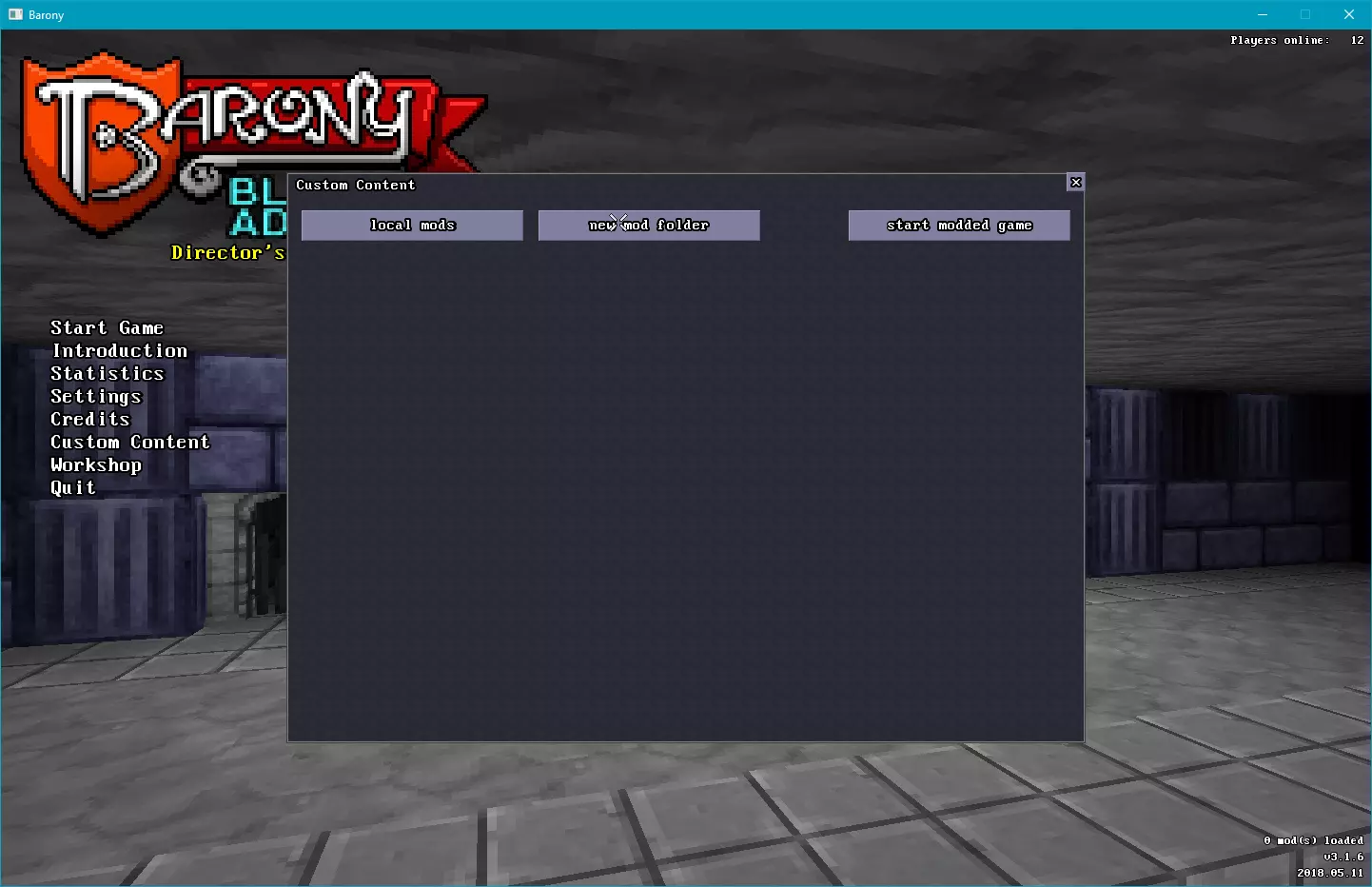
按照之前创意工坊教程中的标准流程,在弹出的新子窗口中点击【新建模组文件夹】。
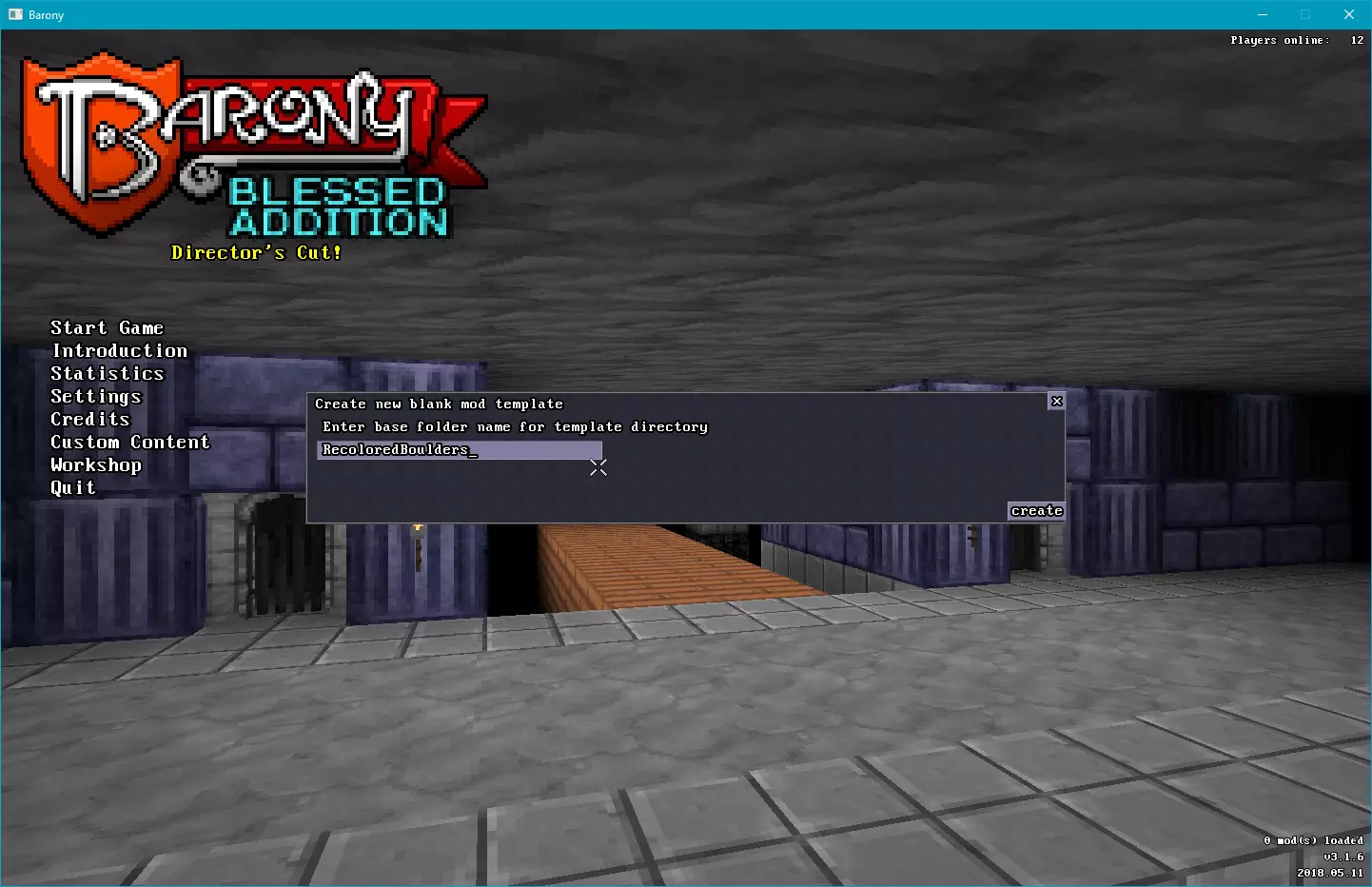
系统会提示你输入一个模组文件夹名称,由于我们要对一些巨石进行重新着色,我选择了“RecoloredBoulders”。输入完成后点击创建,你将在《Barony》的mods/文件夹内看到一个新目录。
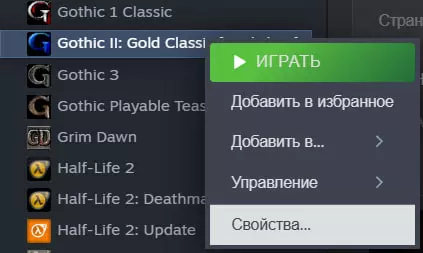
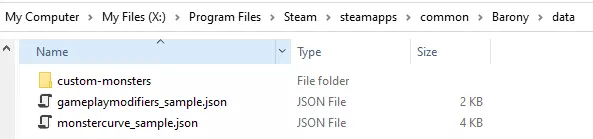
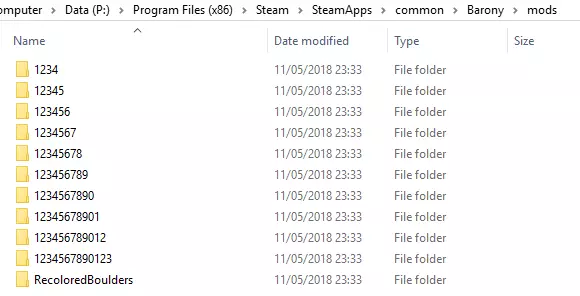
模型文件位置 现在导航至《巴罗尼》的Steam安装目录。Windows系统的安装路径通常类似C: Program Files (x86) Steam SteamApps common Barony。你也可以通过以下方式找到该信息:在Steam库中右键点击《巴罗尼》,选择属性,在【本地文件】选项卡下有一个【浏览本地文件】按钮,点击后会在你的操作系统文件资源管理器中打开安装目录。 如果打开此处的mods文件夹,你会看到我们的新文件夹RecoloredBoulders。
所有新的模组目录在maps/文件夹中都包含一个levels.txt文件。由于我们的模组不使用自定义地图文件,因此需要删除该文件。

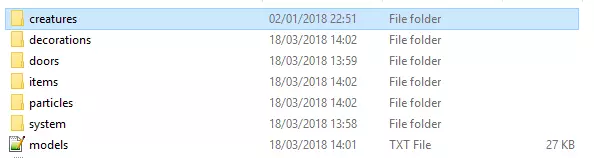
现在我们要找出《Barony》中巨石模型文件的位置。回到基础目录,进入models文件夹。你会在creatures文件夹中找到怪物肢体模型,在doors文件夹中找到门和传送门,在items文件夹中找到游戏内物品模型,在particles文件夹中找到粒子/魔法效果,而其余的杂项游戏模型,如家具、巨石、喷泉、箱子等,则位于decorations文件夹中。
还有一个名为models.txt的资源文件,它指向所有模型文件的位置,你可以在文本编辑器中搜索该文件来查找所需的关键词。例如,对于巨石,你可以搜索“boulder”一词,然后会看到这样一行内容:
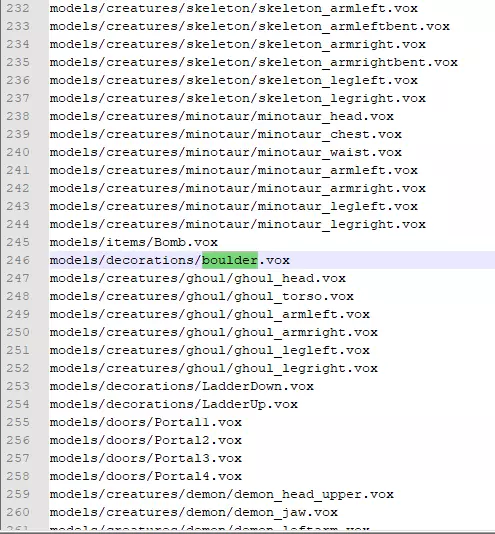
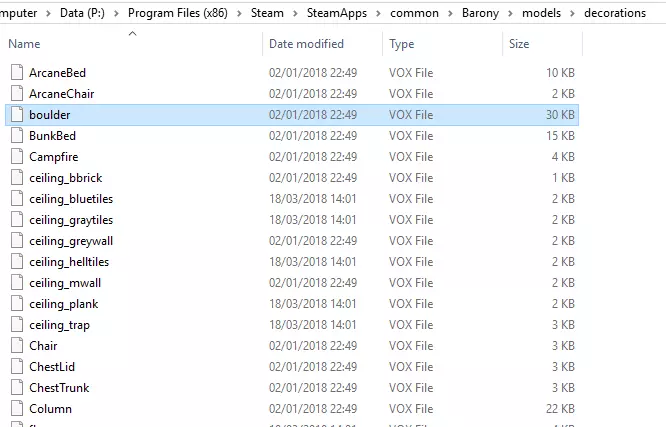
游戏会在该文件中专门查找第246行,以确定游戏内模型使用哪个文件。因此,查看decorations文件夹,我们可以找到需要编辑的boulder.vox模型。
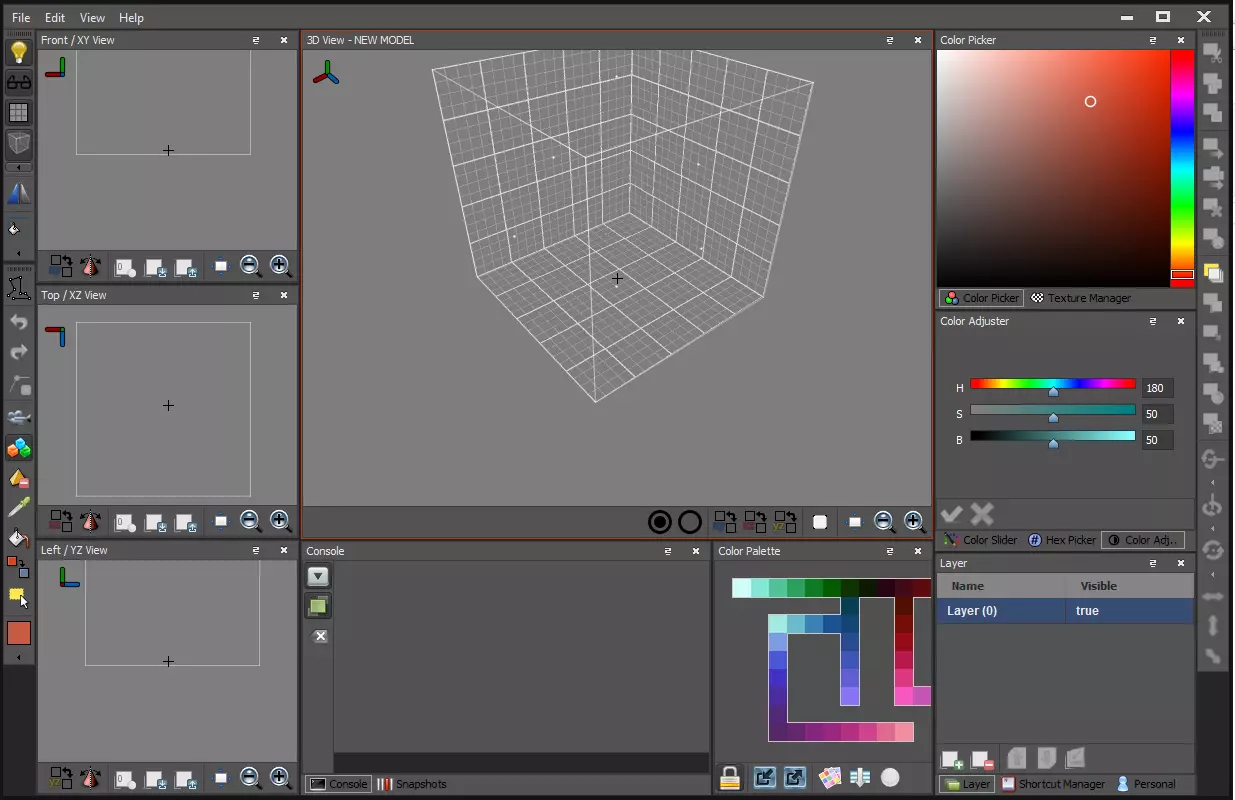
现在让我们打开VoxelShop并导入我们刚刚找到的这个文件! VoxelShop编辑 当你启动VoxelShop时,你会看到这样一个空白界面:
要导入《巴罗尼》的模型,请前往文件菜单并选择导入...或按CTRL+I打开对话框。在此处,您需要导航至之前找到的Steam安装目录(C: Program Files (x86) Steam steamapps common Barony models decorations)。
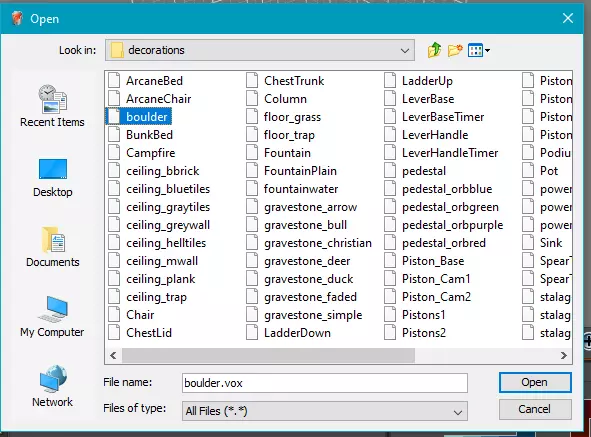
打开它,你应该会看到面前有一个漂亮的 Boulder 体素模型。VoxelShop 中有很多工具,【相机】或【V 键】可以让你拖动模型,按住鼠标左键或右键拖动可以放大/缩小。你可以使用【绘制体素】按钮或【C 键】绘制新体素,使用【选择工具】或【X 键】选择体素进行重新着色、移动或删除。我们要对整个模型重新着色,所以我会使用【CTRL+A】快捷键选择所有体素。你会看到模型像这样高亮显示,表示已选中。
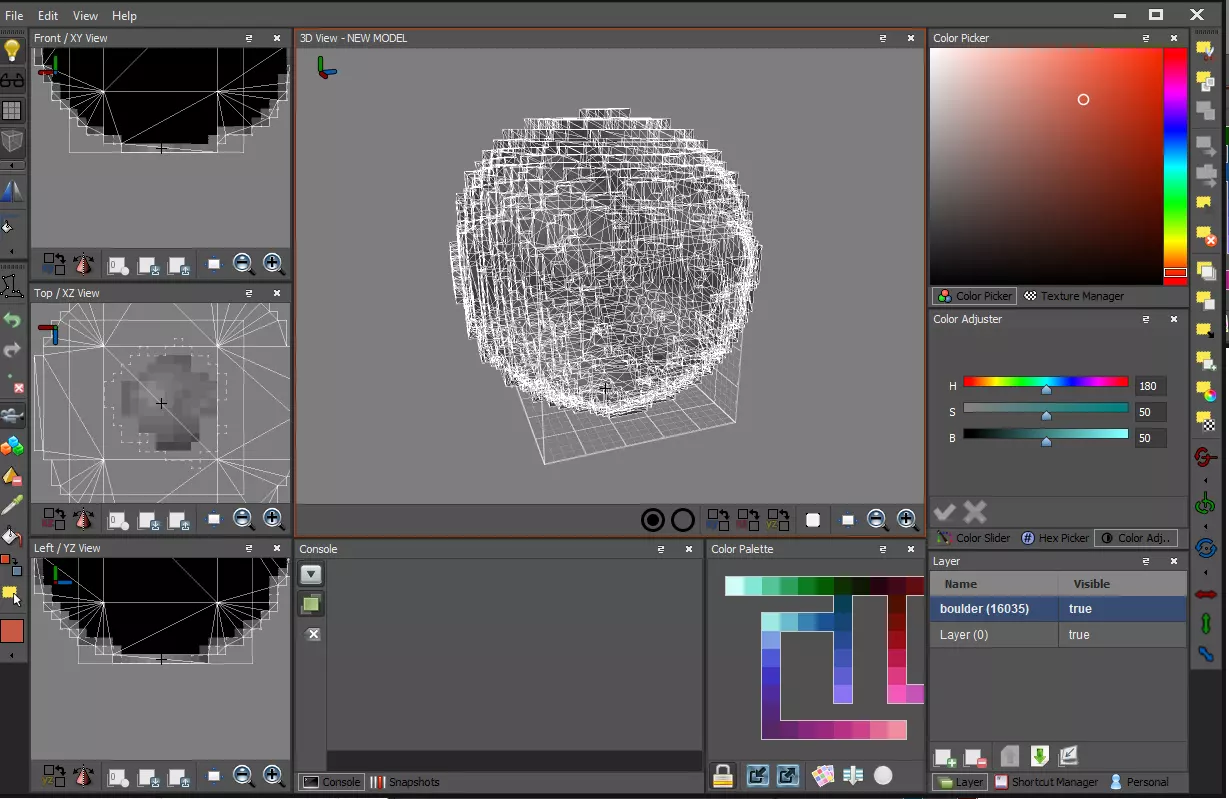
当所有体素都被选中后,你可以使用界面右侧的颜色调整器工具箱一次性为它们重新着色。调整这些滑块,直到获得你喜欢的颜色。我喜欢粉色。
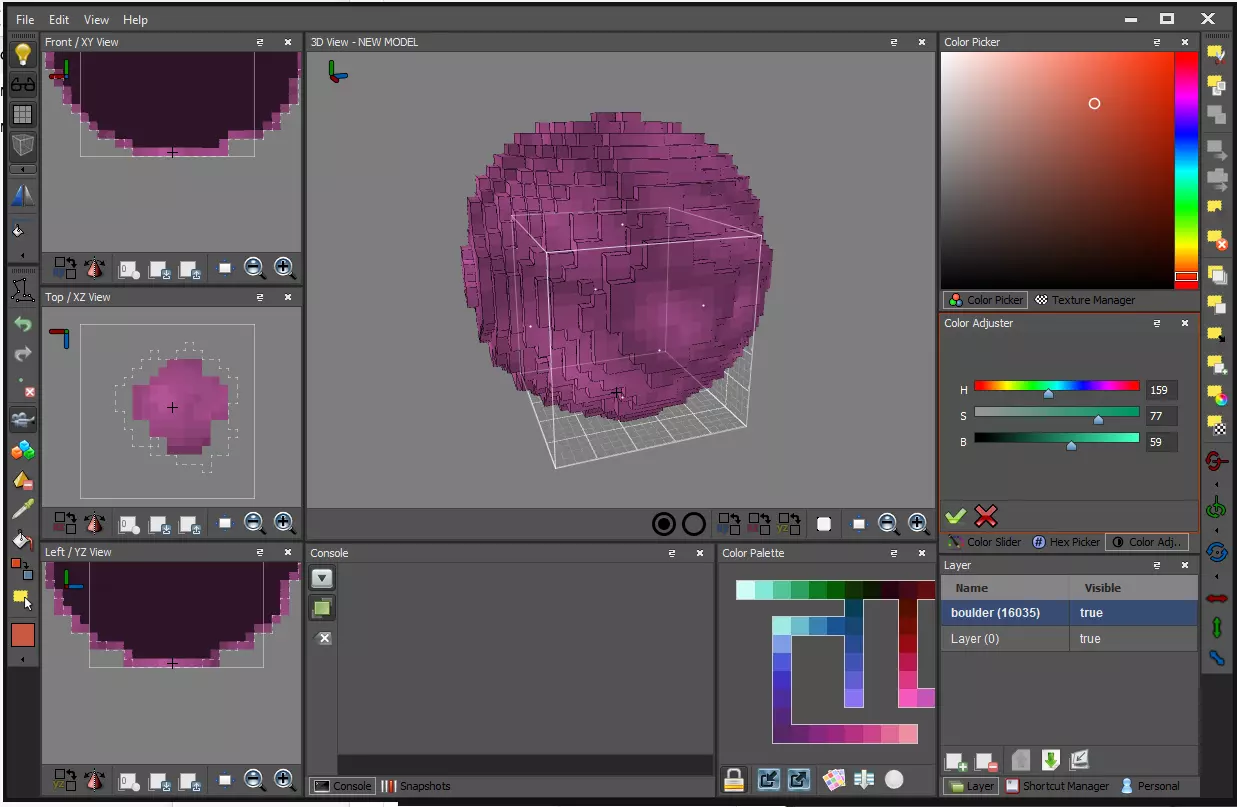
完成所选体素的编辑后,按ESC键取消所有体素的选择,即可在不显示网格线的情况下查看模型。现在需要将其导出到mods/models/decorations文件夹。再次打开文件菜单,点击【导出...】按钮或使用快捷键CTRL+SHIFT+E打开导出对话框。 导航至Steam mods目录,路径为C: Program Files (x86) Steam steamapps common Barony mods RecoloredBoulders models decorations,这是我们保存修改后文件的位置。该位置必须与游戏通常期望模型文件所在的路径一致(models/decorations/)。
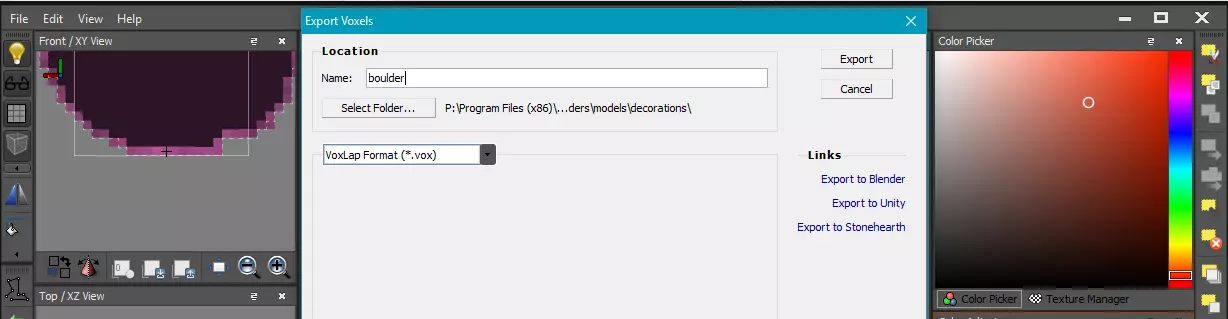
从下拉框中选择【VoxLap格式(*.vox)】,这是《Barony》接受的正确模型格式。选择其他格式可能无法正常运行,或在加载时导致游戏崩溃,因此请确保选择正确!保持模型名称与原始名称一致(boulder.vox),因为这是我们之前查看的models.txt文件中指定的文件名。 现在查看mod文件夹,应该能看到导出的boulder.vox文件,如下所示。

如果你想给它取别的名字,需要将models.txt复制到你的mod/models/文件夹中,并在复制的文件内将名称修改为你想要的名称。(例如,我们可以将其命名为boulderPink.vox,并在models.txt文件的第246行进行相应修改。) 不建议编辑models.txt文件,因为当加载两个或更多修改models.txt文件的mod文件时,会产生冲突。因此,如果你想用描述性的文件名来命名导出的模型,建议在电脑的其他位置新建一个目录,用于存放所有VoxelShop项目文件。你可以手动从该目录复制粘贴到Steam目录,这种工作流程比直接从VoxelShop导出更好。随着你体素艺术技能的提升和不断尝试最佳方案,你可以将修改版本命名为boulderV1、boulderV2等,准备好在游戏中测试时,再将它们最终重命名为Steam目录中正确的boulder.vox文件名。 是时候在游戏中加载这个模型了! 在游戏中加载模型 到这里,艰巨的工作已经完成。剩下要做的就是从自定义内容窗口中选择你要加载的本地模组文件夹。点击该窗口内的【本地模组】,查找Steam目录中的所有模组文件夹,然后点击【加载项目】来准备加载文件。
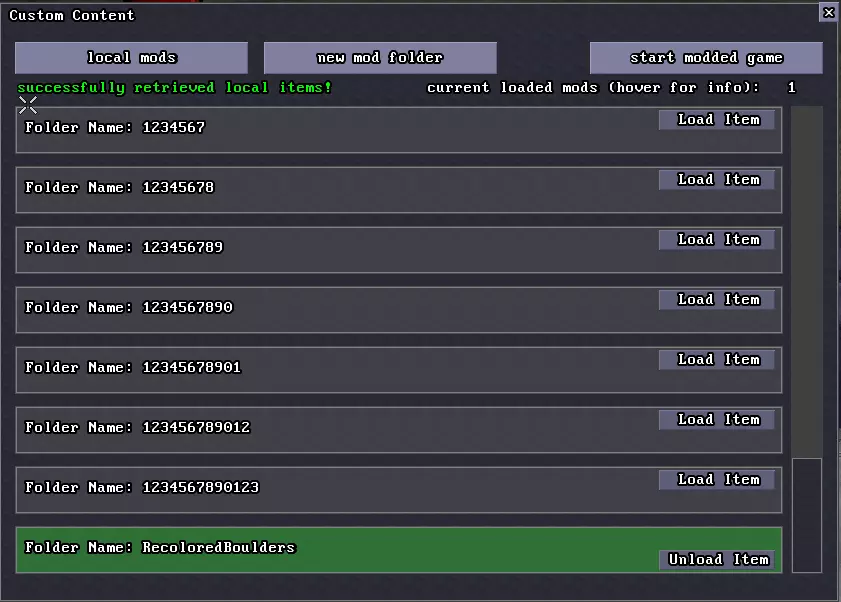
现在点击“开始模组游戏”以在《巴罗尼》中加载文件(加载过程中你会看到屏幕短暂闪烁黑屏)。重新加载单个模型不会花费太长时间,但如果有大量已更改的模型文件需要加载,可能需要几秒钟。请注意,仅加载包含已编辑模型的模组不会影响你的Steam成就。 唯一会禁用Steam成就的情况是模组/RecoloredBoulders/maps/目录中存在内容,正如我之前提到的,在你首次创建文件夹时应该删除levels.txt文件!因此,如果你在角色选择窗口的右下角看到Steam成就已禁用的警告,请检查你的模组内的maps/文件夹是否为空。如果禁用,它会显示为这样:
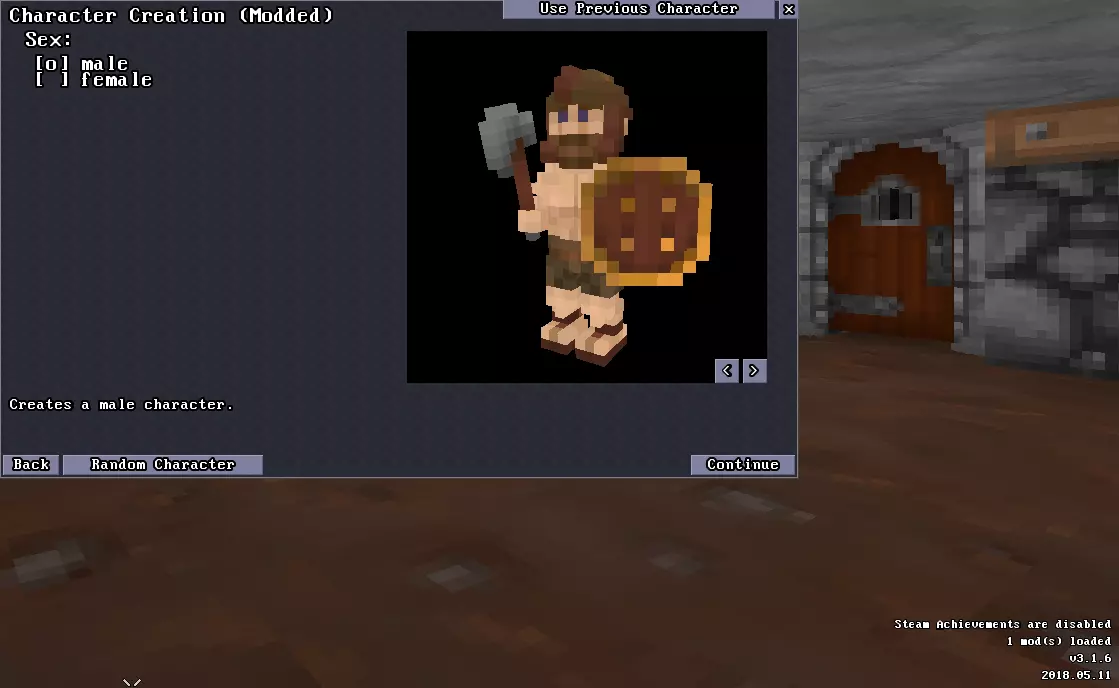
现在我们可以在矿场里四处跑动,寻找闪闪发光的巨石!
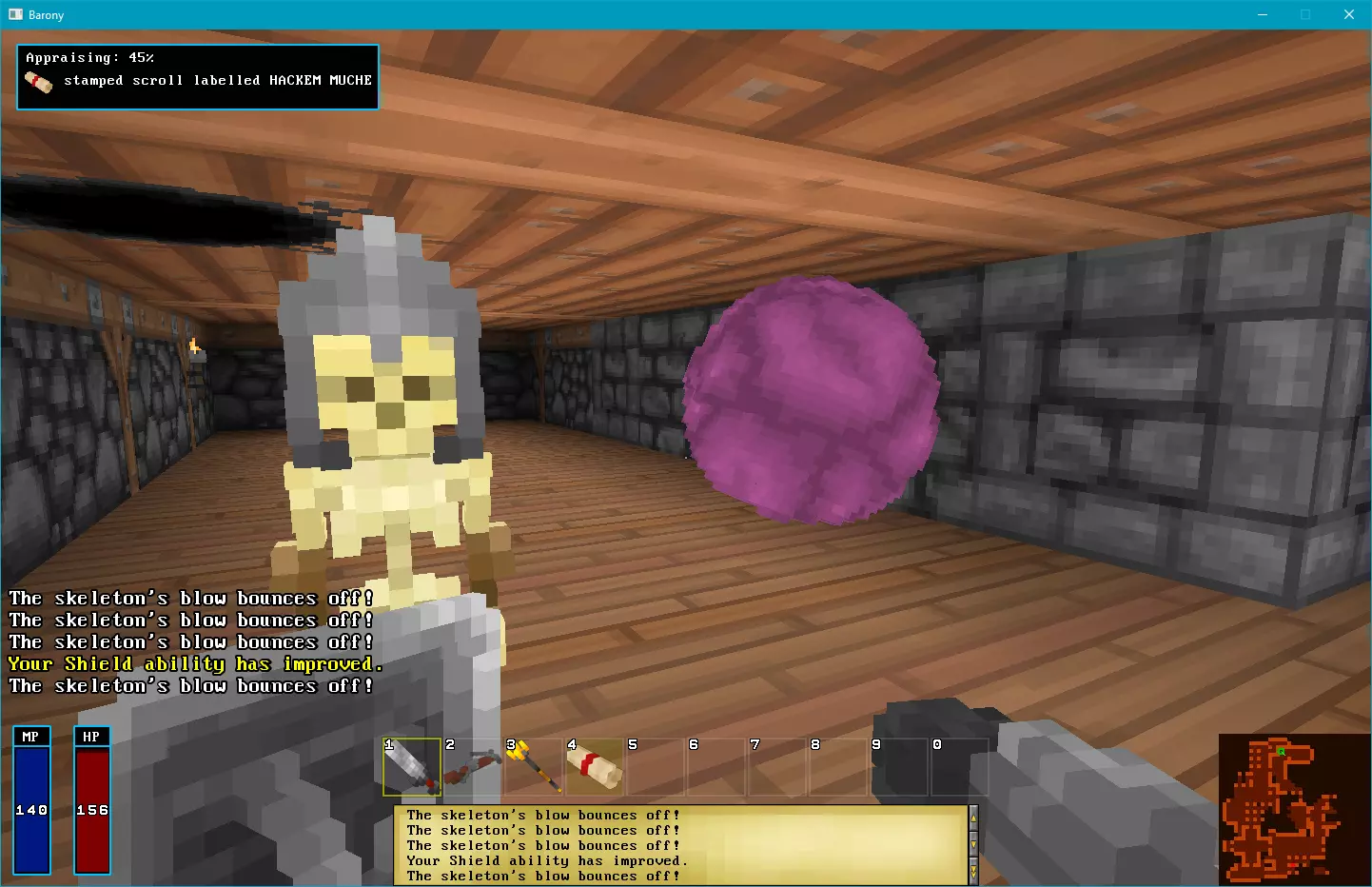
看起来很棒。 总结 本教程到此结束,希望能对大家有所帮助! 要在Steam上上传模组,建议阅读我之前的创意工坊入门指南,了解如何选择模组文件进行创意工坊上传。所有类型的创意工坊内容上传流程都是相同的,无论是模组中的模型还是地图。记得在创意工坊上传界面选择“模型”标签,让大家知道你有一些自定义模型可以展示! 如果你想了解更多VoxelShop的编辑功能和工具,可以在网上查找相关指南。关于模型文件处理方式的一些最终说明: 模型的大小不会改变碰撞箱,因为碰撞箱完全由源代码控制。 更改体素模型的总高度可能会导致模型漂浮或陷入地面。源代码中预设了模型的中心点,用于确定模型在游戏世界中的移动幅度。如果模型突然变小,代码可能会因为预期更大的模型而将其垂直向上推得更高,从而导致模型看起来像是漂浮的。 编辑怪物肢体时,你会在怪物文件夹(例如models/creatures/skeleton/)中看到一个limbs.txt文件,该文件用于告知游戏每个怪物肢体的偏移量。 例如,文本“# head 0 0 0 -1.”5英寸表示模型索引0(头部)应水平移动0个体素,前后移动0个体素,上下移动-1.5个体素。在这种情况下,头部模型skeleton_head.vox会升高1.5个体素,因为它位于怪物身体的较高位置,否则它会看起来嵌入躯干内部。 limbs.txt文件目前不支持工坊文件加载,但你可以自行修改基础游戏目录内容来查看效果。如果你要调整怪物肢体大小,需要大量反复试验,当肢体开始旋转等动作时,结果肯定会有所不同。 要在游戏中重新加载肢体文件,在保存limbs.txt文件后使用命令【/reloadlimbs】,以便更好地亲自查看移动效果。 如有任何意见/问题/疑虑,请告诉我你的进展情况!