换一换
换一换 


一些恶意漏洞可能会损坏你的存档,因此进行备份似乎是个好主意。如果你在恢复本地备份时遇到困难,请保持冷静并查看此帮助信息。 为什么要备份?

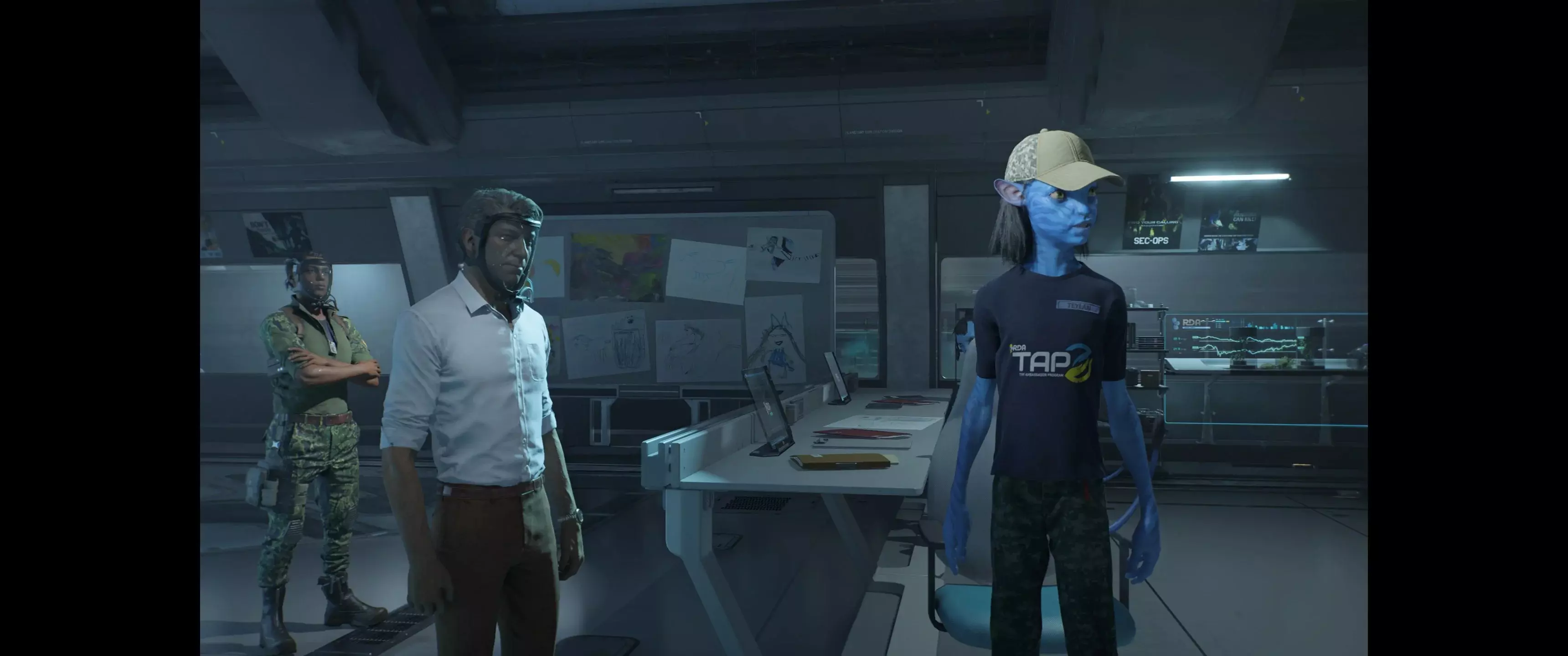
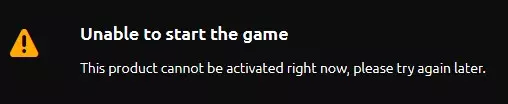
部分玩家因著名的“必须拥有DLC”错误无法加载基础游戏(如截图所示)。这确实令人沮丧,希望该问题能尽快修复。不过,如果你近期有保存游戏备份,可自行解决此问题或其他导致你被困在某处的问题。 存档位置 查找存档位置并不困难。对于安装了Steam和育碧客户端的Windows系统,存档存储在以下路径: C: Program Files (x86) Ubisoft Ubisoft Game Launcher savegames <UbisoftConnectID> 4740 这是育碧官方文档中少数有记录的内容之一。 注意,<UbisoftConnectID>是你的账户哈希值,且必须出现在.save文件的名称中。请务必在备份中包含临时文件,因为它通常是同步堆栈中较新的文件。 为什么这么复杂? 游戏存档似乎包含内部时间戳。如果正常启动游戏,任何时间戳早于云存档的本地存档数据都会被忽略。
那么,计划是什么?只需离线运行游戏。不过,如果你尝试这样做(例如在飞行模式下),UbiConnect 会不太高兴。这是问题吗?不是。这只会让事情稍微麻烦一点: 如何恢复备份 1. 启动并退出游戏以使其激活 2. 用备份替换你的本地存档数据 3. 进入离线模式 4. 再次启动游戏并加载你的存档 5. 退出游戏,使其写入带有当前时间戳的本地存档 6. 下次在线游玩时,你可以解决冲突 7. 保留你的本地存档,它将同步到云端。 脚本化备份
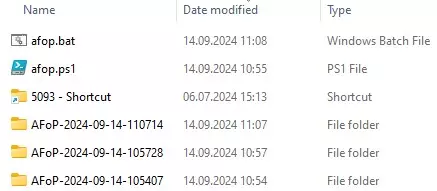
存档文件大小仅为几 kB,因此每次启动游戏时自动复制它们并无危害。截图展示了一个带有手动复制快捷方式的备份文件夹示例、以下两个脚本以及这些脚本创建的备份的命名规则。【免责声明:本指南部分面向技术人员。它提供了两种实现相同自动化功能的变体,因此你可以在PowerShell和批处理脚本之间选择,具体取决于你习惯使用哪一种。】 使用PowerShell完成此操作非常简单。截图显示了PowerShell-ISE中的以下脚本,该程序在大多数Windows系统中预装。
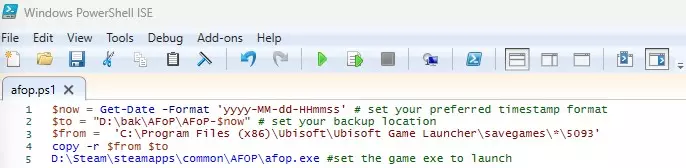
$now = Get-Date -Format 'yyyy-MM-dd-HHmmss' # 设置你偏好的时间戳格式 $to = "D: bak AFoP AFoP-$now" # 设置你的备份位置 $from = 'C: Program Files (x86) Ubisoft Ubisoft Game Launcher savegames * 5093' copy -r $from $to D: Steam steamapps common AFOP afop.exe # 设置要启动的游戏可执行文件 你可以将上述代码复制并保存为ps1文件。然后可以编辑该文件(检查你的文件夹路径!)并使用ISE进行测试,或者右键直接运行脚本。请注意,你可能需要调整执行策略才能运行来自文件的 shell 脚本。如果你希望保持严格的策略,仍然可以从ISE运行代码,不过这似乎不太方便。 如果你想用老式的批处理脚本来做同样的事情,情况可能会稍微复杂一些。
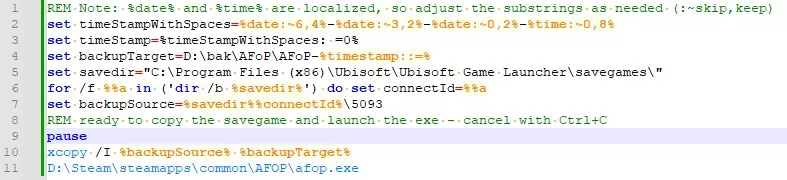
REM 注意:%date% 和 %time% 已本地化,因此需根据需要调整子字符串(:~跳过,保留) set timeStampWithSpaces=%date:~6,4%-%date:~3,2%-%date:~0,2%-%time:~0,8% set timeStamp=%timeStampWithSpaces: =0% set backupTarget=D: bak AFoP AFoP-%timestamp::=% set savedir="C: Program Files (x86) Ubisoft Ubisoft Game Launcher savegames " for /f %%a in ('dir /b %savedir%') do set connectId=%%a set backupSource=%savedir%%connectId% 5093 REM 准备复制存档并启动可执行文件 - 按Ctrl+C取消 pause xcopy /I %backupSource% %backupTarget% D: Steam steamapps common AFOP afop.exe 当你将上述代码保存为bat文件后,双击即可运行。这种方式便于通过快捷方式和热键启动脚本及游戏。不过,来源或用途不明的批处理文件可能存在危险,尤其是当你以管理员权限运行它们时。因此,处理此类脚本时要格外小心,务必先确认它们的具体功能。 结束语 目前就介绍这些内容。我希望这能帮助到一些玩家,因为我还没有看到任何关于恢复存档备份的指南。如果你有任何问题,可以留言,毕竟最后一部分的内容技术性稍强一些。希望这些信息能有所帮助。