换一换
换一换 




这是一份逐步指南,将介绍如何为《足球经理2022》安装皮肤。 简介

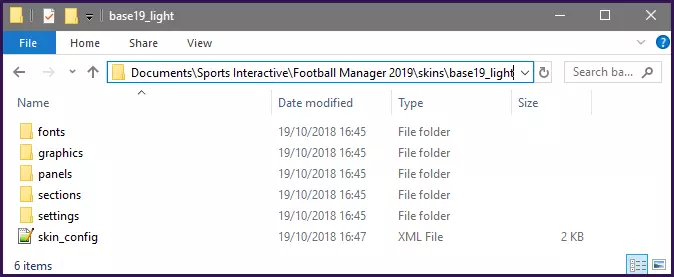
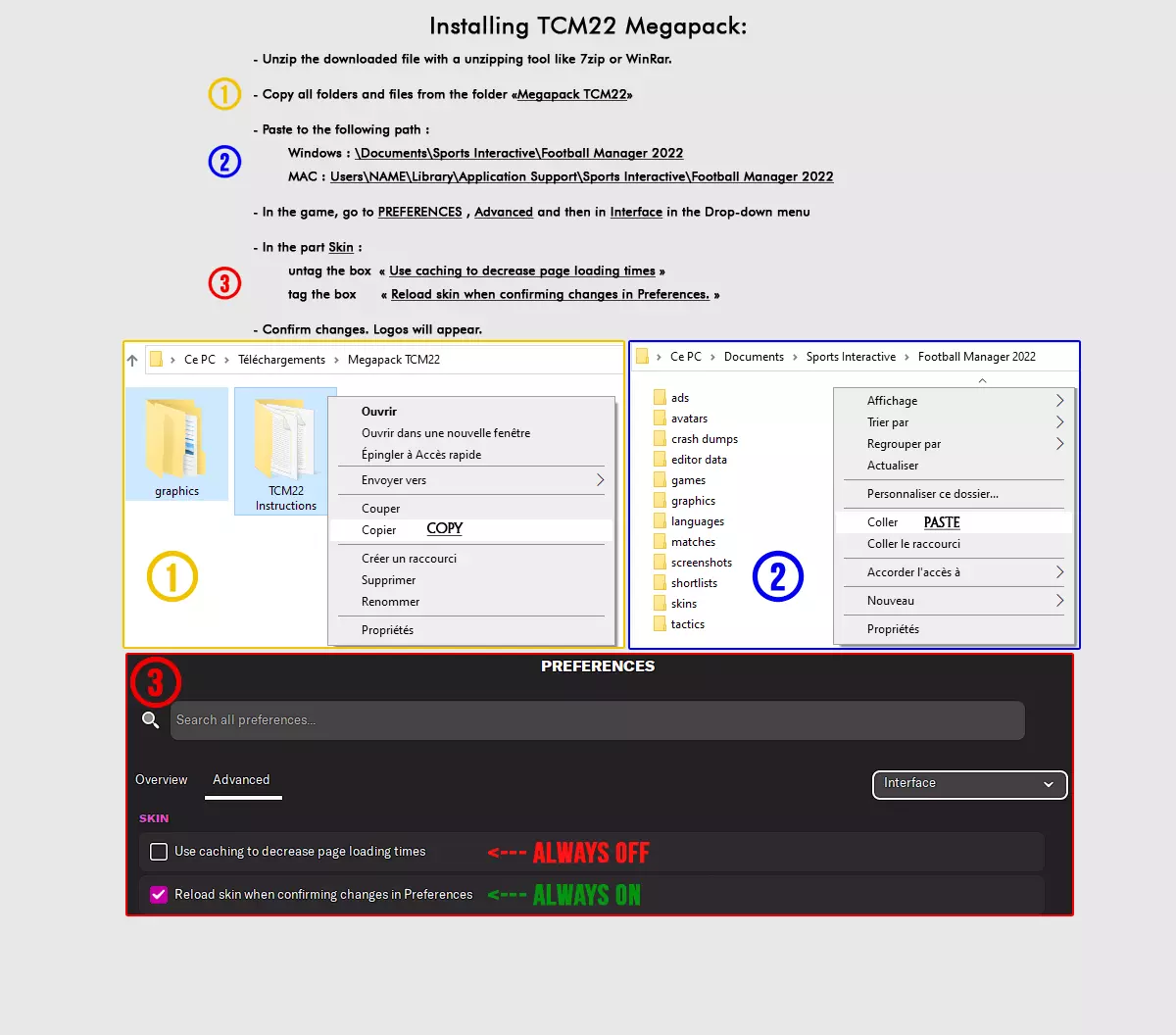
欢迎阅读《足球经理2022》皮肤安装指南 本指南将向您展示如何正确为《足球经理2022》安装皮肤。 请注意,建议您对从互联网下载的任何文件进行病毒扫描。Sports Interactive或SEGA无法控制第三方内容,因此使用第三方下载的风险由您自行承担。 此外,建议您阅读所安装内容的下载页面上的任何说明(或下载文件中附带的自述文件),因为其中可能包含该皮肤特有的额外说明。如何安装皮肤 本指南将介绍如何安装皮肤,首先请注意,皮肤仅适用于其设计对应的游戏版本(例如FM21的皮肤仅适用于FM21,不适用于FM20),且Touch模式和Full模式的皮肤不兼容,因此如果您使用的是Touch版本,只能使用Touch皮肤。 下载文件后,通常会是以下三种格式之一:zip、rar或7z文件。 zip文件通常由操作系统自动支持,可能显示为压缩文件夹;rar和7z文件可能需要您下载一些软件来解压,推荐以下软件: Windows:7-Zip MacOS:The UnarchiverLinux:如果你使用Linux系统,希望你已经知道如何下载和定位Linux程序。 7-Zip通过下载的.exe文件安装,按照屏幕上的说明操作即可。安装The Unarchiver时,只需双击从其网站下载的.zip文件,然后将解压出的名为“The Unarchiver”的程序拖入应用程序文件夹。 安装完成后,在你方便管理的位置(例如桌面)创建一个新文件夹,并将下载的图形压缩包(zip、rar或7z格式)放入其中。现在进行解压: Windows:右键点击你的zip、rar或7z文件。从菜单中选择7-Zip,然后选择【在此处解压】。 MacOS X:右键点击(或按住Ctrl键点击)你的zip、rar或7z文件。选择【打开方式】,然后选择【The Unarchiver】。你的文件应进行提取,并且很可能会在同一目录下创建一个文件夹。 如果你提取的是fmf文件(或直接下载的文件),这没有问题,这些只是使用FM资源工具打包的文件,作为最终用户,你无需费心提取这些文件,只需将它们视为提取文件后得到的文件夹即可。 找到你的用户数据位置 下载并提取文件后,你需要将它们移动到用户数据位置,以便游戏能够读取。 首先确保你至少运行过一次游戏(只需进入开始菜单然后退出即可),这样游戏会为你创建所需的文件夹。Windows系统: 默认情况下,您的用户数据位置位于【文档\Sports Interactive\Football Manager 2022】文件夹内。 Mac用户: 默认情况下,您的用户数据位置现在位于【用户\[您的Mac用户名]\资源库\应用程序支持\Sports Interactive\Football Manager 2022】文件夹内。默认情况下,此文件夹处于隐藏状态,若要访问,需按以下步骤操作: - 打开Finder - 点击菜单栏中的“前往” - 按住“Option”(Alt)键 - 此时会显示“资源库”,点击进入,然后依次前往“Application Support”→“Sports Interactive”→“Football Manager 2022” 打开正确的Football Manager 2022文件夹后,你会看到一系列文件夹,需要找到名为skins的文件夹。如果该文件夹不存在,只需新建一个文件夹并命名为skins即可。 现在打开skins文件夹,将你解压后的文件放入其中。 如果你下载的是fmf文件,直接将该文件放入skins文件夹即可。如果解压文件后得到一个文件夹,你需要确保复制的是正确的文件夹,因为如果皮肤文件嵌套在另一个文件夹内,它们将无法正常工作。 因此,你需要打开解压后的文件夹,直到找到包含【skin_config文件】且结构如下的文件夹。
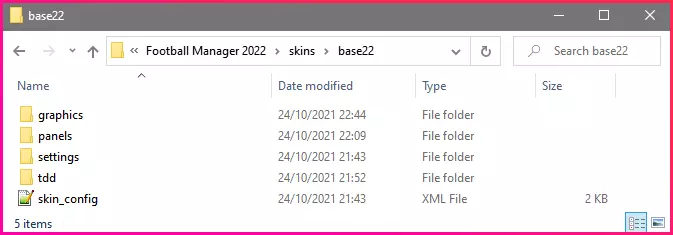
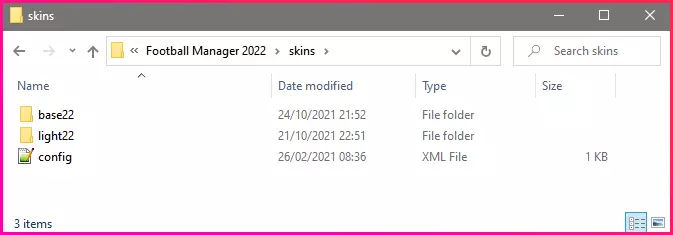
然后你需要找到这个文件夹的父文件夹,并将其复制到你的皮肤文件夹中。如果操作正确,它应该看起来像这样:
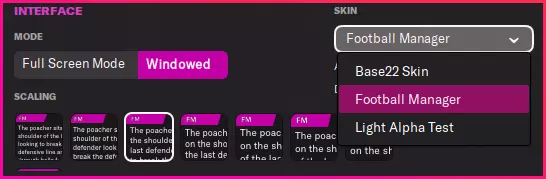
游戏内皮肤显示方法 加载游戏后,进入设置菜单,在中间找到【界面】选项,其中包含【皮肤】下拉菜单。 点击下拉菜单,会显示所有已安装的皮肤,选择所需皮肤后点击【确认】按钮即可加载。
如果您想要的皮肤未显示,可以按以下方法操作: 方法一:选择左侧的【高级选项】,然后在右上角的下拉菜单中选择【界面】,接着向下滚动到【皮肤】部分,取消勾选【使用缓存以减少加载时间】,并勾选【在偏好设置中确认更改时重新加载皮肤】。 方法二:在顶部的搜索栏中输入【皮肤】,在列出的结果中取消勾选【使用缓存以减少加载时间】,并勾选【在偏好设置中确认更改时重新加载皮肤】。
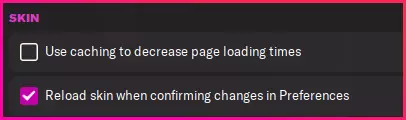
然后点击底部的确认,这应该会让你退出偏好设置菜单,但如果你重新进入,皮肤列表应该会刷新,你的皮肤现在应该在列表中。 皮肤加载后,你可以重新开启皮肤缓存,并取消勾选“始终重新加载”按钮。 故障排除 以下是一些基本的故障排除步骤,你可以尝试看看是否能解决你遇到的问题: 第一步 首先,请确保你已阅读并遵循下载项目随附的任何说明。 其次,重新阅读上述指南,确保你已按照每个步骤操作。 常见问题 未关闭皮肤缓存并重新加载皮肤。 安装皮肤时,最终将皮肤安装到了子文件夹中。皮肤未显示 请确保你已按照安装说明操作。 请确保该皮肤是为你正在使用的足球经理版本设计的。 参考上述截图,确保你没有不小心将皮肤安装到子文件夹中。 如果皮肤部分文件损坏,请尝试手动删除缓存文件。 如果默认皮肤无法正常工作,请移除你的自定义皮肤/模组,手动删除缓存文件(按上述方法),并尝试验证游戏文件。 用户数据位置问题 你需要先运行游戏以生成默认文件夹。 首先检查游戏是否已在你的位置内创建了默认文件夹(皮肤、游戏存档等)。如果游戏未创建默认文件夹,请检查你设置的路径与你查看的文件夹是否一致。 在Windows系统中,库功能有时会合并多个文件夹,因此你可能将内容放入了错误位置。 Windows 10系统中,OneDrive备份文档文件夹可能会导致问题,尝试让OneDrive不要索引Sports Interactive子文件夹,或移动你的用户数据位置。 如果你的用户数据位置出现问题,尝试将其移动到更简单的路径,例如C: FM22。 此外,如果使用Windows 10/11系统,请检查你的防病毒软件设置和Windows Defender设置,确保对文档文件夹的访问未被限制。分发条款 您可以将此内容发布到您的网站,但需满足以下条件: 1. 不得出售该内容或将其置于付费墙后。 2. 不得宣传该内容为您网站的独家内容。 3. 必须包含我的用户名和博客地址。 如果您喜欢我的作品,可以向我进行捐赠,这完全是自愿的,我的所有内容现在和将来都将免费提供。 此外,如果您有任何问题,最佳提问地点是世嘉互动娱乐官方论坛的皮肤论坛,我大部分时间都会在那里。