换一换
换一换 




本指南旨在解决大部分玩家遇到的崩溃、卡死等问题。 重要!!!必看!!! 本解决方案仅为拥有NVIDIA显卡芯片的显卡的非官方个人解决方案。 AMD的显卡不在我的研究范围内,敬请谅解。 望知悉。 本人个人电脑配置 系统信息报告的位置 11/26/23 11:22:15 系统类型 基于x64的电脑 版本 10.0.23590 版本23590 操作系统名称 Microsoft Windows 11 专业版 Insider Preview 平台角色 台式机 区域设置 中国 时区 中国标准时间 主板产品 TUF GAMING B760M-PLUS WIFI BIOS版本/日期 American Megatrends Inc. 1205, 2023-06-14 处理器 13th Gen Intel(R) Core(TM) i5-13600KF,3500 Mhz,14个内核,20个逻辑处理器 已安装的物理内存(RAM) 32.0 GB 总的物理内存 31.8 GB 总的虚拟内存206 GB 显示 NVIDIA GeForce RTX 3060 Ti 驱动程序版本31.0.15.4617 分辨率3440 x 1440 x 165 赫兹 HDR关闭 1440 x 2560 x 170 赫兹 HDR关闭 安装所在卷 驱动器E: 文件系统NTFS 大小3.64 TB (4,000,783,003,648 字节) 可用空间1.50 TB (1,644,368,404,480 字节) 打开 NVIDIA 控制面板 可以通过按下 Win键打开“开始”界面
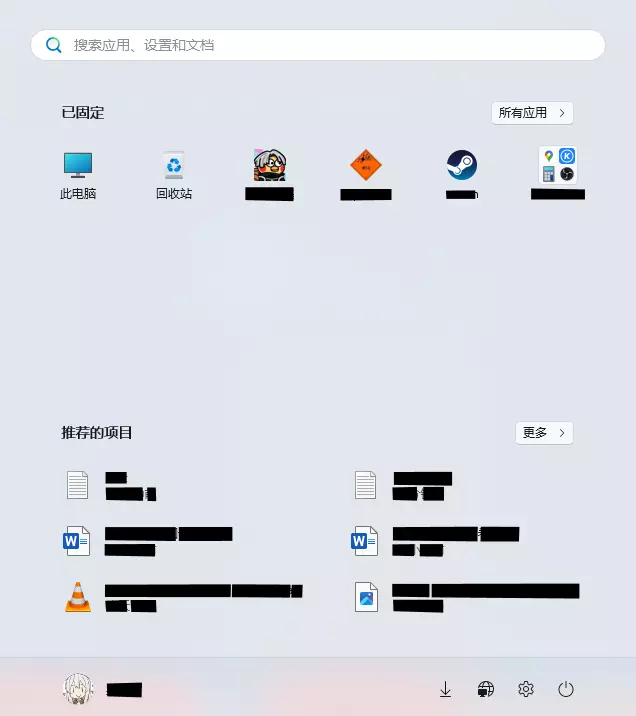
在顶部的搜索框,输入【NVIDIA 控制面板】

点击打开此软件。 设置【正当防卫4】 在左侧菜单,选中“管理3D设置”
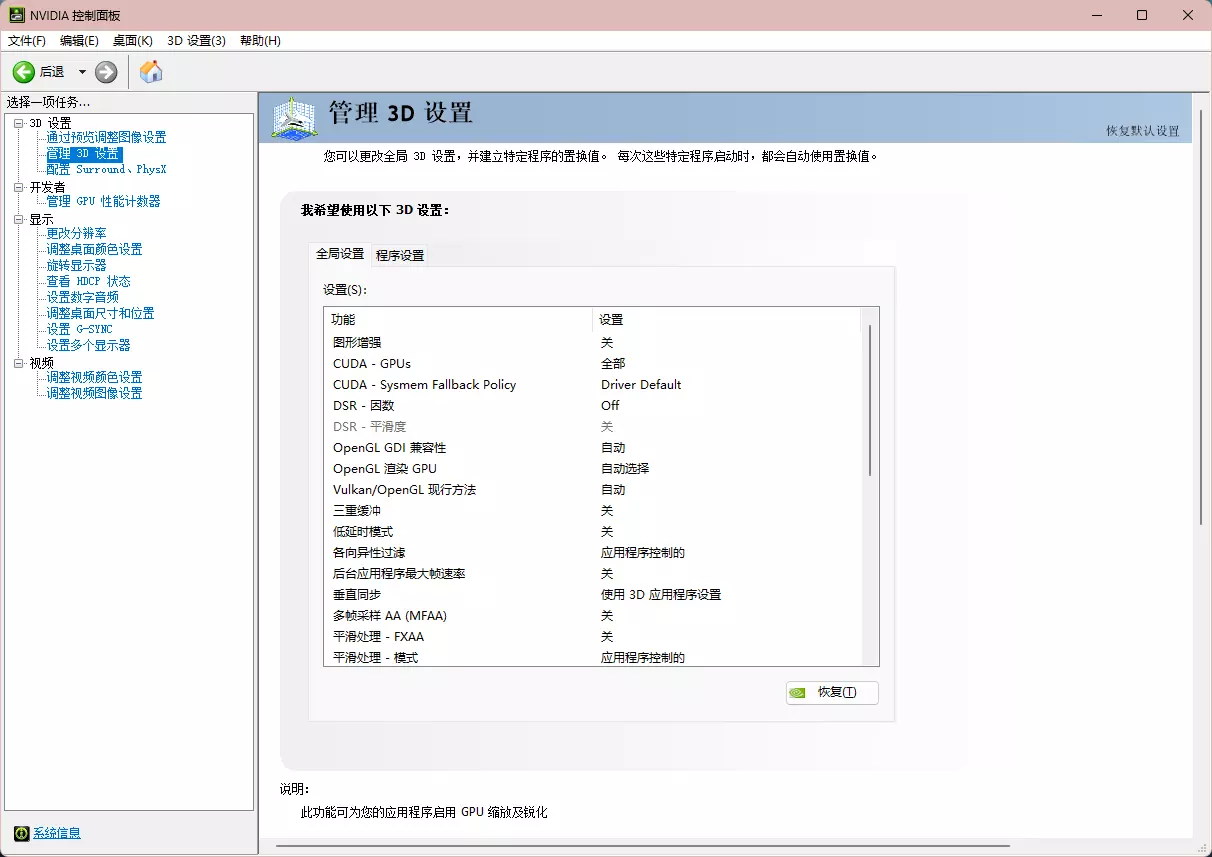
点击程序设置!!! 程序设置!!! 程序设置!!! 注:在【全局设置】中进行设置会影响每个软件,它们会按照你设置的进行执行相应的操作!为避免不必要的麻烦,请不要设置这些重要选项! 在【选择要自定义的程序】中,选择《正当防卫4》
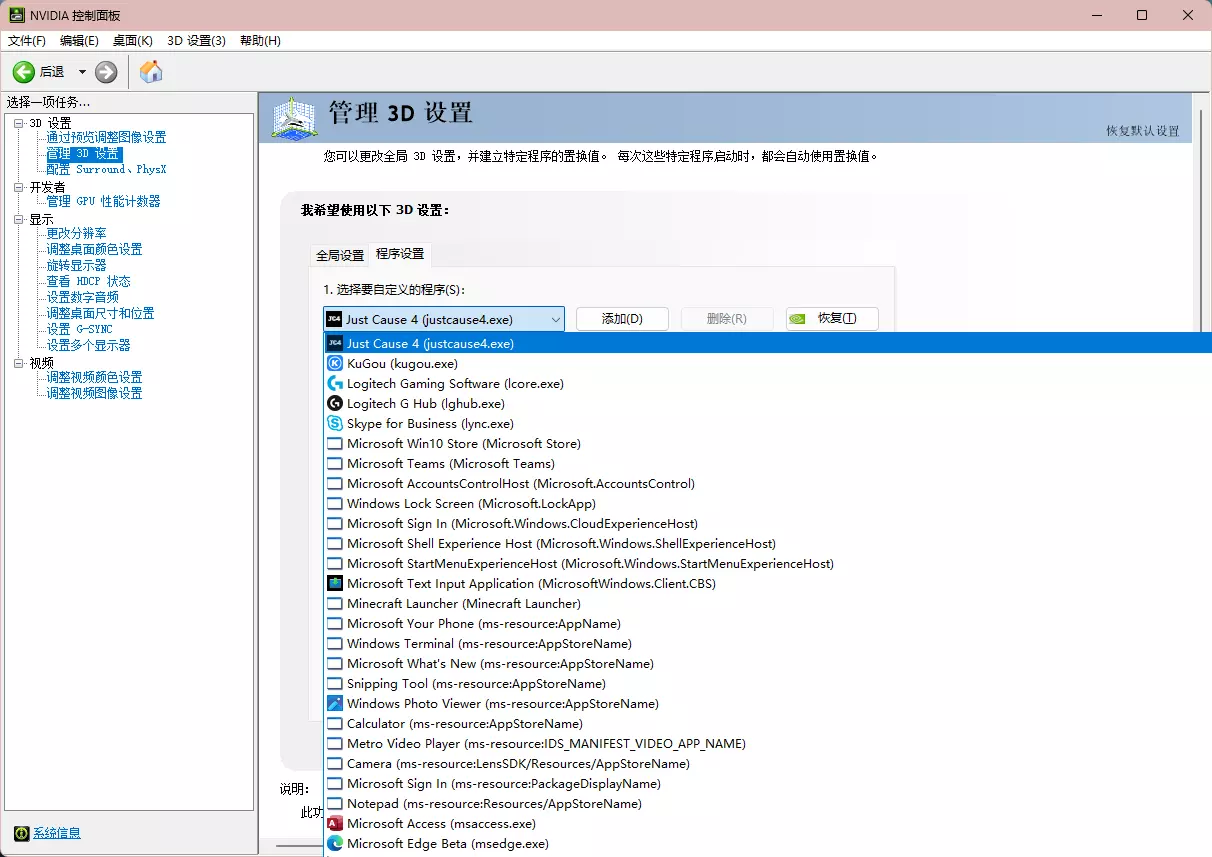
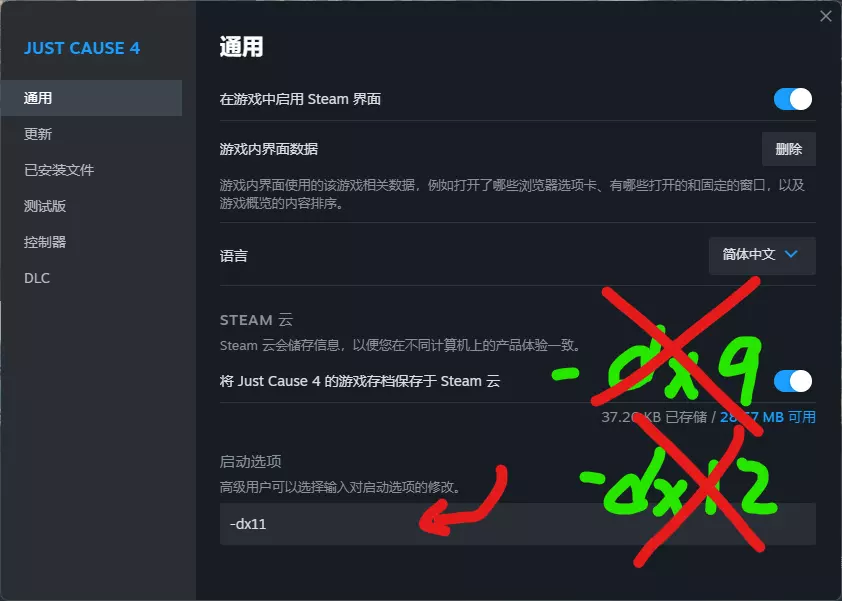
如果没有《正当防卫4》,请尝试点击旁边的“添加”,把安装目录下的《正当防卫4》添加进去。例:我的《正当防卫4》程序位置为“E: SteamLibrary steamapps common Just Cause 4 JustCause4.exe”。 以下为重点! 1. 请勿使用“图形增强(NIS缩放)”,若开启,请把此软件设置为关(不要选自动选择!!!) 2. 关闭“多帧采样AA(MFAA)” 3. 最大帧速度设置为59每秒帧数(59FPS)!!!不要好奇地设置为60FPS!超过60FPS(包括60FPS)会导致崩溃、卡死,原因未知。 4. “电源管理模式”设置为“最高性能优先” 5. “线程优化”设置为关 6. “虚拟现实预渲染帧数”设置为1!!! 可选:“低延迟模式”设置为开以提高帧数。若游戏无法稳定运行,请关闭游戏! 现在应用以下更改: 1. 打开游戏根目录(即包含Just Cause 4可执行文件的文件夹),注意不要与“jc4.ico”文件混淆! 2. 右键点击“JustCause4.exe”,依次选择【属性】-【兼容性】,勾选【以管理员身份运行此程序】,点击【确定】保存设置。 3. 打开Steam客户端,找到【正当防卫4】,点击“开始游戏”右侧的设置图标(小齿轮),选择【属性】-【通用】-【启动选项】,在输入框中填入“-dx11”(作用:强制游戏使用DirectX 11 API接口进行渲染)。
总结 如果你耐心执行以上操作,现在应该不会再出现问题了。如果仍有问题,建议向官方或讨论区礼貌请教。 你也可以自己摸索其他可调整的设置,但不认识的选项坚决不要调整!(江湖规则 ( ̄︶ ̄* ))