换一换
换一换 


本指南适用于拥有任何型号VR头显并希望沉浸式体验游戏的玩家。游戏本身虽已内置VR模式,但效果欠佳,无法让多数玩家获得理想的游戏体验。为此,玩家们制作了一个虽不完美但能正常运行的VR模组。在这里我会详细说明如何安装这个模组、如何在你的头显上启动它以及如何进行设置。 除此之外,模组中有些功能的运行方式会有些奇怪,这是因为头显的操控方式相比PC有所简化,按键数量也少了很多。我会说明现在的操控方式以及如何适应它。 关于内置VR模式的简要说明 启动游戏时,Steam会提示选择游戏的启动方式。如果您已将耳机连接到电脑,可能尝试过【以Steam VR模式启动】选项。游戏确实能启动,但该模式是在VR技术尚不成熟时开发的。它很可能是为PlayStation VR 1主机设计的,当时只有头显和游戏手柄。核心问题在于所有操作都集中在手柄上,就像使用键盘和鼠标一样,但不同之处在于你可以在头显中自由转动头部,这实际上并不太方便。最糟糕的是,手柄无法实现完整的游戏体验,因为所有操作都严格依赖于你的视线,完全没有沉浸感。对于头显玩家来说,这可能是最令人失望的地方了。实际上,SubmersedVR 旨在修复这些缺点,让游戏更具沉浸感,它在一定程度上做到了,而且比游戏本身现有的功能好得多。 模组安装 安装说明 注意:如果你的模组无法启动,请仔细阅读说明!如果一切操作正确但仍无法运行,可能是游戏已更新,需要安装新版本的模组。该模组适用于Steam版本(Steam版)和盗版游戏,但前提是游戏为最新版本。 引用自指南作者与评论区某用户的对话:此模组不适用于《深海迷航:冰点之下》,该游戏有单独的模组! 模组名称为SubmersedVR。 我会尽可能详细地进行说明,以便即使是学生也能理解。这游戏本质上是给孩子玩的,所以说不定哪个刚学会认字的小学生就想自己给心爱的游戏安装模组呢 ¯ _(ツ)_/¯ 【保护存档】如果遇到意外情况或出现错误,你需要重新安装游戏,这可能会导致你丢失所有存档。因此,在安装模组前,为了安全起见,建议按以下步骤操作: 1. 在桌面上创建一个空文件夹,用于存放所有存档。 2. 找到游戏文件夹(查找方法如下),在其中打开SNAppData -> SavedGames文件夹。 3. 将该文件夹内的所有内容复制到桌面上的新文件夹中。现在,如果您丢失了所有存档,可以将它们从这个文件夹移回SavedGames文件夹,但前提是存档确实丢失了。 开始安装模组:首先您需要下载包含BepInEx文件的模组压缩包。这应该是一个.zip压缩包,而不是源代码。(请下载最新版本)
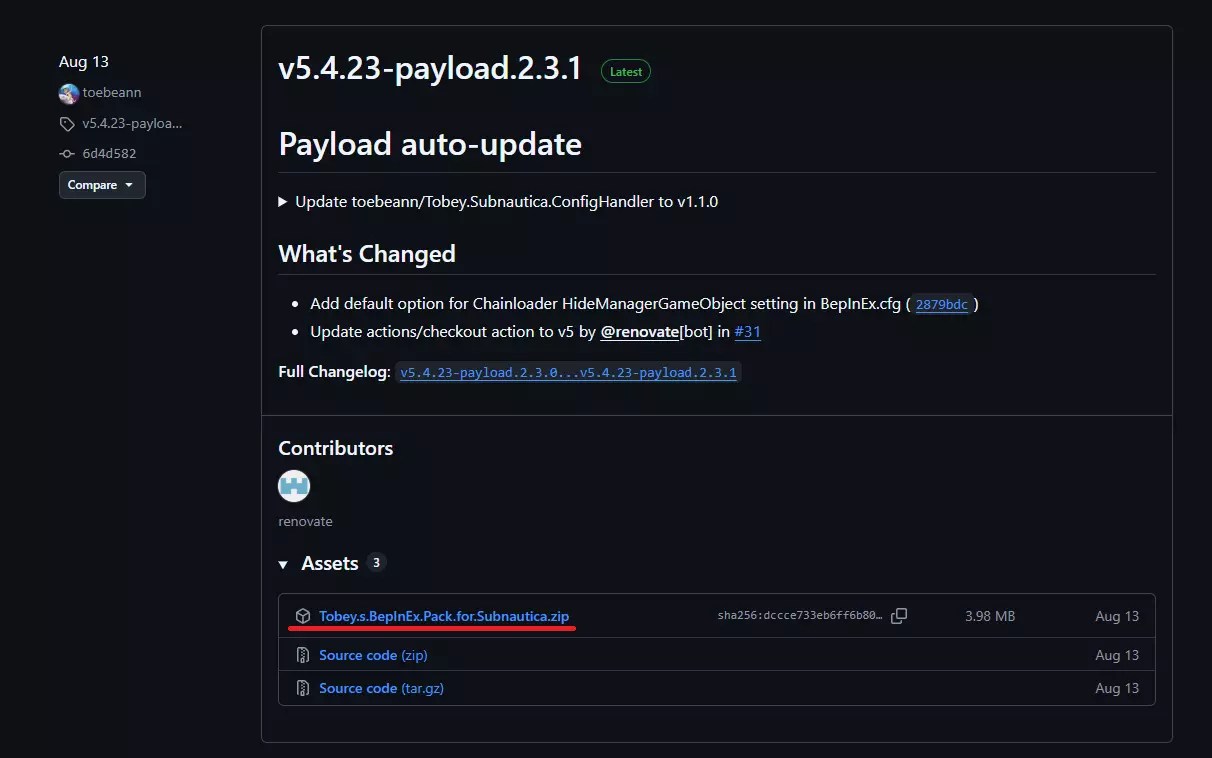
这是为了让你能够为《深海迷航》安装任何模组。如果你已经将其安装并解压到游戏文件夹中,可以跳过此步骤。 当压缩包下载完成后,你需要将所有内容解压到游戏文件夹。要找到该文件夹,你可以使用你的Steam库。为此,在库中右键点击游戏图标,选择【属性】->【已安装文件】->【浏览】
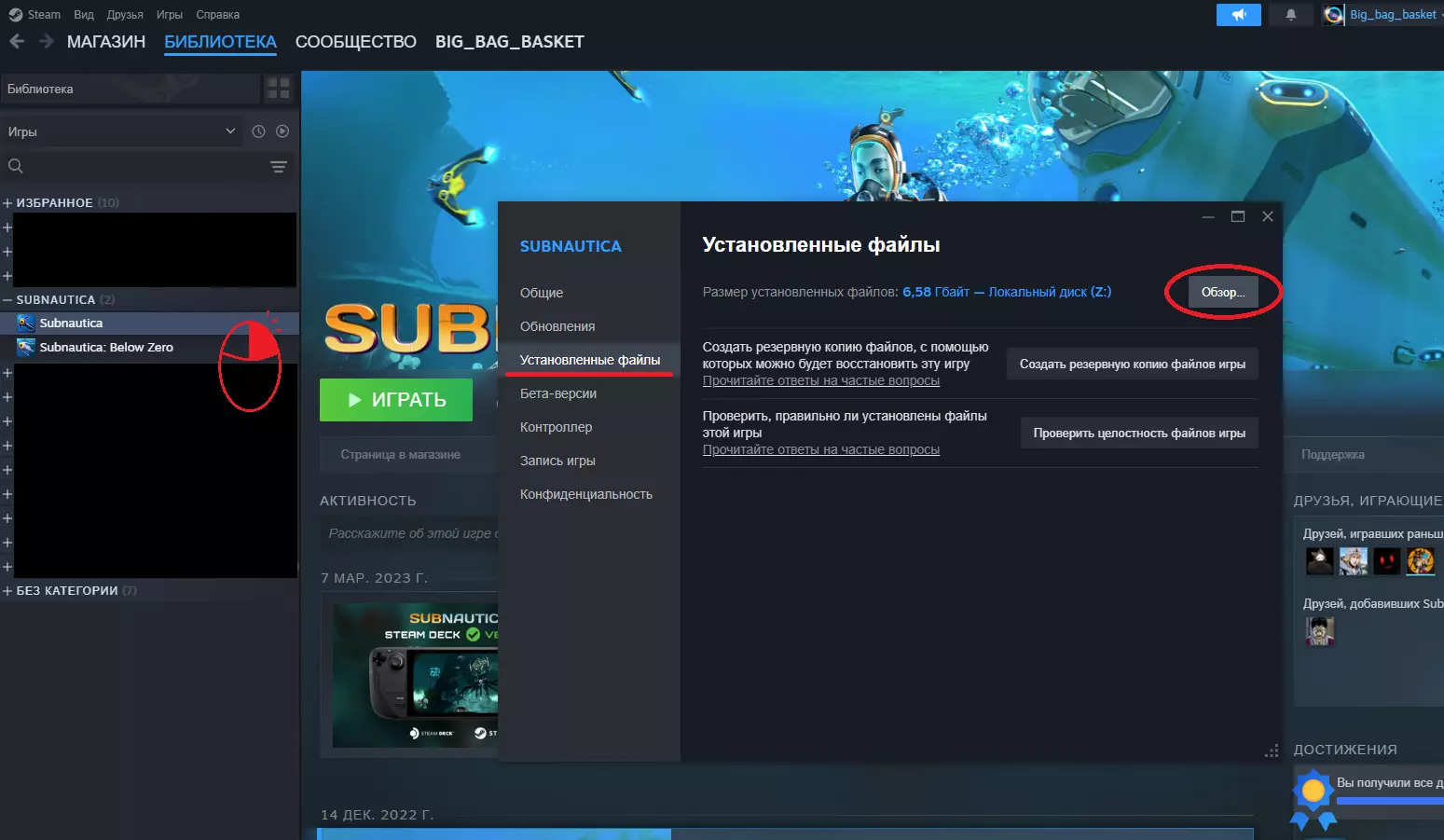
游戏文件夹路径大致如下:(C:/.../Steam/steammaps/common/深海迷航)。找到游戏文件夹后,只需将压缩包内容拖入该文件夹即可。
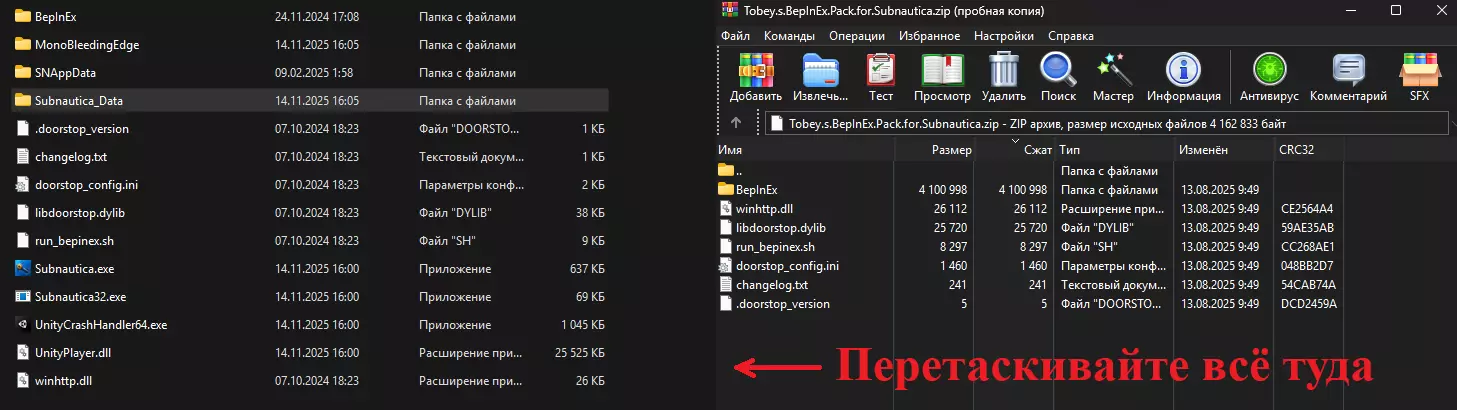
当你将内容解压到游戏文件夹后,需要确保游戏能正常运行。为此,只需启动游戏并确认它能顺利启动(不应有任何明显变化)。这样做也是为了确保模组程序不会干扰游戏运行。 之后关闭游戏,进入下一阶段。 如果出现图形异常或故障……那么,看来你是哪里搞错了,要么是安装了错误的版本,要么就是安装方式完全不对。所以在这个阶段,你就能立刻明白肯定是出了什么问题。 现在我们来下载模组本身。需要通过链接获取最新版本。所需的压缩包应该是这种格式:SubmersedVR_(版本号).zip(撰写本文时的版本号为0.2.0。)
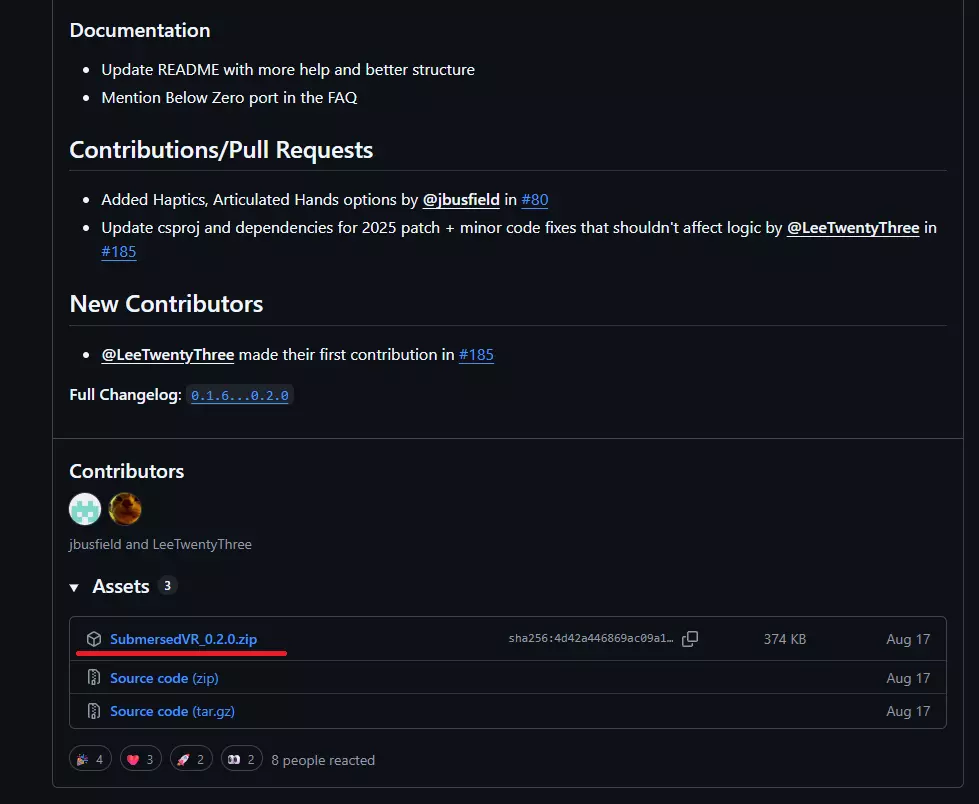
同时请确保您此前未安装过其他VR模组,例如:VREnhancements或旧版Motion Controls Mod,因为它们与此模组不兼容。如果您已安装此类模组,则需要将其删除。 打开下载的压缩包,将所有内容拖放到游戏文件夹中,务必选择替换文件。 完成所有操作后,游戏文件夹应大致如下:
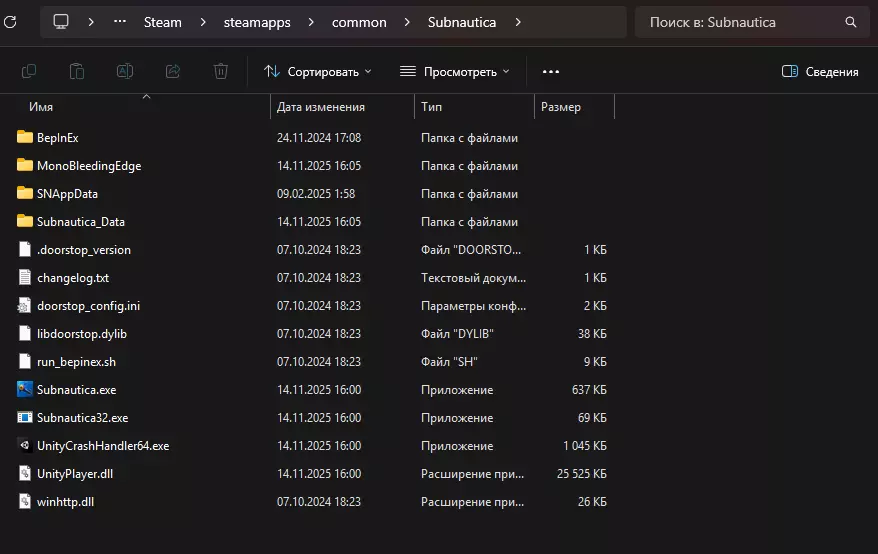
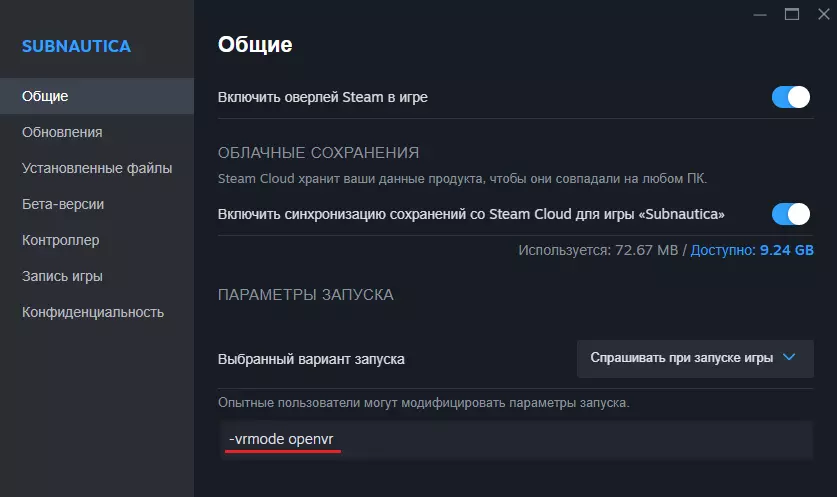
现在模组已安装。 启动模组:要使用此模组启动游戏,您需要将头显连接到电脑,启动Steam VR,然后从Steam VR中启动游戏本身。一切就是这么简单。 如果您使用的是Oculus Quest或任何型号的PICO头显:启动后,您可能会遇到游戏启动问题。具体表现为游戏无法启动,或者虽然启动了,但没有控制器。 开始操作前,别忘了退出游戏!为了让游戏能够独立于Quest或PICO头显型号运行,需要执行一个简单操作。在库中右键点击游戏图标,选择【属性】->【常规】。在最下方的【启动选项】栏中输入【-vrmode openvr】(无需引号)。之后在头显中启动游戏。 仅在出现上述问题时才需要执行这些操作。
现在一切应该都能正常运行了。
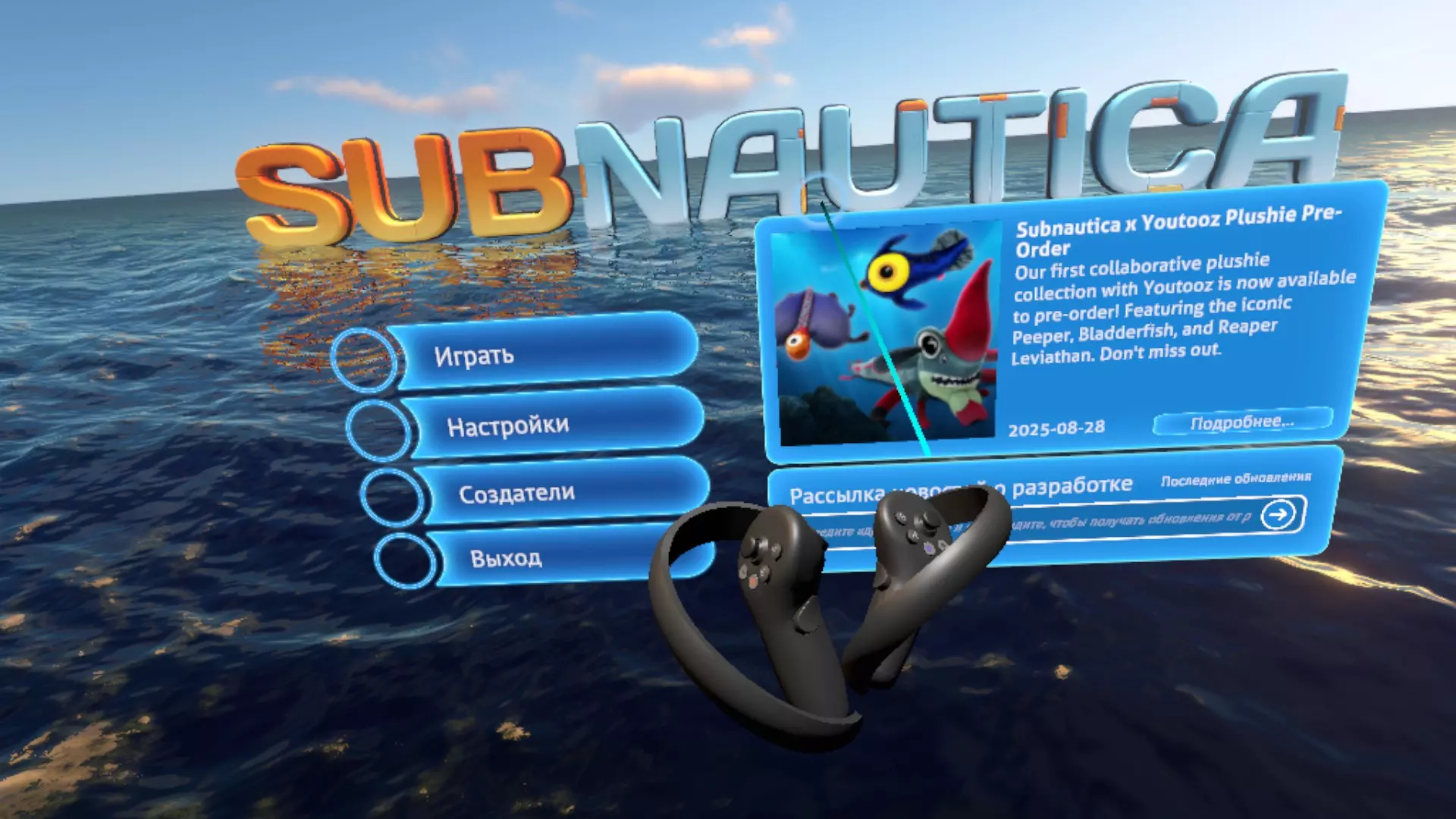
补充说明:如果您是PICO头显用户,可能会遇到游戏中显示的不是您的控制器,而是Quest 2控制器的情况。 如果您不喜欢这种情况,要解决此问题,您需要关闭Quest头显模拟功能。如果您不清楚原因,实际上在几乎所有游戏中,Steam都会尝试将PICO的行为模拟为Quest,因此在某些游戏中,您可能看到的不是自己的PICO控制器,而是Quest 2的控制器。《半衰期:爱莉克斯》中也有类似情况。
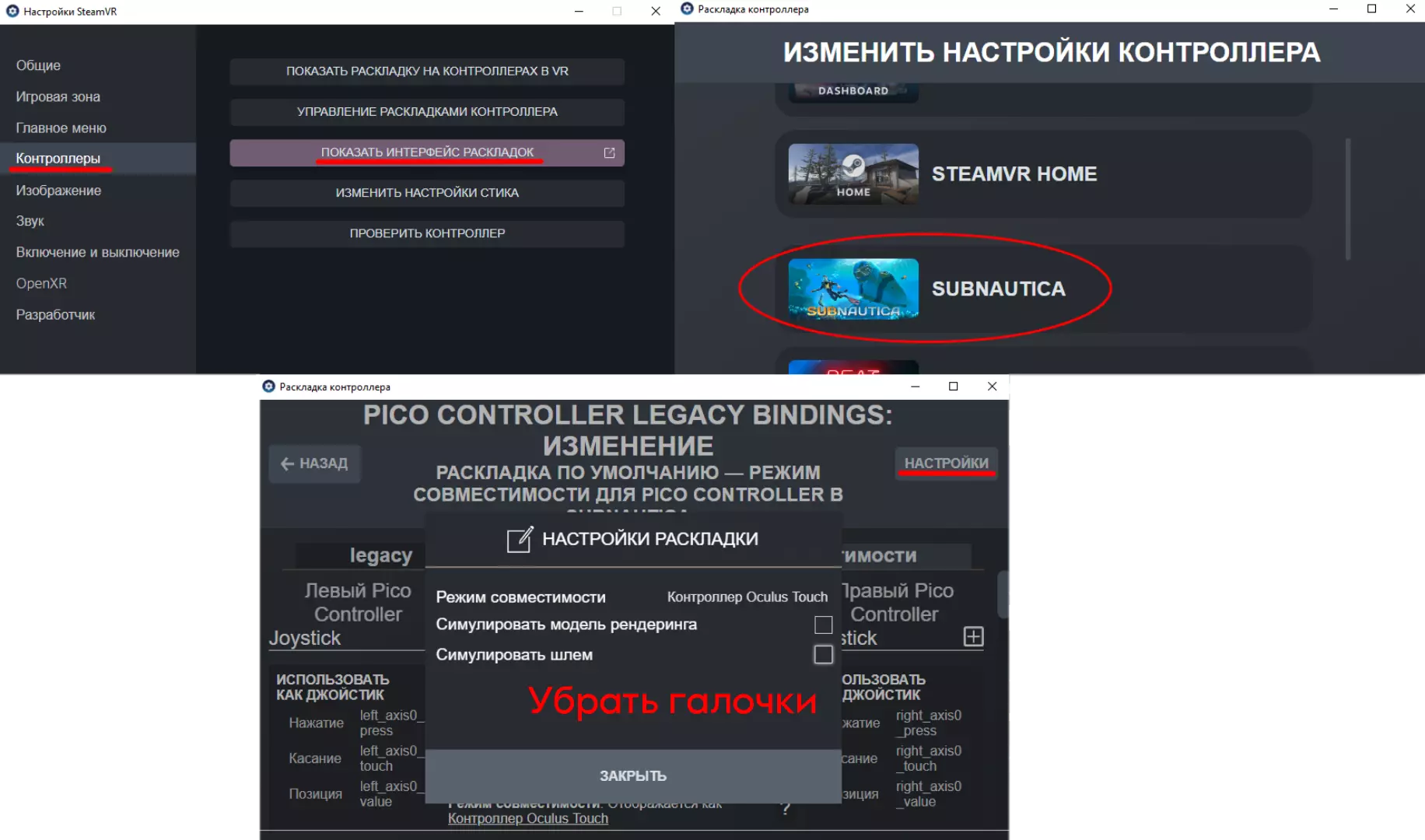
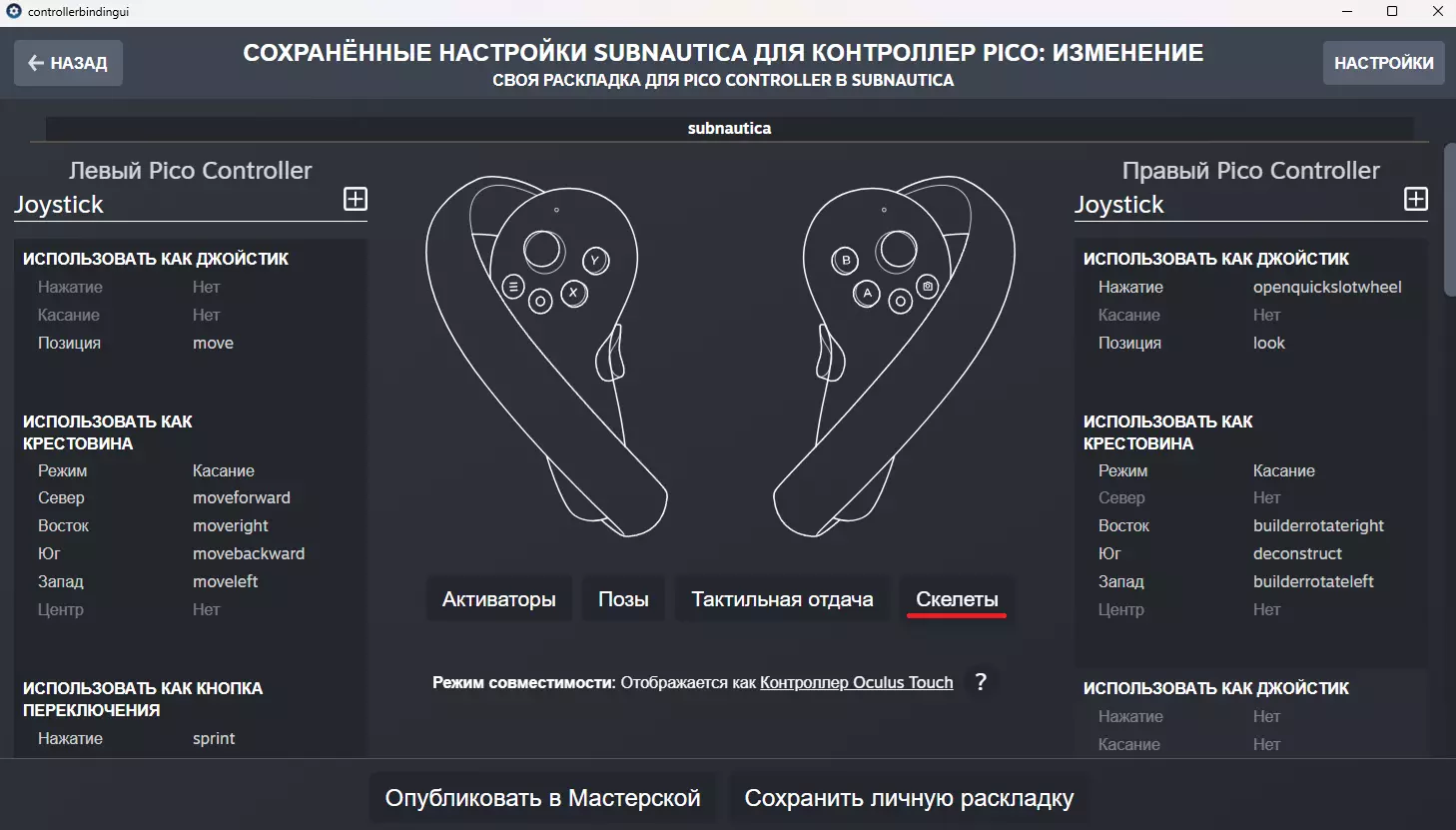
要关闭Quest头显模拟,需进入控制器布局设置,建议在头显中操作。选择游戏,以《深海迷航》为例。在已设置的布局上点击“修改”,在打开的窗口中点击右上角的“设置”,需取消所有勾选并保存布局。完成这些操作后,应会显示PICO控制器。模组设置 模组设置按钮的名称与模组本身相同——SubmersedVR
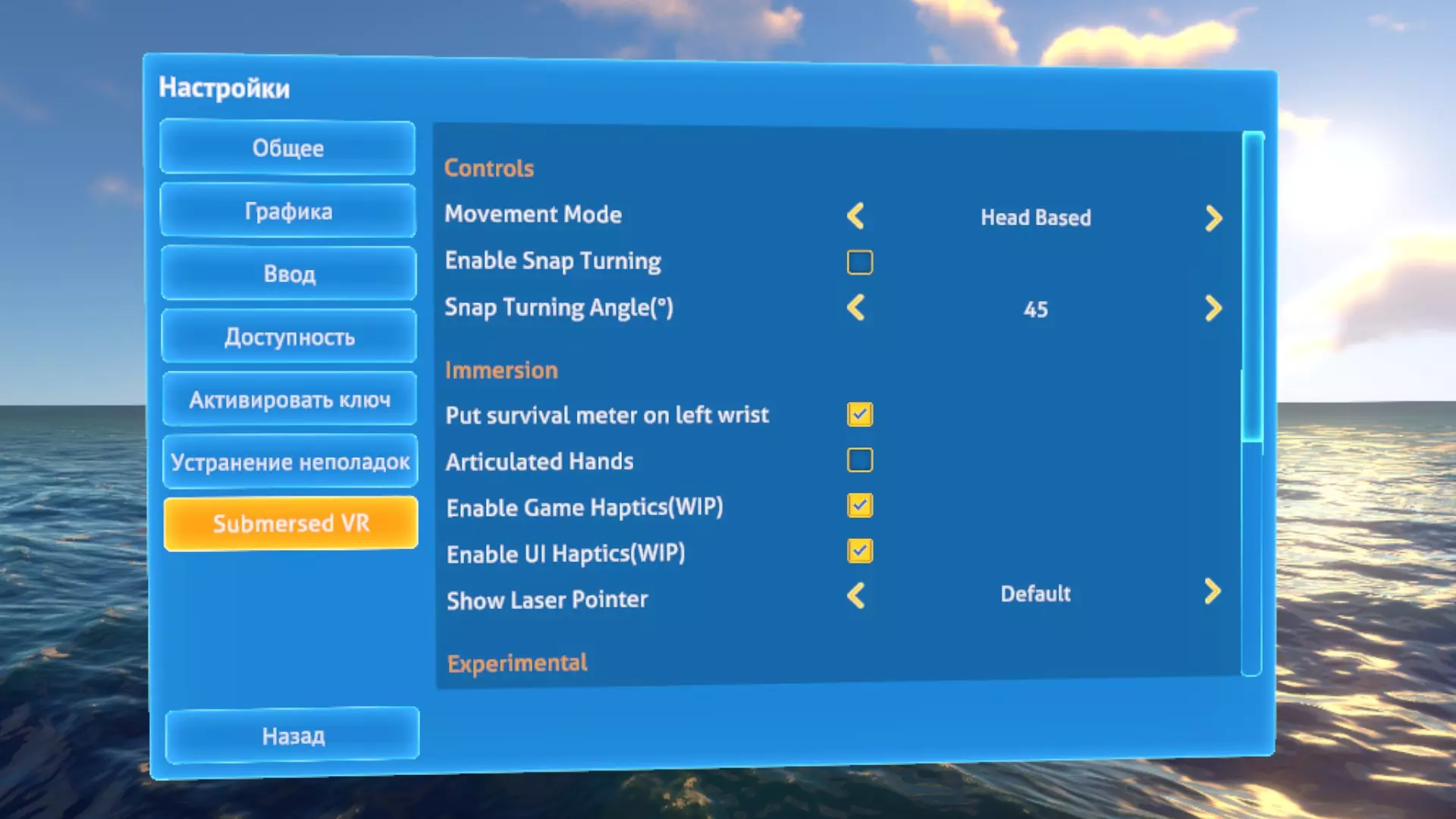
控制 移动模式 - 选择移动时的参考点,是头部还是某只手。默认绑定头部,即朝头部看向的方向直行。 启用快速转向 - 将转向方式从平滑改为瞬时。不过我不建议您使用快速转向,因为这会干扰载具操控。 快速转向角度【Snap turning angle】:用于设置快速转向的幅度。角度值越大,转向幅度就越大。 遗憾的是,这里无法调整平滑转向的速度。沉浸模式(Immersion):将生存计量表置于左手腕 - 启用后,氧气、饥饿、口渴和生命值信息将显示在左手腕上,而非在左下角闪烁。实际上没有实质变化,可根据个人喜好选择启用。关节手(Сочлененные руки)- 启用此设置后,您的手指将开始像在任何VR游戏中一样活动,即按下握持键(抓取)和扳机键(扣动)时手指会弯曲。但是,要使此功能正常工作,需要在SteamVR的控制器布局设置中分配骨架。 操作说明: 打开SteamVR并进入设置(可以在连接头显的电脑上操作,也可以直接在头显中操作)。在那里选择控制器设置 -> 显示布局界面 -> 在下拉列表中选择【深海迷航】(显然)。
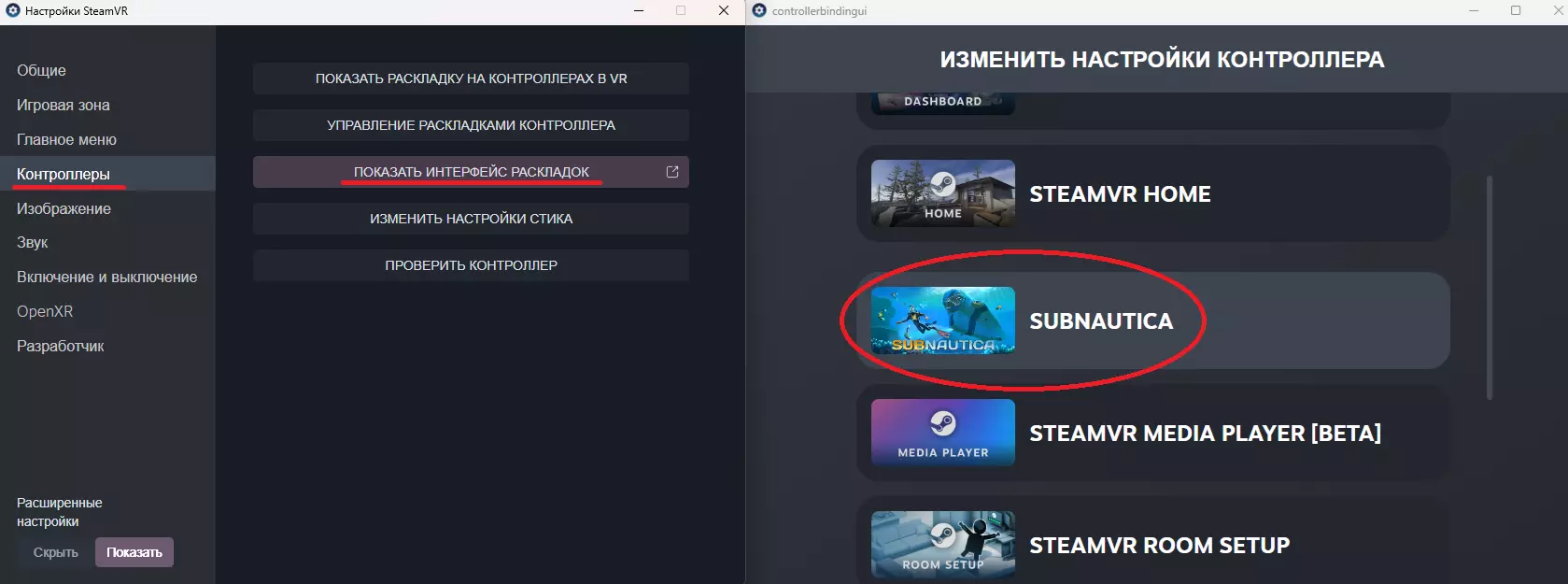
在当前布局的打开窗口中,点击“更改”。
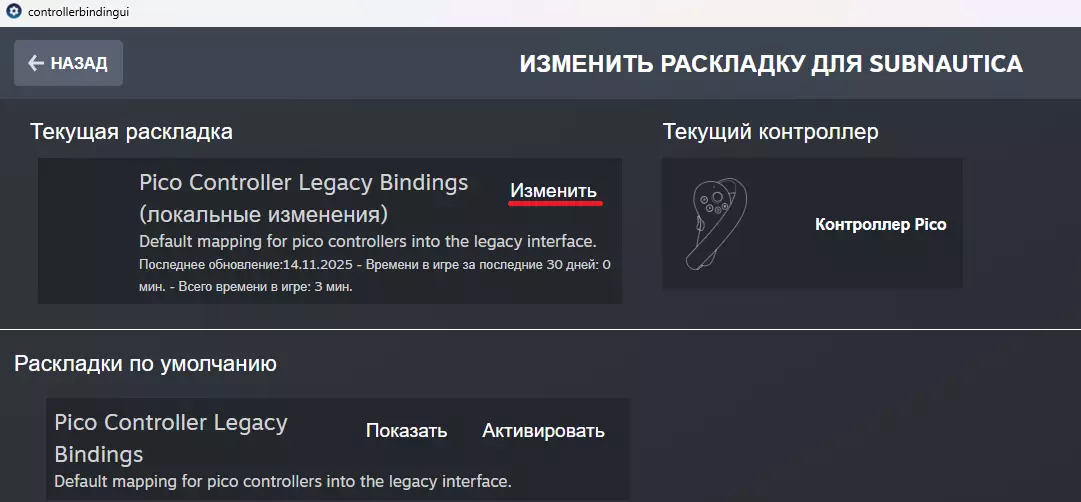
你应该会看到这样一个窗口,点击【骷髅】按钮(如果没有出现该按钮,直接进入游戏即可,它应该会显示出来)。
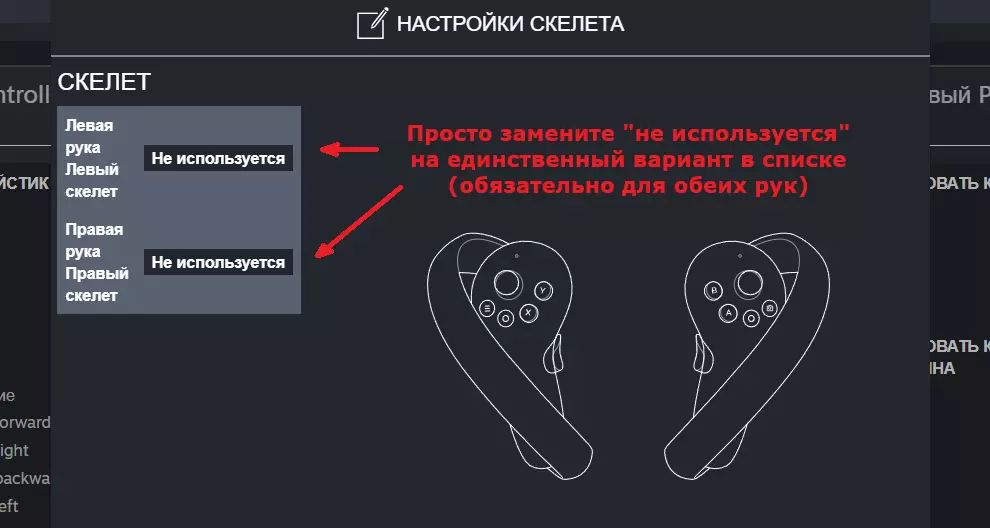
对于两个“未使用”的值,只需将其分别替换为列表中的另一个值。左手机体对应“lefthandskeleton”,右手机体对应“righthandskeleton”。完成后关闭此窗口。
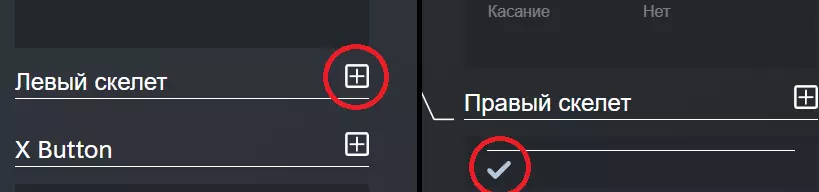
现在滚动已分配按钮列表,找到【左右骨架】。务必点击加号添加数值,然后点击对勾进行确认。
启用游戏触觉反馈(Enable Game Haptics)- 游戏时以及与游戏世界互动时,您的控制器会产生振动。不过遗憾的是,我这里的振动效果表现不佳。 启用界面触觉反馈(Enable UI Haptics)- 启用后,在与游戏界面和菜单交互时会产生振动。我这里的这项振动功能工作稳定可靠。显示激光指示器 - 你可以设置激光指示器的显示方式。始终显示、仅在互动时显示或完全关闭。个人建议你始终保持开启状态。
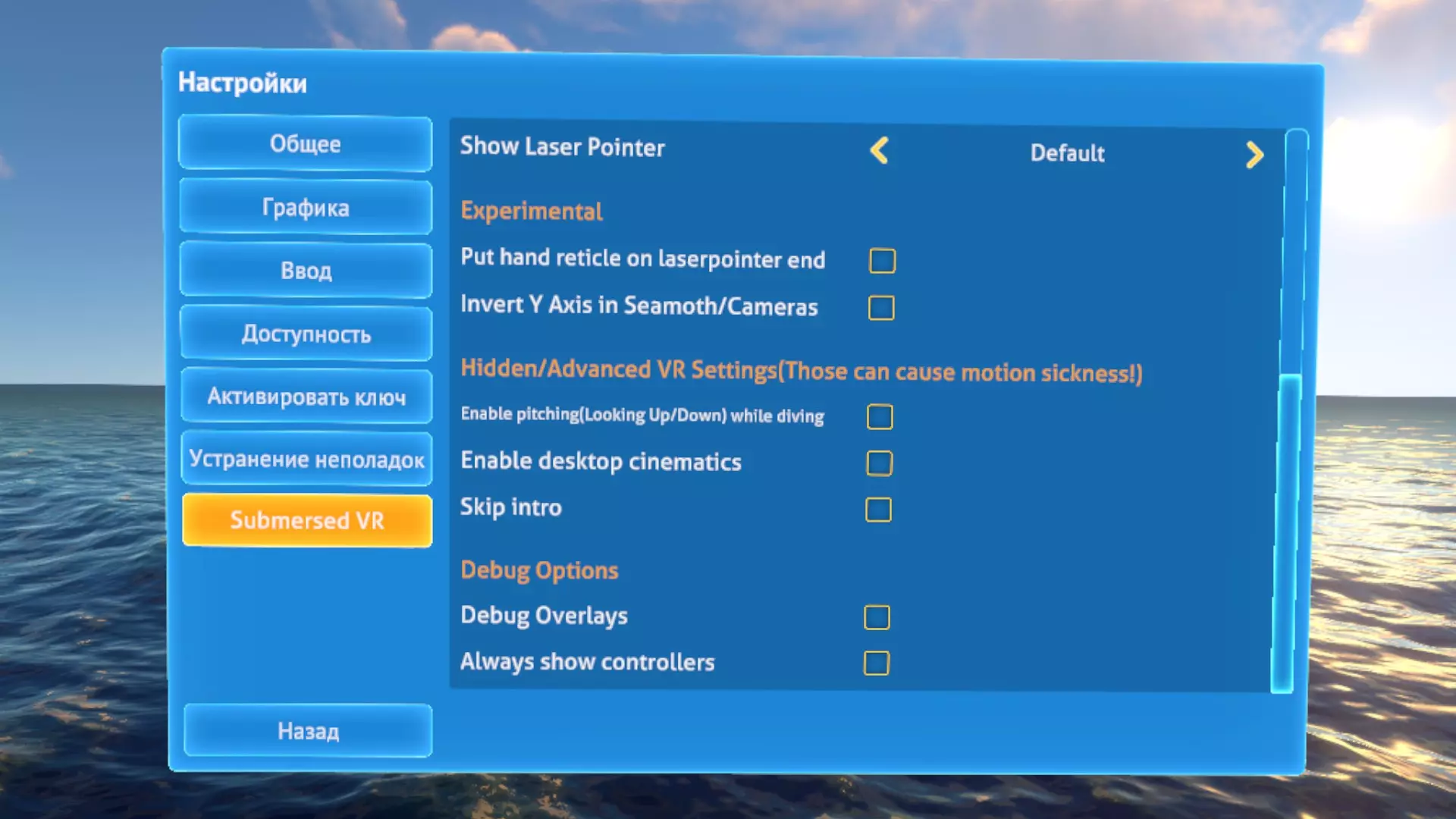
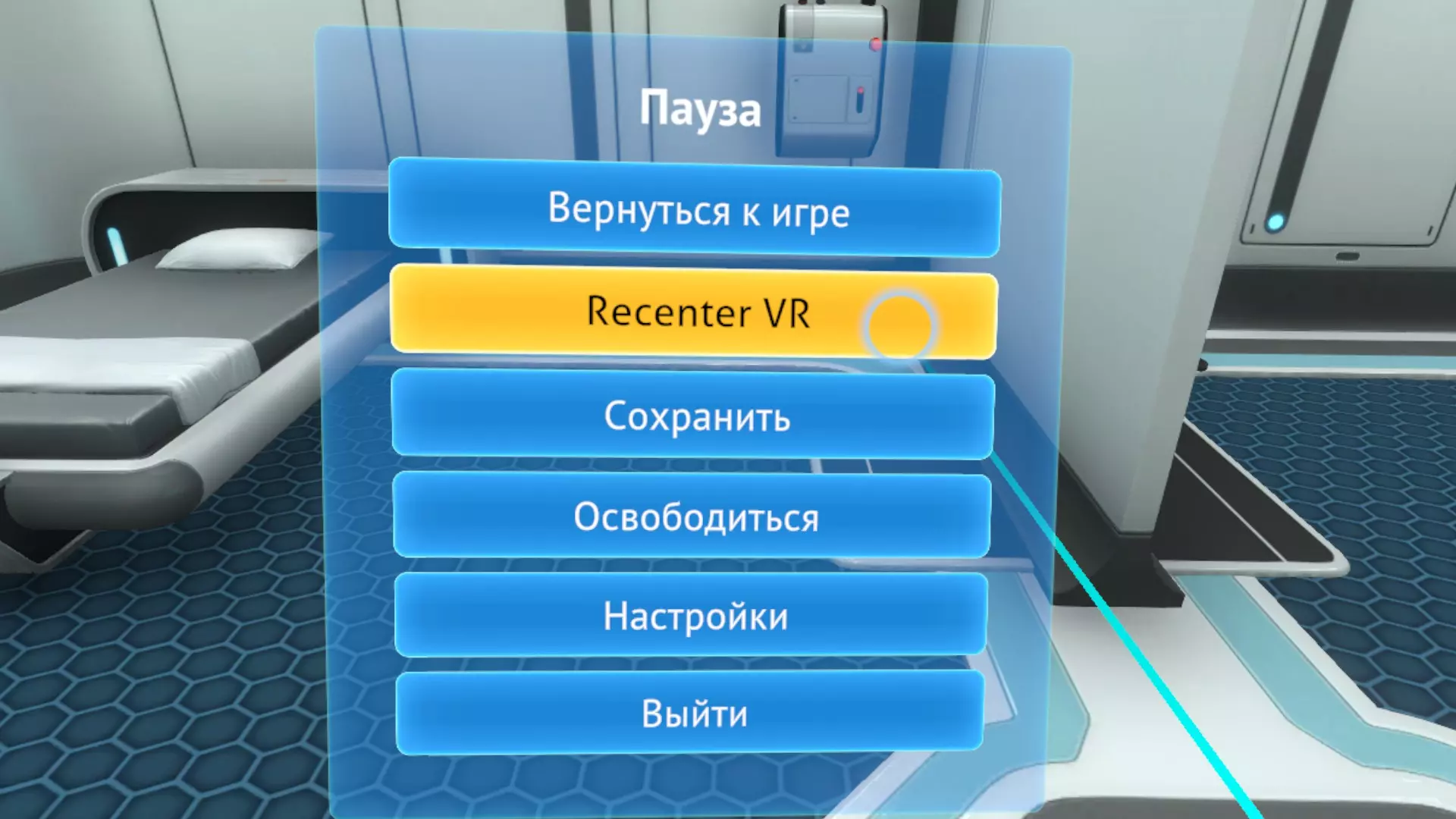
实验性设置:将手部准星置于激光指示器末端——此设置会将与环境互动的提示从手部转移到激光指示器的末端。不建议使用该设置,因为工具的当前电量信息和使用提示会消失。海蛾号/相机Y轴反转 - 控制海蛾号或相机无人机时,Y轴(上下)将反向工作,向上转动会变为向下转动,反之亦然。 这取决于个人习惯,我个人倾向于不反转任何形式的控制。 隐藏/高级VR设置(这些可能会导致晕动症!)启用下潜时的俯仰(上下锁定)功能(如果启用此功能,下潜操作会变得像在玩“飞蛾”玩具一样难以控制。该功能仍会允许相机向所有方向转动。相信我,最好完全不要碰这个设置,否则你可能会把地面弄得一团糟。启用桌面过场动画(Enable desktop cinematics):简而言之,会添加类似PC版的小型动画,例如进入基地或登上载具时的动画。若关闭此功能,你将直接通过传送移动到目标位置。建议前庭功能有问题的玩家关闭此选项,因为部分场景中镜头会出现异常晃动。 跳过开场动画(Skip intro):开始新游戏时,将跳过初始过场动画。调试选项 调试覆盖层:理论上,除了在游戏中显示您的各项指标外,启用此选项后应该会出现一个包含时间、帧率、性能等信息的窗口。但我还没弄明白如何查看这些数据,有知道的人请说明一下情况。 始终显示控制器:即使在游戏所有物体之上,您也能始终看到自己的控制器。我不清楚您可能需要这个做什么。 其他 在暂停菜单中新增了【Recentre VR(VR 重新定位)】按钮。可以说它能将您置于所在区域的中心位置。您也可以使用此按钮坐着游玩,只需坐在某个地方并按下该按钮即可。同样也能切换回站立模式。
还有一个小建议:建议将界面缩放比例从1调整到0.7(在【无障碍】选项卡中)。 另外,建议降低图形设置,因为VR对电脑的负载要大得多。如果你在高画质设置下能稳定以60帧/秒运行游戏,最好降低到中等画质(在【图形】选项卡中)。 如果你的电脑性能强大,可以保持高画质,只是我在高画质下游戏卡顿严重。操作控制 目前不支持左撇子操作,请留意。 移动 - 左摇杆 跳跃 - 按下左摇杆 奔跑 - (...)不存在 转身 - 右摇杆向左/向右 下潜 - 左抓取键 上浮 - 右抓取键 总之,我明白为什么是这样的按键设置了,奔跑功能根本无法使用,而且如果把跳跃键设置在抓取键上,会与建造模式下的旋转操作产生冲突。交互操作 交互/确认 - A键 更换电池 - X键 取消 - B键 选择快捷栏中的工具 -按住右摇杆,在目标工具上松开 使用工具 -右扳机键 工具的第二功能 - A键 PDA 打开PDA - Y键 暂停 -在PDA的 inventory 栏中按相应按钮
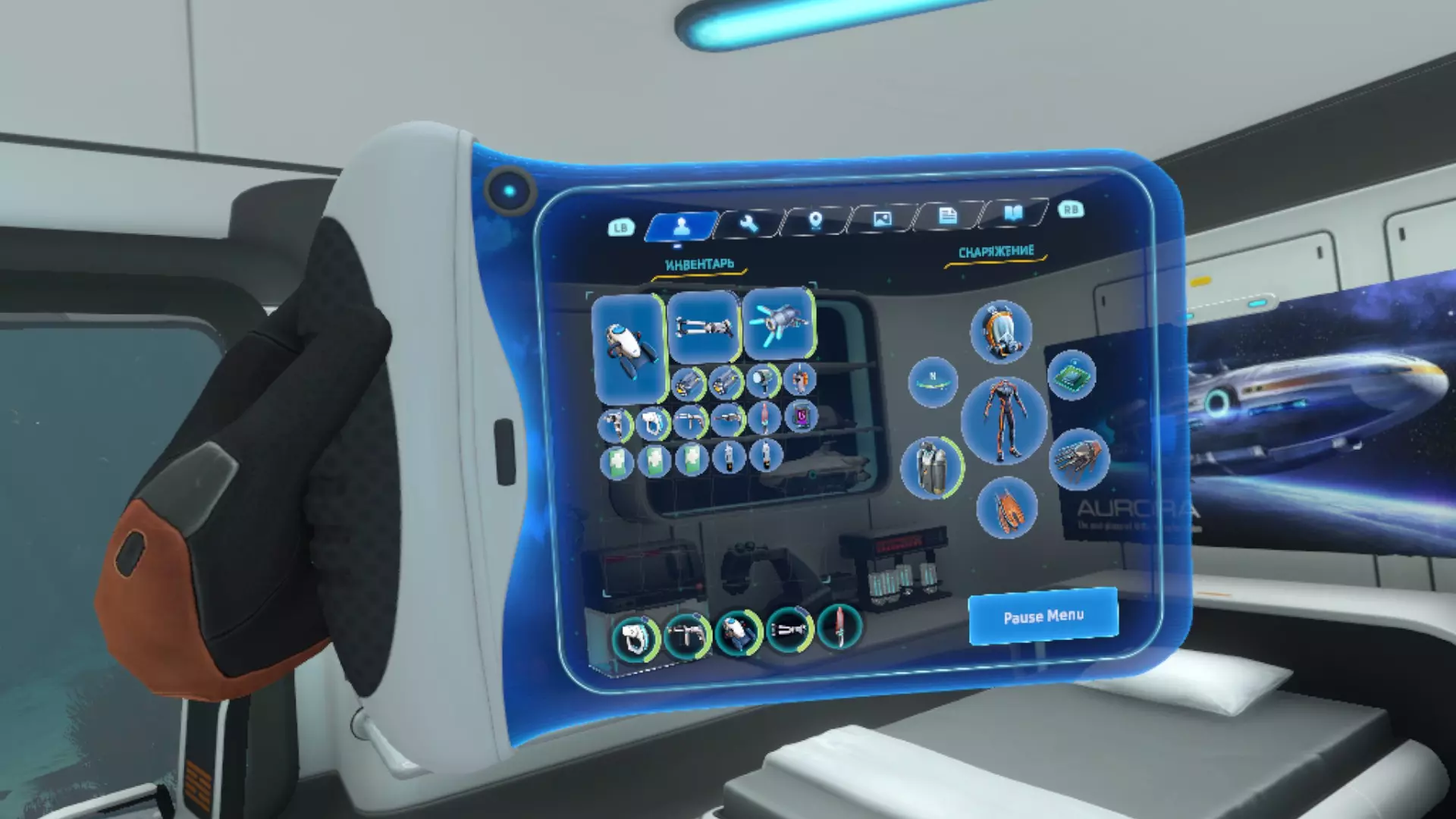
丢弃物品 - 在物品栏中选中目标物品并按下X键 将工具分配到快捷栏槽位 - 按住工具上的A键,拖动到目标槽位后松开 使用/移至仓库 - 在物品栏中选中目标物品后按A键 截图 - (...)(功能)缺失,但可分配至其他按键 建造 选择 - 右扳机键 退出选择菜单 - B键 建造 - A键 拆除 - 右摇杆向下 旋转物品 - 右/左肩键 飞蛾/无人机摄像头 移动 - 左摇杆 转向 - 右摇杆 下潜 - 左肩键 上浮 - 右肩键 开启/关闭灯光 - 右扳机键 退出飞蛾模式(M)- B键 释放摄像头控制(K)-B键 模块选择(M)-按住右摇杆,在所需模块上松开 使用模块(M)-左扳机键 切换至下一个视角(K)-(...)不存在,但可进行自定义设置 螃蟹套装 移动-左摇杆 转向-右摇杆向左/向右 喷气背包-右肩键 使用手部-对应手部的右/左扳机键。通过右手控制方向,尽管可能看起来并非如此。退出螃蟹套装 - B键 独眼巨人号移动 - 左摇杆前后 转向 - 左摇杆左右 下潜 - 左抓握键 上浮 - 右抓握键 开关灯光 - 右扳机键 界面交互 - A键 退出控制 - B键 旋转监控摄像头 - 右摇杆 切换摄像头亮度 - A键 切换至下一个摄像头 -(该功能)不存在,但可以进行设置。退出监控系统 - B键。默认情况下无法切换摄像头,这是一个非常大的缺点。而且整体的摄像头操控设计得非常简陋和糟糕。不建议设置切换摄像头的按键,否则会弄乱其他所有设置。相信我,你不会喜欢这样的结果。总结 这个模组还不错,拥有头显的玩家会喜欢,但我要给出一个小警告,这里存在严重的操控和加载问题。很多操作被分配到了同一个按键上,而且不知为何无法更改。不过我会尝试找到改善这种操控的方法。 (似乎唯一的办法是SteamVR控制器配置,但这是有风险的一步。)操作方式可能会截然不同,或者按键之间会相互冲突。 还有一点,前庭功能不佳的人乘坐“飞蛾号”可能会感到不适。 这是我的亲身经历,毫不夸张地说,即使是我的前庭功能相当不错,在被守卫从摇晃的飞蛾号上传送下来后,也感到一阵恶心。总之,乘坐飞蛾号有风险,最好坐着玩。