下载客户端

Wallpaper Alive/如何设置壁纸

2026-02-20 04:00:16
发布在PC&主机
转载

AI智能总结导读

本文介绍了Wallpaper Alive的壁纸设置方法,含从Steam创意工坊安装壁纸的步骤,以及设置自定义壁纸的操作,还提及程序崩溃的解决办法和开机自启设置。

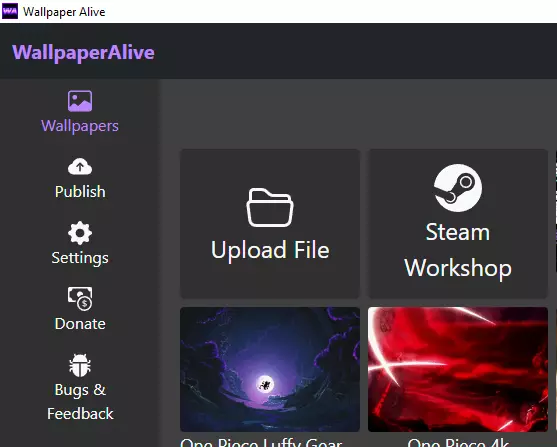
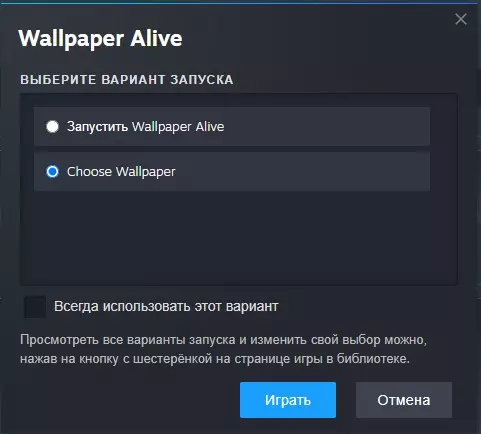
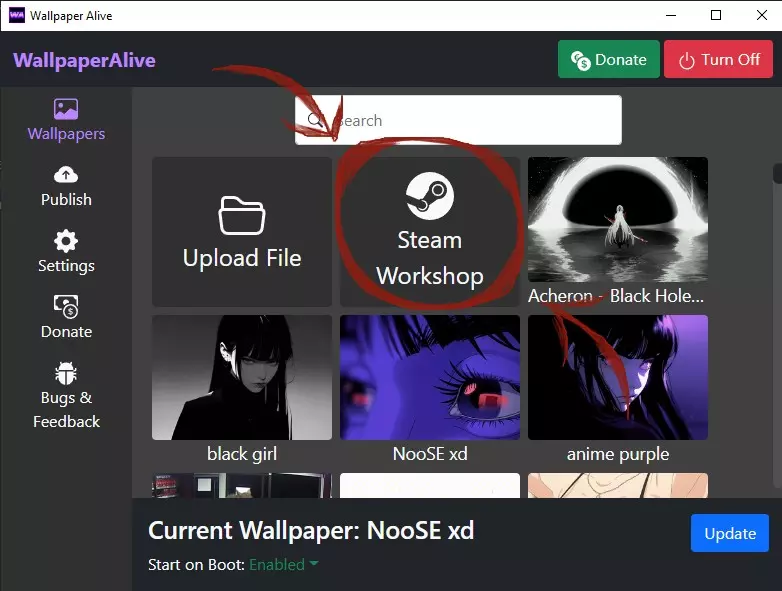
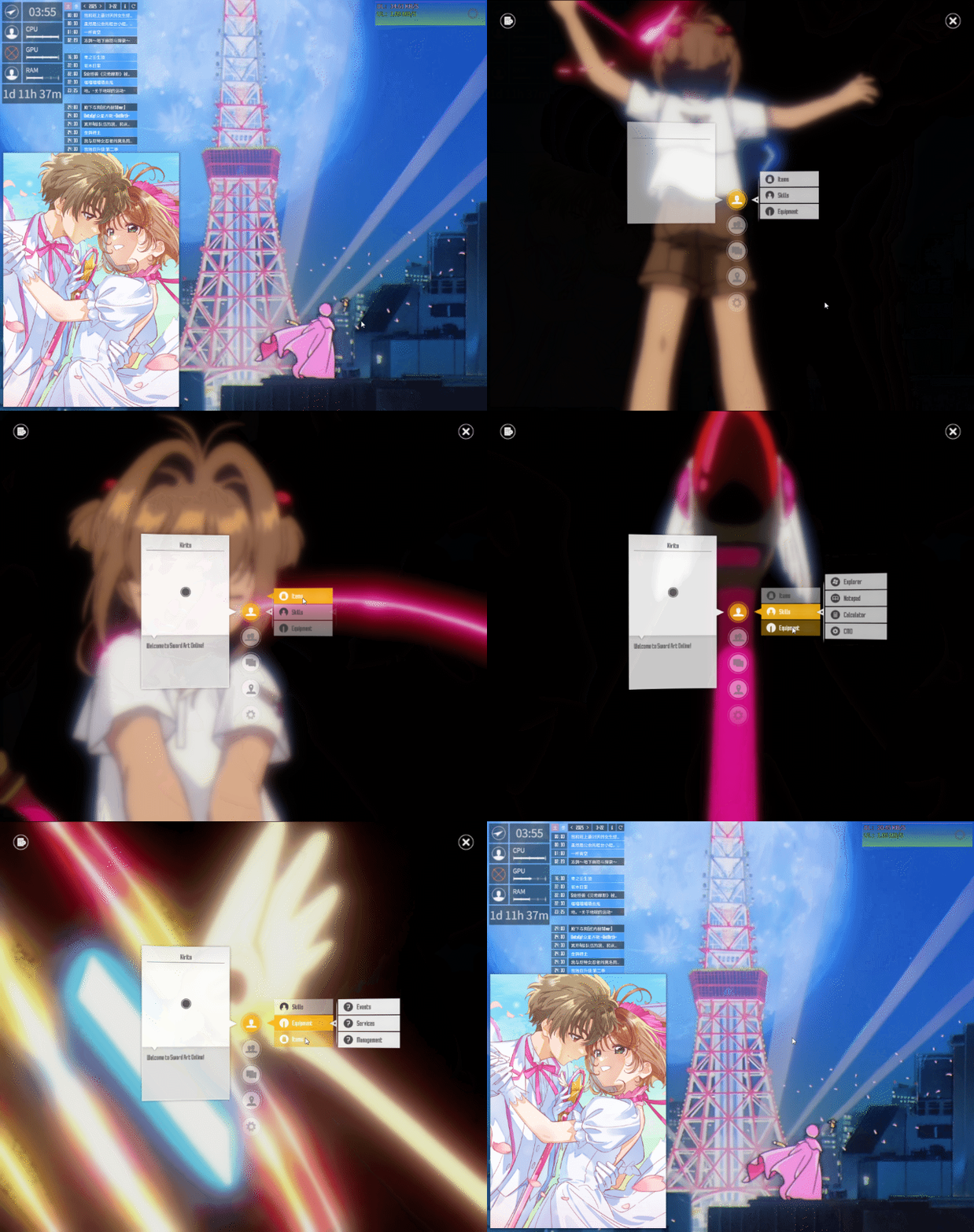
您正在阅读的指南已过时。我为您制作了包含新信息的新版本。 如何从创意工坊安装壁纸 大家好!所有想知道如何在Wallpaper Alive中安装壁纸的人看这里! 首先打开程序本身。然后按下组合键“Ctrl + Alt + C”。 之后,我们的面板会打开。 在面板的右上角,我们可以看到DONATE和WALLPAPERS按钮。我们需要点击【WALLPAPERS】,之后会跳转到Steam创意工坊。 在那里选择喜欢的壁纸,然后将鼠标悬停在壁纸上,点击底部的【+】号。 在应用中找到【Workshop】选项并点击,会打开名为【Browse】的子栏目,这里会显示我们选择的所有壁纸。 在壁纸下方点击【Select】按钮,然后点击右下角的【Update Desktop】。 完成!你的桌面壁纸 如何设置自定义壁纸 现在我来介绍如何设置自己的壁纸(非创意工坊来源)。 首先在程序中找到Config部分。在“Desktop Background”字样下方,会有一个“选择文件”按钮。点击该按钮并查找文件。如果点击“选择文件”按钮后程序崩溃,这种情况下请执行以下操作: 将mp4格式的壁纸文件拖到“选择文件”按钮上。之后壁纸会安装到程序中。 就是这样。同时不要忘记勾选“Autostart Wallpaper Alive on Boot”文本旁的复选框(这是为了让程序随Steam一起启动)。 总结 非常希望能帮到你。也祝愿你的家人健康,无论你是什么民族、来自哪个国家!祝你好运!

评论

共0条评论
face
inputImg
相关阅读
最新更新

Wallpaper Alive/如何设置壁纸

你正在阅读的手册已过时。我为你准备了包含新信息的内容。 如何从创意工坊安装壁纸 大家好!想知道如何在《Wallpaper Alive》中设置壁纸的玩家看这里! …

2026-02-20 07:000赞 · 0评论

如何在Wallpaper Alive应用中安装自定义壁纸?

在本指南中,我将教你如何分享或上传壁纸。 从电脑上传壁纸: 首先,启动Wallpaper Alive应用程序。 然后,在出现的菜单中进入“Wallpapers”…

2026-02-19 16:000赞 · 0评论

Wallpaper Alive应用使用说明

注意!本指南借助翻译工具撰写,翻译若有不准确之处,敬请谅解。 如何使用Wallpaper Alive应用 如何安装和下载Wallpaper Alive 如何设置…

2026-02-18 19:000赞 · 0评论

Wallpaper Alive 使用指南

与WINDOWS 11不兼容❗❗❗❗❗❗❗ 如何使用Wallpaper Alive应用程序。 如何安装和加载Wallpaper Alive壁纸 如何安装壁纸? …

2026-02-18 13:000赞 · 0评论

如何获取《Wallpaper Alive》中的所有成就

如何获取《Wallpaper Alive》的所有成就 1. 启动《Wallpaper Alive》 2. 从Steam创意工坊安装壁纸 3. 设置已下载的壁纸 …

2026-02-19 13:000赞 · 0评论

Wallpaper Alive 全成就指南

这份指南将帮助你在Wallpaper Alive中获取成就。

2026-02-19 01:000赞 · 0评论

指南:Wallpaper Alive 全部成就

让我们获取Wallpaper Alive的所有成就 成就 1) 启动Wallpaper Alive并获得第一个成就 2) 从Steam创意工坊安装壁纸 3) 将…

2026-02-18 10:000赞 · 0评论

版本更新 1.7.0

NERvGear 核心系统 / 1.7.添加操作“通知” 小部件菜单:添加“可见性”和“限制最大尺寸”开关 操作/数据:添加“标题”选项 脚本值:添加“异步数据…

2025-05-12 10:250赞 · 0评论

获得所有成就 - Wallpaper Alive

大家好,我是cowi~(・ω・)ノ 如果想获得所有成就,请按照以下步骤操作。

2026-02-19 13:000赞 · 0评论

如何获取《Wallpaper Alive》中的所有成就

《Wallpaper Alive》全成就详细指南 1. 购买与安装程序 1.1 将应用添加到Steam库 1.2 进入Steam库并找到该应用 1.3 将应用下…

2026-02-18 10:000赞 · 0评论
暂无更多

最新更新