换一换
换一换 


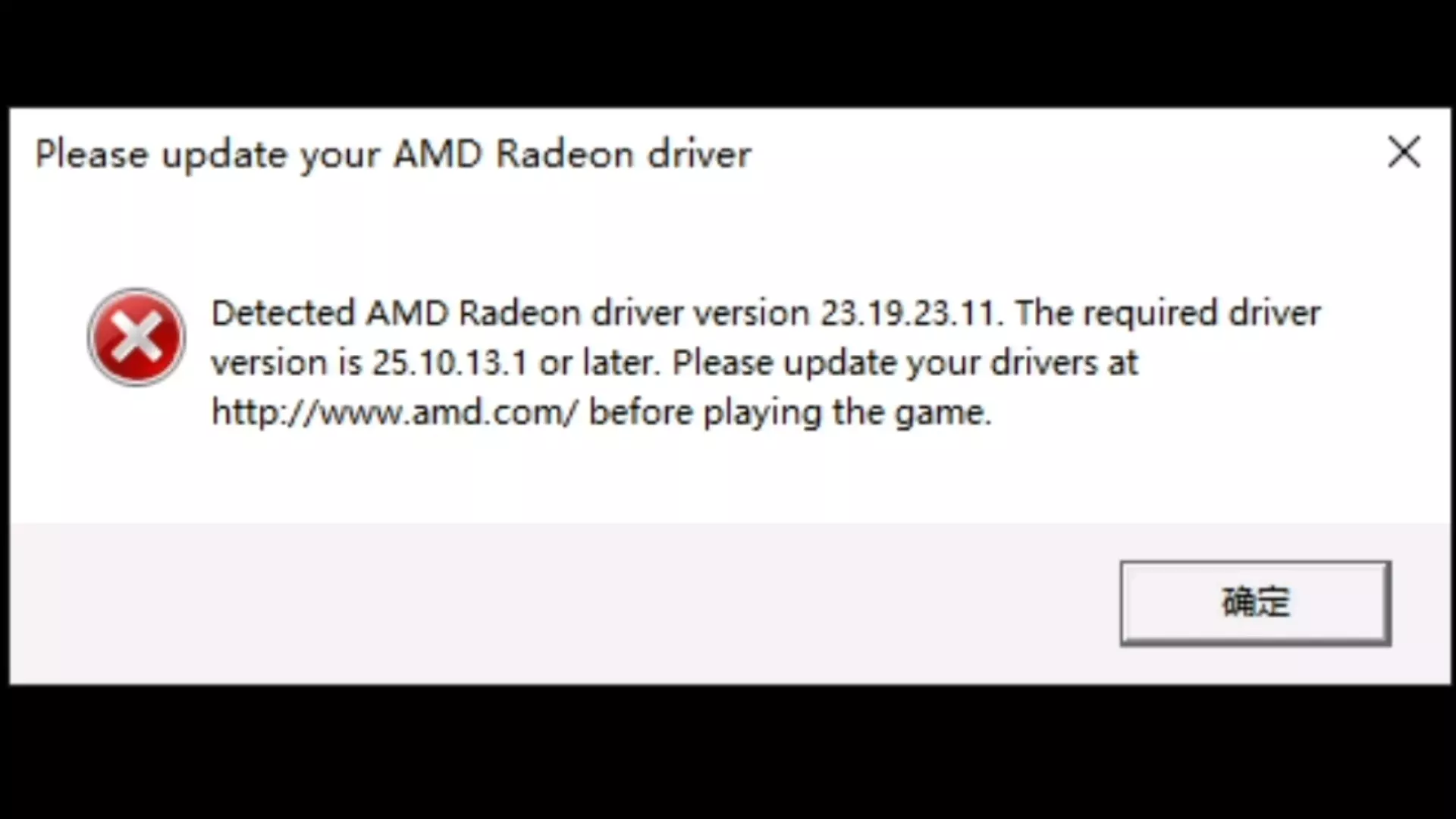
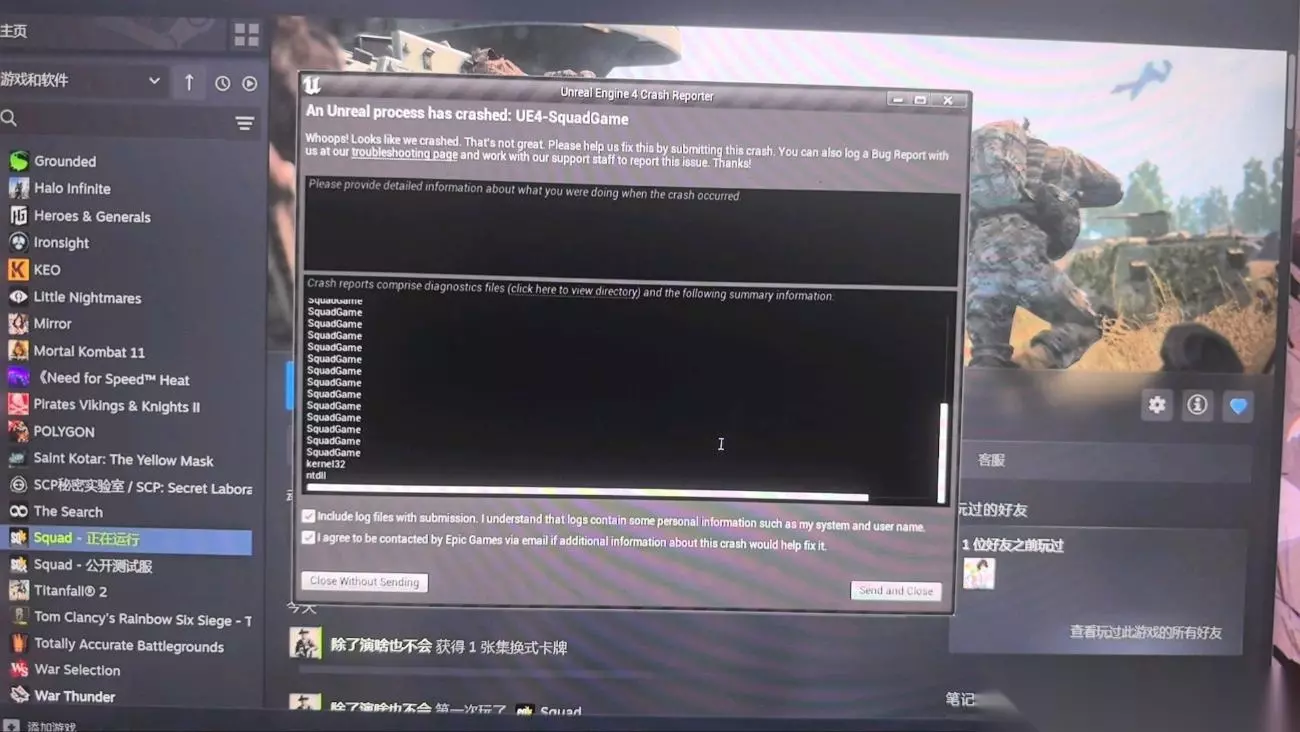
我们已确认部分用户遭遇游戏崩溃及其他强制关闭问题,这些问题是由系统中的显卡问题导致的。为确保游戏稳定运行,请更新(下载并安装)至最新显卡驱动。 推荐的驱动版本如下: - NVIDIA GeForce系列:581.57或更高版本 - AMD Radeon系列:25.9.1或更新版本 注意:在部分使用AMD Radeon RX 5500 XT/7800 XT等显卡的电脑上,已发现AMD Radeon 25.10.2及更高版本驱动存在一些问题。 注意:由于NVIDIA或AMD停止支持等情况,本信息可能会在不另行通知的情况下发生变更。更新GeForce(NVIDIA)驱动程序 通过NVIDIA应用程序更新(推荐初学者使用) NVIDIA提供了一款名为NVIDIA App的便捷工具,它会自动扫描您的系统并推荐最佳驱动程序。您可以使用该软件轻松安装适用于您GPU的最新驱动程序。
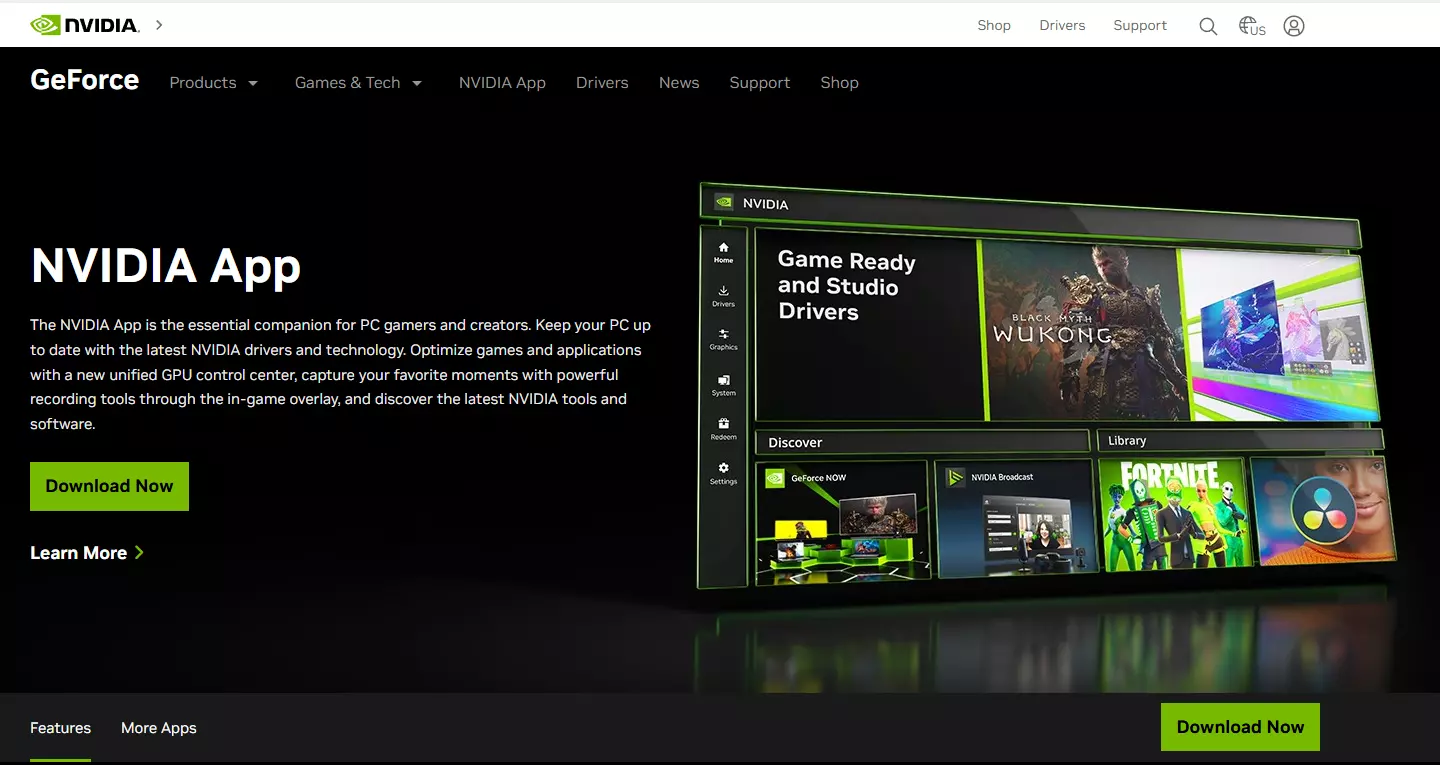
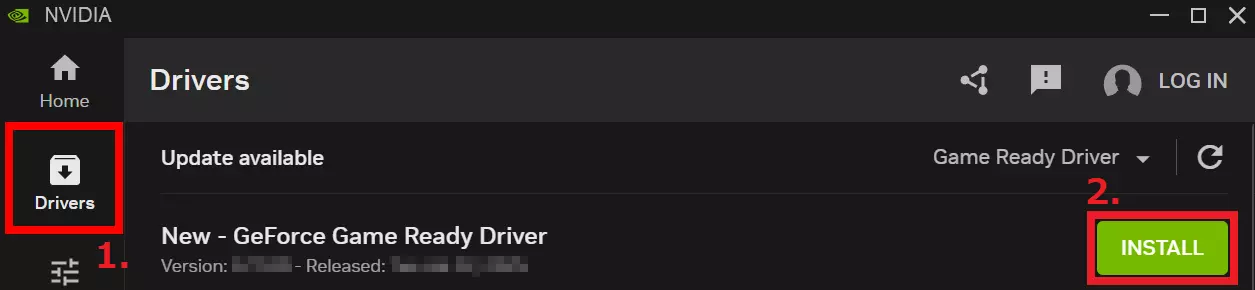
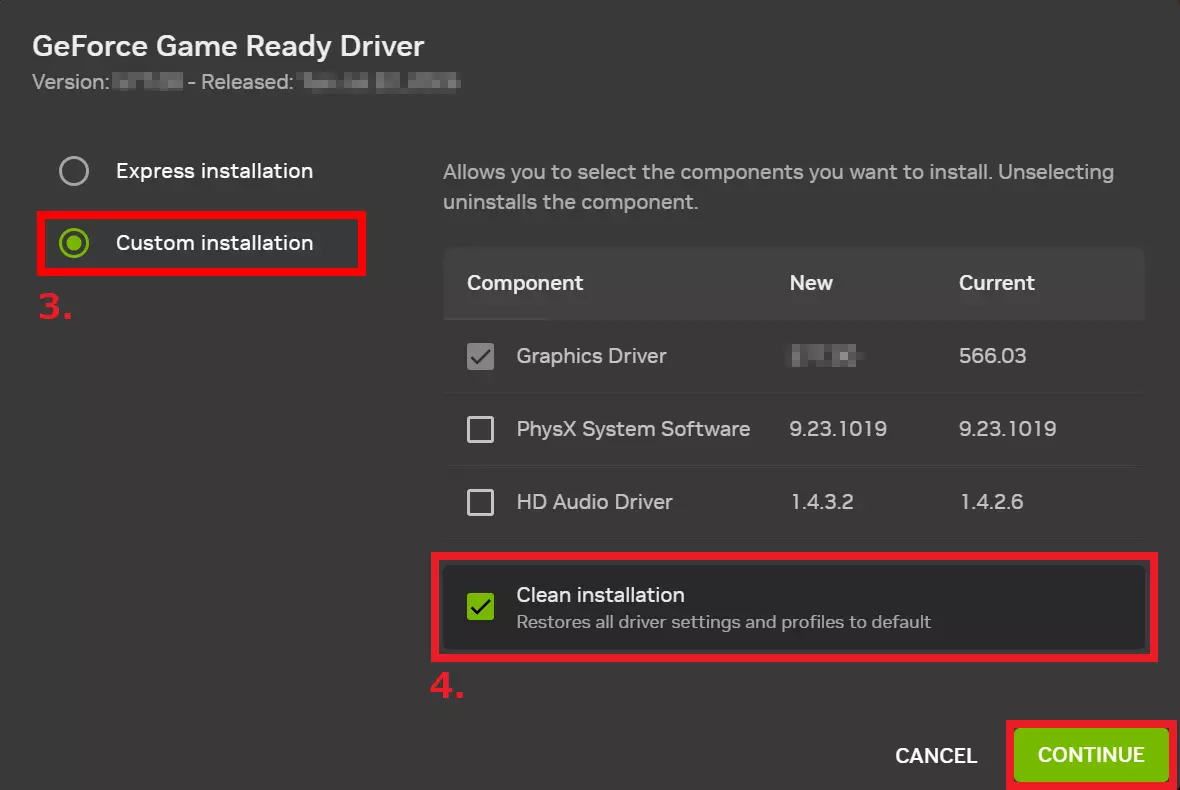
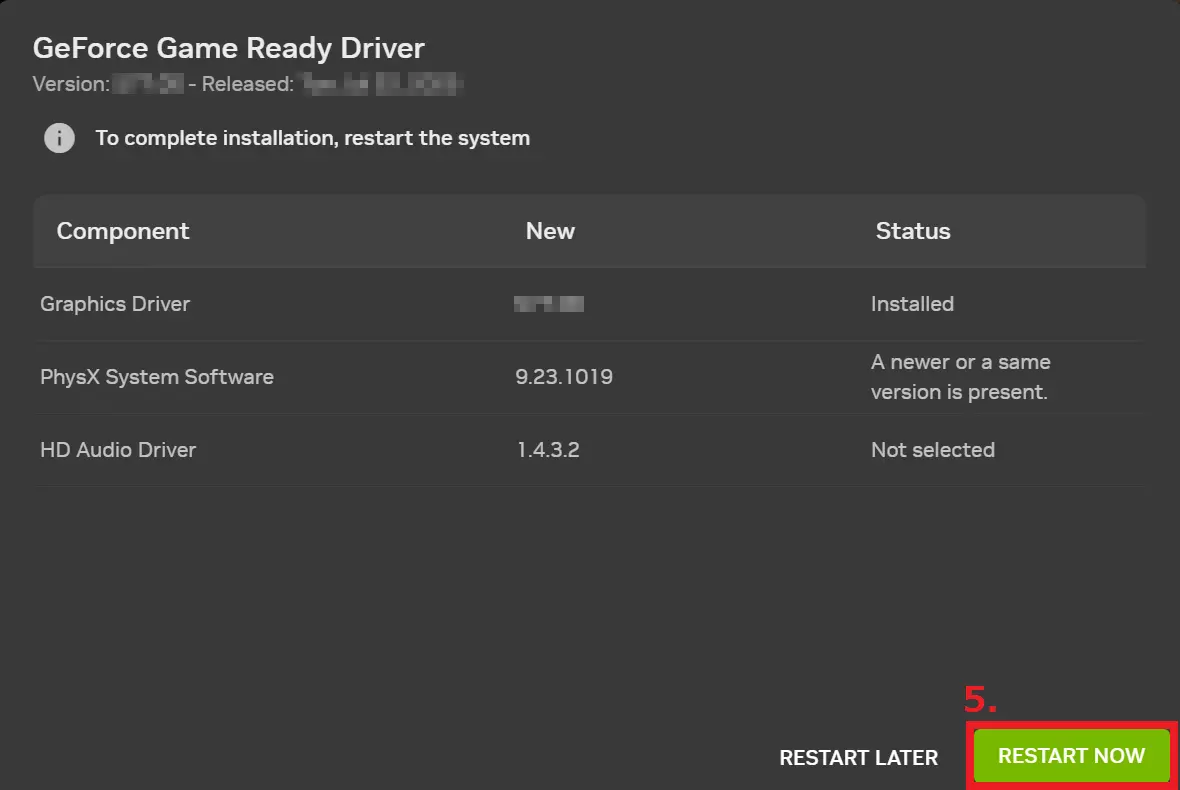
操作说明 1. NVIDIA应用程序安装完成后,打开该应用并点击“驱动程序”选项卡。 2. 驱动程序页面将打开,并开始下载最新驱动。 3. 下载完成后,点击“安装”按钮。 4. 系统会请求安装驱动的权限,选择“是”以继续安装。 5. 选择“自定义安装”。 6. 勾选“清洁安装”选项,然后继续安装。(为实现图形驱动的清洁安装,建议使用清洁安装选项。) 7. 旧驱动的卸载和新驱动的安装将自动开始。 8. 安装完成后,请确保所有游戏客户端已完全关闭,然后重启电脑。驱动更新现已完成。 手动更新驱动程序: 打开下方的NVIDIA显卡驱动网站链接。
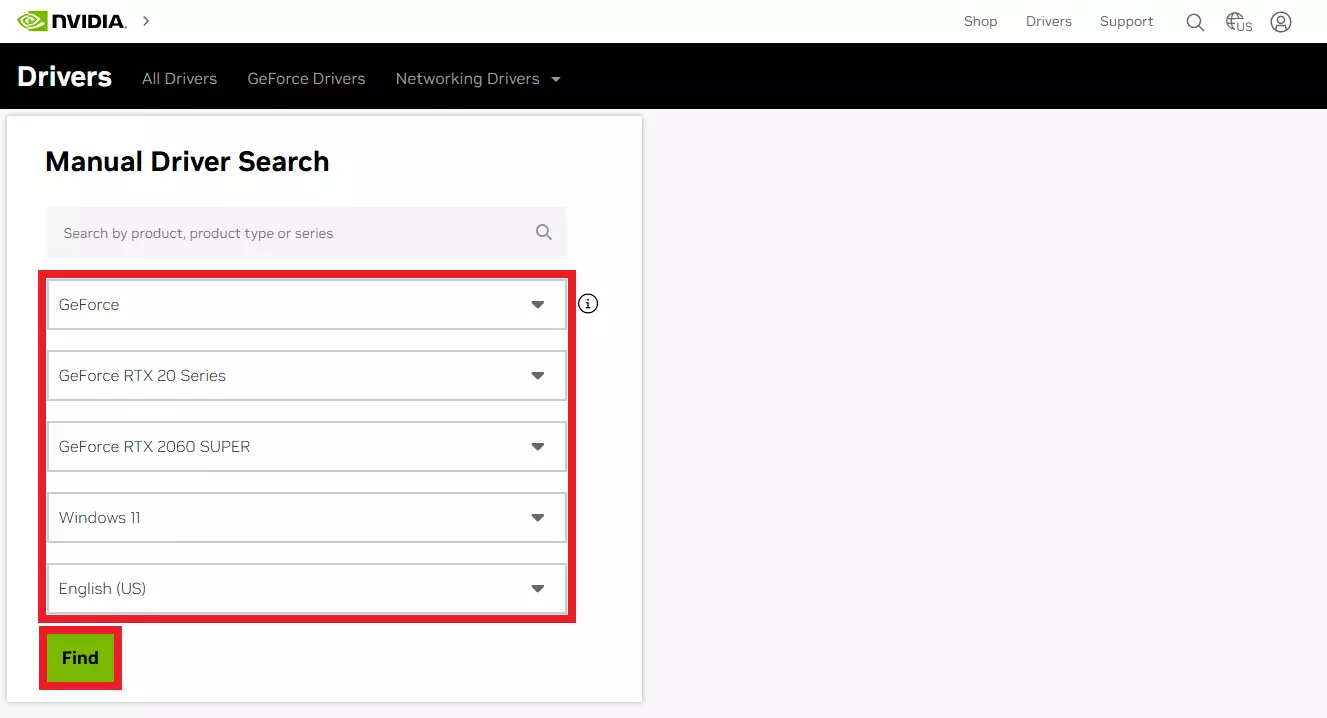
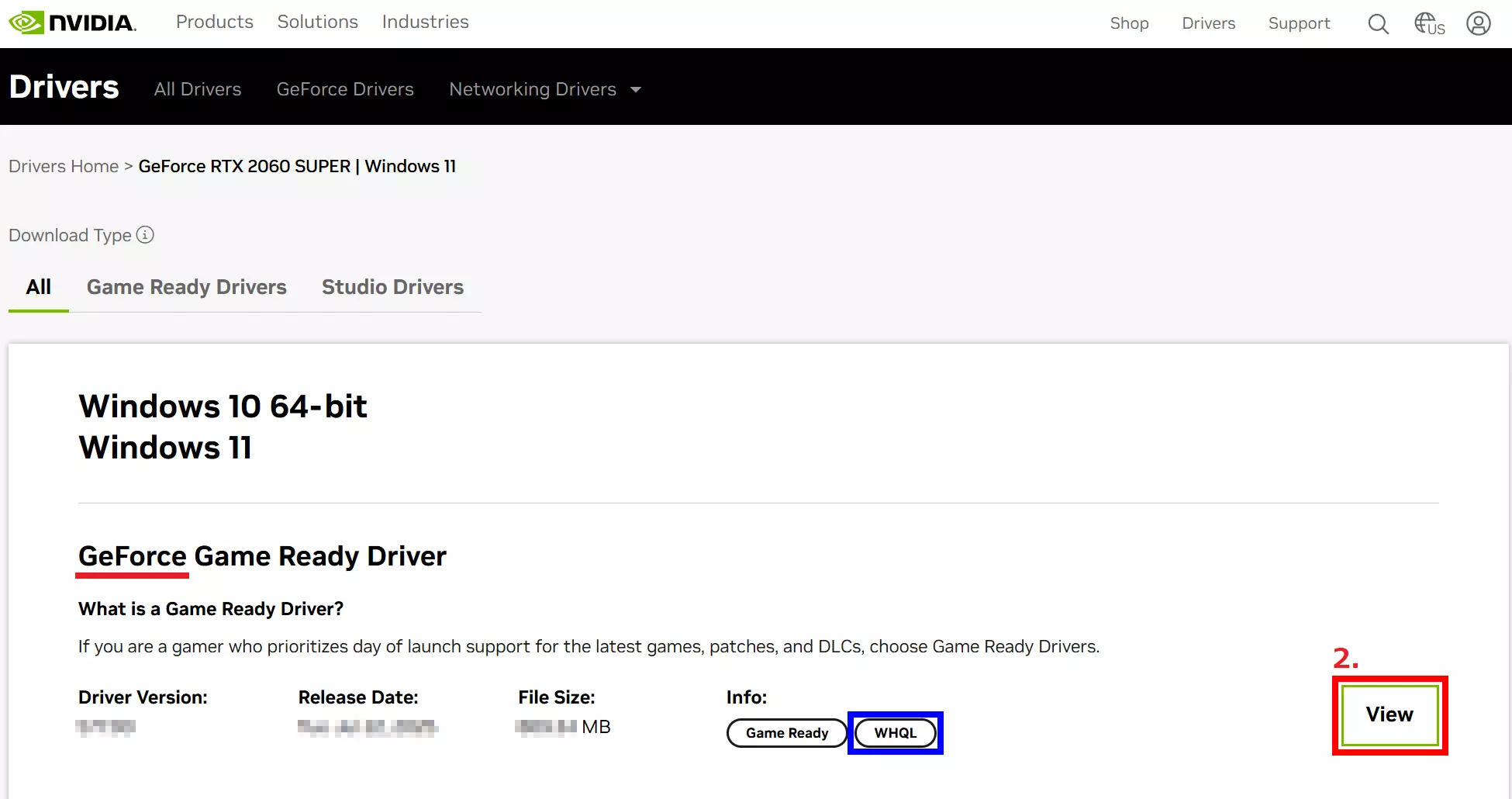
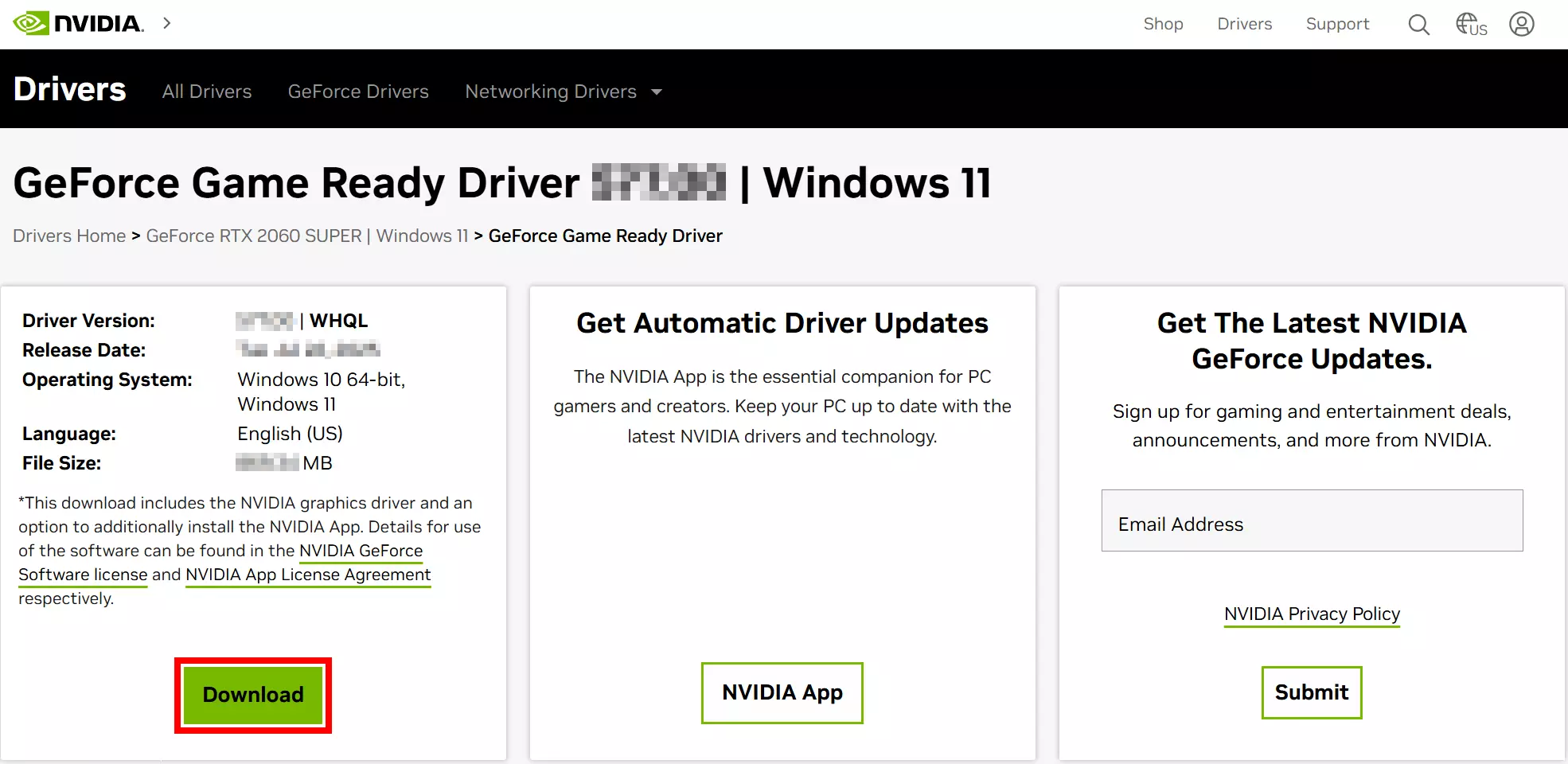
说明 1. 在手动驱动搜索部分,输入你的产品或选择与你的显卡匹配的选项,然后点击“查找”。 2. 你将进入搜索结果页面,看到驱动程序列表。点击你要安装的驱动程序旁的“查看”。 3. 为确保Windows系统的最佳稳定性,请选择带有微软WHQL认证的“WHQL”版本。 4. 点击“下载”。 更新Radeon(AMD)驱动程序 通过AMD Software: Adrenalin Edition更新(推荐新手使用) AMD提供了一款名为AMD Software: Adrenalin Edition的便捷工具,它会自动扫描你的系统并推荐最佳驱动程序。你可以使用该软件轻松安装GPU的最新驱动程序。前往AMD Software: Adrenalin Edition网站,点击“Download Software”链接下载并安装该应用程序。
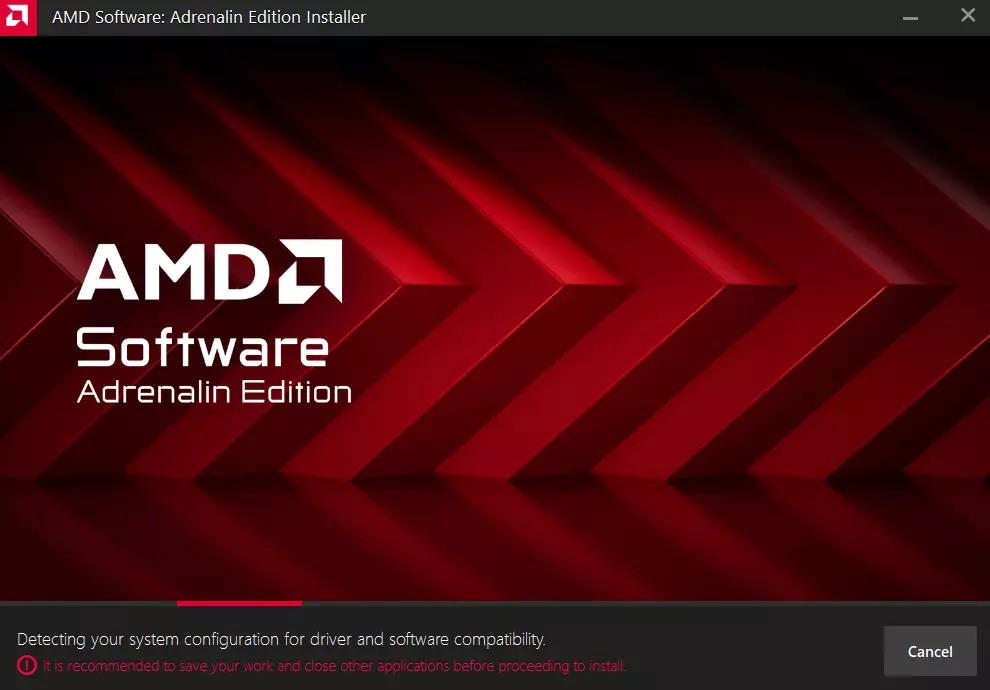
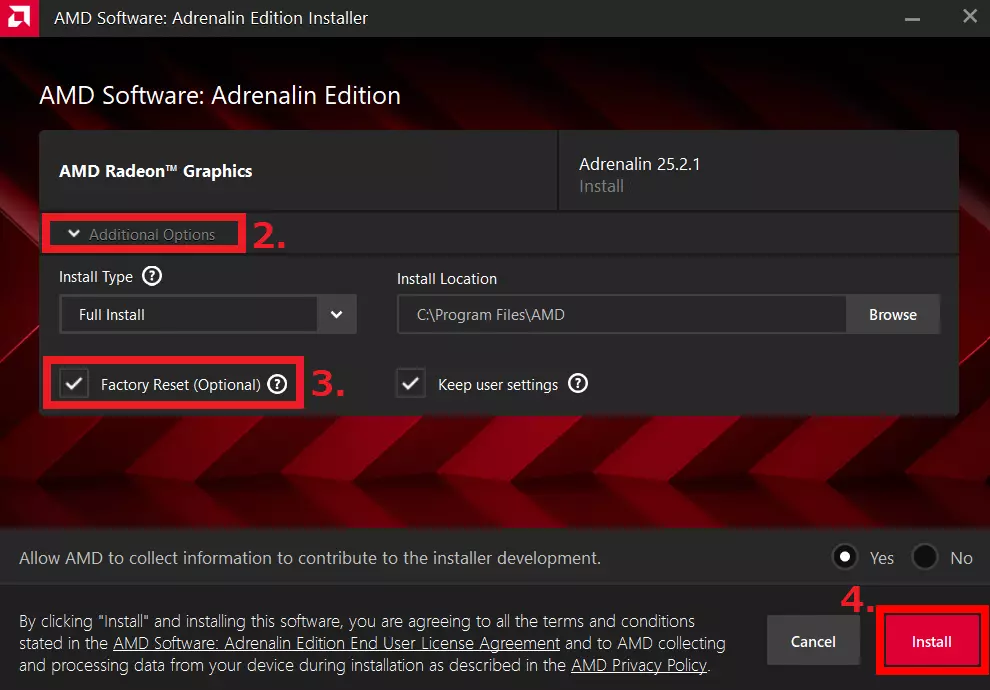
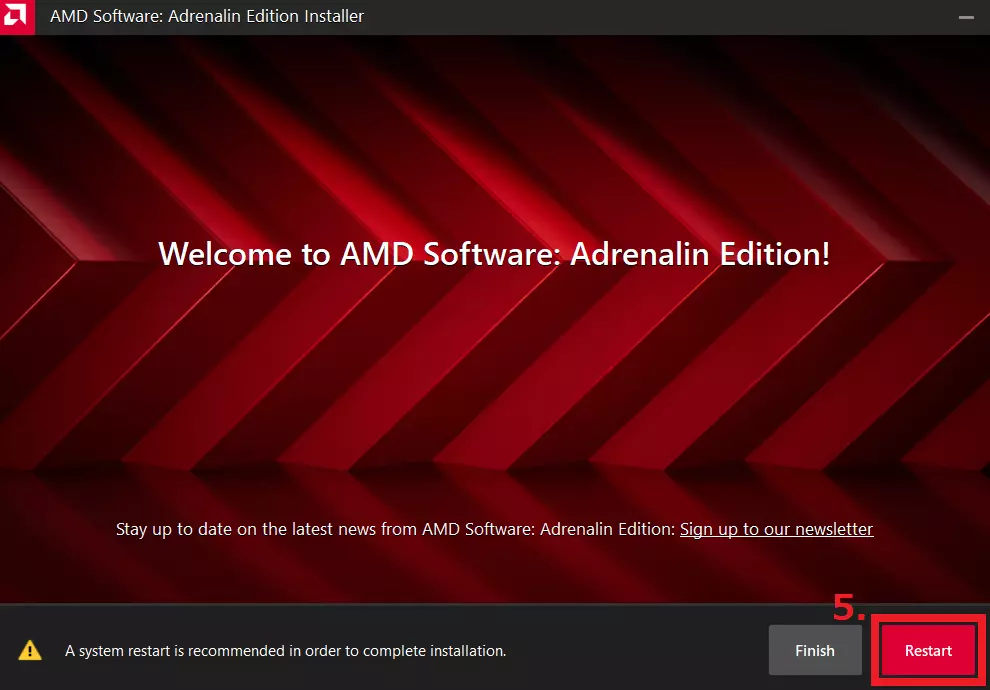
说明 1. AMD Software: Adrenalin Edition安装完成后,打开该应用程序,驱动程序将被自动检测。 2. 出现安装界面,选择“附加选项”。 3. 勾选“出厂重置(可选)”复选框。(为了干净地安装显卡驱动,建议使用出厂重置选项。) 4. 点击窗口右下角的“安装”按钮。 5. 旧驱动程序的卸载和新驱动程序的安装将自动开始。 6. 安装完成后,确保所有游戏客户端完全关闭并重新启动计算机。 7. 驱动程序更新现已完成。 手动更新驱动程序 打开下方的AMD显卡驱动网站链接。
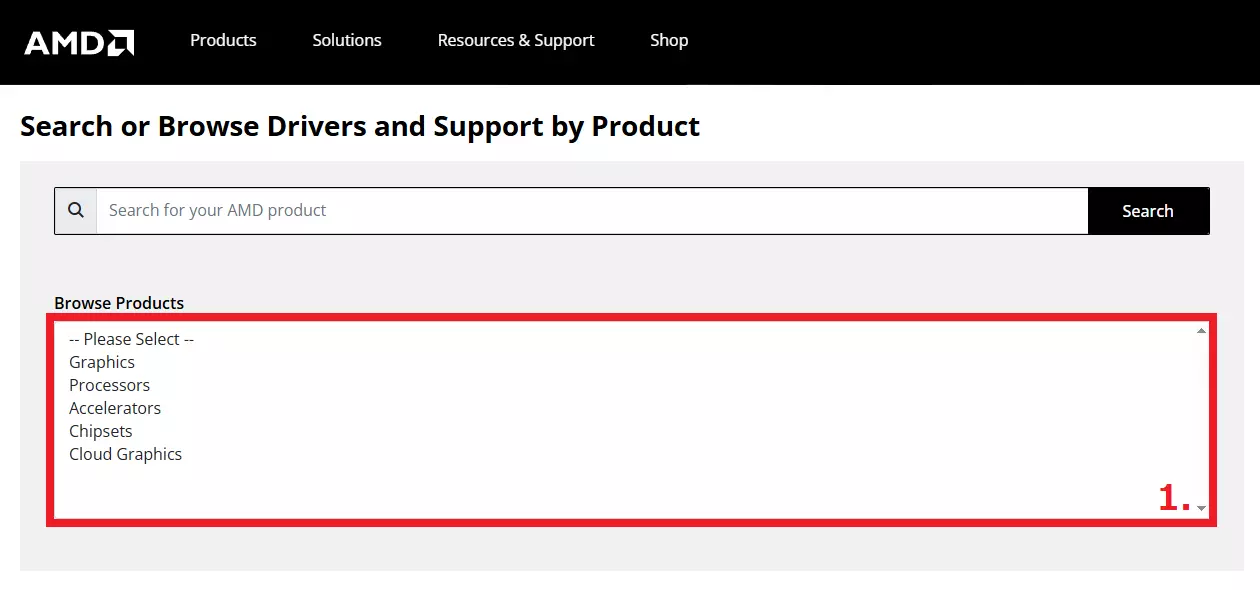
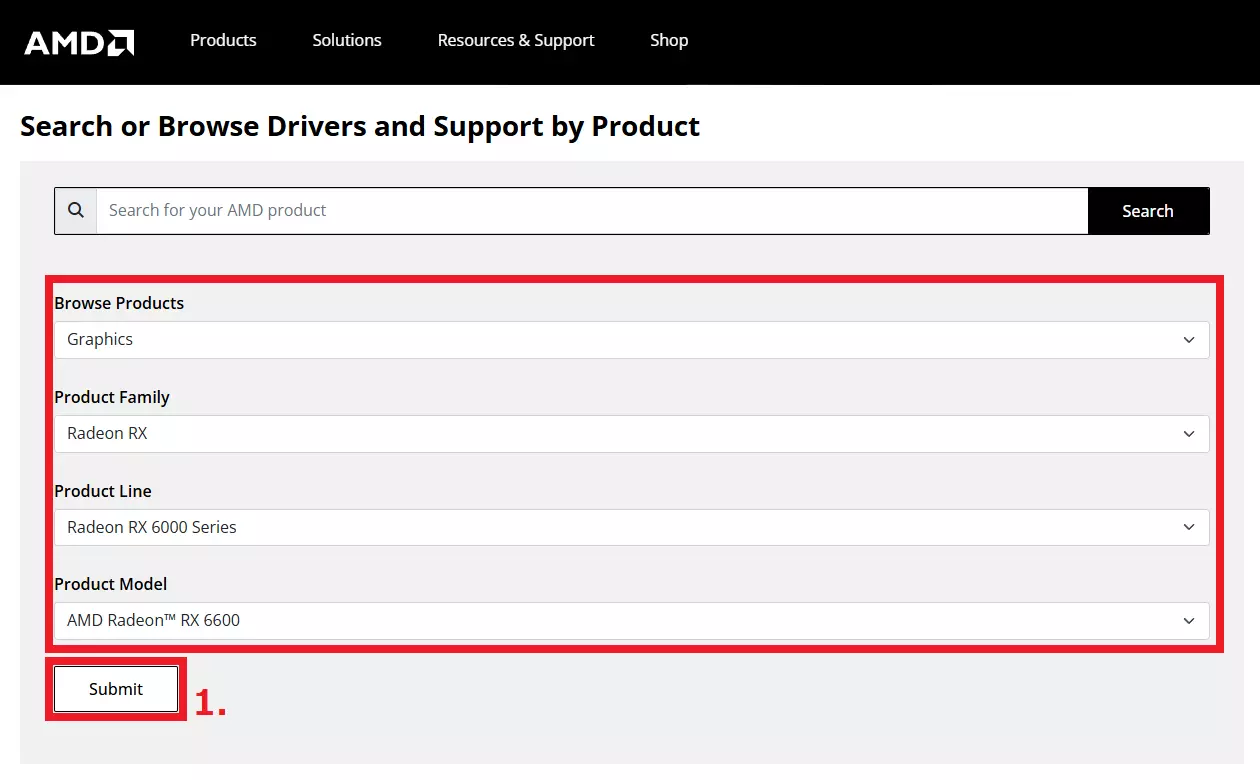
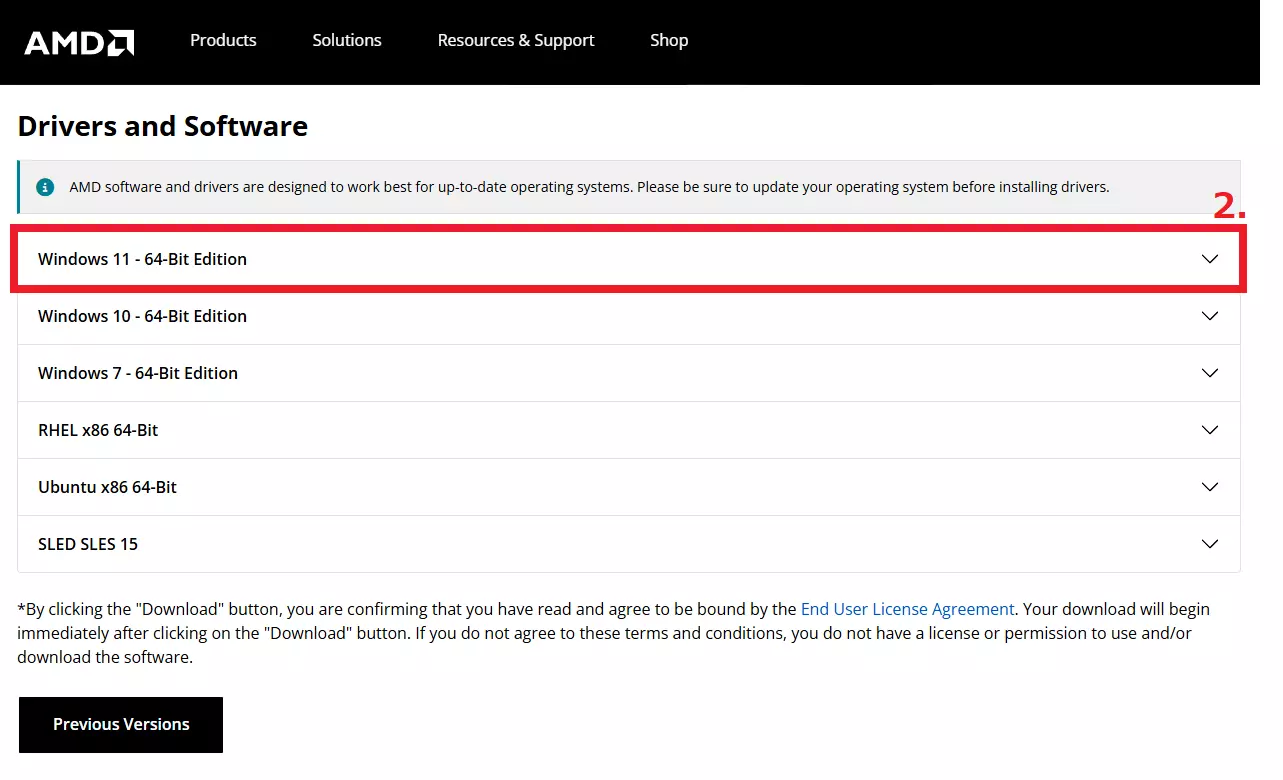
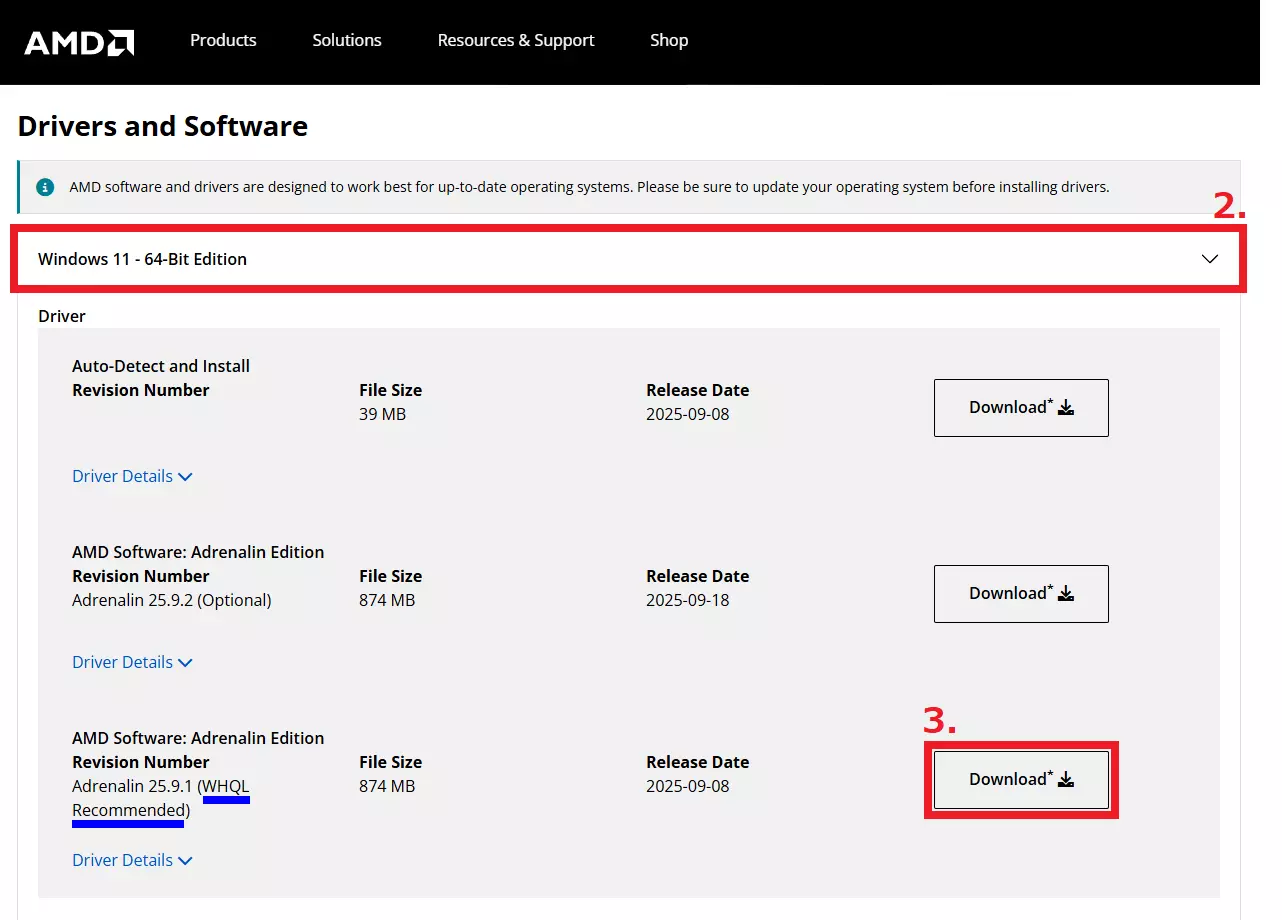
操作说明 1. 选择浏览选项以查找您的产品和显卡信息,然后点击“提交”。或者,输入您的AMD产品名称并点击“搜索”。 2. 您将被引导至列出Radeon驱动程序的页面。选择您的Windows版本。 3. 为确保Windows系统的最佳稳定性,请选择带有微软WHQL认证的“WHQL推荐”版本。 4. 下载所需的驱动程序。 驱动程序安装失败时的解决方法 如果驱动程序安装失败,可能有多个因素导致此问题。 首先,您的防病毒软件或其他安全软件可能会干扰安装。请尝试在安装驱动程序前禁用此类软件,安装完成后再重新启用。现有驱动程序或软件也可能造成干扰。尝试在重新安装最新版本前卸载旧驱动程序。 如果问题仍然存在,建议对显卡驱动程序执行全新安装。系统中残留的驱动DLL文件或游戏配置文件可能会导致问题,因此全新安装将清除这些内容。 许多用户选择使用名为Display Driver Uninstaller(DDU)的第三方程序来执行显卡驱动的全新安装,它能彻底移除原始驱动安装包中的组件。 步骤: 1. 运行Display Driver Uninstaller(DDU)卸载旧驱动程序。安装最新的OEM显卡驱动并重启电脑。 运行最新的DirectX安装包并重启电脑。 重要提示! 完成显卡驱动安装后,请不要忘记重启Windows。这将有助于使用新驱动重新初始化驱动程序和显卡。