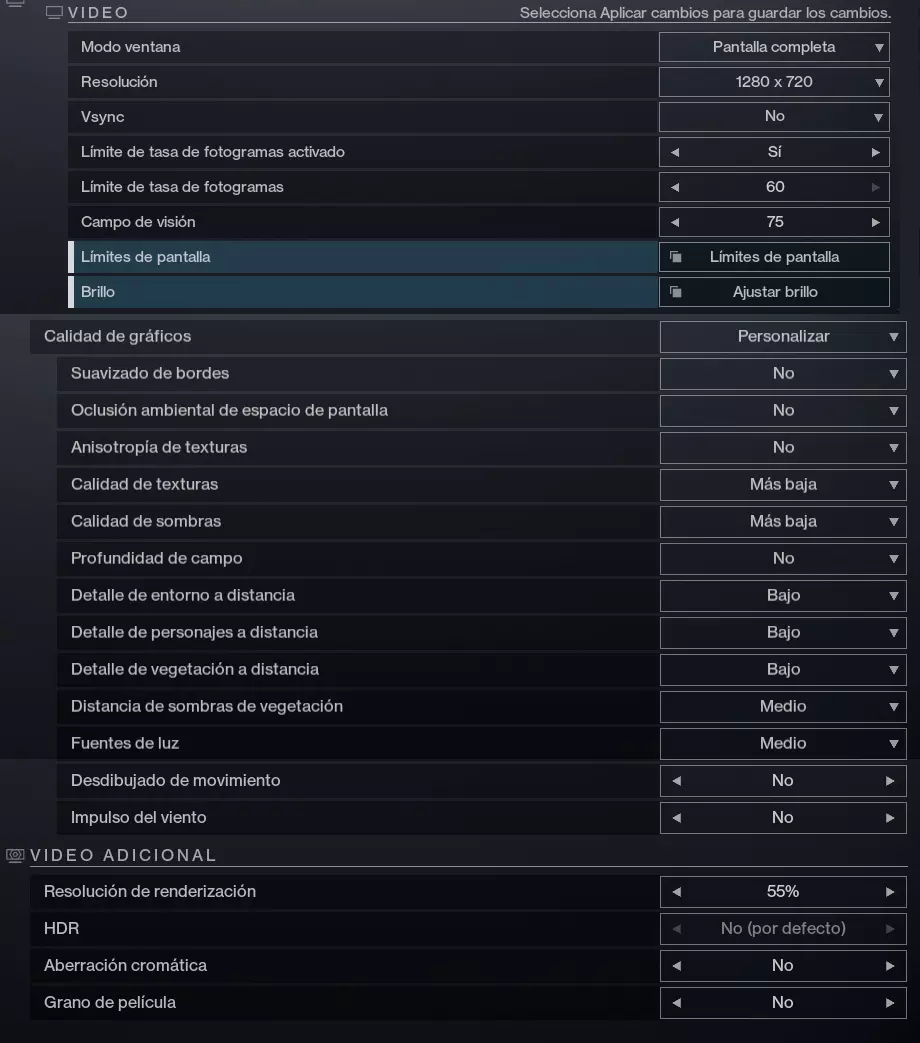
我制作这份指南是为了汇总所有我找到的关于游戏画面设置的内容,旨在以牺牲大量画质为代价来提升性能,主要面向像我一样使用低配电脑却仍想玩这款游戏的玩家。 关于如何提高帧率的资料非常少,所以除了游戏内设置和NVIDIA显卡设置外,我还提供了一些配置文件的修改方法,但即便如此,也不要期望性能会有显著提升。1) 游戏内基础设置: 在视频设置中,我的设置如下: 最重要的设置是【渲染分辨率】,我将其设为55%。设为60%应该足以保证流畅运行,同时画面不会显得过于模糊和像素化。不过,如果想尝试的话,可以将其降至最低,但那样画面会非常差。 你可以完全模仿我的设置,或者下载我的配置文件(如果使用我的配置文件,之后需在游戏内调整分辨率和全屏模式)。
我的配置文件: 此文件应放置在:C: Users 用户名 AppData Roaming Bungie DestinyPC prefs 前往该路径只需使用快捷键:Windows + R(打开“运行”),然后输入%Appdata%
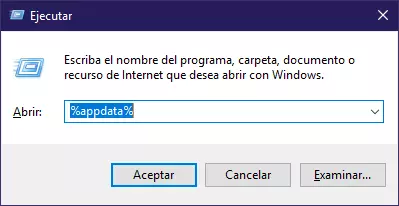
接受后,我们找到Bungie文件夹,然后是DestinyPC,在“prefs”文件夹中粘贴你们下载的包含我所有已设置好配置的文件。
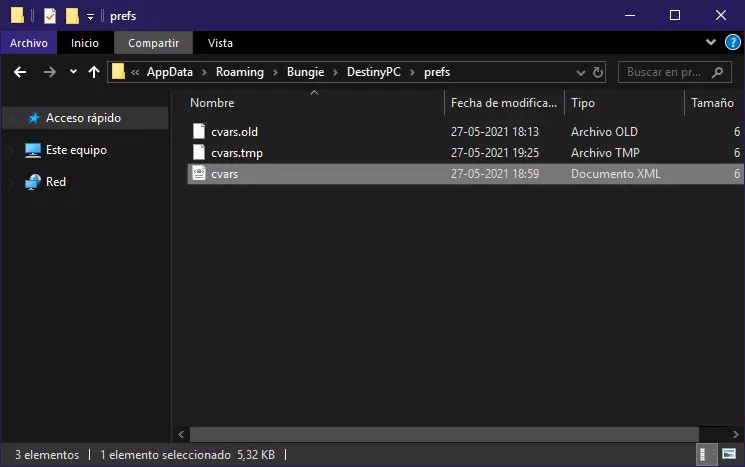
完成上述所有步骤后,游戏的基本设置就已准备就绪。如果需要提升性能,可以在关闭游戏的情况下检查并执行以下步骤。 2) 编辑配置文件: 要继续上一步操作,只需右键点击“cvars”文件,然后点击“编辑”,并检查以下行(在进行任何操作之前,如果您使用的是我的配置文件,这部分应该已经编辑过了,因此请先测试游戏运行情况,再决定是否需要更改)。 需要注意的行如下: <cvar name="gamma_control" value="3" /> <cvar name="low_latency_mode" value="0" />
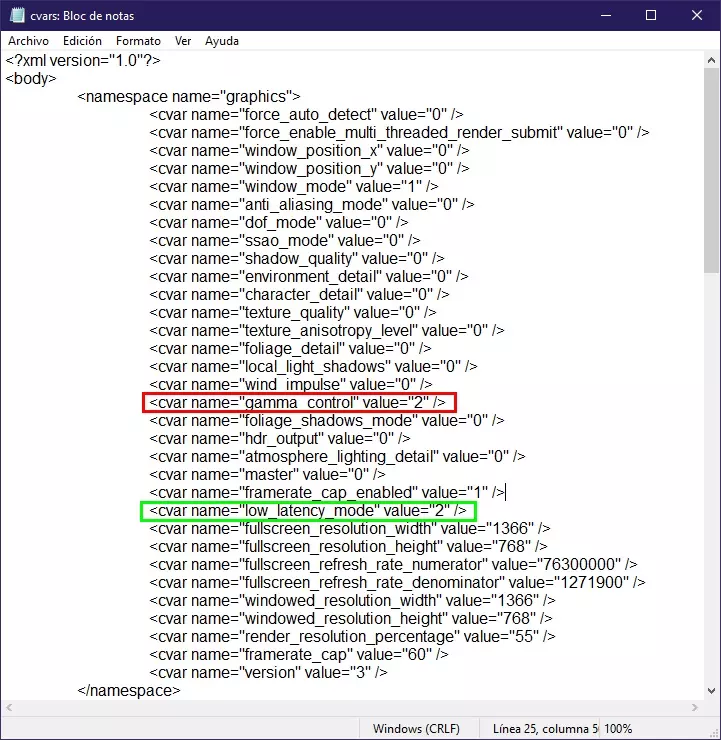
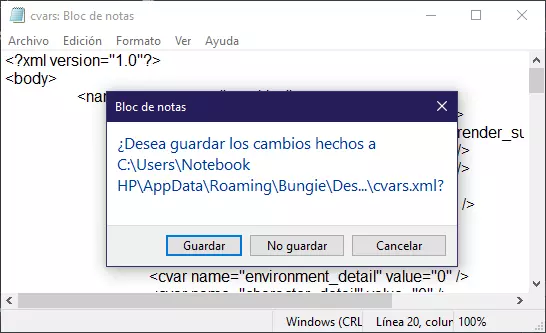
在图片中可以看到两条线都已编辑完毕,接下来我为大家说明。 对于使用我提供的配置文件的玩家,其中名为“gamma_control”的行应该就是亮度设置,我在自己的文件里将其改为了2。如果你们觉得亮度有点奇怪,可以将其改回默认的3,也可以根据个人喜好在游戏内进行调整。 而名为“low_latency_mode”的行,你们需要将其改为1或2(我的配置文件中已设为2,所以你们可以先尝试设为1,如果感觉效果变差再改回2)。 这取决于每个人的情况,需要在游戏中尝试哪种设置最适合自己。 每次编辑后,必须关闭记事本并保存,然后再进行测试。
3) 外部设置 最后需要在游戏外进行一些设置更改,例如: A) 关闭Steam界面,以避免在游戏时收到消息导致性能下降。虽然可能影响不大,但我认为综合起来会有不小的帮助。关闭方法如下: 首先打开Steam库,右键点击《命运2》,然后进入“属性”。
在属性设置中,只需禁用之前提到的选项,另外在“启动选项”中添加以下内容:-high -USEALLAVAILABLECORES
一旦关闭界面,就无法在游戏内使用F12截图了,但考虑到我的所有设置可能会让画面看起来很糟糕,所以这也无关紧要。设置启动参数将有助于提高游戏的优先级,并充分利用CPU的所有核心。 B) 将GPU设置为优先考虑性能而非节能。这里操作很简单,只需使用Windows搜索功能找到【图形设置】面板并打开即可。
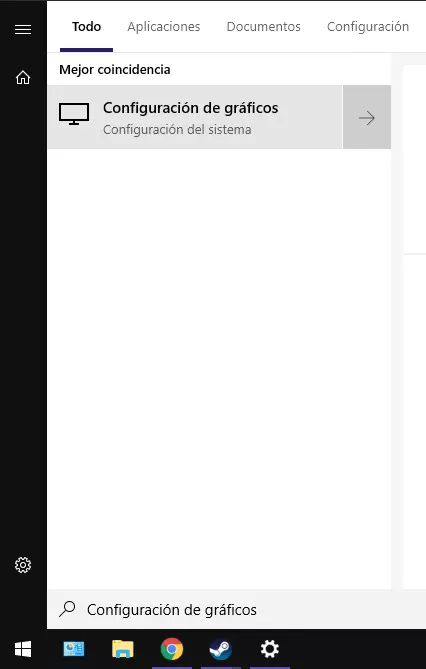
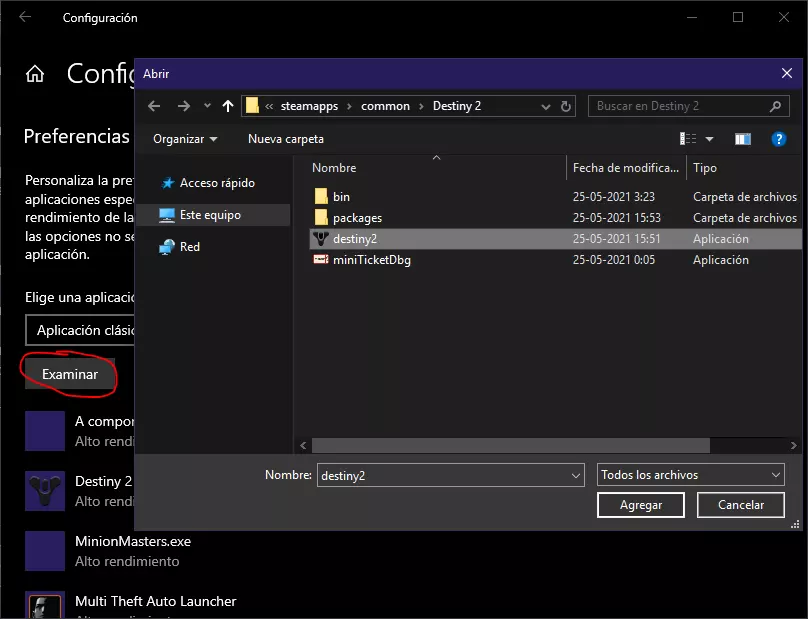
当打开后,只需点击【浏览...】并添加位于以下路径的《命运2》:C: Program Files (x86) Steam steamapps common Destiny 2(如果不知道如何到达该路径,只需将此地址复制粘贴到文件夹中即可)
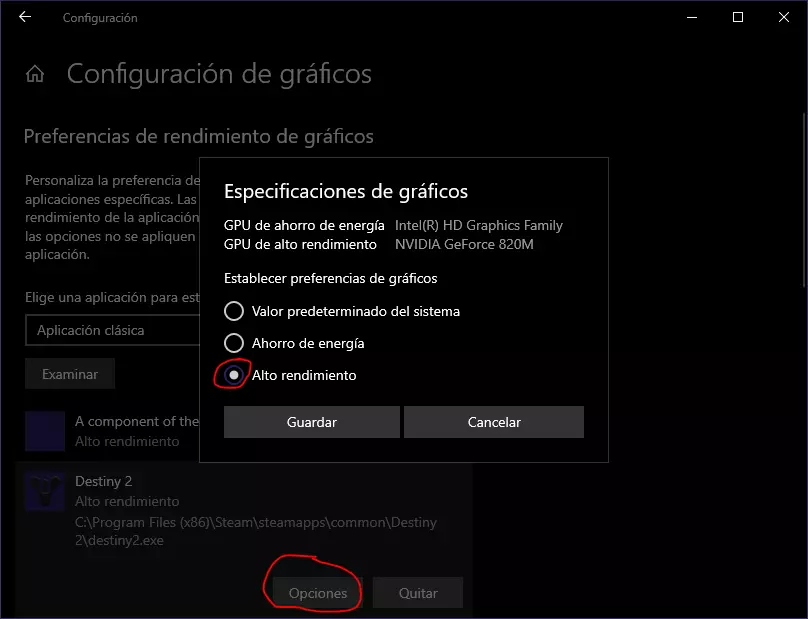
当游戏添加完成后,它会显示出来,只需点击【选项】将其更改为【高性能】并保存即可。
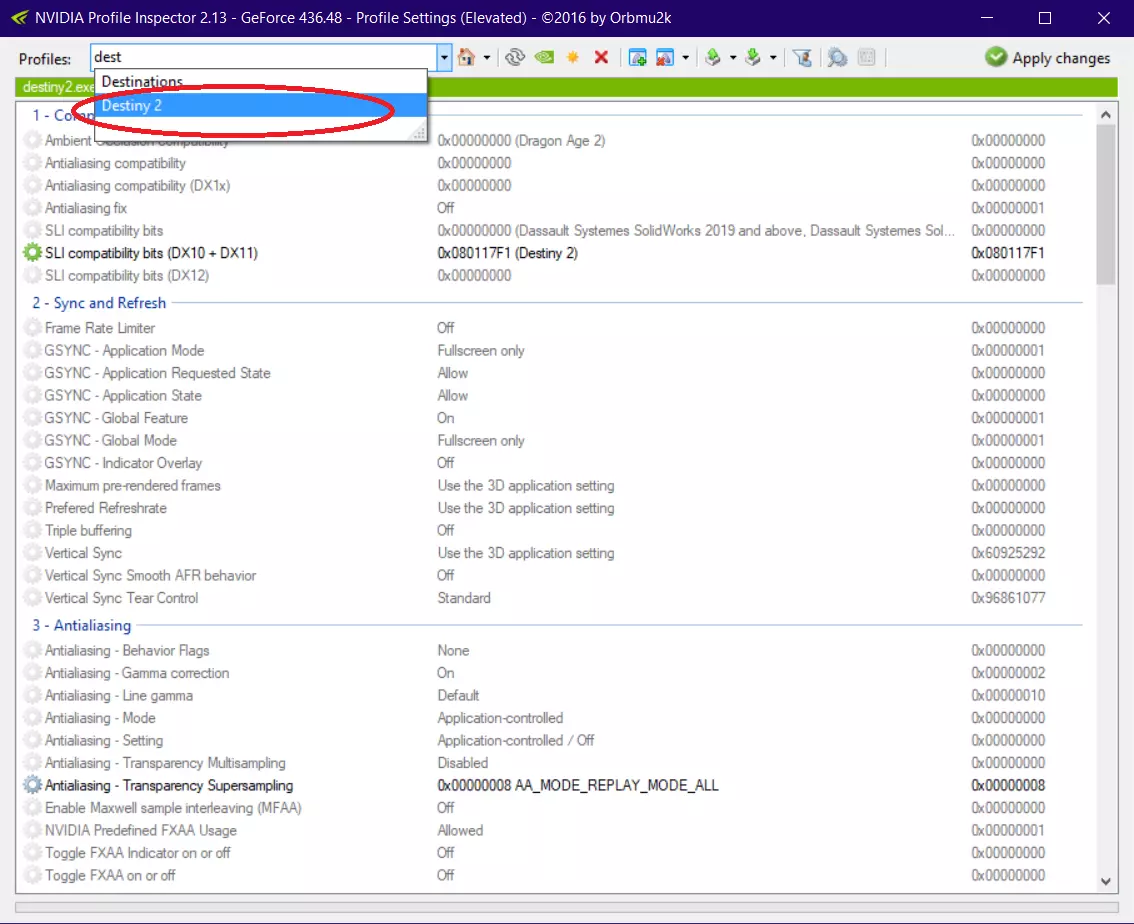
C) 对于拥有英伟达显卡的玩家,可以对游戏进行一些设置,只需打开英伟达控制面板。打开后,进入“管理3D设置”部分,然后在“程序设置”中添加【命运2】。
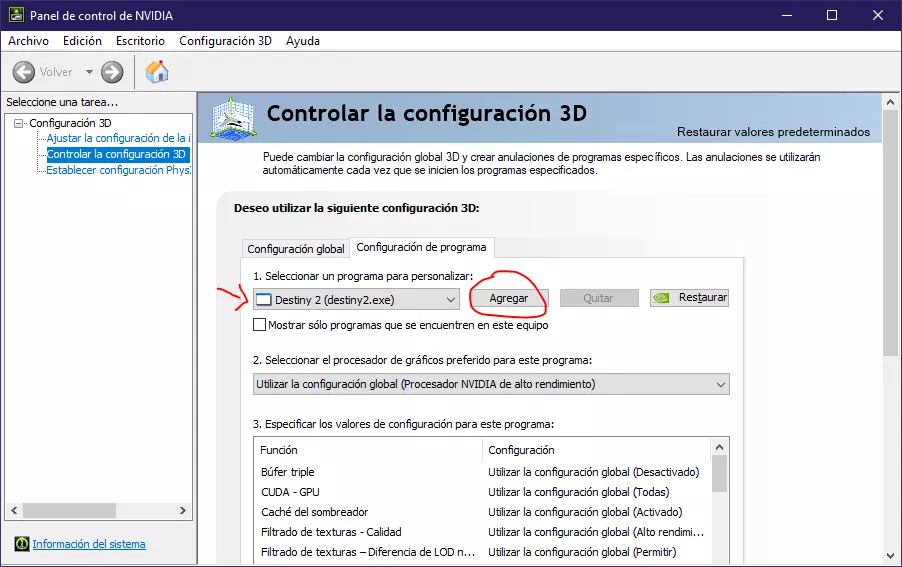
然后在下方的“为此程序指定配置值”中找到以下选项,并将其设置为与我相同的参数。

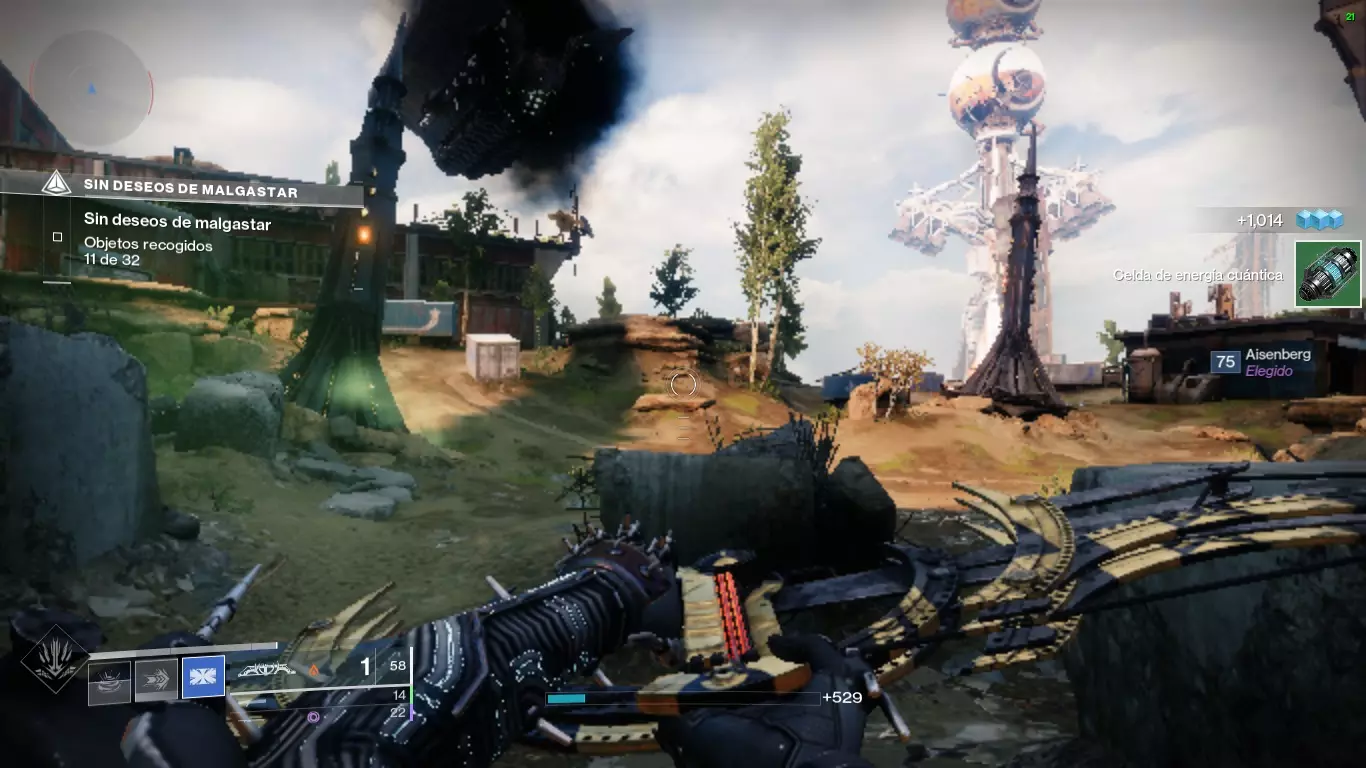
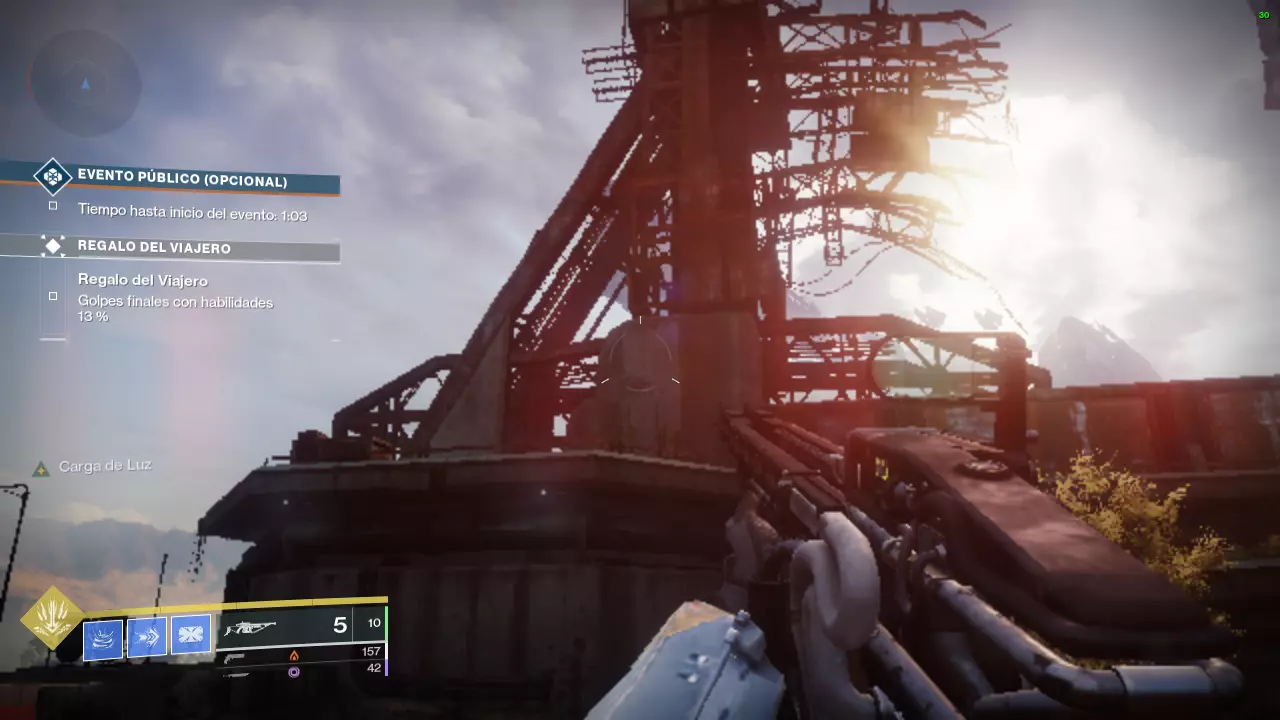
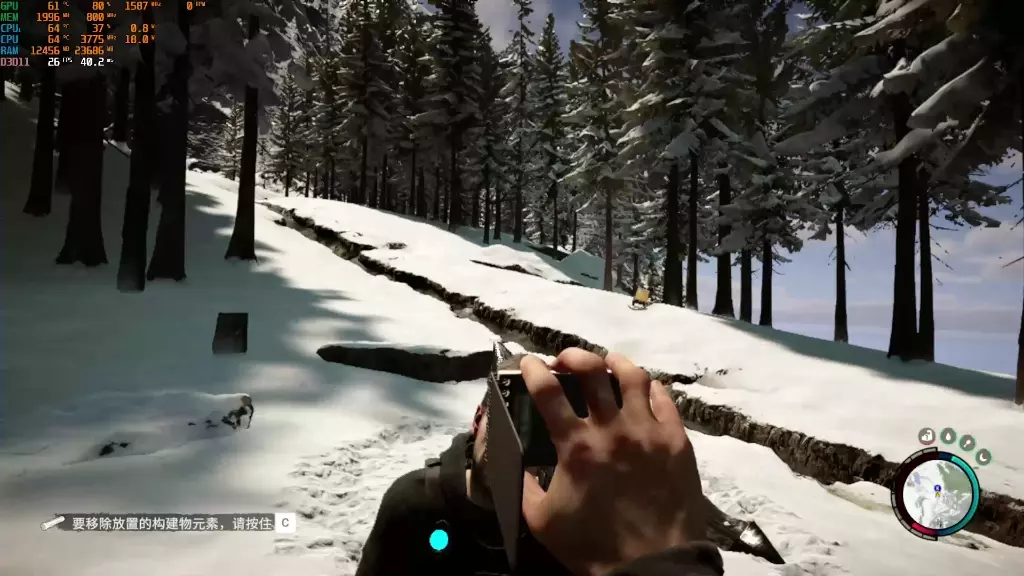
4) 最后是演示截图: 有了这些,对于像我这样不符合最低配置要求的电脑来说,应该足以让游戏运行了(我会展示一下我的配置,让大家有个概念)。
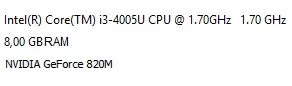
就我而言,游戏帧率无法超过30 FPS,通常保持在20-25 FPS之间,在某些星球上我见过最低降至18 FPS。不过至少对我来说还是挺能玩的,因为我只在乎这个,对画面没那么在意。所有这些让画面看起来不好的问题不会影响游戏界面,所有文字和菜单都保持着良好的质量。