换一换
换一换 


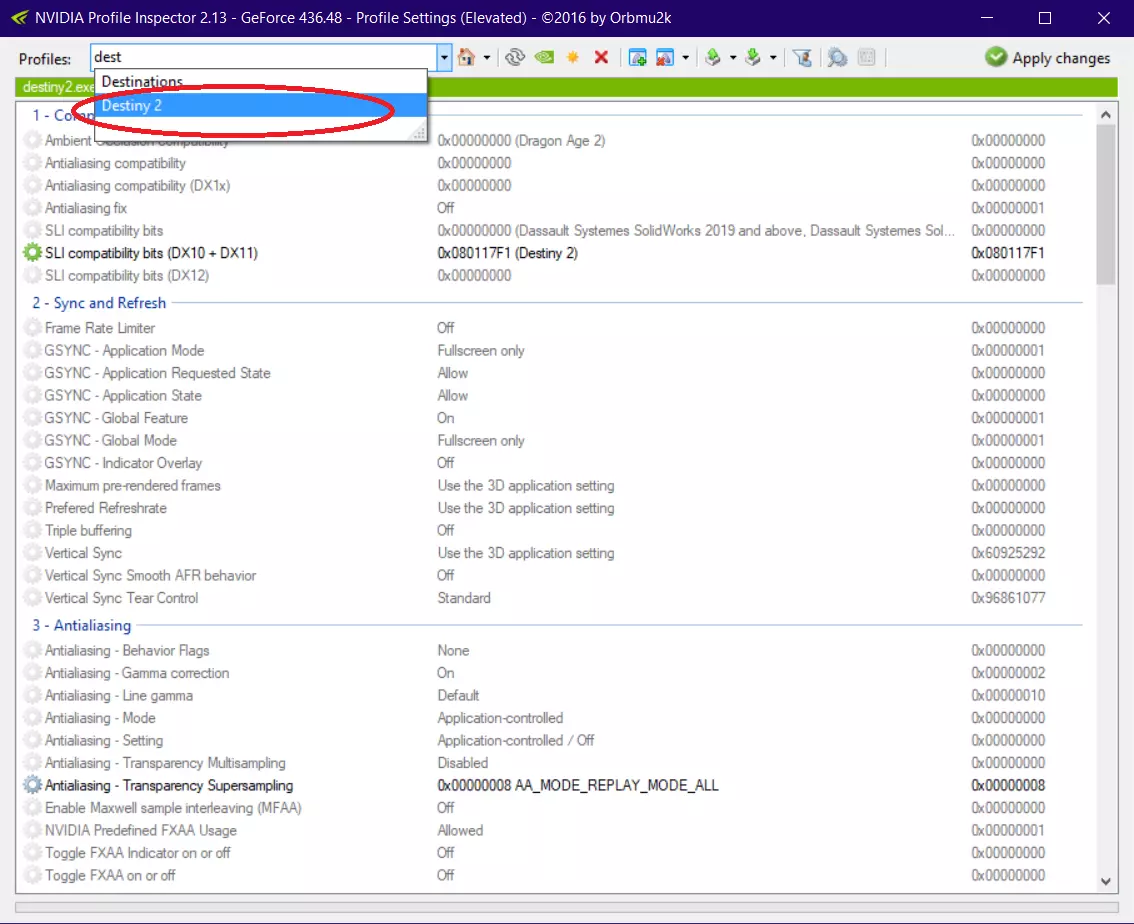
使用NVIDIA Inspector将游戏画质降至谷底的简易指南 简介 各位好, 对于偶然看到本指南的玩家,我猜你们的游戏可能需要提升帧率。由于一些意外情况,你的笔记本或台式机显卡现在玩游戏可能性能不足。 但即便如此,你仍然愿意通过调整一些设置让游戏画面变得一团糟,而我正是来提供足够信息,帮你把24帧的游戏提升到60帧。 警告: 这确实会让你的游戏画质变得极差。 (其他一些游戏用这种方法可能会让画质效果更糟。但只要有决心,总能找到办法。)另外,由于游戏包含PvP元素,我不确定使用此方法是否合法,因此如果有人要求我删除相关内容,我会毫不犹豫地照做。 废话不多说,我们开始操作。 步骤1:获取Nvidia Inspector NVIDIA Inspector是一款实用的应用程序,可读取GeForce显卡的驱动程序和硬件信息。该工具本质上是一款仅适用于NVIDIA的超频应用,你可以通过它设置时钟频率和风扇速度。 它能深入调整你的图形设置,提供更多选项来关闭不需要的图形效果。 对于使用其他显卡驱动的用户,我在此表示歉意,目前无法提供进一步的帮助。祝好运 步骤2:找到《命运2》档案 操作非常简单: - 前往档案页面,输入“destiny 2”,它应该会在下拉框中显示出来
第三步:编辑数值
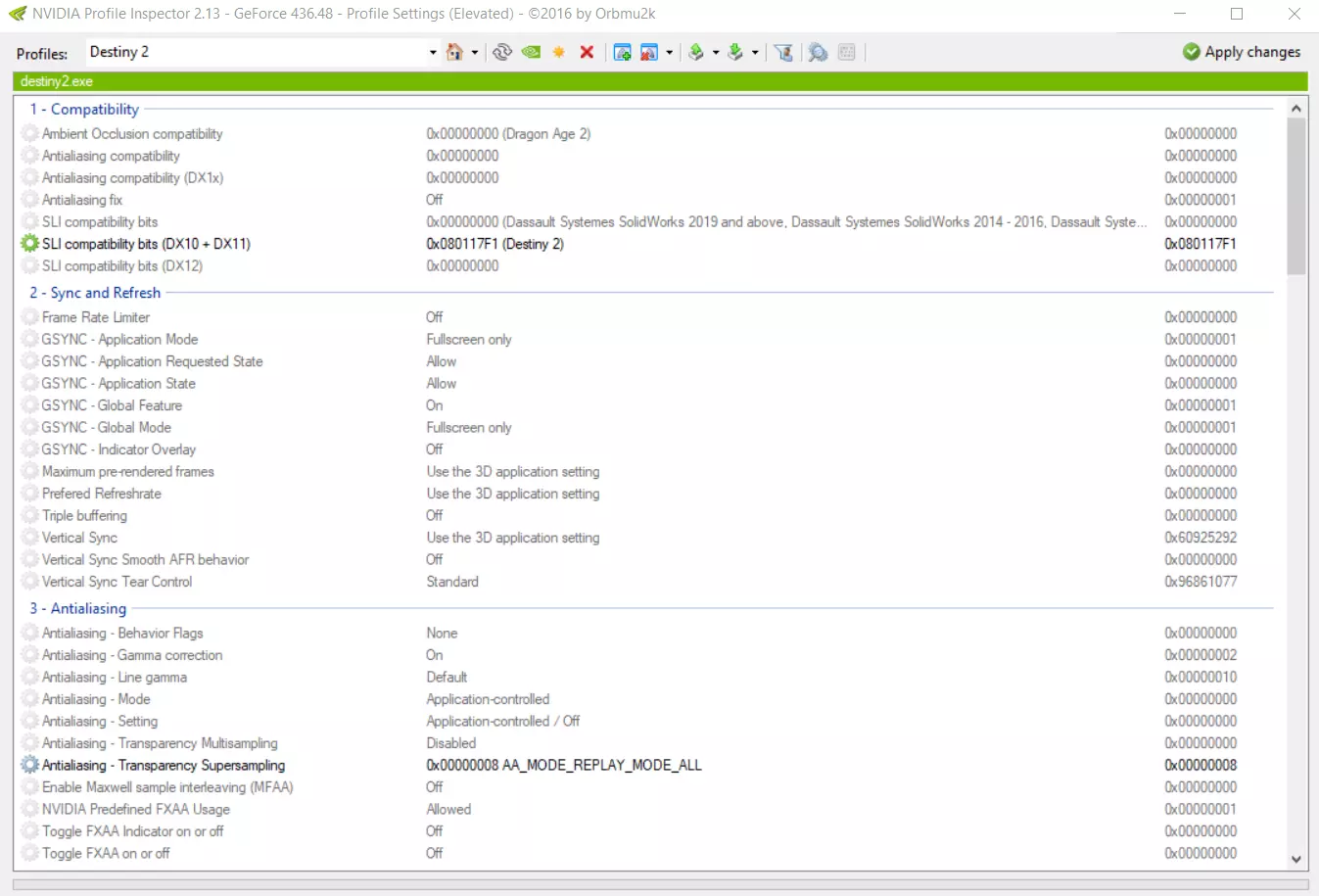
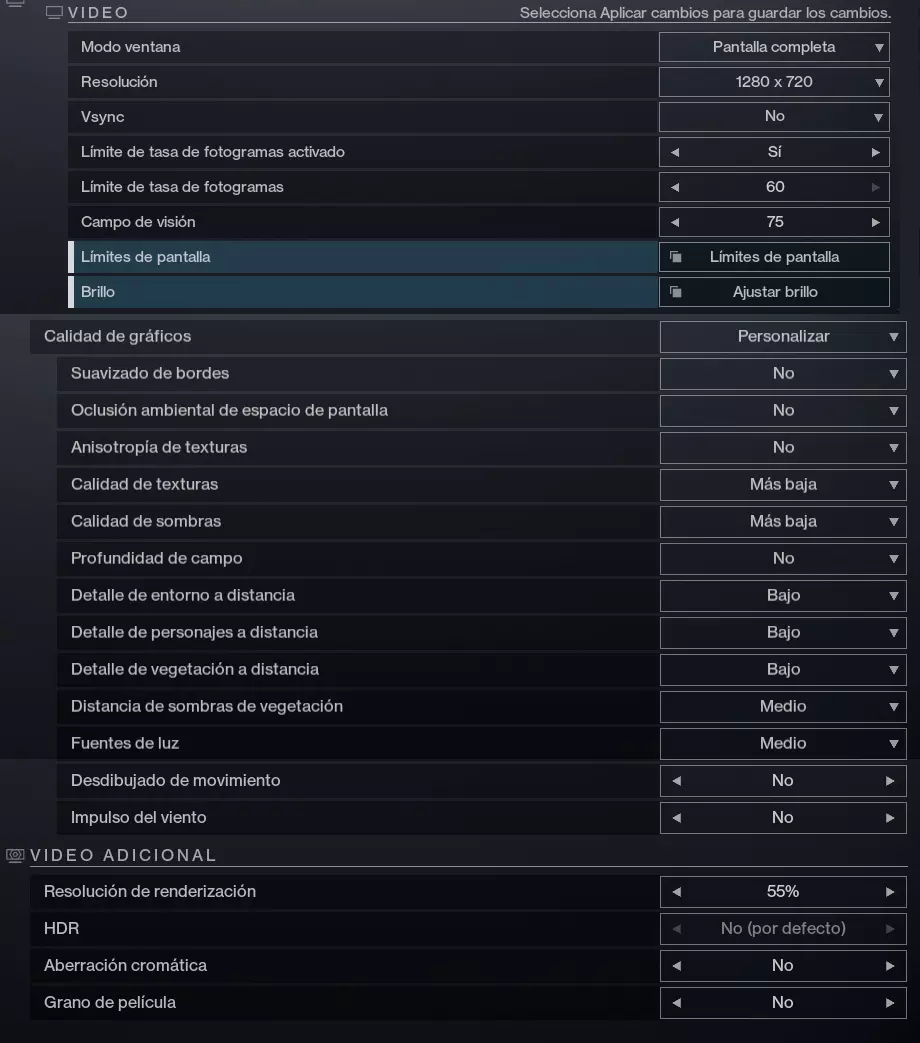
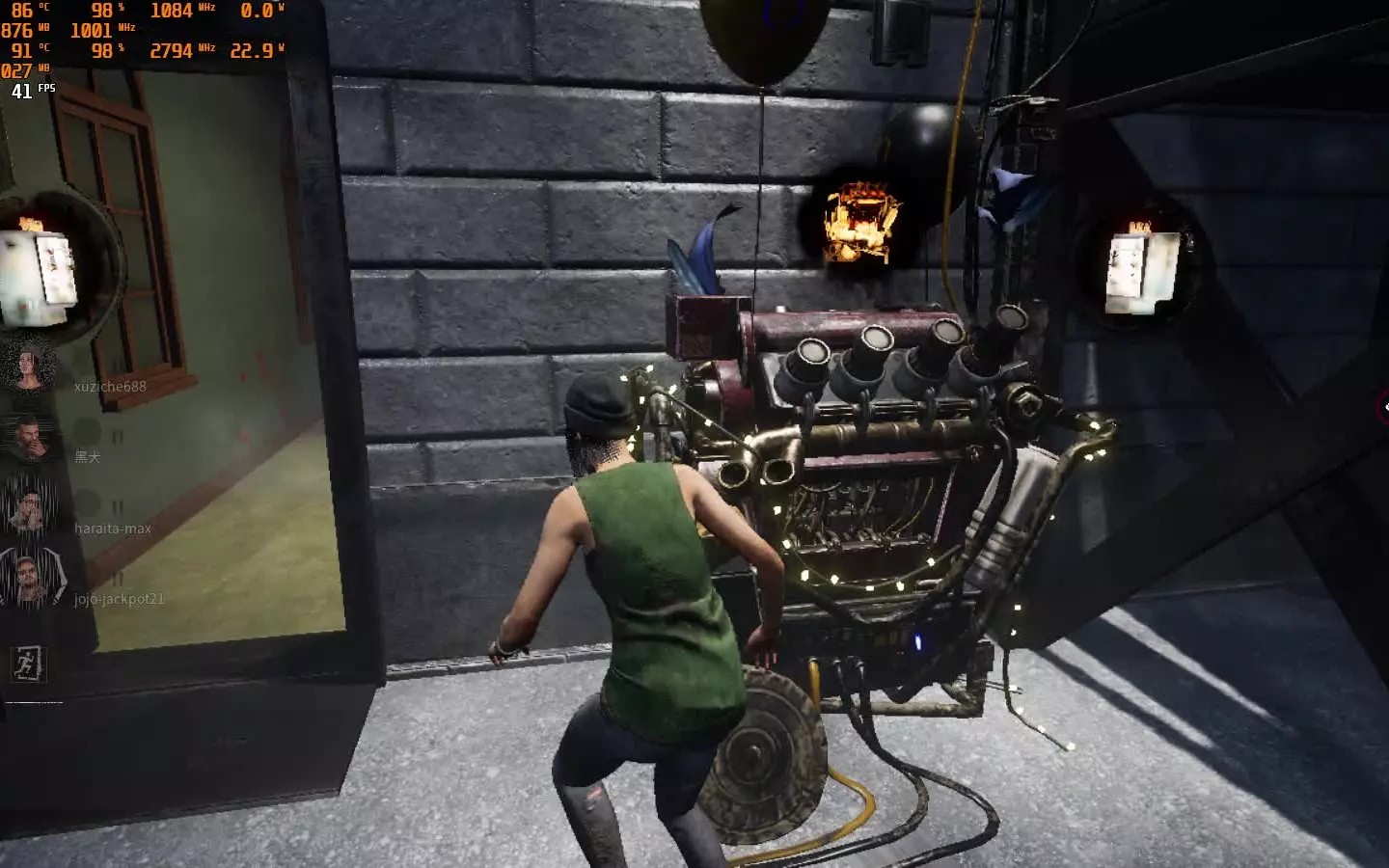
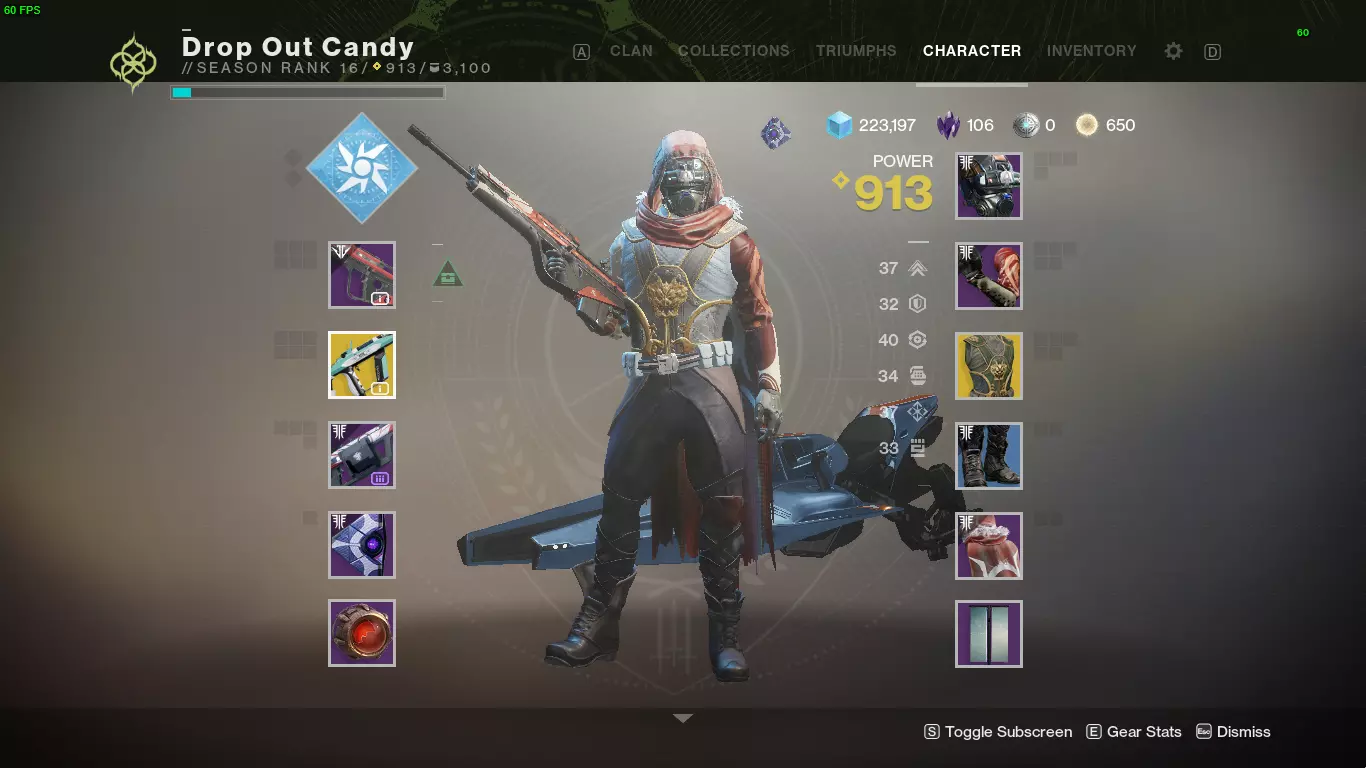
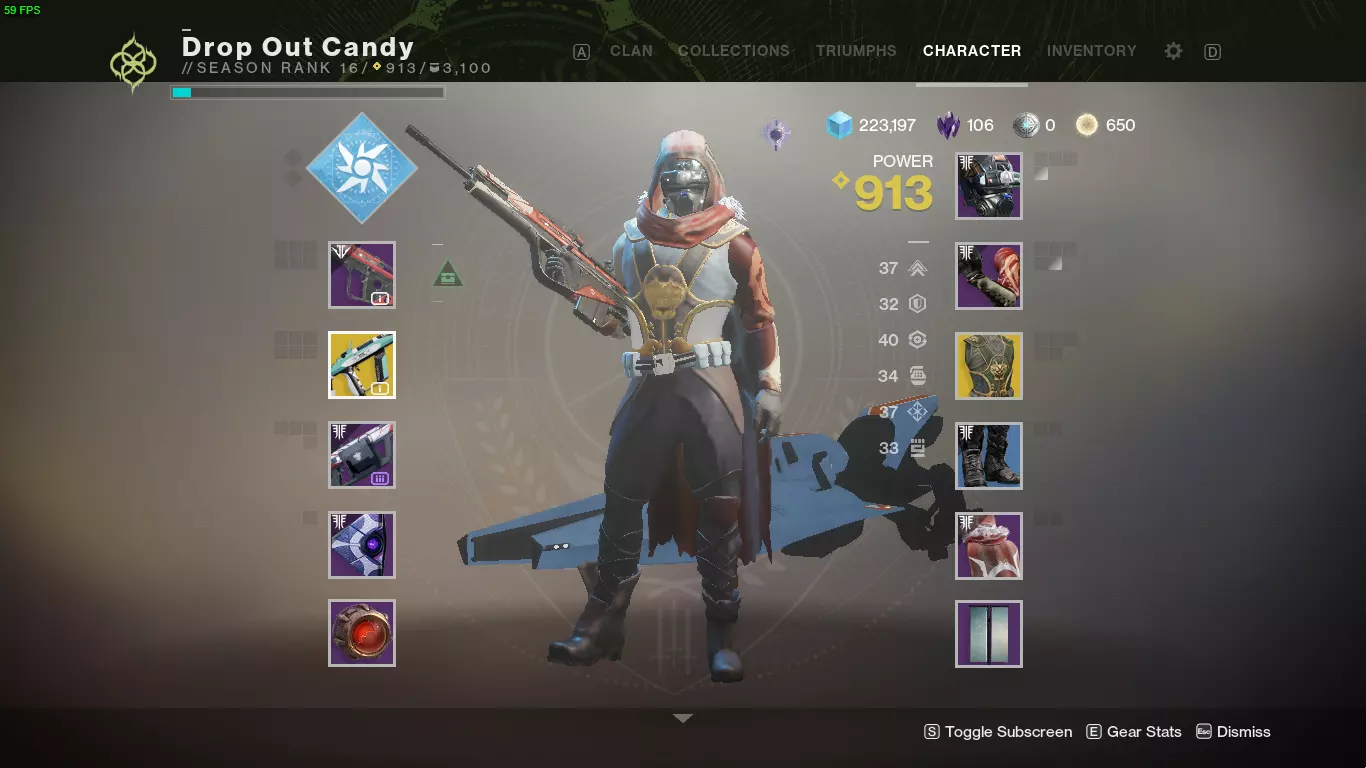
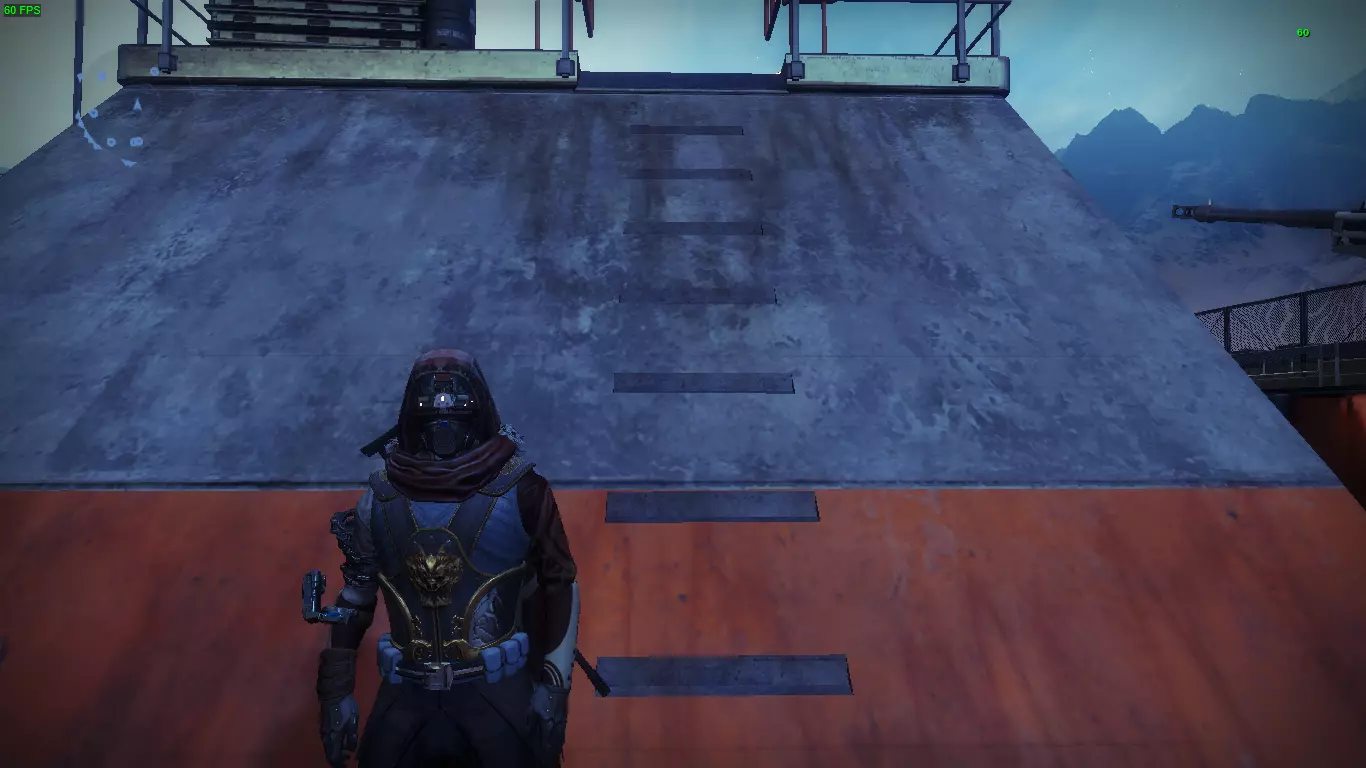
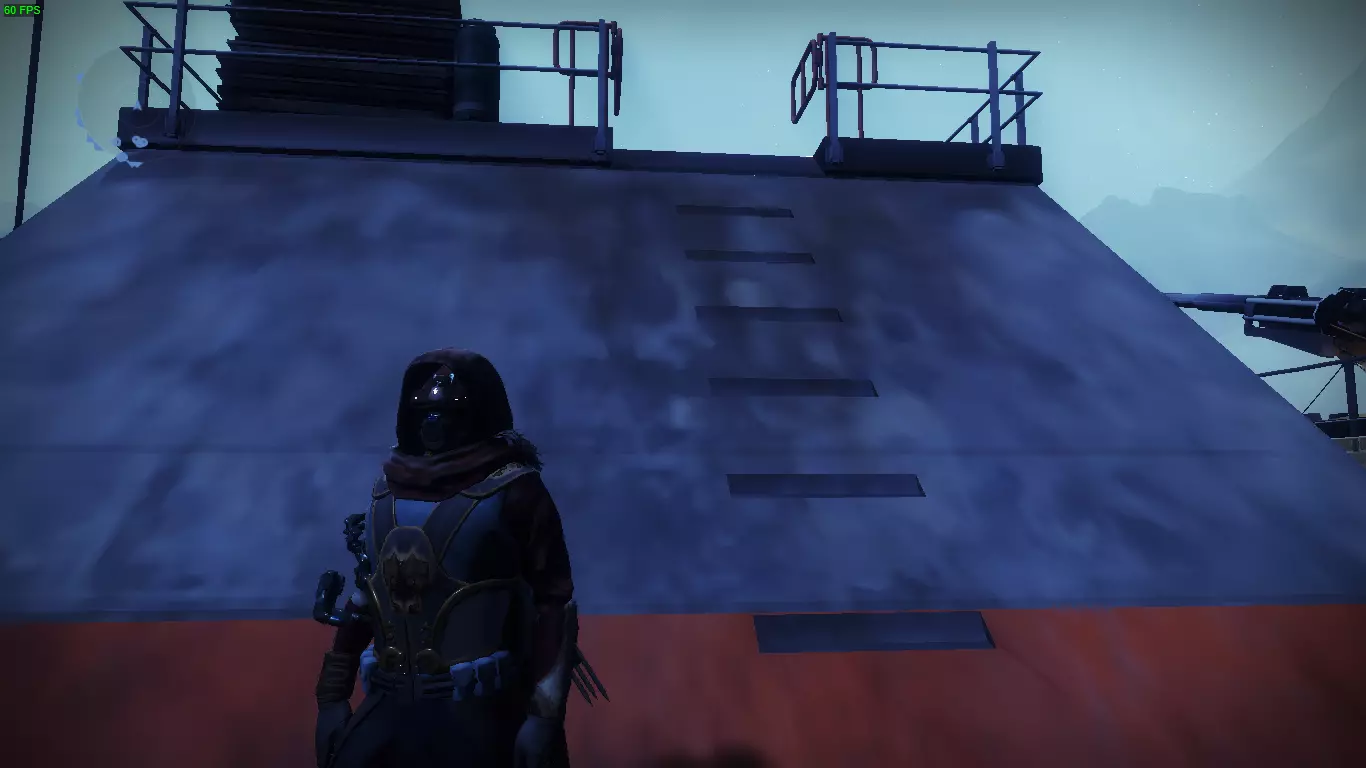
现在你已经创建了个人资料,可能会对众多可编辑选项感到不知所措。但不要被表象迷惑,某些编辑可能会破坏游戏的兼容性,导致游戏根本无法运行(值得庆幸的是,只需点击一个图标就能重置你的编辑,但我可不是来告诉你这个的)。以下是调整后的设置(部分数值建议复制粘贴): 按重要性排序(从重要到可选): - 抗锯齿 - 透明度超级采样:AA_MODE_REPLAY_MODE_ALL - 纹理过滤 - LOD偏移(DX):0x00000020 [此数值越高,游戏画面可能越差] - 纹理过滤 - 驱动程序控制LOD偏移:开启 [需开启此选项,LOD偏移才能生效] - 纹理过滤 - 质量:高性能 - 多显示器/混合GPU加速:单显示器性能模式 - 电源管理模式:优先最高性能 - 纹理过滤 - 各向异性过滤优化:开启 - 纹理过滤 - 各向异性采样优化:开启 - 线程优化:开启 - 各向异性过滤设置:关闭 [点采样] 结果: 该死,画面看起来糟透了。第一张图:未使用Nvidia Inspector修改,所有设置为低,分辨率1366×768 第二张图:使用Nvidia Inspector修改(LOD偏移:0x00000020),所有设置为低,分辨率1366×768

最终感想与其他指南 [施工中] 我之后会编辑这个,我想多玩会儿《命运2》 谢谢