换一换
换一换 


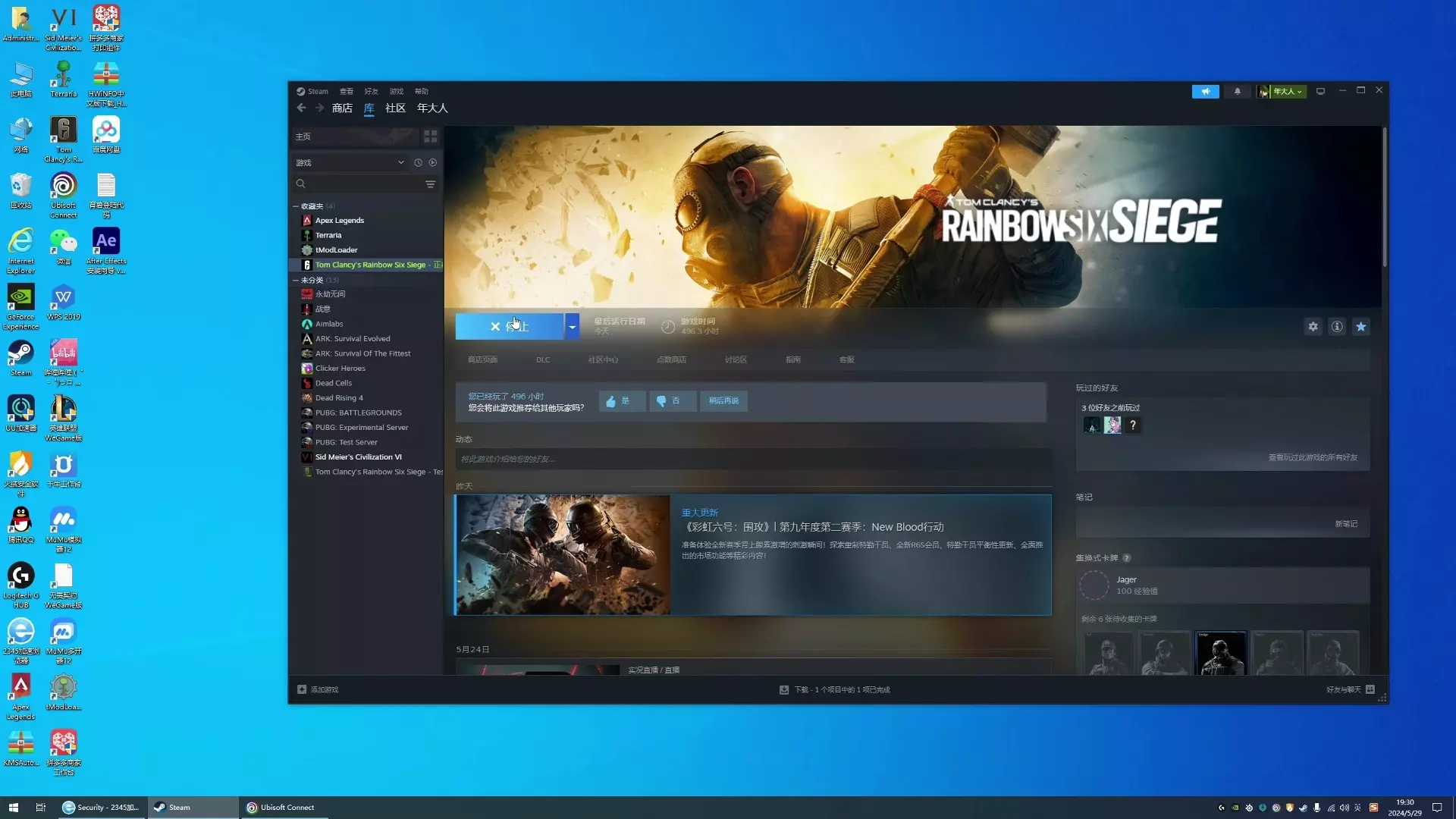
关于自定义歌曲 你可以在讨论区找到一些《DrumBeats VR》的精彩歌曲转换内容! 歌曲由两个文件组成。实际歌曲文件格式如下: WAV MP3 FLAC 歌曲的鼓点轨道为midi(MID)文件。 你需要同时拥有这两个文件。 如何在电脑上放置这些文件 首先,你需要在硬盘上找到游戏的本地文件。这些文件位于你的Steam库文件夹内(例如:C:Program Files (x86)SteamsteamappscommonDrumbeatsVR)。 在Steam中,你也可以右键点击库中的游戏,选择【属性】>【本地文件】>【浏览】来打开此文件夹。打开此文件夹时,寻找名称以DrumbeatsVR开头的文件夹。根据你游玩的游戏版本(也包括测试版),你可能会有多个此类文件夹。如果有的话,你可以将歌曲添加到所有这些文件夹中。
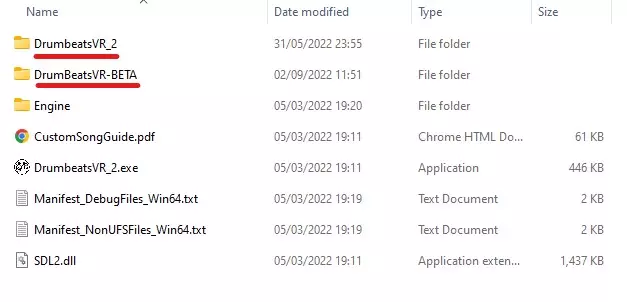
在这些文件夹中,你会找到一个【SONGS】文件夹。将你下载的歌曲及其附带的midi音轨放在那里。 对所有其他【DrumBeats VR】文件夹重复此操作。 如何在Oculus/Meta头显中放置歌曲 如果你从Oculus/Meta商店购买了游戏的独立版本,并已将其加载到你的头显中,你也可以将自定义歌曲添加到头显版本中! 首先,你需要一根头显链接线将其连接到电脑。 启动并戴上头显,当出现【允许连接的设备访问文件?】提示时,点击【允许】。 在电脑上,打开一个文件夹,在左侧栏中导航至【此电脑】。 找到你的头显。我的显示为【QUEST 2】...
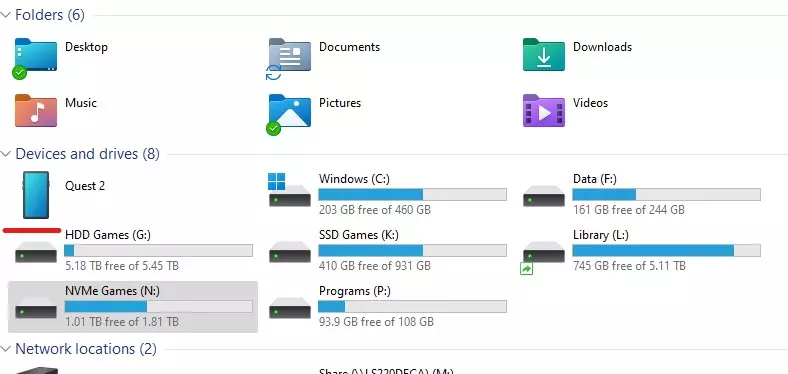
打开此文件,然后: 点击内部共享存储 找到并打开ue4game文件夹 找到并打开DrumbeatsVR文件夹 在该文件夹内,会有另一个DrumbeatsVR文件夹,也将其打开 在里面,你会再次看到一个SONGS文件夹,将你的歌曲复制到这里,就完成了! 注意:你可能需要重启头显。有时,允许“已连接设备”查看你的文件可能会干扰Oculus Link,导致其无法正常工作。重启头显,下次拒绝相同的权限请求框即可解决此问题。