换一换
换一换 


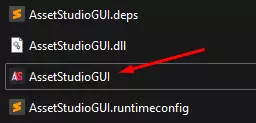
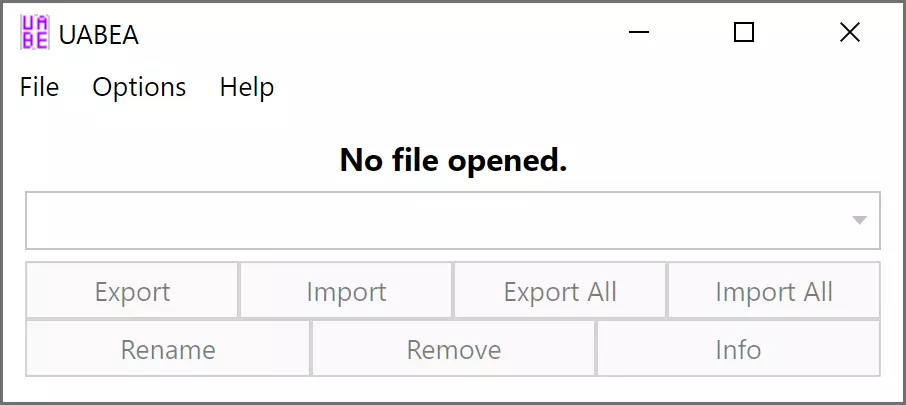
自定义涂装编辑指南(通常无法在游戏内编辑)(需下载工具) 前提 我在达到5级并解锁【Hot Head】涂装后产生了这个想法。该涂装是蓝色底色上覆盖火焰图案。看到蓝色无法更改时,我感到相当失望。 于是,我获取了一个用于打开游戏文件的工具,并找到了该涂装的.JSON文件(文件名为LiveryDef_StarTruck_AirBrushed_01.asset,不过这不重要)。在文件底部有一个部分,你可以将0改为1以启用蓝色更改为任意颜色的功能,还有一个部分可以直接输入RGB数值来将蓝色更改为任何颜色。但是,对这个.JSON文件的任何更改都会导致游戏崩溃。 因此,方案B。更改涂装的图像文件。这意味着你需要确定颜色并保持不变,或者每次想要更改时都重新进行该过程。不过这个方法是可行的。本指南旨在详细说明该流程。 工具 你需要准备几样东西来完成这项工作。 第一个工具是整个流程的核心,即UABEAvalonia(Unity资源包提取器Avalonia)。虽然有类似的工具,但在我看来,这个工具的效果最好。 UABEAvalonia (选择“uabea-windows.zip”。) 它是一个压缩文件(.zip或.7z格式),因此要解压它,你可以选择购买WinRAR,或者像大多数人一样,免费下载7z。 7zip在右下角,找到“合并此图层”或“向下合并图层”按钮并点击。这会将图层合并为一个。现在进行保存,在Paint.net中操作很常规,只需点击“文件”>“保存”或“另存为”。在GIMP中,则是“文件”>“导出为”。 制作黑白效果: 使用Ctrl+A选择整个图像,然后找到“色相-饱和度”工具。这两个软件的该工具都位于顶部菜单栏(与“文件”“编辑”等选项同栏)。在Paint.net中,它位于“调整”菜单下;在GIMP中,位于“颜色”菜单下。将饱和度滑块向左滑动到底,以去除所有颜色。 更改特定或多个特定区域的颜色: 在Paint.net中,选择“魔棒工具”;在GIMP中,选择“模糊选择工具”。点击你想要更改颜色的区域。按住Ctrl键点击可添加更多区域。右键点击可移除某个区域。按住并拖动以缓慢扩大你正在选择的区域。 当选定所有区域后,使用与上述相同的【色相-饱和度】工具,但现在使用色相区域选择颜色,明度调整亮度,饱和度控制颜色的浓郁或淡化程度(饱和或去饱和)。 例如,你也可以按Ctrl+A选择整个图像,将整个【寂静火花】涂装改为黄色。 导入游戏 现在你的图像已准备就绪,我们需要将其放回游戏中。确保UABEA仍处于打开状态。 找到你之前导出的同一个文件。再次点击【插件】按钮,但这次选择【编辑纹理】并点击确定。 会弹出另一个新窗口,选择【加载】,找到你的图像,点击它,然后点击【保存】。你可以关闭编辑纹理窗口和插件窗口。在资源信息窗口中,选择文件>保存。会弹出显示“成功”的提示窗口,该提示可忽略。关闭资源信息窗口。 现在你将回到UABEA主窗口。再次选择文件>保存。最后,如果你需要,可以使用文件>压缩。这会将.bundle文件从350,000+ KB压缩至XXXX KB。此操作仅为节省空间,完全可选。如果计划执行此操作,建议先测试模组,方法是进入游戏内的涂装店并预览涂装。 如果出现加载失败或崩溃且无法确定原因,请删除liveries_assets_all_34556868eaf8c368ab3de6b0c68bef97。从C: Program Files Steam steamapps common Star Trucker Star Trucker_Data StreamingAssets aa StandaloneWindows64路径中找到bundle文件,并将备份复制回去。 给开发者的结语和说明 以上就是全部内容。如果您发现任何问题或有补充内容,请在下方评论。 另外,对于任何深入研究文件的人来说,【Heavy Duty】DLC中有一个未使用的涂装,上面写着“Heavy Haul”,并且有更多细节。这可能是最初的涂装设计,后来被可着色版本取代,除非用它替换现有涂装,否则无法使用。单独编辑它不会使其在游戏中可用。 致开发者: 我觉得如果能在游戏中编辑这4种涂装,它们会酷很多。关于【Hot Head】涂装,你可以保持覆盖层不变,仅让玩家编辑底色。就像【Hollow's Eve】DLC中的【Flap Jack】涂装那样操作。 对于【Blue Bones】涂装,青蓝色区域似乎有3种不同颜色。你可以将骨架和骨头设为覆盖层,并允许更改这3个彩色区域的颜色。 在我看来,【Silent Spark】涂装的最佳方案是将闪电设为纯白色,其周围的光效可以采用带有透明度的渐变(类似【Hot Head】上的烟雾效果)。然后,将其设为可更改底色的覆盖层。这样就能在任何颜色背景上呈现白色闪电。对于那些一路达到50级的玩家来说,可编辑的【Silent Spark】涂装显然比仅蓝色版本要好得多。(根据规则9,删除所有外部链接;内容主要为软件推荐及安装说明,无游戏相关特定内容,按规则11处理)现在你已经准备就绪,可以开始实际操作了。 可编辑涂装 如果你想编辑某个涂装,但不确定它在游戏中是否已经可以染色,请先解锁该涂装。 此外,在编辑任何内容之前请先检查这一点,你可能并不需要编辑你想要的涂装。 据我所知,以下是目前已知需要通过这种方式编辑的涂装: 暴躁头(等级5) StarTruck_Livery_AirBrushed_01_PMA 蓝骨(等级25) StarTruck_Livery_AirBrushed_02_PMA 寂静火花(等级50) StarTruck_Livery_AirBrushed_03_PMA 每个名称下方的部分是文件名。你稍后会需要用到它。 UABEAvalonia 打开UABEAvalonia。它是带有紫色字母UABE的.exe图标。打开后,你会看到一个空白的下拉菜单,下方有一堆按钮,比如【导出】、【导入】等,顶部则有【文件】、【选项】等。 首先,你可以在【选项】>【切换深色主题】中启用深色主题。不用客气。 然后,你应该创建一个我称之为“项目文件夹”的东西。这不是必需的,但我会这么做,以防万一。我会进入我的【文档】文件夹、【下载】文件夹或其他任何地方,创建一个命名为“星际卡车手涂装”之类的文件夹。确保它位于你能记住且不会意外忘记或删除的位置。 接下来,前往【文件】>【打开】,导航至《星际卡车手》的steamapps文件,然后我们将进入【StreamingAssets】以及一些子文件夹。如果游戏安装在C盘,路径为C: Program Files Steam steamapps common Star Trucker Star Trucker_Data StreamingAssets aa StandaloneWindows64。若未找到,可打开Steam,右键点击【星际卡车司机】>【属性】>【已安装文件】>【浏览】,然后依次打开Star Trucker_Data > StreamingAssets > aa > StandaloneWindows64。这里有许多名称中包含"_assets_al"、以.bundle结尾且名称后带有类似3957t8gh398743720924h杂乱字符的文件,这正是你需要的。我们要找的具体文件是liveries_assets_all_34556868eaf8c368ab3de6b0c68bef97.bundle。强烈建议你复制该文件,并将其放入之前让你创建的【星际卡车司机涂装】文件夹,或其他你能记住的位置,比如【文档】文件夹。如果你不这样做且出现问题,你需要删除此文件并使用Steam的【验证游戏文件完整性】功能。所以只需做好备份,这样如果出现问题,你能更快地恢复。 总之,这就是你要用UABEA打开的文件。现在,在UABEA中,点击那个大的【Info】按钮,会弹出一个新窗口,显示该.bundle文件内的所有文件。现在,点击【Name】列按名称排序。名称旁边是【Container】列,你可以忽略它。再往右是【Type】列,这很重要。 你要找的是名称以【StarTruck_Livery】开头且类型为【Texture2D】的文件。它们还需要以【_PMA】结尾,因为这些是无法编辑的文件。其余所有文件都以【_SDF】或【_RGB_SDF】结尾,并且已经可以着色。如果我错了,并且你发现了例外情况,请告诉我。 找到你想要编辑的文件后(可参考我的“可编辑涂装”指南部分),在UABEA菜单中点击该文件,然后点击右下角的“Plugins”按钮。此时会打开一个新窗口,点击“Export texture”,然后点击确定。 现在,选择图像的保存位置。这也是我让你创建一个“星际卡车涂装”项目文件夹的另一个原因。将图像保存在那里,或者任何你能找到的地方。现在你可以编辑图像了。建议保持UABEA处于打开状态,因为之后你还需要用它来导入编辑好的图像。 图像编辑 这部分将简要说明如何更改涂装的基础颜色。如果你已经知道方法,可直接跳至下一部分。如果你想进行更详细的编辑,我建议通过教程或反复尝试来熟悉你选择使用的程序。 无论你选择GIMP还是Paint.net,都可以右键点击文件,选择【打开方式】来启动相应程序。GIMP可能需要稍等片刻才能加载完成。 打开文件后,左侧会显示图层,这一点非常重要。你还需要熟悉程序的各种工具。对于Paint.net,主要会用到【魔棒工具】;而GIMP中对应的是【模糊选择工具】,它的功能基本等同于魔棒工具。这两个程序都有【油漆桶工具】。由于我对Paint.net的使用经验有限,因此这里只介绍一些基础操作。为【Hot Head】将透明区域更改为颜色的方法: 打开图片后(任意程序均可),左侧是图层。在该区域下方(右下角)有一些按钮。将鼠标悬停,找到“复制图层”工具。这会创建图像的第二个精确副本。 确保选择右侧区域中最下方的图层。点击主图像,按下Ctrl+A,然后按键盘上的Delete键删除复制的图像。现在,主图像下方会有一个相同大小的空白画布。 从颜色区域选择所需颜色,选择油漆桶工具,然后点击主图像。只要仍处于空白的下方图像上,该区域就会完全上色,而主图像保持不变。 现在,在图层面板中,点击顶层图层。
编辑自定义涂装

导读
这是一篇《星际卡车手》游戏的自定义涂装编辑指南,针对游戏内无法编辑的【Hot Head】等涂装,提供了通过UABEAvalonia等工具提取、编辑涂装图像文件再导入游戏的可行方案,详细介绍了工具准备、图像编辑及导入的全流程。


评论
共0条评论

添加自定义纹理
为《炽热熔岩》添加自定义纹理 简介 今天我将教大家如何为《炽热熔岩》添加纹理和模型。操作步骤如下: 1. 从游戏中提取所有纹理。 2. 找到想要修改的纹理。 3…
2026-04-07 19:000赞 · 0评论
如何开启环绕声
你想在环绕声中聆听屠夫那令人毛骨悚然的尖叫声吗?只需按照这个简单的指南操作,即可启用任何Unity支持的环绕声扬声器设置,例如5.1或7.1环绕声。 所需工具:…
2026-03-18 13:000赞 · 0评论
暂无更多
最新更新
- 仪表盘灯光指南 — 又名“这灯到底什么意思?” 快速说明 我收集了尽可能多的图片,不敢说涵盖了所有仪表盘指示灯,但应该包含了大部分。如果有遗漏,欢迎告知。我不能保证知道这些灯的“官…
- 10个新手实用技巧 — 《星际卡车司机》实用小技巧:让游戏更轻松的十个快速提示 提示 1. 最重要的一点:暂时忽略任务,先专注完成基础合约,直到你感到熟练、拥有充足的资金储备和备用零件…
- 空气过滤器指南 — 需要了解驾驶舱中的空气过滤器有什么作用吗?本指南将为你详细介绍! 基本信息 “过滤器可循环驾驶舱内的空气,并减轻氧气发生器的工作负担”
- 星际卡车司机联盟手册 — 欢迎你,卡车司机!如果你正在阅读这份指南,有两种可能:要么是“老板们”给你找了麻烦,要么你是我们社区里热心且感兴趣的一员。或许两者都是!不管怎样,你来对地方了!…
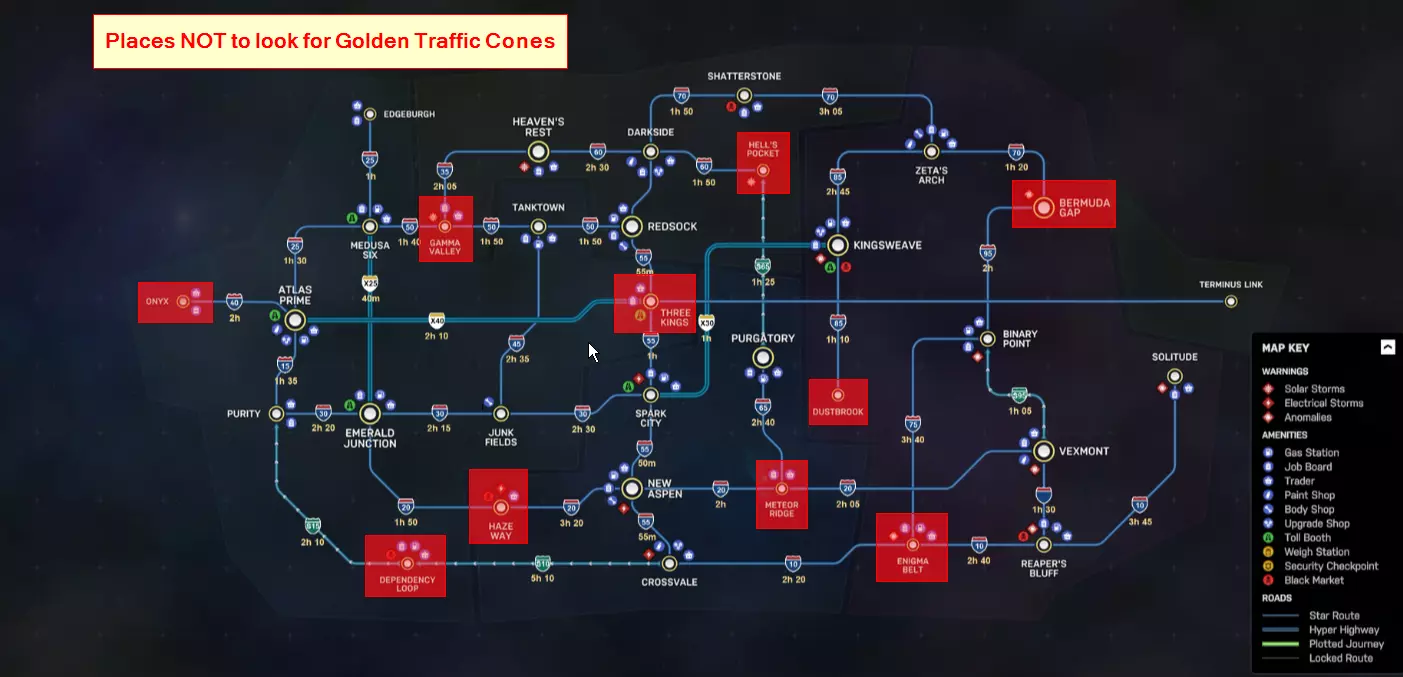
- 金锥位置(提示/解决方案均可用) — 正在寻找解锁成就所需的最后一个路锥?还是刚开始收集路锥?在这里,你可以找到寻找它们的提示,以及游戏中所有10个黄金交通锥的具体位置。 简介 注意:制作本指南后,…
- 尽快获取扫描仪 — 众所周知,打捞能帮你摆脱困境,所以在游戏中,鸣笛打捞的能力十分重要。因此,我特意创建了一个【超级简单】难度的自定义存档,目的就是找出游戏中最早能获得扫描仪的时间…
- 几分钟内1600万/几分钟内160亿 — 视频中解释了如何在几分钟内为游戏添加16000000。我会逐步向你说明如何将其添加到你的存档中。开始前请备份存档。
- 仪表盘图标指南 — 还在为弄不懂仪表盘上的图标及其含义而烦恼吗?本指南将为你提供帮助! 基本信息 由于游戏内手套箱中的驾驶员手册并未对星际运输船各处的特定功能给出简要说明,因此我制…
- 《星际卡车司机》扩展版用户手册 — 大家好!我开始写这份指南时,本意是为了方便阅读而复制粘贴游戏内手册,因为当时没有外部版本。但在撰写过程中,我发现有些内容可以进一步扩展。所以请将这份指南视为用户…
- 编辑自定义涂装 — 自定义涂装编辑指南(通常无法在游戏内编辑)(需下载工具) 前提 我在达到5级并解锁【Hot Head】涂装后产生了这个想法。该涂装是蓝色底色上覆盖火焰图案。看到…