换一换
换一换 




《钓鱼模拟世界》存档备份工具能轻松备份你的游戏存档文件。只需几分钟即可了解操作流程。完成首次备份后,你可以根据需要随时手动备份应用,或设置定时备份。该应用会整合你的存档,还提供恢复任意存档的选项。 《钓鱼模拟世界》备份工具 此备份工具的功能如下: - 允许你指定任意目录,并将该位置的文件备份到指定位置。 - 只要程序运行,你就能进行定时备份,甚至可以将备份设置为Windows启动时的服务,这样你就可以按日安排备份。 《钓鱼模拟世界》备份工具包含7个文件。

主程序名为FishingSimWorldBackup.exe 第一步 前往下载,下载完成后,将压缩文件中的文件夹解压到任意位置。 第二步 启动应用程序后,下一步是熟悉操作,这些操作非常基础。
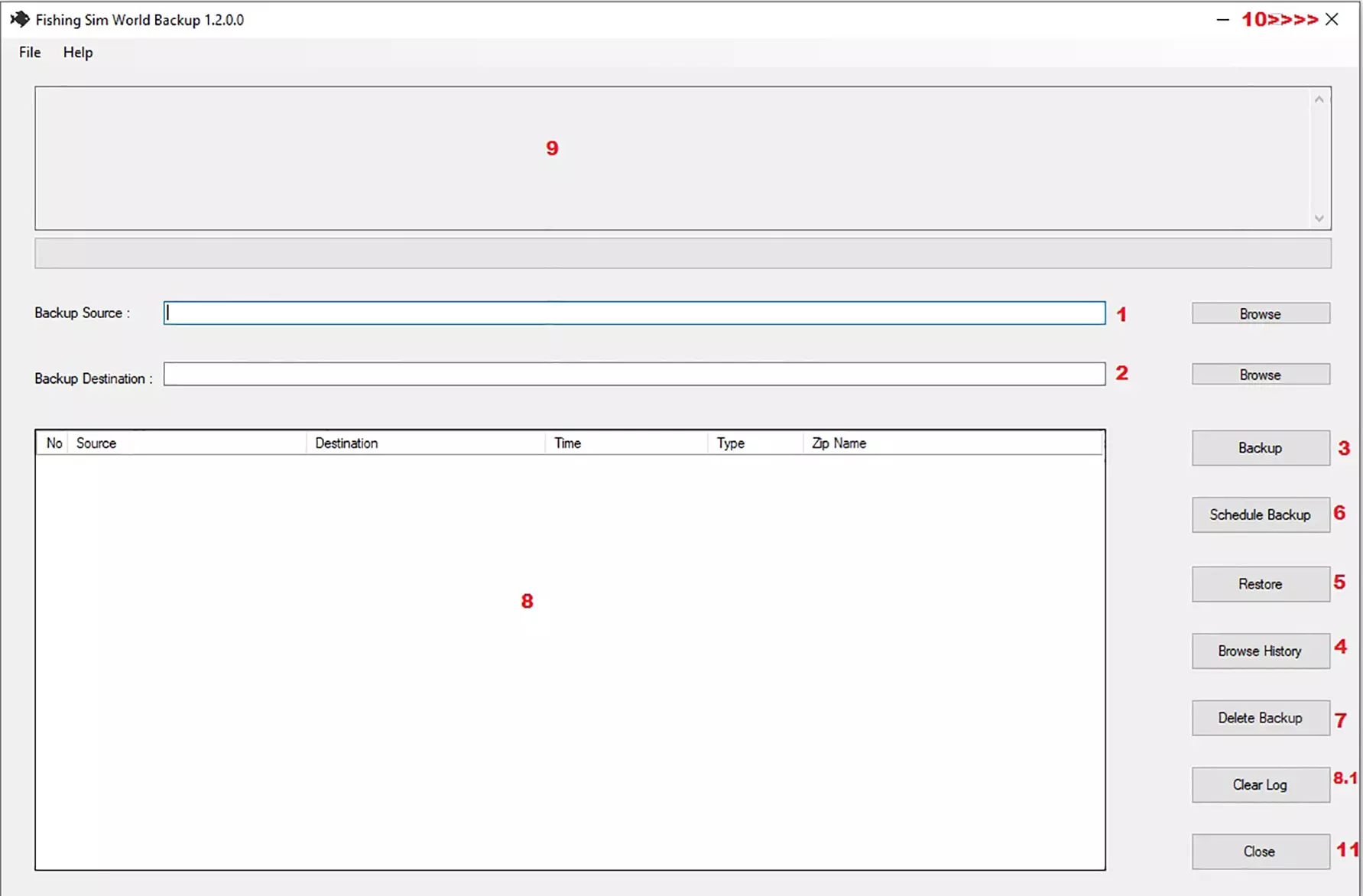
你会看到每个区域都由红色数字标识。以下是相关说明: 1. 首先,选择你想要备份的文件夹,浏览至该文件夹的位置,例如C: Users YOUR_USERNAME AppData Local FishingGame Saved。 2. 接下来,需要指定上述数据的备份位置。数据会被压缩。 3. 点击【备份】将开始备份过程。 4. 浏览历史记录 - 在此位置(如下所示),我们可以查看已备份内容的历史记录。你可以选择【选择】(含义见下文)或【删除】选项。
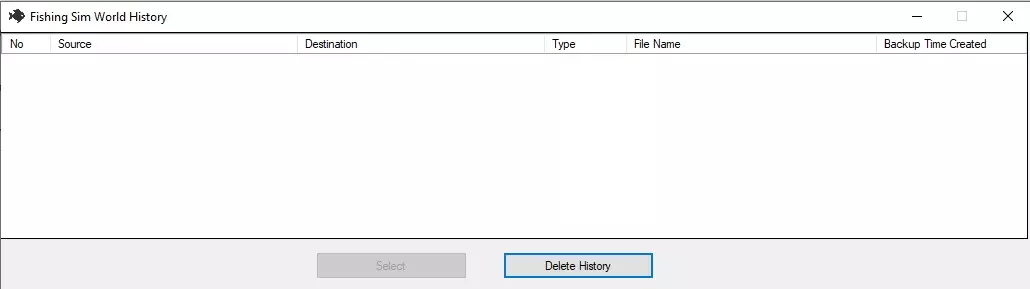
选择:如果您选择备份C: ABC并将其备份到C: ZYX,之后又决定同时备份其他内容,历史记录选项可让您查看已备份的内容及其位置。只需选择之前的位置并点击选择,即可填充之前的区域,以便轻松进行备份。 5. 恢复功能允许您从历史记录中选择已备份的内容并进行恢复。 6. 计划备份(如下所示)- 创建计划可让您设置备份的执行方式,包括一次性运行、每天运行或每小时/每分钟运行。如果您选择每天运行,将应用程序作为服务运行可能是个好主意,以防您忘记运行该应用程序。若要将程序作为服务运行,请点击右上角的X(这会将应用程序最小化到时钟附近)。现在,右键点击鱼形图标,你将看到【添加到Windows启动项】选项。选择此选项后,应用程序将被添加到启动项中,你可以打开任务管理器查看该应用程序已添加到启动项。
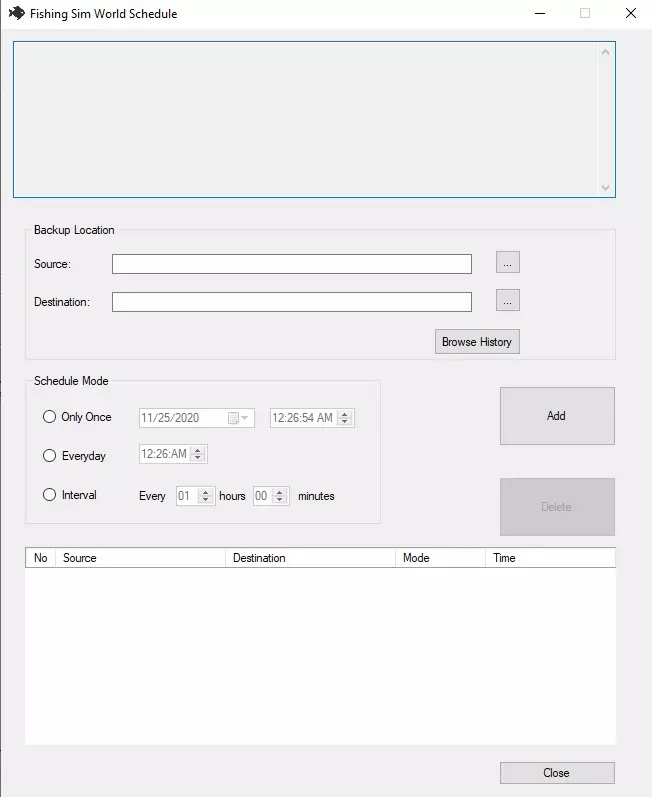
7. 删除备份——此界面提供删除备份的选项,删除备份会删除文件的物理备份,而删除按钮则会从历史记录中删除所选项目。大多数情况下,你可能不会在此处进行任何操作。 8. 日志区域——此区域包含已备份内容、历史记录等信息。 8.1 清除日志——删除屏幕上的数据。 9. 此部分详细说明执行操作(例如备份)时的情况。 10. 当你点击右上角的X时,应用程序会最小化到时钟附近。右键点击该图标,可设置Windows启动时自动启动应用程序。如果你选择使用计划任务选项,这会很方便。如果你选择在Windows启动时启动程序,之后又不想让它在Windows启动时启动,只需回到图标处左键点击该选项取消勾选。 11. 关闭 - 点击关闭将关闭应用程序。 第三步 当你导航到Appdata文件夹时,需要显示隐藏文件(见下方显示隐藏文件的方法)才能导航到该位置。如果你知道自己的用户名,只需复制以下字符串并将“YOUR_USERNAME”替换为你自己的用户名,然后粘贴到第一个文本窗口中(这是你要备份的内容):C: Users YOUR_USERNAME AppData Local FishingGame Saved 显示隐藏文件: 在Windows资源管理器中,从选项卡中选择“查看”,看向最右侧并选择“选项”,会出现一个窗口,点击“查看”选项卡,在中间靠下位置找到“显示隐藏的文件、文件夹和驱动器”并点击其左侧,然后按“确定”。 第四步:指定备份文件的目标位置 第五步:点击“备份”,放心,你的文件已备份并安全保存。