换一换
换一换 




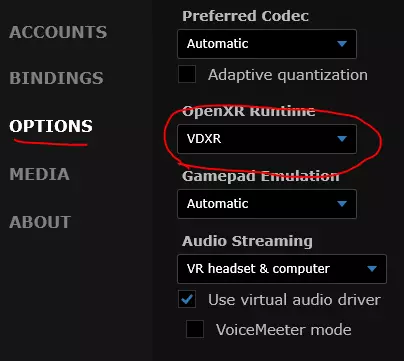
如何使用虚拟桌面OpenXR运行时来替代卡顿的SteamVR OpenXR运行时,仅适用于使用PCVR的Quest玩家! 简单来说,如果你使用Quest头显并搭配虚拟桌面进行PCVR游玩,你可以直接使用虚拟桌面来运行游戏,而不是SteamVR(性能提升非常显著)。这对于像我这样使用低配电脑的玩家很有帮助,我的帧率从20-30帧提升到了约70帧。 然而,问题在于,无论你在虚拟桌面中设置了何种OpenXR运行时,启动《刀与魔法》时SteamVR总会自动打开,下面是一个快速解决方法。 具体教程如下。步骤0:快速提醒,如果你在操作过程中遇到问题(按理说应该不会),可能会导致某些功能无法正常运行。请务必记得备份文件以防万一,例如步骤2中的原始GameSettings.json文件和步骤3中的原始OVRPlugin.dll文件。如果你在尝试此操作时损坏了电脑(这怎么可能???),那与我无关,一切风险由你自行承担。 步骤1:首先,打开电脑上的虚拟桌面串流应用,然后将OpenXR运行时选择为【VDXR】。
第二步,你需要前往%appdata% Virtual Desktop GameSettings.json文件,找到标注为【635260】的位置,然后将括号内的内容替换为:【"OpenXRSupport": true, "Executable": "BladeAndSorcery.exe", "Arguments": "-vrmode oculus"】,替换后应该是这样的。

步骤3:进入游戏目录,然后依次打开BladeAndSorcery_Data、Plugins、x86_64文件夹。
然后你需要安装名为“OVRPlugin_OpenXR.zip”的文件,解压后会得到一个名为“OVRPlugin.dll”的文件。 如果你对该文件持怀疑态度,可以参考相关说明。 接着将该文件拖入游戏目录下的“x86_64”文件夹中,并替换原文件。 步骤4:享受游戏帧率提升带来的体验。 一些注意事项: 有时此方法可能不生效,若失败,请从步骤1重新开始操作。如果所有方法都无效,且你想恢复使用SteamVR,可以验证游戏文件完整性。我不知道这是否适用于其他游戏,因为我猜VRChat也是用Unity制作的,所以它也有OVRPlugin.dll文件,我可能会试试那个。我希望这个指南能像帮助我一样帮助一些人,因为说实话,有了这个之后我真的无法再回到SteamVR了,性能实在是太好了。